Замена графитовых прокладок Google Pixel 7 (Graphite Foils)
Это руководство — только предварительный шаг! Данное руководство является частью другой процедуры и не предназначено для самостоятельного использования.
Используйте это руководство, чтобы удалить уплотнитель и графитовые прокладки с вашего Google Pixel 7.
Шаг 1
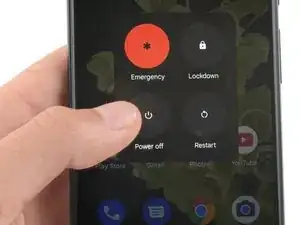
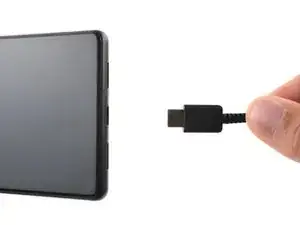
Разрядите батарею до уровня ниже 25% перед началом ремонта. Заряженная батарея может воспламениться при повреждении.
Полностью выключите телефон и отключите все кабели.
Шаг 2
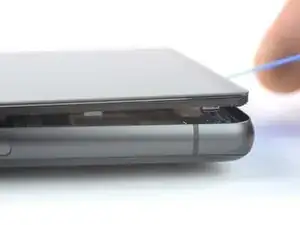
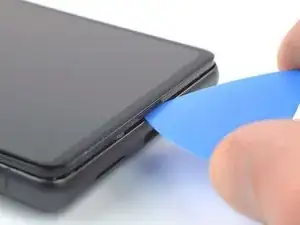
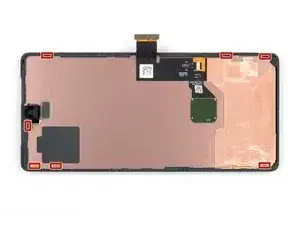
Экран Google Pixel 7 удерживается на месте рамой безопасности из пластиковых защёлок и клея.
Во время процедуры снятия убедитесь, что вы вводите лезвия под рамку безопасности, чтобы не отделить её от экрана.
Вводите лезвие не глубже примерно 3,5 мм во время снятия, чтобы не повредить внутренние компоненты и не помешать пластиковым защёлкам.
Вокруг экрана расположено несколько пластиковых защёлок. Если ваше лезвие застревает при снятии экрана, значит вы ввели его слишком глубоко под экран.
Шаг 3
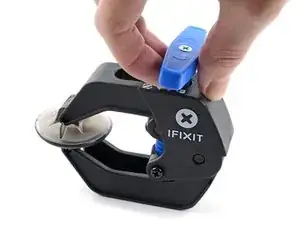
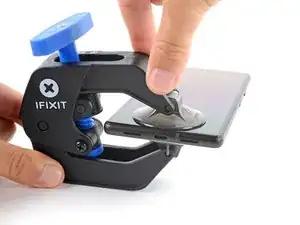
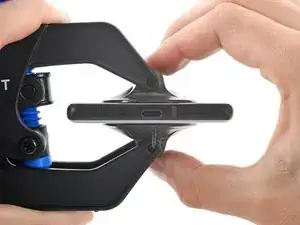
Следующие три шага демонстрируют Anti-Clamp — инструмент, который мы разработали, чтобы упростить процедуру открытия. Если вы не используете Anti-Clamp, пропустите три шага вниз для альтернативного метода.
Для полного руководства по использованию Anti-Clamp ознакомьтесь с этим руководством.
Если экран треснул, наклейте на него слой прозрачной упаковочной ленты, чтобы присоска лучше держалась.
Оттяните синюю ручку назад, чтобы разблокировать рычаги Anti-Clamp.
Наденьте рычаги на левую или правую грань телефона.
Разместите присоски ближе к нижнему краю телефона — одну спереди, одну сзади.
Сожмите присоски вместе, чтобы создать вакуум.
Если поверхность телефона слишком скользкая и Anti-Clamp плохо держится, можно использовать ленту для увеличения сцепления.
Шаг 4
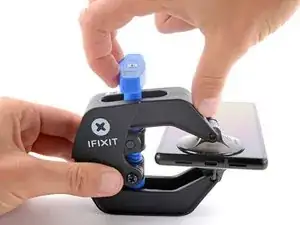
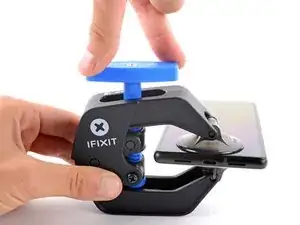
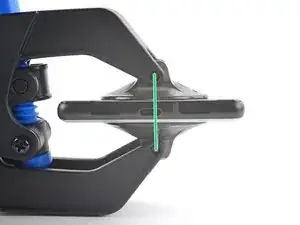
Вытяните синюю ручку вперёд, чтобы зафиксировать рычаги.
Поверните ручку по часовой стрелке на 360 градусов или пока присоски не начнут растягиваться.
Убедитесь, что присоски остаются выровненными друг с другом. Если они начинают смещаться, слегка ослабьте присоски и выровняйте рычаги.
Шаг 5
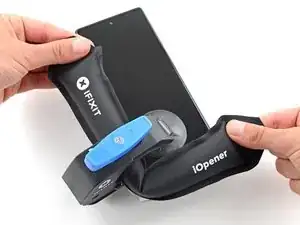
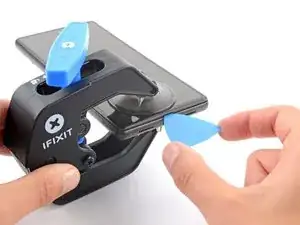
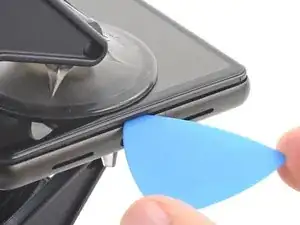
Нагрейте iOpener и протяните его через рычаги Anti-Clamp.
Также можно использовать фен или тепловую пушку, но чрезмерный нагрев может повредить дисплей и/или внутреннюю батарею, поэтому действуйте осторожно.
Сложите iOpener так, чтобы он лежал на нижнем крае телефона.
Подождите одну минуту, чтобы клей успел размягчиться и образовалась щель для открытия.
Вставьте лезвие под рамку экрана, когда Anti-Clamp создаст достаточно большую щель.
Если Anti-Clamp не создал достаточной щели, нагрейте область сильнее и поверните ручку по часовой стрелке ещё на полоборота.
Не проворачивайте более чем на полоборота за раз и делайте паузу в одну минуту между поворотами. Дайте Anti-Clamp и времени выполнить свою работу.
Пропустите следующие два шага.
Шаг 6
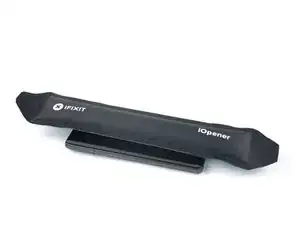
Приложите нагретаeный iOpener к экрану, чтобы размягчить клей под ним. Держите iOpener не менее 3 минут.
Также можно использовать фен, тепловую пушку или нагревательную пластину, но будьте осторожны, чтобы не перегреть устройство. Край должен быть ощутимо тёплым на ощупь.
Шаг 7
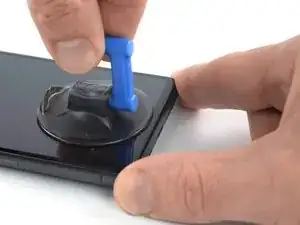
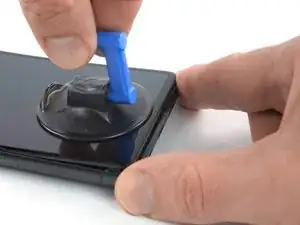
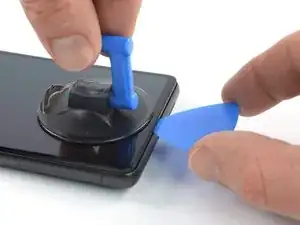
Когда экран станет тёплым на ощупь, прикрепите присоску к нижнему краю экрана.
Если дисплей сильно треснул, покрытие его слоем прозрачной упаковочной ленты может позволить присоске приклеиться. В качестве альтернативы можно использовать очень прочную ленту вместо присоски. Если ничего не помогает, присоску можно приклеить суперклеем к разбитому экрану.
Поднимите экран вместе с рамкой безопасности с помощью присоски, чтобы создать небольшую щель между экраном и корпусом телефона.
В зависимости от возраста телефона это может быть сложно. Если возникают трудности, нагрейте нижний край сильнее и попробуйте снова.
Вставьте лезвие в щель.
Шаг 8
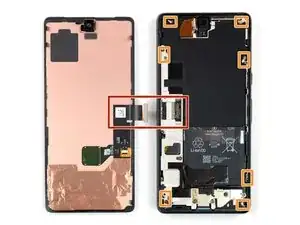
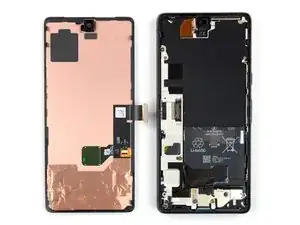
Чтобы не повредить телефон, не вставляйте лезвие глубже примерно 2,5 мм при отделении клея экрана. Обратите внимание на следующие области:
Кабель экрана находится немного ниже середины левого края телефона. Будьте очень осторожны, чтобы не порвать кабель.
Вокруг периметра телефона расположено много пружинных контактов. Будьте внимательны в этих местах, чтобы не погнуть контакты.
Шаг 9
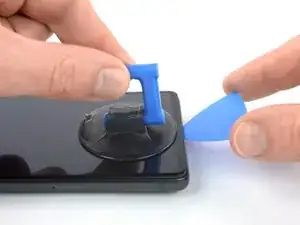
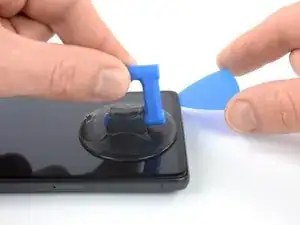
Продвиньте лезвие к правому нижнему углу экрана, чтобы разрезать клей по периметру.
Оставьте лезвие на месте, чтобы клей не схватился повторно.
Шаг 10
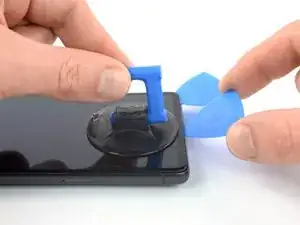
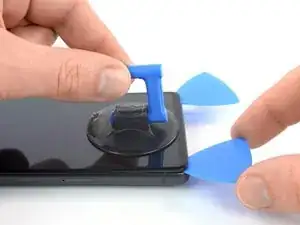
Вставьте второе лезвие в нижний край и продвиньте его в левый нижний угол экрана, чтобы разрезать клей.
Оставьте лезвие на месте, чтобы клей не схватился повторно.
Шаг 11
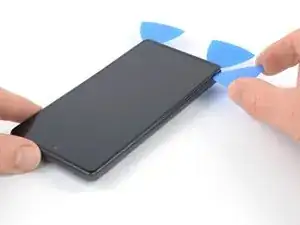
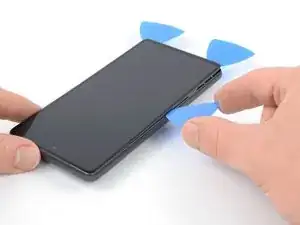
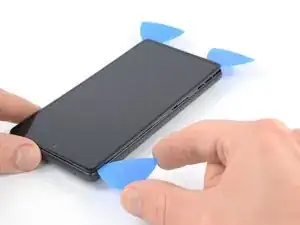
Вставьте третью монтажную лопатку под нижний левый угол экрана.
Проведите лопаткой вдоль левого края экрана, чтобы разрезать клей и освободить пластиковые защёлки.
Оставьте лопатку в верхнем левом углу, чтобы клей не склеился вновь.
Шаг 12
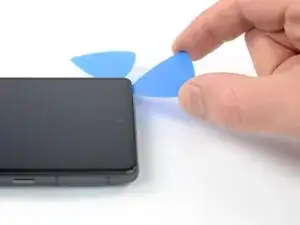
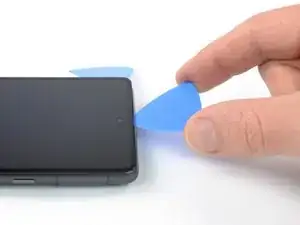
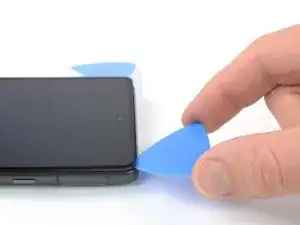
Если клей становится трудно разрезать, скорее всего он остыл. Используйте iOpener или тепловой пистолет в течение 1–2 минут, чтобы разогреть его.
При резке возле фронтальной камеры вставляйте только кончик монтажной лопатки (~2,5 мм), чтобы не повредить и не испачкать камеру.
Вставьте четвёртую монтажную лопатку в верхнем левом углу экрана.
Проведите лопаткой вдоль верхнего края телефона, чтобы разрезать клей.
Оставьте лопатку в верхнем правом углу, чтобы клей не склеился вновь.
Шаг 13
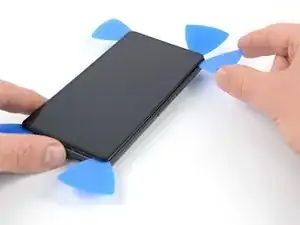
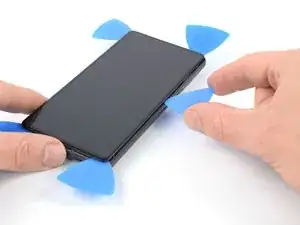
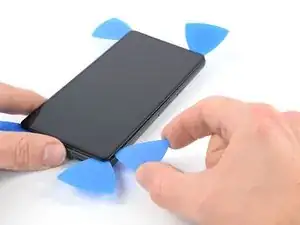
Вставьте пятую монтажную лопатку и проведите ею вдоль правого края телефона, чтобы разрезать оставшийся клей и освободить правые пластиковые защёлки.
Пока не пытайтесь полностью снять дисплей — экран всё ещё соединён с модулем телефона гибким шлейфом.
Шаг 14
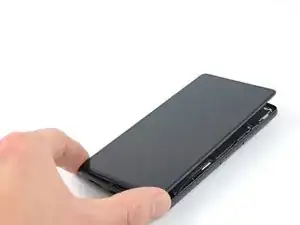
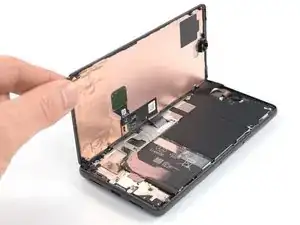
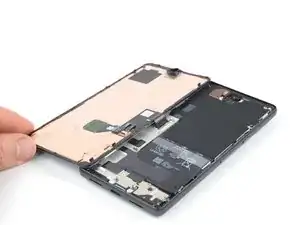
Поднимите правый край экрана вверх и влево, как при открывании книги.
Не поворачивайте экран и не отводите его слишком далеко от рамки, чтобы не натянуть и не повредить гибкий шлейф.
Перед продолжением положите экран вверх ногами и параллельно рамке.
Шаг 15
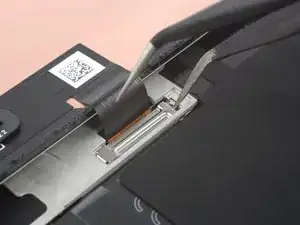
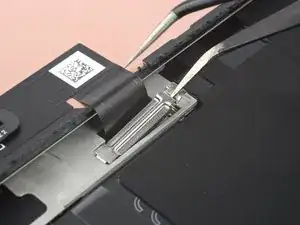
Крепление кабеля дисплея сидит плотно и требует некоторого усилия для снятия.
Вставьте один зажим пинцета в отверстие в верхней части крепления кабеля дисплея.
Нажмите крепление внутрь и подденьте его, чтобы освободить.
Шаг 16

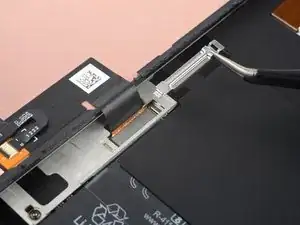
С помощью пинцета снимите крепление кабеля дисплея, потянув его снизу от средней рамки в направлении камер.
Шаг 17
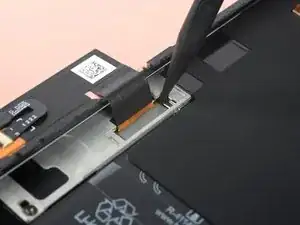
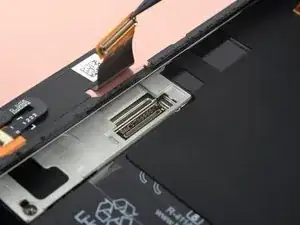
Используйте лопаточку, чтобы отключить гибкий кабель дисплея — подденьте разъём и поднимите его строго вверх из гнезда.
Для повторного присоединения защёлкивающихся разъёмов такого типа аккуратно совместите и прижмите одну сторону до щелчка, затем повторите для другой стороны. Не нажимайте по центру. Если разъём будет смещён, контакты могут погнуться и получить необратимое повреждение.
Шаг 18
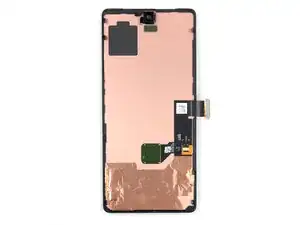
Задняя сторона экрана Pixel очень хрупкая. Даже небольшая царапина или вмятина могут повредить экран.
Чтобы не повредить экран или новый заменяемый экран:
При обращении с экраном держите его за края.
При размещении экрана на рабочей поверхности убедитесь, что нижняя сторона экрана ни с чем не соприкасается. Рекомендуется положить экран на мягкую безворсовую ткань.
Шаг 19
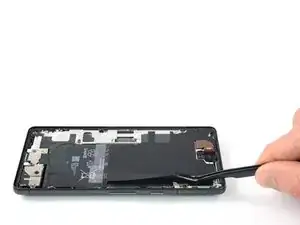
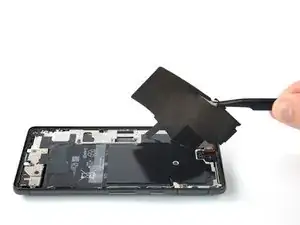
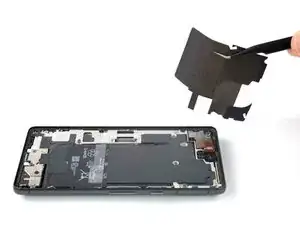
Будьте осторожны, чтобы не проколоть и не согнуть аккумулятор инструментом на следующих шагах — проколотый или согнутый аккумулятор может протечь опасными химикатами или вызвать пожар.
С помощью пинцета отделите чёрную силиконовую накладку от аккумулятора и средней рамки.
Шаг 20
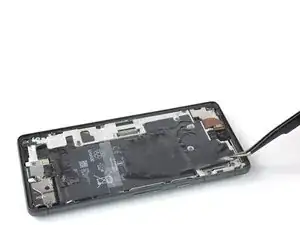
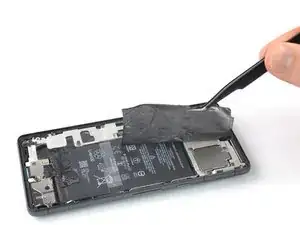
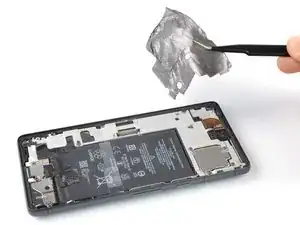
С помощью пинцета аккуратно снимите верхнюю графитовую фольгу с аккумулятора и средней рамки.
Если фольву трудно снять, приложите нагретый iOpener к фольге на две минуты, чтобы размягчить её клей.
Заключение
Сравните вашу новую заменяемую деталь с оригинальной — возможно, придётся перенести оставшиеся компоненты или снять защитные плёнки с новой детали перед установкой.
Для повторной сборки устройства следуйте этим инструкциям в обратном порядке.
Ремонт не задался? Попробуйте базовое устранение неполадок или обратитесь за помощью к сообществу Google Pixel 7.
Перевод руководства с ifixit.com