Замена задних камер Google Pixel 7
Этот ремонтный гид был написан сотрудниками iFixit и не был одобрен компанией Google. Узнайте больше о наших ремонтных руководствах здесь.
Используйте этот гид для замены одной или обеих задних камер вашего Google Pixel 7.
Для вашей безопасности разрядите батарею ниже 25% перед разборкой телефона. Это снижает риск возгорания, если батарея случайно будет повреждена в процессе ремонта. Если ваша батарея вздута, примите соответствующие меры предосторожности.
Внимание: Pixel 7 содержит лазеры класса 1. Разборка может привести к воздействию невидимого инфракрасного излучения.
Этот гид был создан с использованием модели GQML3, которая оснащена антенной 5G mmWave. Если у вас модель без mmWave, вы все равно можете использовать этот гид — просто проигнорируйте шаги, связанные с антенной mmWave.
Сохранение защиты от воды после ремонта будет зависеть от того, насколько хорошо вы нанесете новый клей, но ваше устройство потеряет свой IP (защита от проникновения) рейтинг.
Вам понадобится запасной клей для завершения этого ремонта.
Шаг 1
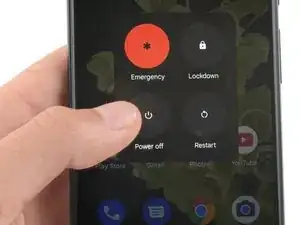
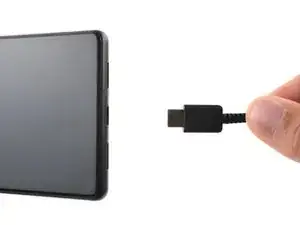
Позвольте вашей батарее разрядиться ниже 25% перед началом этого ремонта. Заряженная батарея может загореться, если будет повреждена.
Полностью выключите телефон и отключите все кабели.
Шаг 2
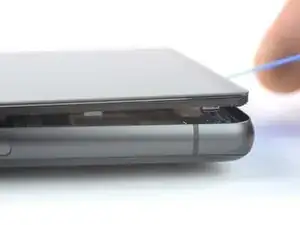
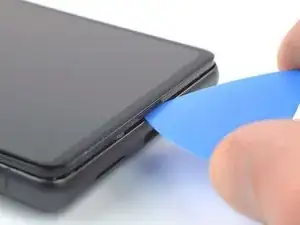
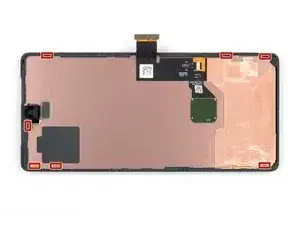
Экран Google Pixel 7 удерживается на месте пластиковыми клипсами и клеем.
Во время процедуры удаления убедитесь, что вставляете свои открывающие инструменты под защитную рамку, чтобы избежать отделения ее от экрана.
Вставляйте инструмент только на глубину ~3.5 мм во время процедуры удаления, чтобы избежать повреждения внутренних компонентов и мешательства пластиковым клипсам.
Вокруг всего экрана расположены несколько пластиковых клипс. Если ваш открывающий инструмент заблокировался во время удаления экрана, это означает, что вы вставили его слишком глубоко под экран.
Шаг 3
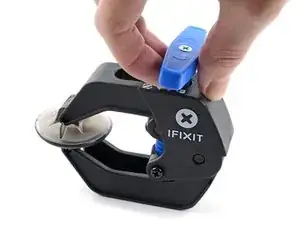
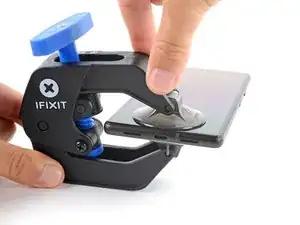
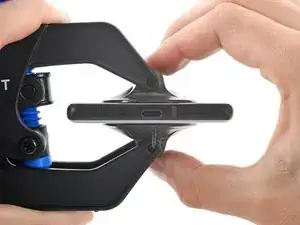
Следующие три шага демонстрируют анти-клипсу, инструмент, который мы разработали для облегчения процедуры открытия. Если вы не используете анти-клипсу, пропустите три шага для альтернативного метода.
Для получения полных инструкций по использованию анти-клипы, ознакомьтесь с этим руководством.
Если ваш экран треснул, накройте его слоем прозрачной упаковочной ленты, чтобы помочь присоске лучше держаться.
Нажмите на синюю ручку назад, чтобы разблокировать руки анти-клипы.
Сдвиньте руки по левой или правой стороне вашего телефона.
Разместите присоски вблизи нижнего края телефона — одну на передней, и одну на задней стороне.
Сожмите присоски вместе, чтобы создать всасывание.
Если вы обнаружите, что поверхность вашего телефона слишком скользкая для анти-клипы, вы можете использовать ленту, чтобы создать более цепкую поверхность.
Шаг 4
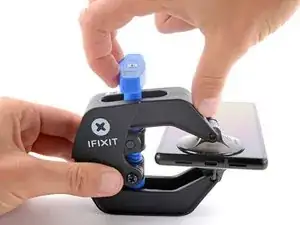
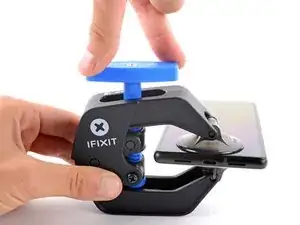
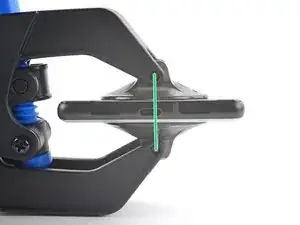
Нажмите на синюю ручку вперед, чтобы заблокировать руки.
Поверните ручку по часовой стрелке на 360 градусов или до тех пор, пока присоски не начнут растягиваться.
Убедитесь, что присоски остаются выровненными друг с другом. Если они начинают смещаться, немного ослабьте присоски и выровните руки.
Шаг 5
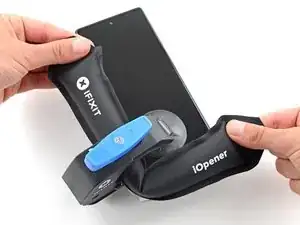
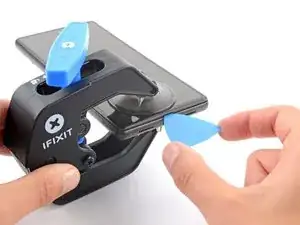
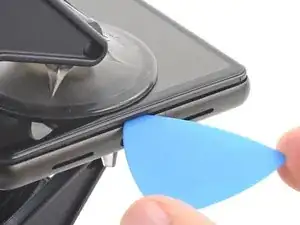
Нагрейте iOpener и проденьте его через руки анти-клипы.
Вы также можете использовать фен или тепловую пушку — но крайний нагрев может повредить дисплей и/или внутреннюю батарею, поэтому будьте осторожны.
Сложите iOpener так, чтобы он лежал на нижнем крае телефона.
Подождите одну минуту, чтобы дать клею возможность освободиться и создать промежуток для открытия.
Вставьте открывающий инструмент под экранную рамку, когда анти-клипса создаст достаточно большой зазор.
Если анти-клипса не создает достаточного зазора, приложите больше тепла к области и поверните ручку по часовой стрелке на полповорота.
Не поворачивайте более чем на полповорота за раз, и ждите одну минуту между поворотами. Позвольте анти-клипсе и времени выполнять работу за вас.
Пропустите следующие два шага.
Шаг 6
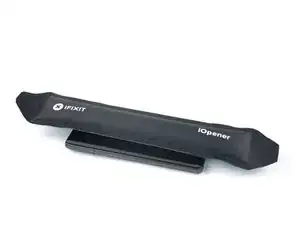
Примените нагретый iOpener к экрану, чтобы ослабить клей под ним. Применяйте iOpener не менее 3 минут.
Можно также использовать фен, тепловую пушку или горячую плиту, но будьте осторожны, чтобы не перегреть устройство. Край экрана должен быть слегка теплым на ощупь.
Шаг 7
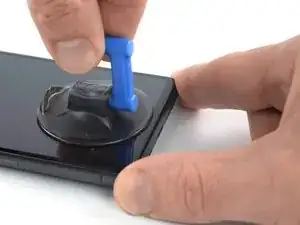
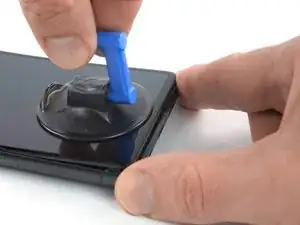
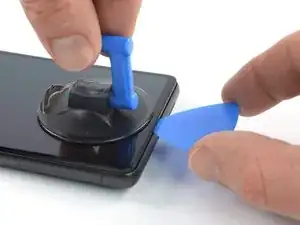
Как только экран будет теплым на ощупь, прикрепите ручку присоски к нижнему краю экрана.
Если ваш дисплей сильно треснут, покрытие его слоем прозрачной упаковочной ленты может помочь присоске лучше держаться. В качестве альтернативы можно использовать очень сильную ленту вместо присоски. Если ничего не помогает, вы можете суперклеем приклеить присоску к разбитому экрану.
Поднимите экран, включая его защитную рамку, с помощью ручки присоски, чтобы создать небольшой зазор между экраном и сборкой телефона.
В зависимости от возраста вашего телефона это может быть сложно. Если у вас возникли проблемы, приложите больше тепла к нижнему краю и попробуйте снова.
Вставьте открывающий инструмент в зазор.
Шаг 8
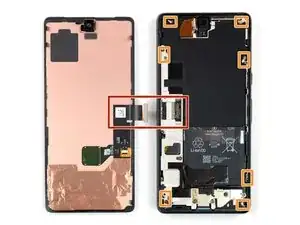
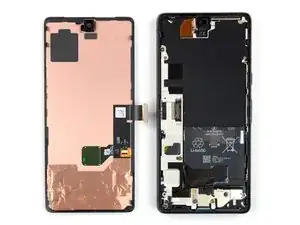
Чтобы избежать повреждения вашего телефона, не вставляйте ваш инструмент более чем на ~2.5 мм при разделении клея экрана. Обратите внимание на следующие участки:
Кабель экрана находится чуть меньше чем на половине высоты левой стороны телефона. Будьте очень осторожны здесь, чтобы не порвать кабель.
Вокруг периметра телефона расположены многие пружинные контакты. Будьте очень осторожны в этих областях, чтобы не согнуть контакты.
Шаг 9
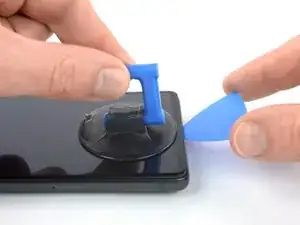
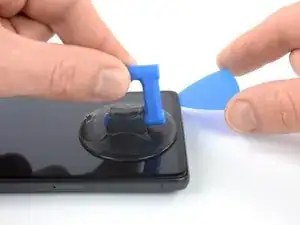
Придвиньте открывающую лопатку к нижнему правому углу экрана, чтобы разрезать клей.
Оставьте открывающую лопатку на месте, чтобы предотвратить повторное склеивание.
Шаг 10
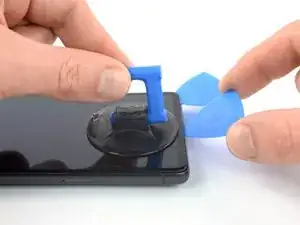
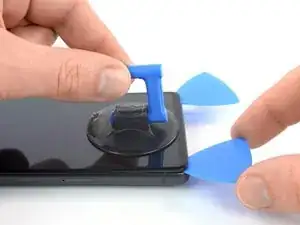
Вставьте вторую открывающую лопатку в нижний край и проведите ею к нижнему левому углу экрана, чтобы разрезать клей.
Оставьте открывающую лопатку на месте, чтобы предотвратить повторное склеивание.
Шаг 11
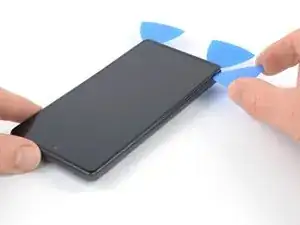
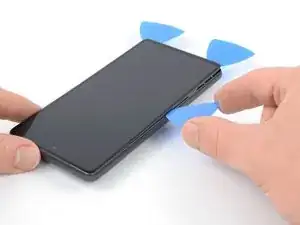
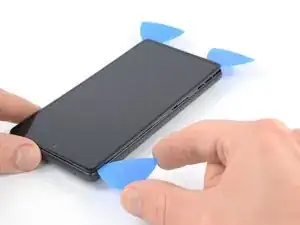
Вставьте третью открывающую лопатку под нижний левый угол экрана.
Проведите открывающей лопаткой вдоль левой стороны экрана, чтобы разрезать клей и освободить пластиковые зажимы.
Оставьте открывающую лопатку в верхнем левом углу, чтобы предотвратить повторное склеивание.
Шаг 12
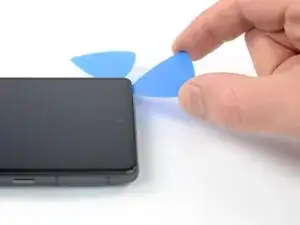
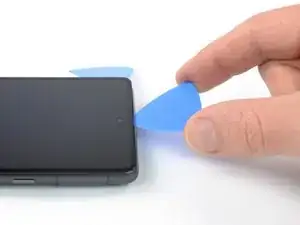
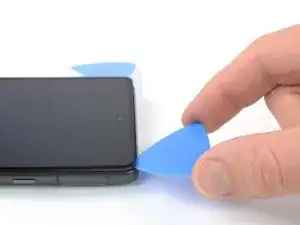
Если клей стал трудно резать, скорее всего, он остыл. Используйте ваш iOpener или термофен в течение 1-2 минут для его разогрева.
Когда вы разрежете рядом с фронтальной камерой, вставляйте только кончик открывающей лопатки (~2.5 мм), чтобы не повредить или не запачкать камеру.
Вставьте четвертую открывающую лопатку в верхний левый угол экрана.
Проведите открывающей лопаткой вдоль верхнего края телефона, чтобы разрезать клей.
Оставьте открывающую лопатку в верхнем правом углу, чтобы предотвратить повторное склеивание.
Шаг 13
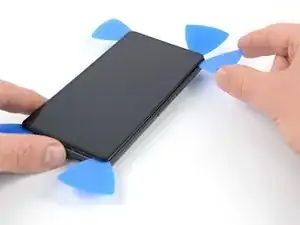
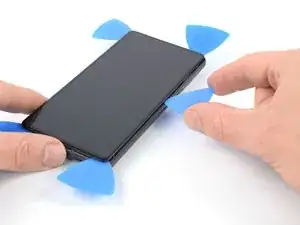
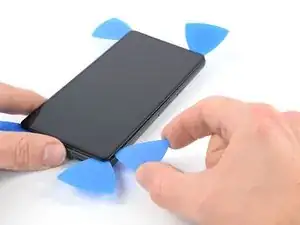
Вставьте пятую открывающую лопатку и проведите ею вдоль правого края телефона, чтобы разрезать оставшийся клей и освободить правые пластиковые зажимы.
Не пытайтесь полностью снять дисплей, так как экран все еще соединен с корпусом телефона гибким шлейфом.
Шаг 14
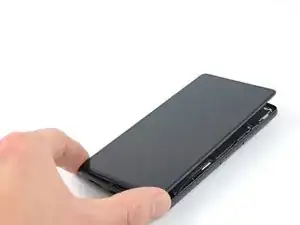
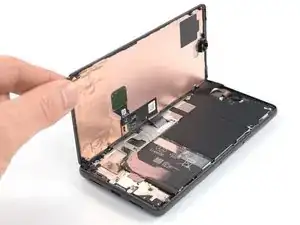
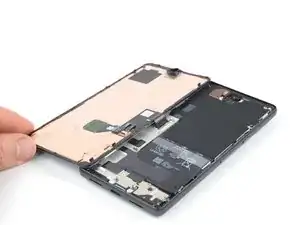
Поднимите правый край экрана и потяните его к левому боку устройства, как будто открываете книгу.
Не поворачивайте экран и не отодвигайте его слишком далеко от рамки, чтобы избежать напряжения или повреждения гибкого шлейфа.
Уложите экран вверх дном и параллельно рамке перед дальнейшими действиями.
Шаг 15
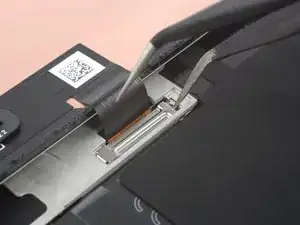
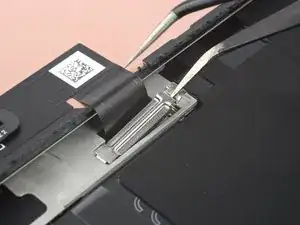
Держатель кабеля дисплея сидит жестко и требует некоторых усилий для освобождения.
Вставьте одно плечо пинцета в отверстие в верхней части держателя кабеля дисплея.
Нажмите на держатель внутрь и поднимите, чтобы освободить его.
Шаг 16

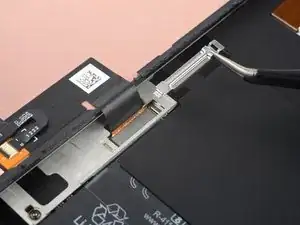
Используйте пинцет, чтобы удалить держатель кабеля дисплея, потянув его из-под средней рамки в сторону камер.
Шаг 17
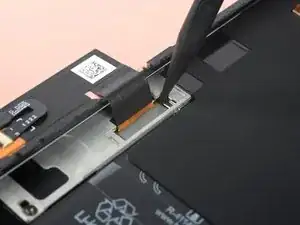
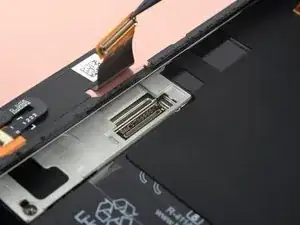
Используйте лопатку, чтобы отключить гибкий кабель дисплея, приподняв разъем прямо вверх из его разъема.
Чтобы повторно подключить разъемы подобным образом, осторожно выровняйте и нажмите на одну сторону, пока она не щелкнет на месте, затем повторите на другой стороне. Не нажимайте на середину. Если разъем смещен, штыри могут согнуться, что приведет к повреждению.
Шаг 18
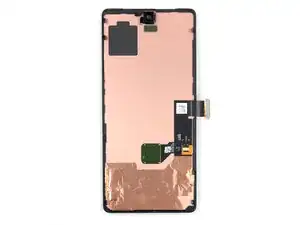
Задняя часть экрана Pixel очень хрупкая. Даже небольшой царапины или вмятины может повредить экран.
Чтобы предотвратить повреждение вашего экрана или экрана заменителя:
При работе с экраном держитесь за его края.
При размещении экрана на рабочей поверхности убедитесь, что ничто не касается нижней части экрана. Подумайте о том, чтобы положить его на мягкую, безворсовую ткань.
Шаг 19
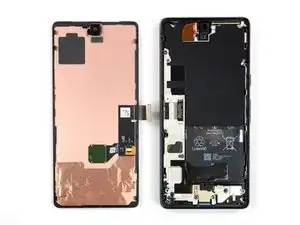
Отделите экран от телефона.
Во время сборки:
Убедитесь, что все винты затянуты и нет свободных частей.
Переобъедините экран и протестируйте ваш телефон, чтобы убедиться, что он работает. Выключите его и продолжите сборку.
Нанесите новый клей в необходимых местах после очистки соответствующих участков изопропиловым алкоголем (>90%).
Следуйте этой инструкции, если вы используете самоклеящиеся клеи для вашего устройства.
Следуйте этой инструкции, если вы используете преднарезанную клеевую карту.
Во время процесса загрузки после сборки экран пройдет через процесс калибровки. Не касайтесь экрана в течение этого процесса, так как это может привести к неправильной калибровке касания и создать проблемы с управлением касанием.
Шаг 20
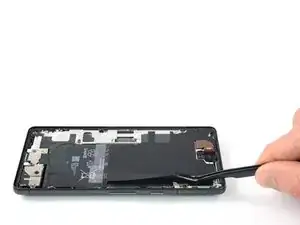
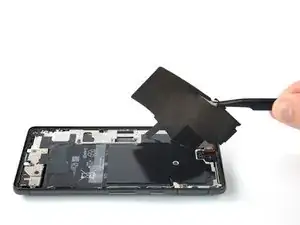
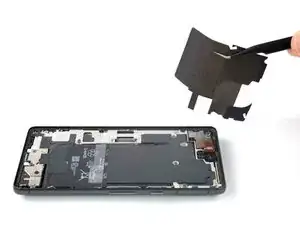
Будьте осторожны, чтобы не проколоть или не согнуть батарею своим инструментом на следующих шагах — проколотая или согнутая батарея может привести к утечке опасных химикатов или воспламенению.
Используйте пару пинцетов, чтобы снять черный силиконовый Pad с батареи и средней рамки.
Шаг 21
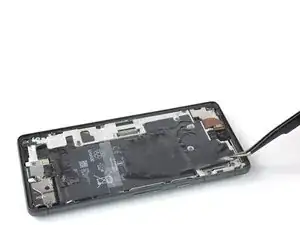
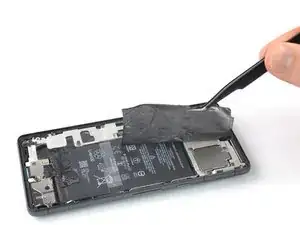
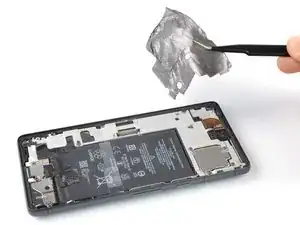
Используйте пару пинцетов, чтобы осторожно снять верхнюю графитовую пленку с батареи и средней рамки.
Если вам трудно снять пленку, приложите разогретый iOpener к пленке на две минуты, чтобы ослабить ее клей.
Шаг 22
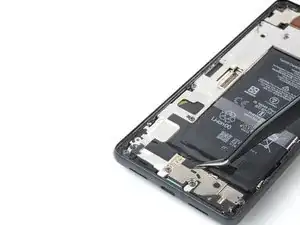
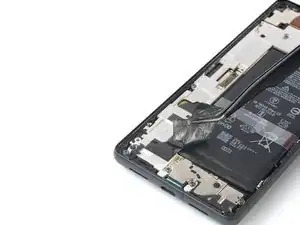
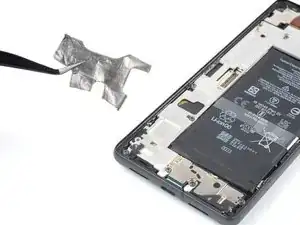
Используйте пинцет, чтобы аккуратно отклеить нижнюю графитовую фольгу от аккумулятора и средней части.
Если у вас возникают трудности с отклеиванием фольги, примените нагретый iOpener к фольге на две минуты, чтобы ослабить клей.
Шаг 23
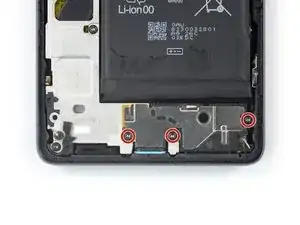
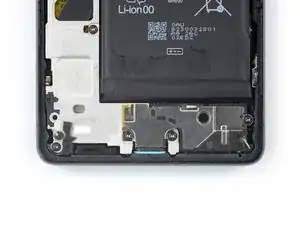
Используйте отвертку Torx T3, чтобы удалить три винта длиной 5.1 мм, фиксирующих динамик.
Шаг 24
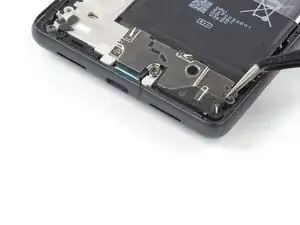
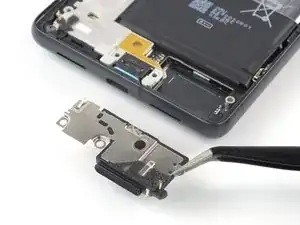
Используйте пинцет, чтобы извлечь динамик из его углубления и удалить его.
Шаг 25
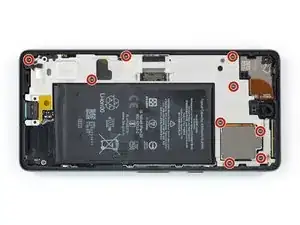
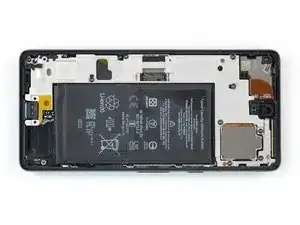
Используйте отвертку Torx T3, чтобы удалить девять винтов длиной 5.1 мм, фиксирующих среднюю часть.
Шаг 26

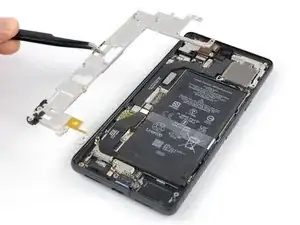
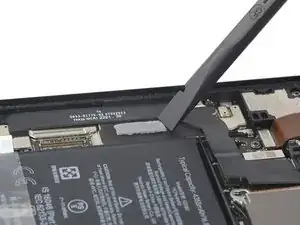
Используйте пинцет, чтобы удалить среднюю часть.
При сборке проверьте состояние теплопроводной накладки. Если она повреждена, удалите накладку, очистите поверхность высококонцентрированным изопропиловым спиртом (более 90%) и микрофибровой или безворсовой тканью, и нанесите новую теплопроводную накладку.
Шаг 27
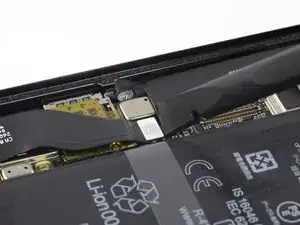
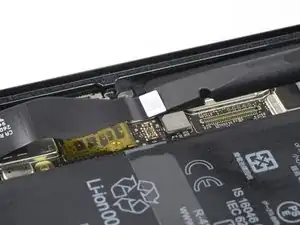
Используйте лопатку, чтобы отключить кабель аккумулятора, поддев разъем вертикально от его гнезда.
Шаг 28
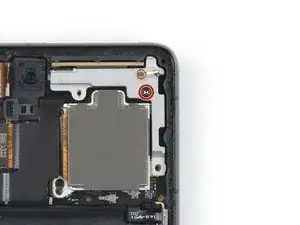
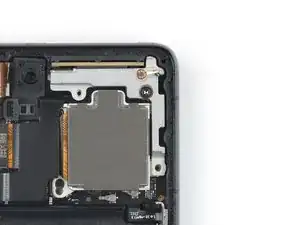
В следующих шести шагах показано, как удалить антенну mmWave.
Используйте отвертку Torx T3, чтобы удалить винт длиной 5.1 мм, фиксирующий крепление антенны mmWave.
Шаг 29
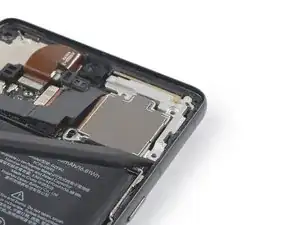
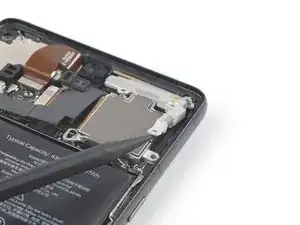
Вставьте лопатку под нижний правый край крепления антенны mmWave.
Подденьте вверх, чтобы ослабить крепление антенны mmWave.
Шаг 30
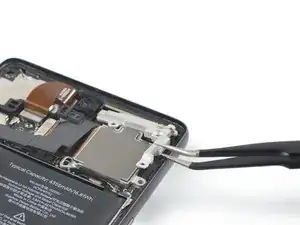
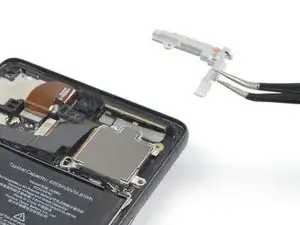
Используйте пинцет, чтобы удалить крепление антенны mmWave.
Шаг 31
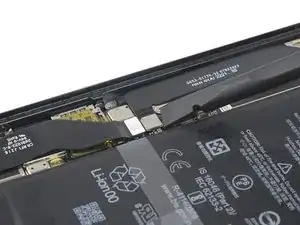
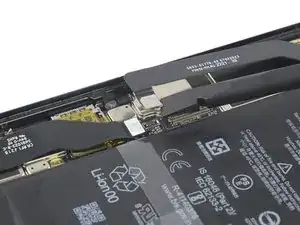
Используйте лопатку, чтобы отключить кабель антенны mmWave, поддев разъем вертикально от его гнезда.
Шаг 32
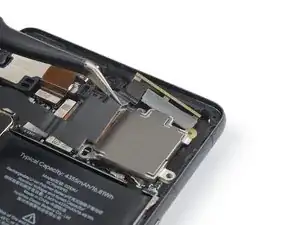
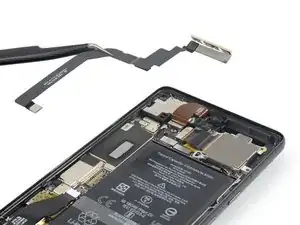
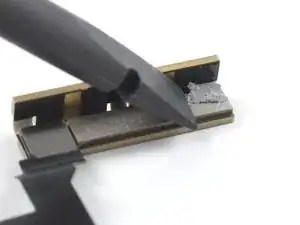
Используйте пинцет, чтобы поднять антенну mmWave (включая ее кабель) из углубления.
Удалите сборку антенны mmWave.
При сборке проверьте состояние теплопроводной накладки. Если она повреждена, удалите накладку, очистите поверхность высококонцентрированным изопропиловым спиртом (более 90%) и микрофибровой или безворсовой тканью, и нанесите новую теплопроводную накладку.
Шаг 33
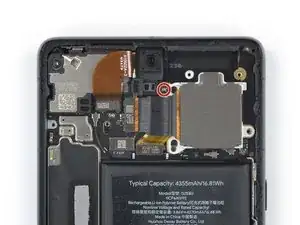
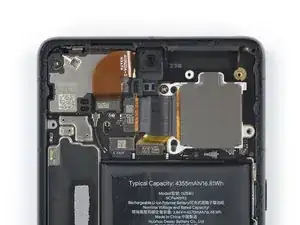
Используйте отвертку Torx T3, чтобы удалить винт длиной 5.1 мм, фиксирующий задние камеры.
Шаг 34
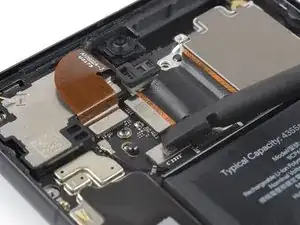
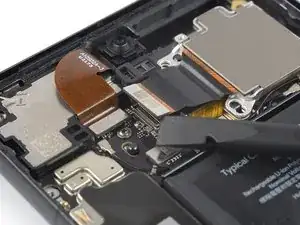
Используйте лопатку, чтобы отключить кабель широкоугольной камеры, поддев разъем вертикально от его гнезда.
Шаг 35
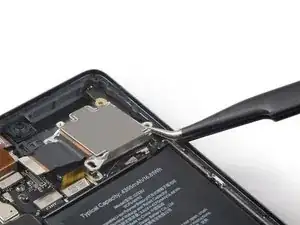
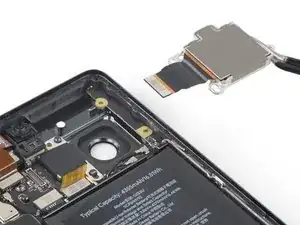
Используйте пинцет, чтобы удалить широкоугольную камеру.
Шаг 36
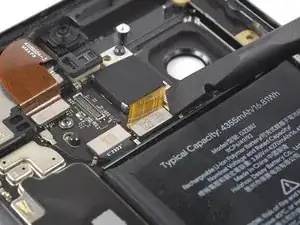
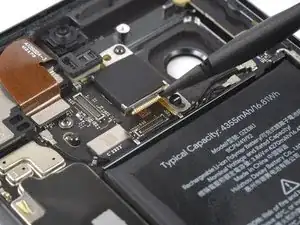
Используйте лопатку, чтобы отключить кабель ультраширокоугольной камеры, поддев разъем вертикально от его гнезда.
Шаг 37
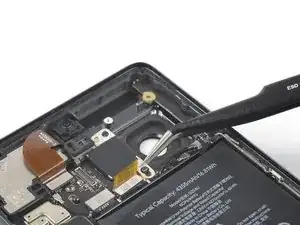
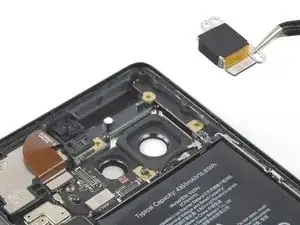
Используйте пинцет, чтобы удалить ультраширокоугольную камеру.
Заключение
Сравните вашу новую замену с оригинальной частью — возможно, вам потребуется перенести оставшиеся компоненты или удалить клеевые подкладки с новой детали перед установкой.
Для повторной сборки устройства следуйте этим инструкциям в обратном порядке.
Чтобы запустить тест диагностики с помощью встроенного инструмента Pixel Diagnostic, нажмите здесь.
Ремонт не удался? Попробуйте некоторые основные советы по устранению неполадок или задайте вопрос в нашем сообществе ответов Google Pixel 7 для получения помощи.
Перевод руководства с ifixit.com