Замена экрана Google Pixel 6a
Это руководство по ремонту подготовлено сотрудниками iFixit и не одобрено компанией Google. Узнать больше о наших руководствах по ремонту можно здесь.
Используйте это руководство для замены экрана вашего Google Pixel 6a.
Для вашей безопасности разрядите аккумулятор ниже 25% перед разборкой телефона. Это уменьшит риск возгорания, если аккумулятор будет случайно повреждён во время ремонта. Если аккумулятор вздут, примите соответствующие меры предосторожности.
Новый сменный экран будет поставляться со сканером отпечатков пальцев уже прикреплённым. Если нет, вам потребуется установить оригинальный сканер отпечатков на новый экран и перекалибровать его для сохранения работоспособности.
Для завершения ремонта вам потребуется замена клея.
Шаг 1
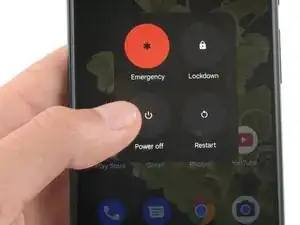
Разрядите аккумулятор ниже 25% перед началом ремонта. Заряженный аккумулятор может загореться при повреждении.
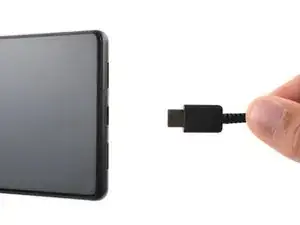
Полностью выключите телефон и отключите все кабели.
Шаг 2
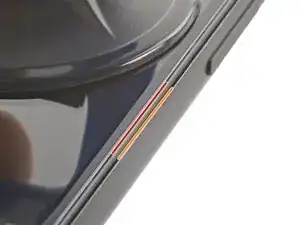
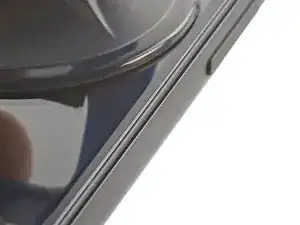
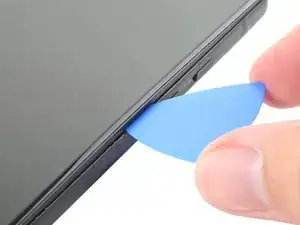
Перед началом ремонта обратите внимание на следующее:
Шов экрана: Этот шов отделяет экран от остальной части телефона. Не поддёргивайте экран в этом шве.
Шов рамки: Здесь пластиковая рамка, предохраняющая экран, соединяется с корпусом. Она удерживается пластиковыми защёлками. Именно здесь нужно поддевать.
Шаг 3
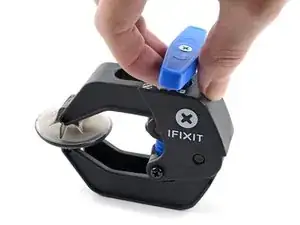
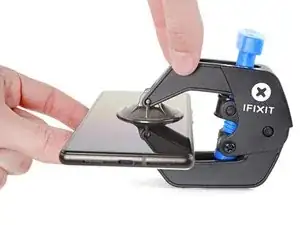
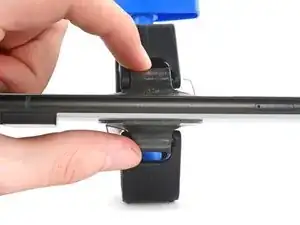
Следующие три шага демонстрируют Anti-Clamp — инструмент, который мы разработали, чтобы упростить процедуру открытия. Если вы не используете Anti-Clamp, пропустите три шага вниз для альтернативного метода.
Полные инструкции по использованию Anti-Clamp можно найти в этом руководстве: посмотреть руководство.
Если экран треснул, накройте его слоем прозрачной упаковочной ленты, чтобы присоска лучше держалась.
Оттяните синий рычаг назад, чтобы разблокировать рычажные захваты Anti-Clamp.
Наденьте рычаги на правый край телефона.
Расположите присоски ближе к середине правого края телефона — одну на передней панели, одну на задней.
Сожмите присоски, чтобы создать вакуум.
Если поверхность телефона слишком скользкая и Anti-Clamp не держится, можно использовать ленту, чтобы создать более цепкую поверхность.
Шаг 4
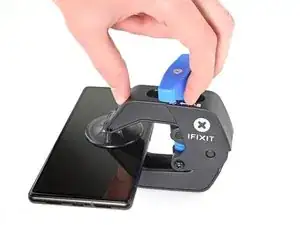
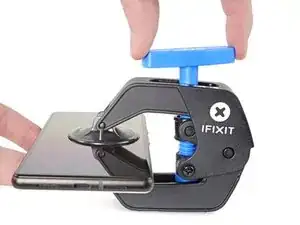
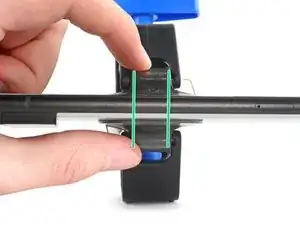
Потяните синий рычаг вперёд, чтобы зафиксировать захваты.
Поверните рычаг по часовой стрелке на 360 градусов или пока присоски не начнут растягиваться.
Убедитесь, что присоски остаются выровненными. Если они начинают смещаться, немного ослабьте присоски и выровняйте рычаги.
Шаг 5
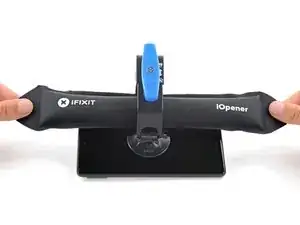
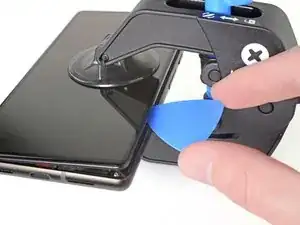
Подогрейте iOpener и пропустите его через рычаги Anti-Clamp так, чтобы он лежал на правом ребре телефона.
Вы также можете использовать фен или тепловую пушку — но сильный нагрев может повредить дисплей и/или внутренний аккумулятор, поэтому действуйте осторожно.
Подождите одну минуту, чтобы клей ослабел и образовалась щель для открытия.
Вставьте медиатор под рамку экрана, когда Anti-Clamp создаст достаточную щель.
Если Anti-Clamp не создаёт достаточной щели, подогрейте участок сильнее и поверните рычаг по часовой стрелке на полоборота.
Не закручивайте больше, чем на полоборота за раз, и ждите одну минуту между поворотами. Дайте Anti-Clamp и времени сделать свою работу.
Пропустите следующие два шага.
Шаг 6
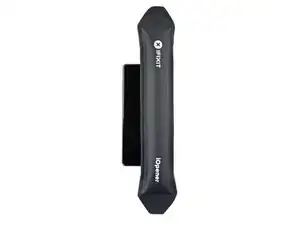
Подогрейте iOpener и приложите его к правому краю экрана в течение двух минут.
Можно также использовать фен, тепловую пушку или нагревательную плиту, но будьте осторожны, чтобы не перегреть телефон — дисплей и внутренний аккумулятор чувствительны к нагреву.
Шаг 7
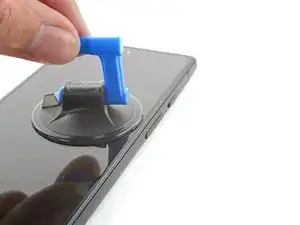
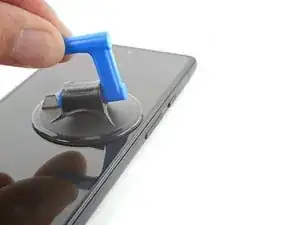
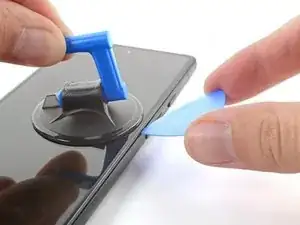
Примените присоску к экрану, как можно ближе к центру правого края.
Резко и равномерно тяните присоску вверх, чтобы создать щель между рамкой и корпусом.
Вставьте медиатор в щель.
В зависимости от возраста телефона это может быть сложно. Если возникают трудности, подогрейте край сильнее и попробуйте снова.
Если дисплей сильно треснул, наклеивание слоя прозрачной упаковочной ленты может помочь присоске держаться. В качестве альтернативы можно использовать очень прочную ленту вместо присоски. В крайнем случае присоску можно приклеить к разбитому экрану суперклеем.
Шаг 8
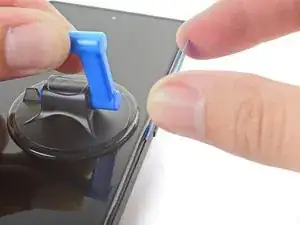
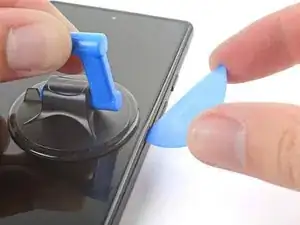
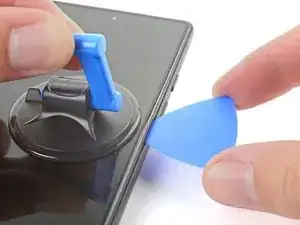
Продолжая тянуть присоску, наклоните медиатор вверх под острым углом.
Осторожно протолкните медиатор внутрь, одновременно поддевая, чтобы переместить медиатор в шов рамки.
Вставляйте медиатор не глубже 3,5 мм, чтобы не повредить внутренние компоненты.
Шаг 9
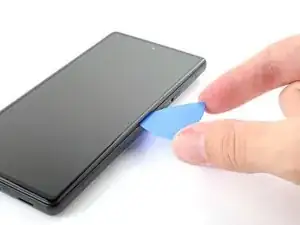
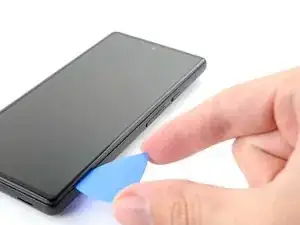
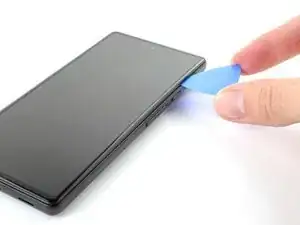
Сдвигайте медиатор вдоль правого края, чтобы освободить пластиковые защёлки, удерживающие рамку на корпусе.
Установите медиатор у верхнего правого края перед переходом к следующему шагу.
Шаг 10
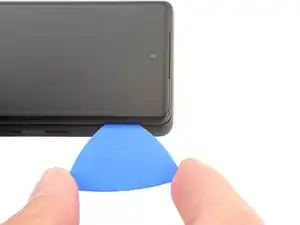
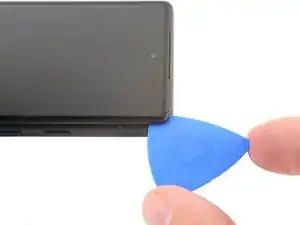
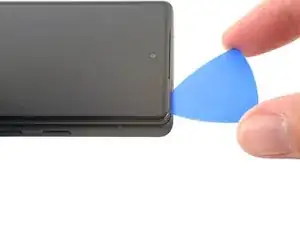
Поверните пликер вокруг верхнего правого угла телефона, чтобы освободить защёлки.
Оставьте пликер в верхнем правом углу, чтобы защёлки не защёлкнулись снова.
Вставляйте пликер не глубже 4 мм, чтобы не повредить внутренние элементы.
Шаг 11
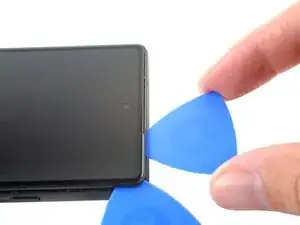
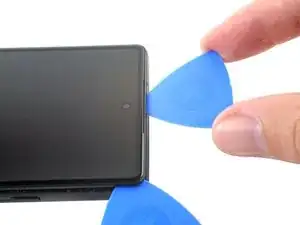
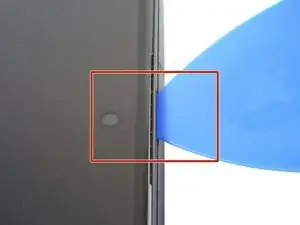
Вставьте новый пликер в щель, которую вы только что создали.
Сдвиньте пликер по верхнему краю, чтобы освободить защёлки.
При резке вокруг фронтальной камеры вставляйте пликер не глубже 3 мм, чтобы не повредить объектив.
Шаг 12
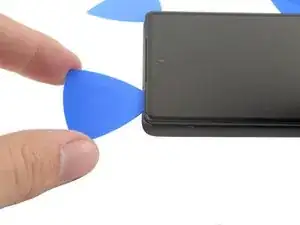
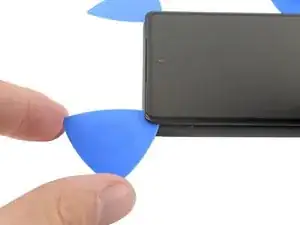
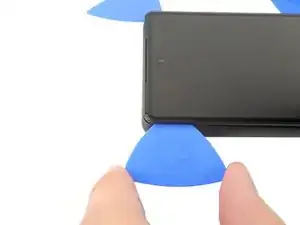
Поверните пликер вокруг верхнего левого угла телефона, чтобы освободить защёлки.
Оставьте пликер в верхнем левом углу, чтобы защёлки не защёлкнулись снова.
Шаг 13
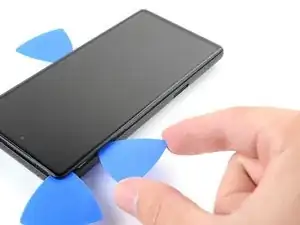
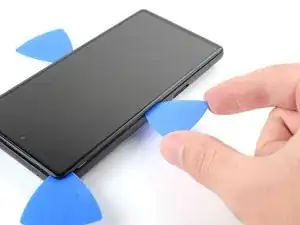
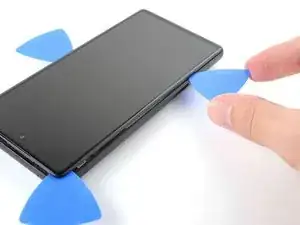
Вставьте новый пликер в щель, которую вы только что создали.
Сдвиньте пликер вдоль левого края, чтобы освободить защёлки.
Вставляйте пликер не глубже 3 мм, чтобы не повредить внутренние элементы.
Повторите процедуру поворота и сдвига для оставшегося края.
На этом этапе экран должен отделиться от рамки. Если по краям экрана всё ещё ощущается сопротивление, используйте пликер, чтобы освободить оставшиеся защёлки.
Шаг 14
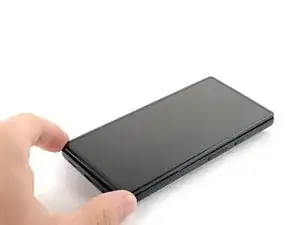
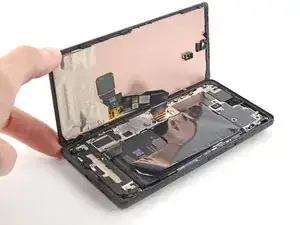
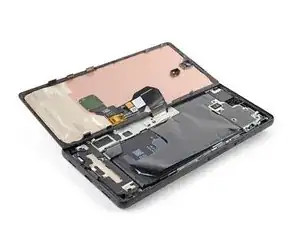
Не пытайтесь полностью снять экран пока что. Он всё ещё соединён с рамкой гибким кабелем.
Поднимите правый край экрана вверх и влево, как при открытии книги.
Уложите экран вверх дном и параллельно рамке перед продолжением.
Не скручивайте экран и не отводите его слишком далеко от рамки, чтобы не повредить гибкий кабель.
Шаг 15
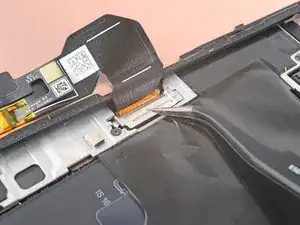
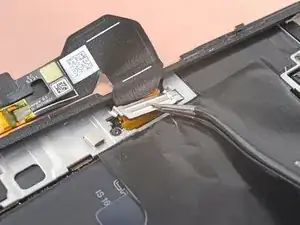
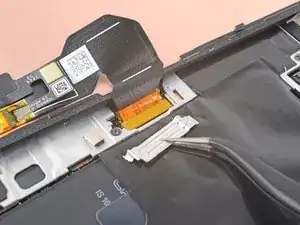
Крепление кабеля дисплея зафиксировано металлическими защёлками.
Используйте пинцет, чтобы подогнуть нижнюю сторону крепления вверх, освободив металлическую защёлку.
Снимите крепление кабеля дисплея.
При сборке вставляйте сначала верхнюю сторону крепления, затем прижимайте другую сторону. Невыполнение этого может привести к искрению и повреждению платы.
Шаг 16
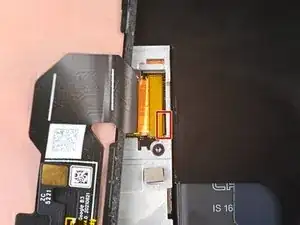
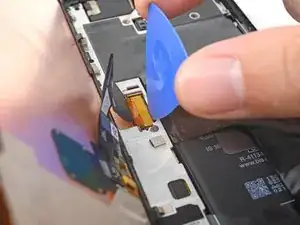
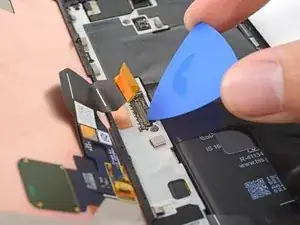
Будьте очень осторожны при выполнении этого шага — вы рискуете повредить крошечные компоненты вокруг защёлки-переключателя.
Вставьте кончик пликера под нижний правый край защёлки кабеля дисплея, прямо над ближайшим отверстием для винта.
Подденьте и отсоедините защёлку кабеля дисплея.
Чтобы снова закрепить такие защёлки, аккуратно выровняйте и прижмите одну сторону до щелчка, затем повторите для другой стороны. Не нажимайте по центру. При неправильном выравнивании контакты могут согнуться, вызвав необратимое повреждение.
Шаг 17
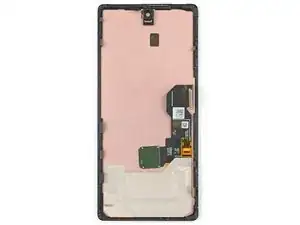
Задняя сторона экрана Pixel очень хрупкая. Даже небольшая царапина или вмятина может повредить экран.
Чтобы не повредить экран или заменяемый экран:
При обращении с экраном держите его за края.
При размещении экрана на рабочей поверхности убедитесь, что снизу ничего не касается экрана. Рекомендуется положить его на мягкую безворсовую ткань.
Шаг 18
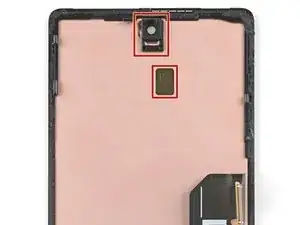
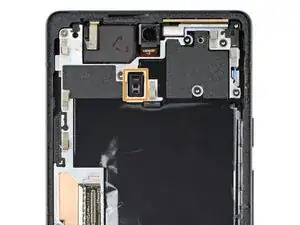
Снимите экран.
При сборке:
Если вы заменили экран, проверьте отверстие под фронтальную камеру и вырез для датчика на новом экране и удалите оставшиеся защитные плёнки.
Проверьте телефон: не отсутствует ли резиновая прокладка датчика приближения — она могла остаться на задней стороне старого экрана. При необходимости установите новую.
Сейчас хорошее время для тестирования телефона перед окончательной сборкой. Временно подключите экран, включите телефон и убедитесь, что он работает как положено. Перед продолжением сборки выключите телефон.
Не забудьте заново установить крепление кабеля дисплея.
Следуйте этому руководству, чтобы заменить клей для экрана.
Если вы устанавливаете новый экран, следуйте этому руководству, чтобы откалибровать сенсор отпечатка пальца.
Заключение
Сравните новую заменяемую деталь с оригинальной — возможно, потребуется перенести оставшиеся компоненты или удалить защитные плёнки с новой детали перед установкой.
Для сборки устройства выполните эти инструкции в обратном порядке.
Чтобы запустить диагностический тест с помощью встроенного инструмента Pixel Diagnostic, нажмите здесь.
Ремонт не удался? Попробуйте базовое устранение неполадок или обратитесь в сообщество Google Pixel 6a Answers за помощью.
Перевод руководства с ifixit.com