Замена экрана Google Pixel 5
Это руководство по ремонту создано сотрудниками iFixit и не одобрено компанией Google. Узнайте больше о наших руководствах по ремонту здесь.
Следуйте этому руководству, чтобы заменить разбитый или треснутый экран Google Pixel 5.
В отличие от предыдущих моделей Google Pixel, экран Pixel 5 усилен металлической рамой. Динамик для уха также приклеен к задней стороне экрана.
Шаг 1
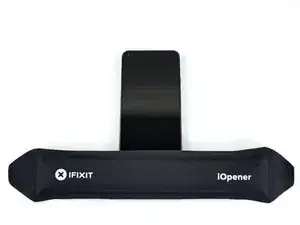
Нагрейте iOpener и приложите его к нижнему краю экрана на одну минуту.
Можно использовать фен, тепловую пушку или нагревательную пластину, но будьте осторожны, чтобы не перегреть устройство — дисплей и внутренний аккумулятор чувствительны к перегреву.
Шаг 2
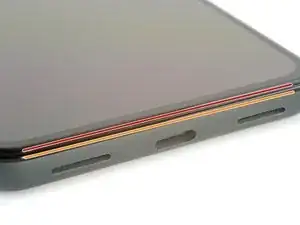
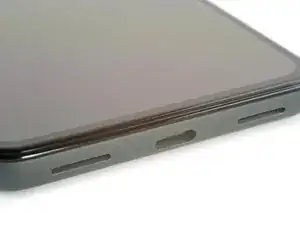
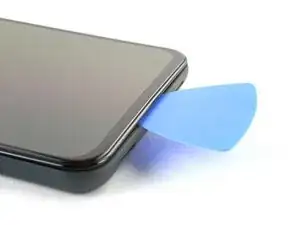
Пока вы ждете, когда клей размягчится, обратите внимание на следующее:
Шов экрана: этот шов отделяет экран от остальной части телефона. Не поддевайте в этом месте.
Шов рамки: это место, где пластиковая окантовка, предназначенная для защиты экрана, примыкает к корпусу. Она фиксируется пластиковыми защёлками. Именно здесь следует поддевать.
Шаг 3
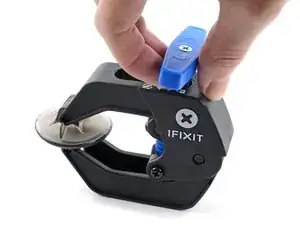
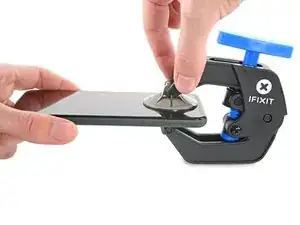
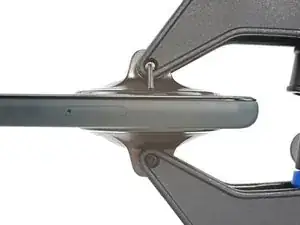
Следующие два шага демонстрируют использование Anti-Clamp — инструмента, разработанного нами для упрощения процесса вскрытия. Если вы не используете Anti-Clamp, перейдите к следующему шагу ниже для альтернативного метода.
Полные инструкции по использованию Anti-Clamp можно найти в этом руководстве.
Сдвиньте синюю ручку к шарниру, чтобы отключить режим открытия.
Установите присоски внизу экрана — одну спереди, другую сзади.
Нажмите на присоски, чтобы обеспечить надёжное сцепление.
Если поверхность устройства слишком скользкая и Anti-Clamp не держится, можно использовать упаковочную ленту, чтобы создать более шероховатую поверхность.
Шаг 4
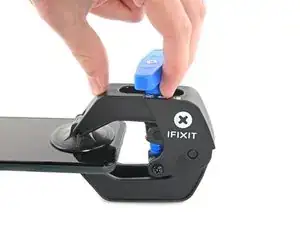
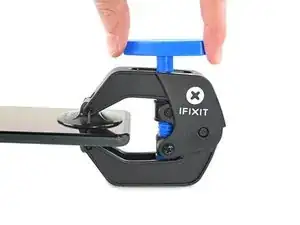
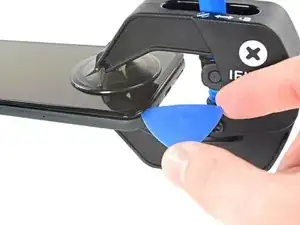
Сдвиньте синюю ручку от шарнира, чтобы включить режим открытия.
Поверните ручку по часовой стрелке, пока не увидите, что присоски начали растягиваться.
Следите, чтобы присоски оставались выровнены. Если они начинают смещаться, немного ослабьте их и выровняйте рычаги.
Подождите одну минуту, чтобы клей ослаб и образовался зазор.
Вставьте лопатку под экран и его рамку, когда Anti-Clamp создаст достаточный зазор.
Если Anti-Clamp не создал достаточный зазор, дополнительно нагрейте это место и поверните ручку по часовой стрелке на пол-оборота.
Не проворачивайте более чем на пол-оборота за раз и ждите по одной минуте между вращениями. Дайте Anti-Clamp и времени выполнить свою работу.
Перейдите к следующему шагу.
Шаг 5
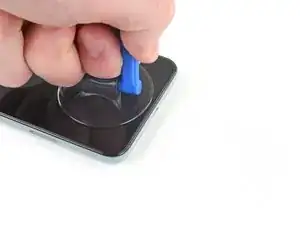
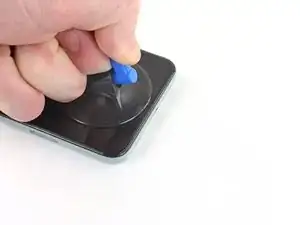
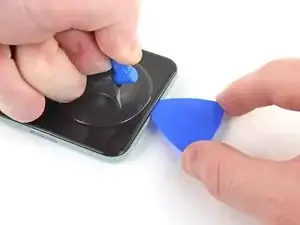
Установите присоску на экран как можно ближе к нагретому краю.
Если экран сильно треснул, следуйте этому руководству, чтобы заклеить треснувший экран. Если ничего не помогает, можно приклеить присоску к экрану суперклеем.
Сильным и плавным усилием потяните присоску вверх, чтобы создать зазор.
В зависимости от возраста устройства это может быть сложно. Если не получается, дополнительно нагрейте и попробуйте снова.
Вставьте лопатку в образовавшийся зазор.
Шаг 6
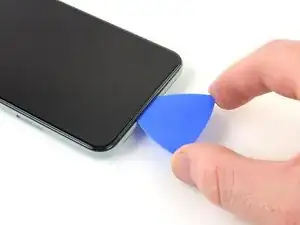
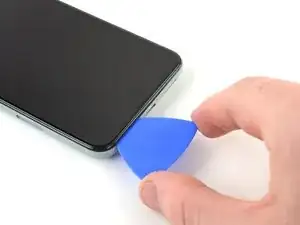
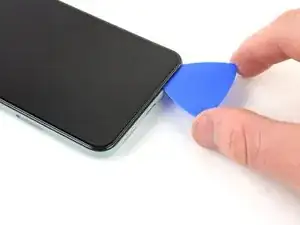
Перемещайте лопатку туда-обратно вдоль нижнего края экрана, чтобы разрезать клей.
Оставьте лопатку вставленной в нижнем правом углу, чтобы клей не склеился снова.
Шаг 7
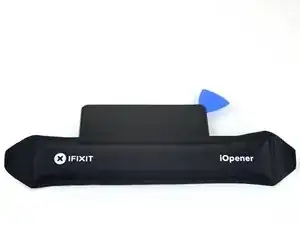
Нагрейте iOpener и приложите его к левому краю экрана на одну минуту.
Шаг 8
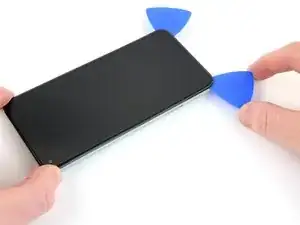
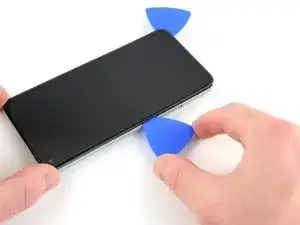
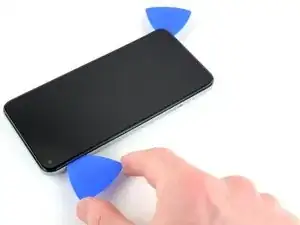
Вставьте ещё одну лопатку в нижний левый угол экрана.
Продвигайте лопатку по левому углу.
Не вставляйте лопатку глубже чем на 6 мм, иначе вы можете повредить гибкий кабель экрана, расположенный в центре левого края.
Продолжайте продвигать лопатку вверх, к передней камере, чтобы разрезать клей по левому краю экрана.
Оставьте лопатку вставленной, чтобы клей не склеился снова.
Шаг 9
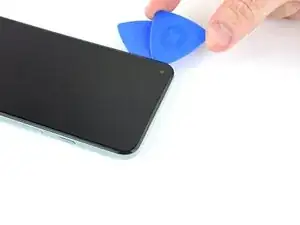
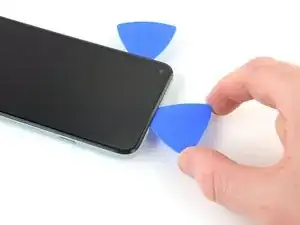
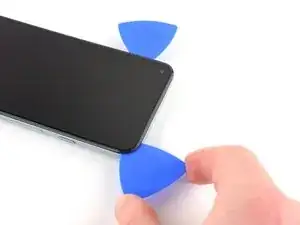
Вставьте лопатку в верхний левый угол экрана.
Продвигайте лопатку вокруг передней камеры и по верхнему краю телефона.
Если клей трудно разрезать, нагрейте участок в течение одной минуты и повторите попытку.
Продвиньте лопатку к верхнему правому углу и оставьте её вставленной.
Шаг 10
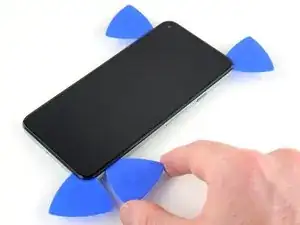
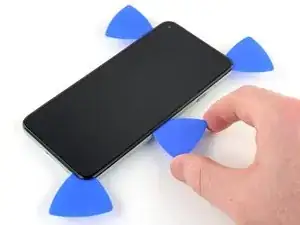
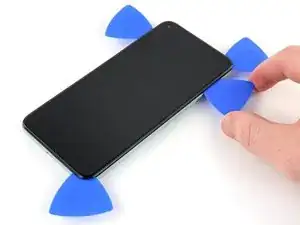
Вставьте лопатку в нижний правый угол экрана.
Продвигайте лопатку вверх к верхнему правому углу, чтобы разрезать последний участок клея.
Возможно, потребуется пройтись лопаткой вдоль краёв ещё раз, чтобы убедиться, что весь клей разрезан. Наибольшее количество клея нанесено в четырёх углах.
Шаг 11
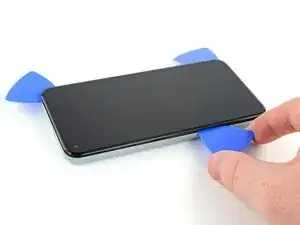
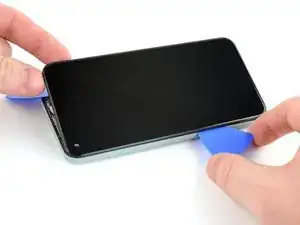
Используйте расширительный инструмент в левом верхнем углу, чтобы приподнять левый край экрана на несколько миллиметров. Это не даст защёлкам вернуться обратно в корпус.
Приподнимите правую сторону экрана и откройте телефон, как книжку.
Не открывайте экран более чем на 90 градусов, чтобы не повредить гибкий кабель экрана.
Шаг 12
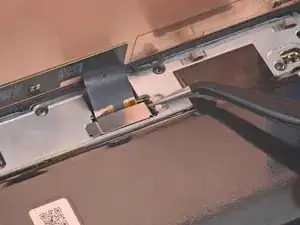
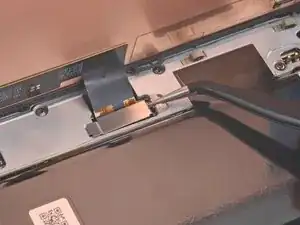
Используйте пинцет, чтобы снять крышку разъёма экрана, которая фиксирует гибкий кабель экрана.
Нажмите на защёлку в сторону разъёма, чтобы открыть её.
Шаг 13
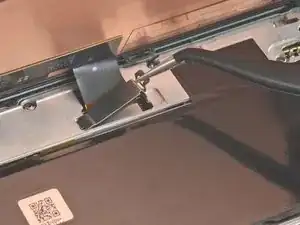
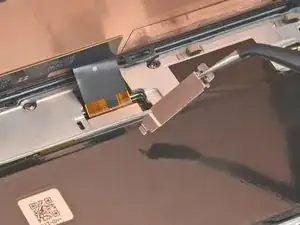
Снимите крышку разъёма экрана.
Обязательно сохраните эту деталь, чтобы установить её при сборке.
Шаг 14
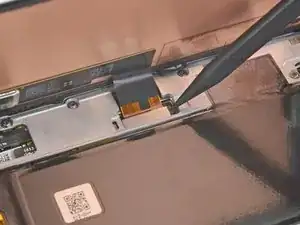
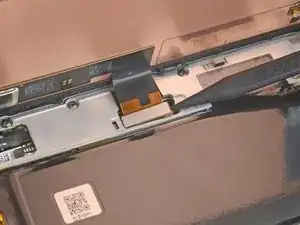
Используйте кончик лопатки, чтобы поддеть и отключить гибкий кабель экрана.
Чтобы снова подключить разъёмы нажимного типа, аккуратно совместите их и прижмите одну сторону, пока разъём не зафиксируется с щелчком, затем повторите с другой стороны. Не нажимайте по центру. При неправильной установке контакты могут погнуться, что приведёт к повреждению
Шаг 15
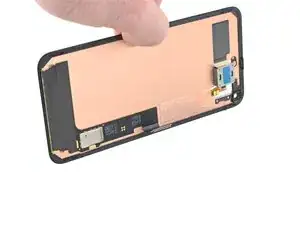
Задняя сторона экрана Pixel очень хрупкая. Даже небольшой царапины или вмятины может оказаться достаточно, чтобы повредить экран.
Чтобы не повредить экран или новый экран при замене:
При работе с экраном держите его только за края.
При размещении экрана на рабочей поверхности убедитесь, что ничего не касается его нижней стороны. Рекомендуется положить экран на мягкую безворсовую ткань.
Шаг 16
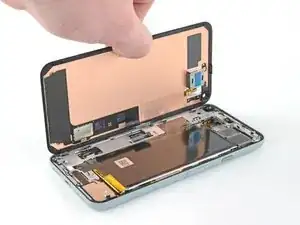
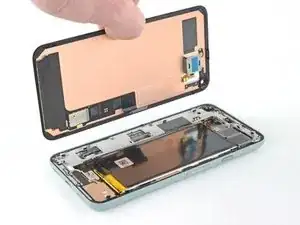
Снимите экран.
Используйте пинцет, чтобы удалить остатки клея с корпуса.
Если при очистке остатков клея с экрана Вы используете изопропиловый спирт, следите за тем, чтобы он не попал на другие компоненты, поскольку это может ослабить их клеевое соединение.
Если Вы заменили экран, проверьте отверстие фронтальной камеры и удалите с него защитные плёнки.
Если кабель нового экрана зафиксирован лентой, удалите ленту перед установкой.
Если вы используете самоклеящуюся плёнку из под заказ, следуйте этой инструкции для правильного нанесения нового клея.
Если вы используете ленту Tesa для установки экрана, следуйте этой инструкции.
Во время запуска после сборки экран проходит процесс калибровки. В этот момент не прикасайтесь к экрану, так как это может привести к неправильной калибровке сенсорного ввода и возникновению проблем с управлением.
Заключение
Сравните новую деталь с оригинальной — возможно, потребуется перенести некоторые компоненты или удалить защитные плёнки с новой детали перед установкой.
Чтобы собрать устройство, выполните описанные шаги в обратном порядке.
Передайте электронные отходы в центр переработки, сертифицированный по стандартам R2 или e-Stewards.
Если ремонт не удался, попробуйте выполнить базовую диагностику или обратитесь за помощью в наше сообщество Answers.
Перевод руководства с ifixit.com