Замена аккумулятора Google Pixel 5
Данное руководство по ремонту было написано сотрудниками iFixit и не одобрено компанией Google. Узнайте больше о наших руководствах по ремонту здесь.
Следуйте этому руководству, чтобы снять и заменить аккумулятор на Google Pixel 5.
Для вашей безопасности разрядите аккумулятор ниже 25% перед разборкой телефона. Это снижает риск возникновения опасного теплового события, если аккумулятор случайно повредится во время ремонта. Если аккумулятор вздут, соблюдайте соответствующие меры предосторожности.
На фотографиях задние камеры были удалены, но это не является обязательным шагом при снятии аккумулятора.
Шаг 1
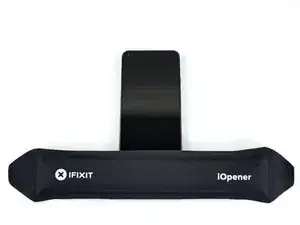
Нагрейте iOpener и приложите его к нижнему краю экрана на одну минуту.
Можно также использовать фен, термофен или нагревательную плитку, но будьте осторожны, чтобы не перегреть телефон — дисплей и внутренний аккумулятор подвержены повреждению от высокой температуры.
Шаг 2
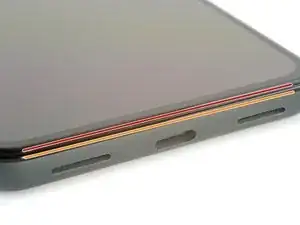
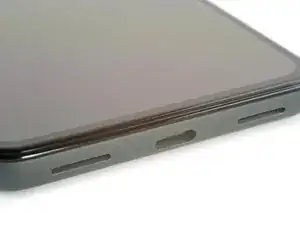
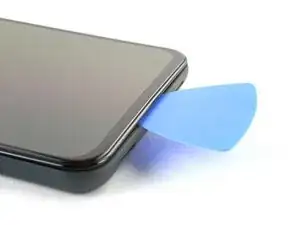
Пока вы ждёте ослабления клея, обратите внимание на следующее:
Шов экрана: этот шов разделяет экран и остальную часть телефона. Не поддевайте этот шов.
Шов рамки: здесь пластиковая рамка, предназначенная для защиты экрана, соединяется с корпусом. Она закреплена пластиковыми защёлками. Именно здесь нужно поддевать.
Шаг 3
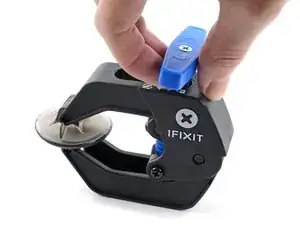
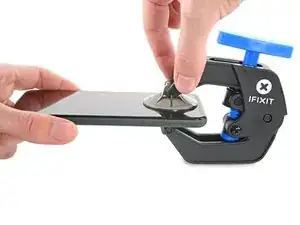
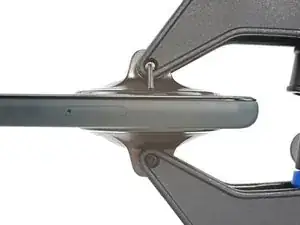
Следующие два шага демонстрируют использование Anti-Clamp — инструмента, который мы разработали, чтобы упростить процесс открытия. Если вы не используете Anti-Clamp, перейдите на два шага вниз, чтобы увидеть альтернативный метод.
Полные инструкции по использованию Anti-Clamp см. в этом руководстве.
Подтяните синюю ручку к шарниру, чтобы отключить режим открытия.
Разместите присоски вблизи нижнего края экрана — одну спереди и одну сзади.
Надавите на присоски, чтобы обеспечить сцепление с поверхностью.
Если поверхность устройства слишком скользкая и Anti-Clamp не удерживается, можно использовать упаковочную ленту, чтобы создать более шероховатую поверхность.
Шаг 4
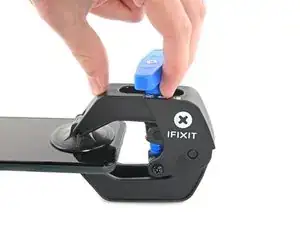
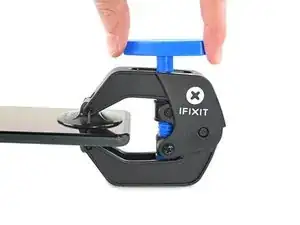
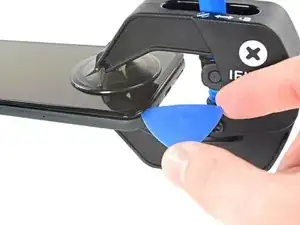
Отодвиньте синюю ручку от шарнира, чтобы включить режим открытия.
Поверните ручку по часовой стрелке, пока не увидите, что присоски начали растягиваться.
Убедитесь, что присоски остаются выровненными. Если они начинают смещаться, немного ослабьте присоски и выровняйте рычаги.
Подождите одну минуту, чтобы клей ослаб и появился зазор для открытия.
Вставьте открывалку под экран и его рамку, когда Anti-Clamp создаст достаточный зазор.
Если Anti-Clamp не создаёт достаточного зазора, дополнительно нагрейте область и поверните ручку по часовой стрелке на пол-оборота.
Не поворачивайте ручку более чем на пол-оборота за раз и ждите одну минуту между поворотами. Пусть работу выполняют Anti-Clamp и время.
Перейдите к шагу 6.
Шаг 5
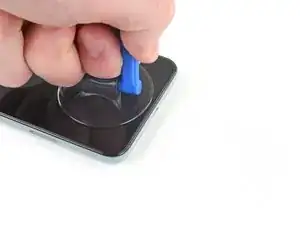
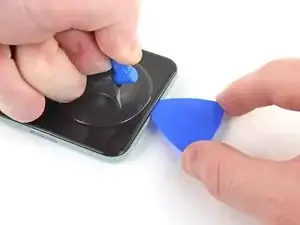
Прикрепите присоску к экрану как можно ближе к разогретому краю.
Если экран сильно треснул, следуйте этой инструкции, чтобы заклеить разбитый экран лентой. Если ничего не помогает, можно приклеить присоску к экрану суперклеем.
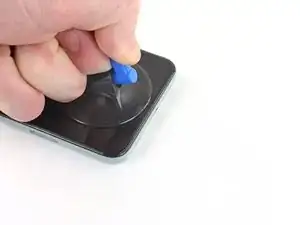
Потяните вверх за присоску сильным и равномерным усилием, чтобы образовался зазор.
В зависимости от возраста устройства это может быть сложно. Если возникают трудности, дополнительно нагрейте и попробуйте снова.
Вставьте открывалку в зазор.
Шаг 6
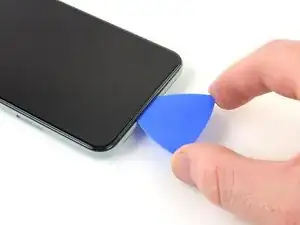
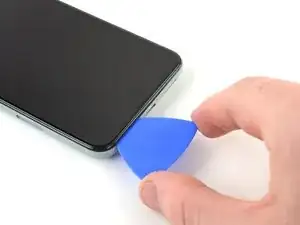
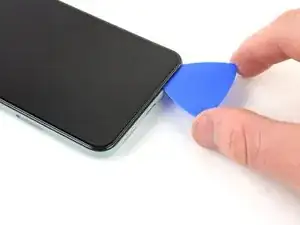
Перемещайте открывалку вперёд и назад вдоль нижнего края экрана, разрезая клей.
Оставьте открывалку вставленной в нижний правый угол, чтобы клей не склеился заново.
Шаг 7
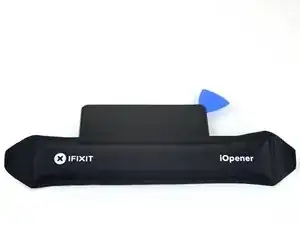
Приложите нагретый iOpener к левому краю экрана на одну минуту.
Шаг 8
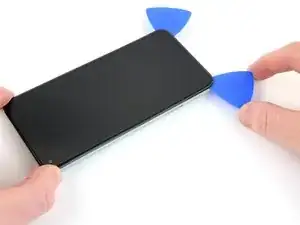
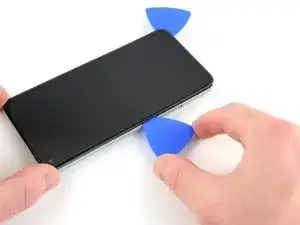
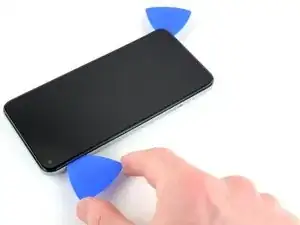
Вставьте ещё одну открывалку в нижний левый угол экрана.
Проведите открывалкой вокруг левого угла.
Не вставляйте открывалку глубже чем на 1/4 дюйма (6 мм), чтобы не повредить гибкий кабель экрана, расположенный посередине левого края.
Продолжайте двигать открывалку вверх к передней камере, разрезая клей по левому краю экрана.
Оставьте открывалку на месте, чтобы клей не склеился снова.
Шаг 9
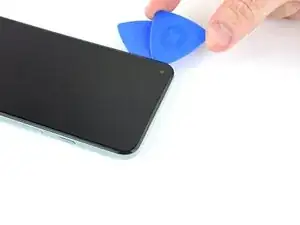
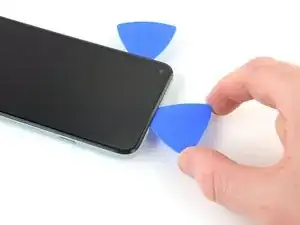
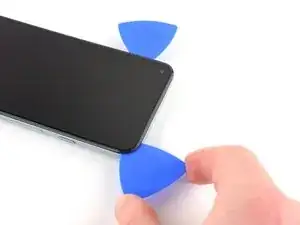
Вставьте ещё одну открывалку в верхний левый угол экрана.
Проведите открывалкой вокруг передней камеры и вдоль верхнего края телефона.
Если клей трудно разрезать, дополнительно нагрейте область на одну минуту и повторите попытку.
Проведите открывалкой к верхнему правому углу и оставьте её вставленной.
Шаг 10
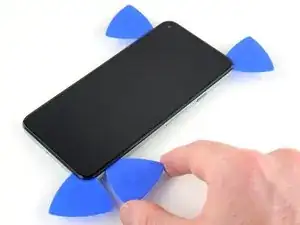
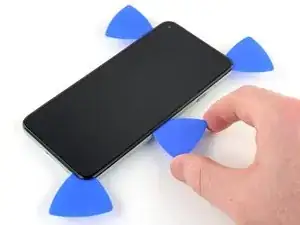
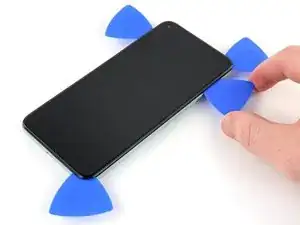
Вставьте открывалку в нижний правый угол экрана.
Проведите открывалкой вверх к верхнему правому углу, разрезая последний участок клея.
Возможно, потребуется повторно провести открывалкой по краям, чтобы убедиться, что весь клей разрезан. Наибольшее количество клея нанесено в четырёх углах.
Шаг 11
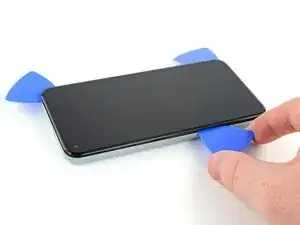
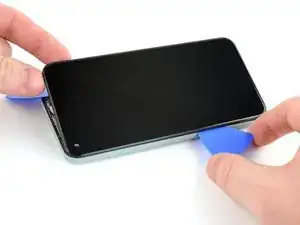
Возьмитесь разводной лопаткой за верхний левый угол и приподнимите левый край экрана на несколько миллиметров. Это не даст защелкам вернуться обратно в корпус.
Приподнимите правую сторону экрана и откройте телефон, как книгу.
Не открывайте экран более чем на 90 градусов, чтобы не повредить гибкий кабель экрана.
Шаг 12
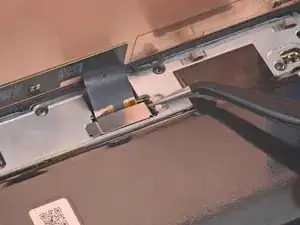
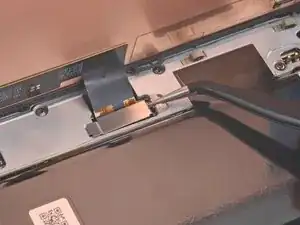
Возьмитесь пинцетом за крышку разъема экрана, которая фиксирует гибкий кабель экрана.
Нажмите на защелку в сторону разъема, чтобы открыть её.
Шаг 13
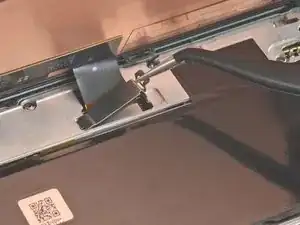
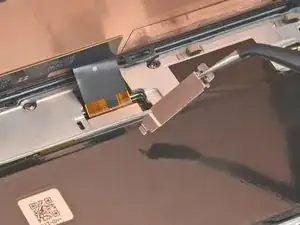
Снимите крышку разъема экрана.
Обязательно сохраните эту деталь, чтобы установить её обратно при сборке.
Шаг 14
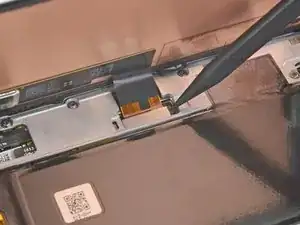
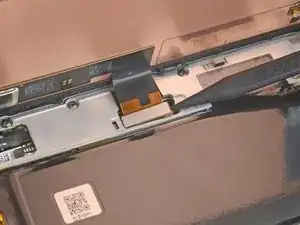
Воспользуйтесь концом разводной лопатки, чтобы поддеть и отсоединить гибкий кабель экрана.
Чтобы повторно подключить разъёмы с прижимом, аккуратно совместите и нажмите на одну сторону, пока он не зафиксируется, затем проделайте то же самое на другой стороне. Не нажимайте посередине. При неправильном позиционировании разъёма штырьки могут погнуться и повредиться безвозвратно.
Шаг 15
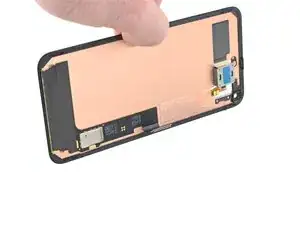
Задняя сторона экрана Pixel очень хрупкая. Даже небольшой царапины или вмятины может быть достаточно, чтобы повредить экран.
Чтобы не повредить экран или экран-замену:
При работе с экраном держитесь за его края.
Когда кладёте экран на рабочую поверхность, убедитесь, что ничто не касается его нижней стороны. Рассмотрите возможность положить его на мягкую ткань, не оставляющую ворса.
Шаг 16
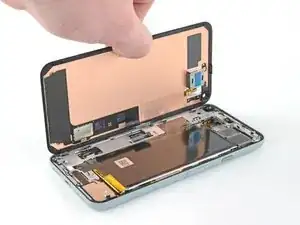
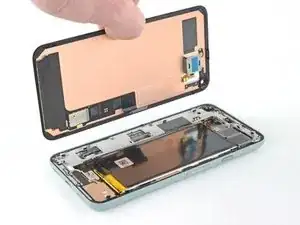
Снимите экран.
Воспользуйтесь пинцетом, чтобы удалить остатки клея с корпуса.
Если для очистки клея с дисплея используется изопропиловый спирт, следите, чтобы он не попал на другие компоненты, поскольку это может ослабить их приклеивание.
Если вы заменили экран, проверьте отверстие передней камеры на новом экране и удалите с него защитные плёнки.
Если кабель дисплея на новом экране закреплён лентой, удалите ленту перед установкой.
Если вы используете самодельный клей по контуру, следуйте этой инструкции, чтобы правильно нанести новый клей для экрана.
Если вы используете ленту Tesa для крепления экрана, следуйте этой инструкции.
Во время процесса запуска после сборки экран проходит калибровку. Не прикасайтесь к экрану в это время, иначе калибровка сенсорного ввода может пройти некорректно, что вызовет проблемы с управлением.
Шаг 17
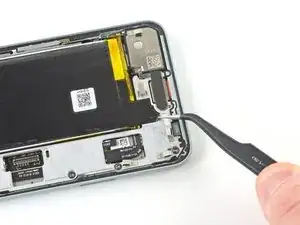
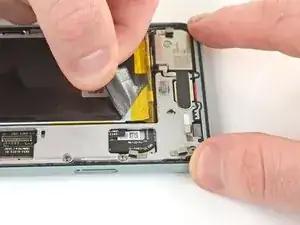
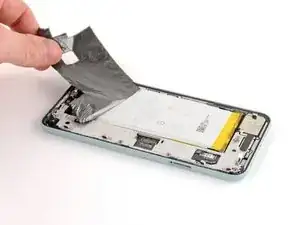
Возьмитесь пинцетом за графитовую ленту и приподнимите её, пока не сможете удержать пальцами.
Следите, чтобы инструмент не проколол и не согнул батарею — повреждённая или деформированная батарея может привести к утечке токсичных веществ или возгоранию.
Отклейте графитовую ленту.
Шаг 18
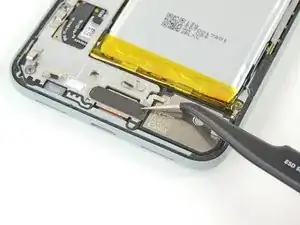
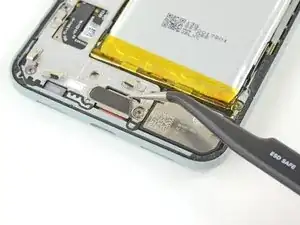
Воспользуйтесь пинцетом, чтобы отклеить графитовую прокладку, закрывающую крышку платы зарядки.
Если графитовую прокладку удастся сохранить в хорошем состоянии, её можно будет повторно установить при сборке.
Шаг 19
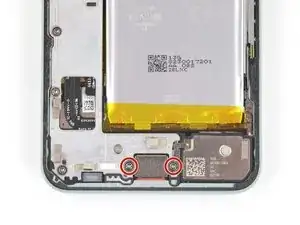
Воспользуйтесь битой Torx T3, чтобы вывернуть два винта длиной 4,6 мм, которые крепят крышку платы зарядки к средней раме.
На протяжении всей починки следите за каждым винтом и убедитесь, что он возвращается строго на своё место.
Шаг 20
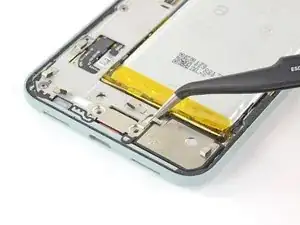
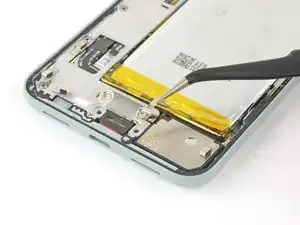
Воспользуйтесь пинцетом, чтобы снять крышку платы зарядки.
Обязательно сохраните эту деталь, чтобы установить её обратно при сборке.
Шаг 21
Воспользуйтесь битой Torx T3, чтобы вывернуть восемь винтов длиной 4,6 мм, которые крепят среднюю раму.
Шаг 22
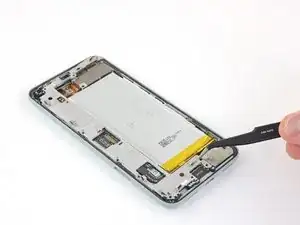
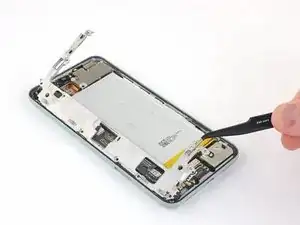
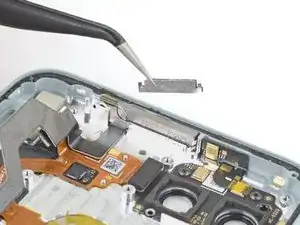
Возьмитесь пинцетом за правую сторону средней рамы и приподнимите её.
Снимите среднюю раму.
После снятия средней рамы верхняя вставка-проставка может выпасть. Обязательно сохраните её для сборки. См. изображения в руководстве по замене материнской платы.
Шаг 23
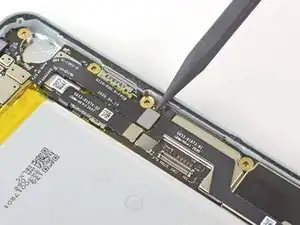
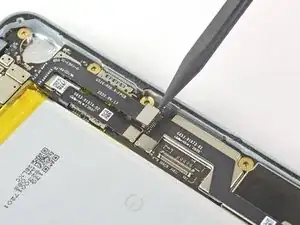
Воспользуйтесь острым концом разводной лопатки, чтобы поддеть разъём батареи прямо вверх и отсоединить его от материнской платы.
Шаг 24
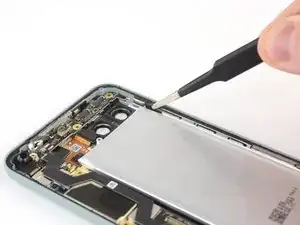
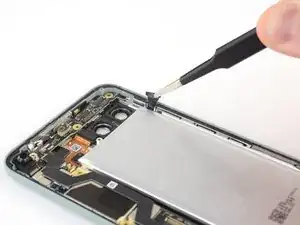
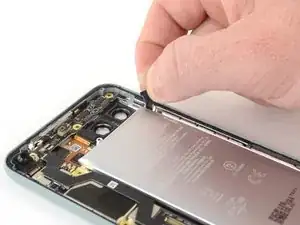
Воспользуйтесь пинцетом с тупыми концами, чтобы захватить чёрную клейкую тяговую ленту, расположенную в правом верхнем углу батареи. Приподнимите ленту пинцетом, пока не получится удержать её пальцами.
Тяните за язычок медленно и равномерно под небольшим углом, чтобы он не оборвался посередине.
Стремитесь держать клейкие полосы плоскими и не мятыми в ходе процедуры; скрученные или помятые полосы склеятся и порвутся, не вытягиваясь полностью.
Если полосу тяжело тянуть, можно намотать её на разводную лопатку и продолжать тянуть.
Если тяговая лента обрывается преждевременно, воспользуйтесь пинцетом, чтобы достать оставшуюся часть клеевой полосы и продолжить вытягивание.
Если извлечь не удаётся, переходите к следующему шагу.
Шаг 25
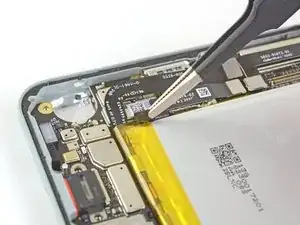
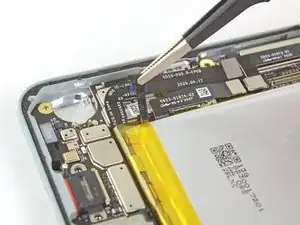
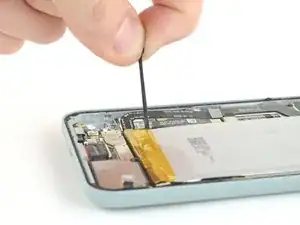
Аналогичным способом удалите язычок для открытия, расположенный в нижнем левом углу аккумулятора.
Если этот язычок случайно сломается и его невозможно будет извлечь пинцетом, переходите к следующему шагу.
Шаг 26
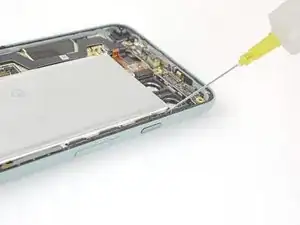
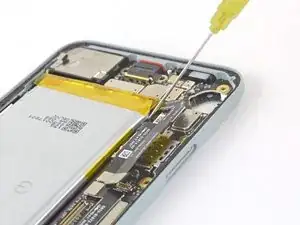
Если какие-либо полоски клея оборвались под аккумулятором и их невозможно достать, нанесите несколько капель изопропилового спирта высокой концентрации (более 90%) в отверстие, где находился повреждённый язычок.
Шаг 27
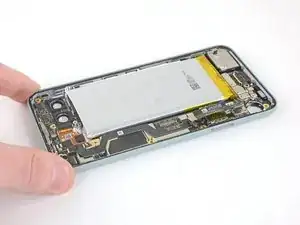
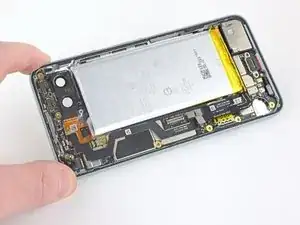
Наклоните телефон так, чтобы спирт стекал к остаткам клея.
Подождите минуту, пока клей не размягчится, затем переходите к следующему шагу.
Шаг 28
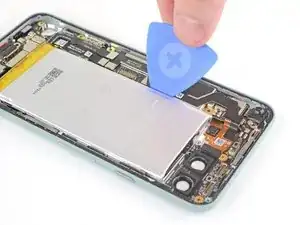
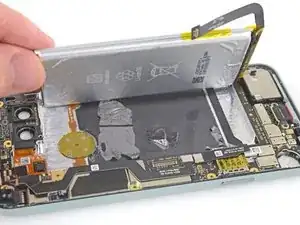
Вставьте открывалку в зазор вдоль левой стороны аккумулятора.
Используйте открывалку, чтобы отрезать остатки клея в верхней и нижней части аккумулятора.
Избегайте скольжения открывалки по двум гибким кабелям, расположенным под аккумулятором.
Это может быть сложно, так как клей расположен между кабелями и лотком аккумулятора. Один из вариантов — вырезать полоску из пластиковой карты, чтобы поместить её между гибкими кабелями и краем лотка аккумулятора.
Не сгибайте аккумулятор.
Остерегайтесь контактных штырьков динамика, расположенных в верхнем левом углу аккумулятора, при поддевании аккумулятора открывалкой.
Если аккумулятор не удаётся поддеть, добавьте ещё несколько капель изопропилового спирта на клей. Пластиковая карта также может помочь на этом этапе.
Шаг 29
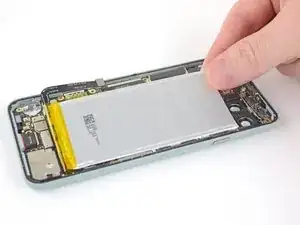
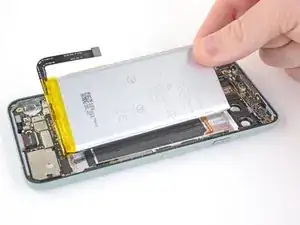
Не используйте аккумулятор повторно, если он деформирован или повреждён, поскольку это потенциально опасно для безопасности. Замените его на новый.
Удалите старый аккумулятор.
Заключение
Для оптимальной работы откалибруйте новый аккумулятор после завершения этой инструкции.
Сравните новую запчасть с оригинальной — возможно, потребуется перенести оставшиеся компоненты или снять защитную плёнку с клеевого слоя новой детали перед установкой.
Чтобы собрать устройство, выполните указанные шаги в обратном порядке.
Утилизируйте электронные отходы на полигоне, сертифицированном по стандартам R2 или e-Stewards.
Ремонт прошёл не так, как планировалось? Попробуйте выполнить базовую диагностику или обратитесь за помощью в наше сообщество Ответы.
Перевод руководства с ifixit.com