Замена аккумулятора iPhone X
Аккумуляторы iPhone со временем теряют ёмкость — со временем они не могут удерживать полный заряд. По заводской оценке аккумуляторы Apple сохраняют 80% своей ёмкости до 500 циклов зарядки, что для большинства пользователей соответствует примерно 18–24 месяцам. Когда химия аккумулятора ухудшается, это может также привести к замедлению работы iPhone. Используйте это руководство, чтобы заменить аккумулятор и восстановить полную производительность вашего iPhone.
Если аккумулятор вздут, примите соответствующие меры предосторожности.
В этом руководстве показано, как полностью отсоединить дисплей и снять нижний динамик и тактильный модуль (Taptic Engine) для лучшего доступа к клейким полоскам аккумулятора.
Для оптимальной работы после завершения руководства откалибруйте вновь установленный аккумулятор: зарядите его до 100% и держите на зарядке как минимум ещё два часа. Затем используйте iPhone до автоматического выключения из‑за низкого заряда. Наконец, зарядите его без прерываний до 100%.
Шаг 1
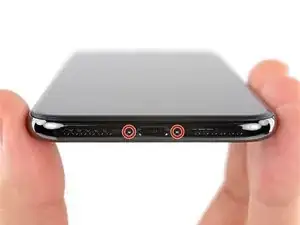
Перед началом разрядите аккумулятор iPhone ниже 25%. Заряженный литий‑ионный аккумулятор может загореться и/или взорваться при случайном проколе.
Перед разборкой выключите iPhone.
Снимите два пентагранных винта длиной 6,9 мм на нижнем торце iPhone.
Если винты сорваны или повреждены, замените их.
Открытие дисплея нарушит влагозащитные уплотнения iPhone. Подготовьте запасные уплотнители перед тем, как продолжить этот шаг, либо будьте осторожны с попаданием жидкости, если собираетесь собрать iPhone без замены уплотнений.
Шаг 2



Если инструмент для подъёма вставлен слишком глубоко, он может повредить устройство. Выполните этот шаг, чтобы отметить инструмент и предотвратить повреждение.
Отмерьте 3 мм от наконечника и отметьте медиатор перманентным маркером.
Вы также можете отметить другие углы медиатора разными отметками.
Альтернативно, приклейте монету к медиатору на расстоянии 3 мм от наконечника.
Apple продаёт инструмент для разрезания клея дисплея — Adhesive Cutter — в своём магазине для самостоятельного ремонта.
Шаг 3
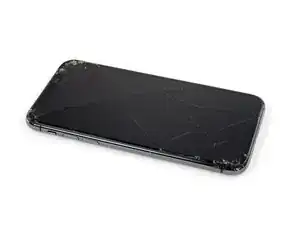
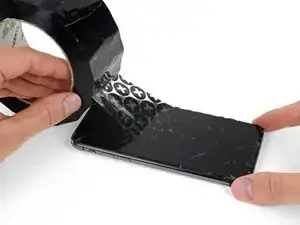
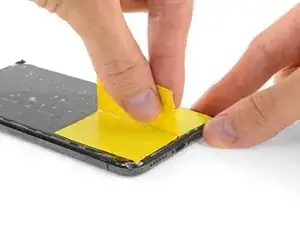
Если на iPhone треснул экран, чтобы предотвратить дальнейшее разрушение и избежать травм при ремонте, заклейте стекло.
Наклейте накладывающиеся полосы прозрачной упаковочной ленты на экран iPhone до полного покрытия лицевой части.
Наденьте защитные очки, чтобы защитить глаза от осколков стекла, которые могут оторваться во время ремонта.
Если присоска не цепляется в последующих шагах, сложите прочную ленту (например, клейкую ленту) в ручку и поднимайте экран с её помощью.
Если ничего не помогает, можно приклеить присоску к экрану супер‑клеем.
Шаг 4
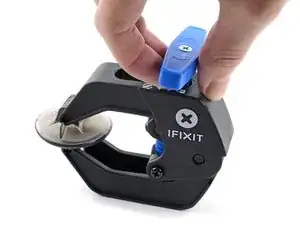
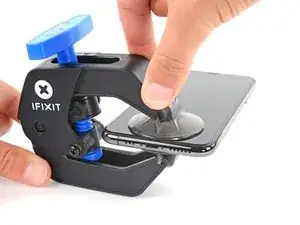
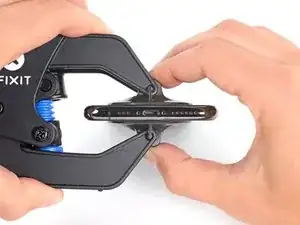
Следующие три шага демонстрируют Anti‑Clamp — инструмент, разработанный нами, чтобы упростить процедуру открытия. Если вы не используете Anti‑Clamp, пропустите три шага вниз для альтернативного метода.
Полные инструкции по использованию Anti‑Clamp можно найти в этом руководстве.
Оттяните синюю ручку назад, чтобы разблокировать рычаги Anti‑Clamp.
Наденьте рычаги на левый или правый край iPhone.
Разместите присоски ближе к нижнему краю iPhone — одну на лицевой стороне, одну на задней.
Сожмите присоски вместе, чтобы создать вакуум в нужной зоне.
Если поверхность iPhone слишком скользкая и Anti‑Clamp не удерживает, можно использовать ленту для создания более цепкой поверхности.
Шаг 5
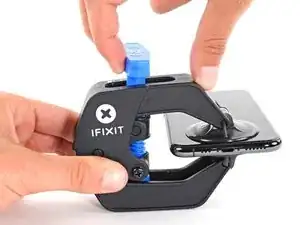
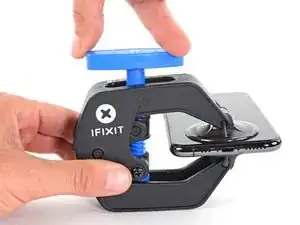
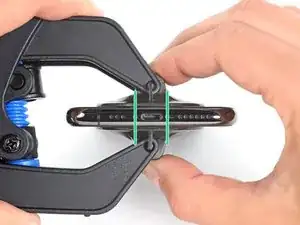
Потяните синюю ручку вперёд, чтобы зафиксировать рычаги.
Поверните ручку по часовой стрелке на 360 градусов или до тех пор, пока присоски не начнут растягиваться.
Проследите, чтобы присоски оставались выровненными друг с другом. Если они начнут смещаться, немного ослабьте присоски и выровняйте рычаги заново.
Шаг 6
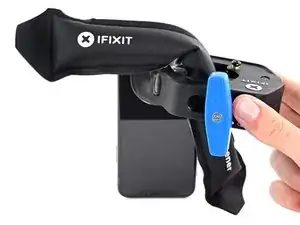
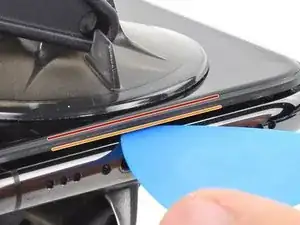
Разогрейте iOpener и проденьте его через рычаги Anti‑Clamp.
Также можно использовать фен, тепловую пушку или нагревательную пластину, но чрезмерный нагрев может повредить дисплей и/или внутренний аккумулятор, поэтому действуйте осторожно.
Сложите iOpener так, чтобы он лежал на нижнем крае iPhone.
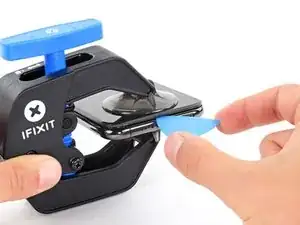
Подождите одну минуту, чтобы клей успел размягчиться и образовалась щель для открытия.
Вставьте медиатор под экран и пластиковый ободок, а не под само стекло.
Если Anti‑Clamp не создаёт достаточной щели, нанесите больше тепла в эту область и проверните ручку на четверть оборота.
Не проворачивайте более чем на четверть оборота за раз и делайте паузу в одну минуту между поворотами. Дайте Anti‑Clamp и времени сделать свою работу.
Пропустите следующие три шага.
Шаг 7
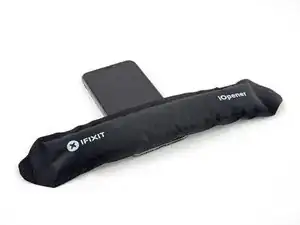
Нагрев нижнего края iPhone поможет смягчить клей, удерживающий дисплей, что облегчит его открытие.
Используйте фен или тепловую пушку или разогрейте iOpener и приложите к нижнему краю iPhone примерно на минуту, чтобы размягчить клей под ним.
Если вы используете фен или тепловую пушку, не перегревайте, так как это может повредить экран.
Шаг 8
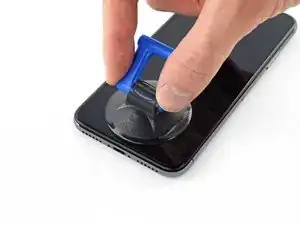
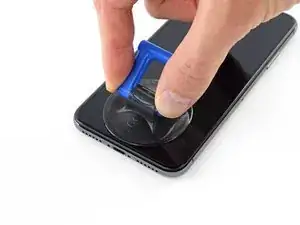
Если вы используете одну присоску‑ручку, прикрепите её к нижнему краю телефона, избегая изогнутой части стекла.
Шаг 9
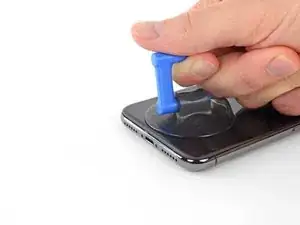
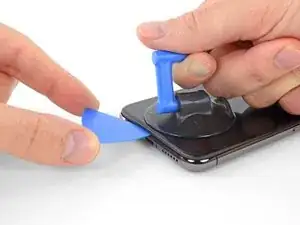
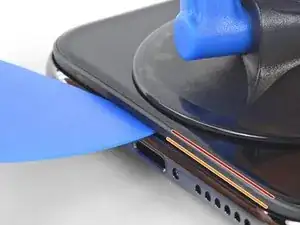
Потяните вверх присоску с ровным, постоянным усилием, чтобы образовалась небольшая щель между экраном и рамкой.
Вставьте медиатор для открытия в щель под пластиковой окантовкой экрана, не под сам экран.
Влаго- и пылезащитный клей, удерживающий экран на месте, очень прочный; создание этой начальной щели требует значительной силы. Если вам трудно раздвинуть щель, примените больше тепла и осторожно покачивайте экран вверх и вниз, чтобы ослабить клей, пока не появится достаточная щель для вашего инструмента.
Шаг 10
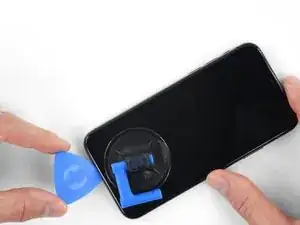
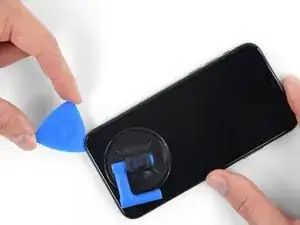
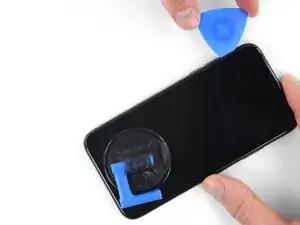
Проведите медиатором вокруг нижнего левого угла и вдоль левого края iPhone, разрезая клей, удерживающий дисплей на месте.
Не вставляйте медиатор более чем на 3 мм, чтобы не повредить внутренние компоненты.
Шаг 11
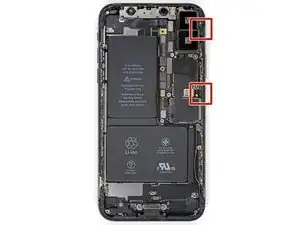
Вдоль правого края iPhone проходят тонкие шлейфы. Не вставляйте медиатор здесь, чтобы не повредить шлейфы.
Шаг 12
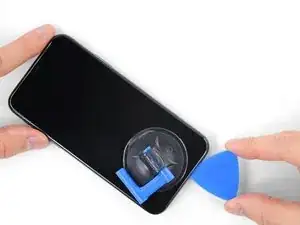
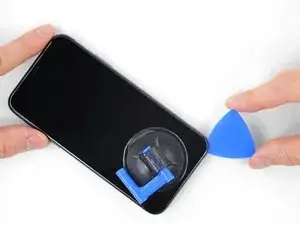
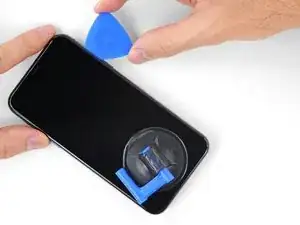
Повторно вставьте медиатор у нижнего края iPhone и проведите им вверх по правой стороне, чтобы продолжить отделение клея.
Не вставляйте медиатор более чем на 3 мм, чтобы не повредить шлейфы дисплея.
Шаг 13
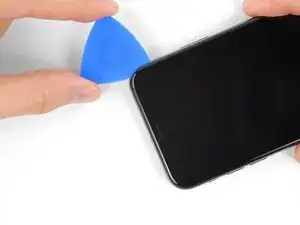
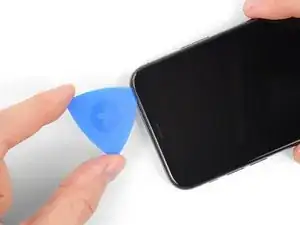
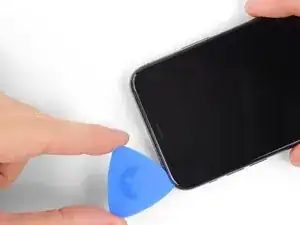
Верхний край дисплея зафиксирован как клеем, так и защёлками.
Проведите медиатором вокруг верхнего угла дисплея, одновременно аккуратно тянув или покачивая дисплей вниз в направлении разъёма Lightning.
Защёлки сломаются при чрезмерной силе. Работайте осторожно и терпеливо.
Не вставляйте медиатор более чем на 3 мм, чтобы не повредить массив датчиков фронтальной панели.
Проведите медиатор до противоположного угла и отрежьте оставшийся клей, фиксирующий дисплей.
Шаг 14
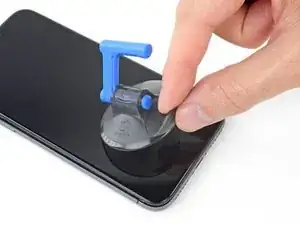
Нажмите на маленький выступ присоски и снимите её с передней панели.
Шаг 15
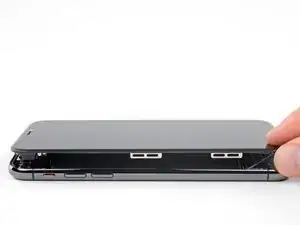
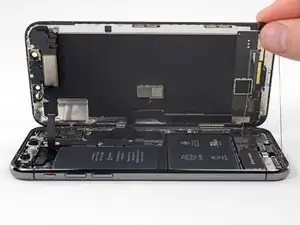
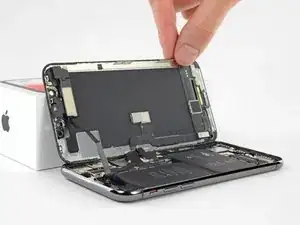
Откройте iPhone, откидывая дисплей вверх от левой стороны, как заднюю крышку книги.
Не пытайтесь полностью отделить дисплей — несколько хрупких ленточных кабелей всё ещё соединяют его с платой логики iPhone.
Как показано на фото, убедитесь, что рамка снимается вместе с дисплеем и не застревает в устройстве.
Подпереть дисплей, оперев его о что‑то, чтобы он оставался поднятым, пока вы работаете с телефоном.
При сборке уложите дисплей на место, совместите защёлки по верхнему краю и аккуратно прижмите верхний край на место перед тем, как защёлкнуть остальную часть дисплея. Если он не защёлкивается легко, проверьте состояние защёлок по периметру дисплея и убедитесь, что они не погнуты.
Шаг 16
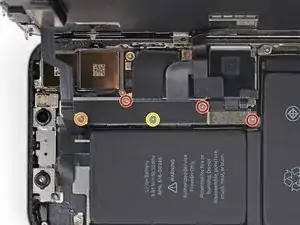
Удалите пять винтов Y000, фиксирующих скобу разъёмов платы логики, следующих длин:
Три винта по 1,1 мм
Один винт 3,1 мм
Один винт 3,7 мм
В ходе ремонта отслеживайте каждый винт и всегда возвращайте его на то же место, чтобы не повредить iPhone.
Шаг 17
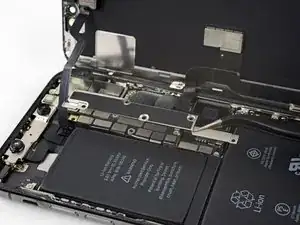
Снимите скобу.
Скоба может быть слегка приклеена. Поднимайте плавно, но уверенно, чтобы отделить её.
При сборке это хорошее место включить iPhone и проверить все функции до того, как вы окончательно закрепите дисплей. Обязательно полностью выключите iPhone перед продолжением работы.
Шаг 18
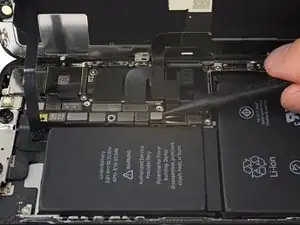
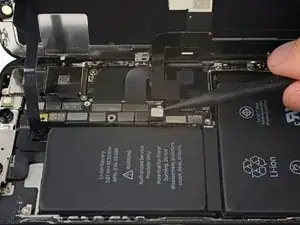
Используйте острый конец лопатки или чистый ноготь, чтобы приподнять разъём аккумулятора от гнезда на плате логики.
Старайтесь не повредить чёрную силиконовую прокладку вокруг этого и других разъёмов платы. Эти уплотнения обеспечивают дополнительную защиту от влаги и пыли.
Слегка отогните разъём от платы логики, чтобы он случайно не соприкоснулся с гнездом и не подал питание на телефон во время ремонта.
Шаг 19
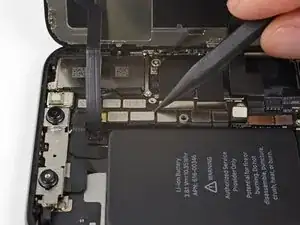
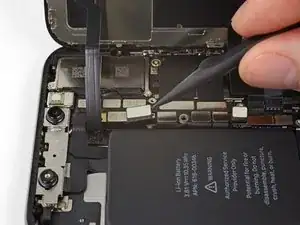
Используйте острый конец лопатки или ноготь, чтобы отключить разъём сборки датчиков передней панели.
Шаг 20
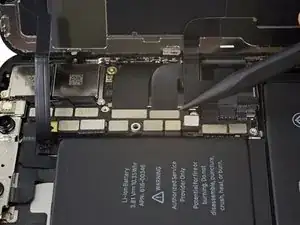
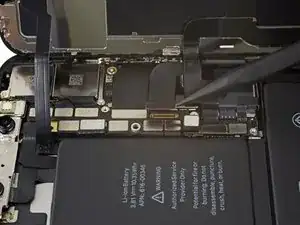
Используйте острый конец лопатки или ноготь, чтобы отключить разъём кабеля OLED‑панели.
Чтобы снова подсоединить нажимные разъёмы, как этот, осторожно совместите и прижмите одну сторону до щелчка, затем повторите с другой стороной. Не нажимайте по центру. Если разъём будет смещён, контакты могут погнуться, что приведёт к необратимому повреждению.
Шаг 21
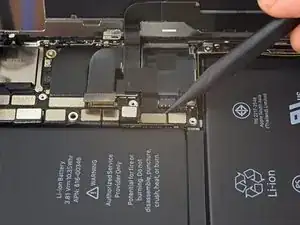
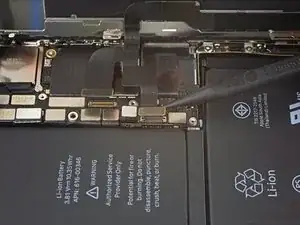
Используйте острый конец лопатки, чтобы приподнять разъём кабеля дигитайзера от его гнезда.
Зап recessed расположение этого разъёма делает его сложным для повторного подключения. Не торопитесь, аккуратно совместите его, затем осторожно прижмите кончиком пальца — сначала одну сторону, затем другую. Вы должны почувствовать щелчок.
Если после ремонта часть экрана не реагирует на прикосновения, отключите аккумулятор и заново подключите этот разъём, убедившись, что он полностью защёлкнулся и в гнезде нет пыли или других препятствий.
Шаг 22
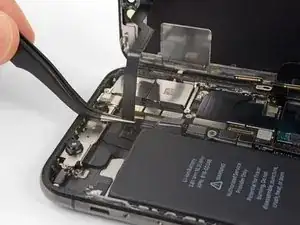
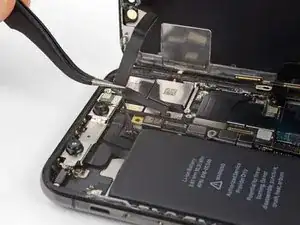
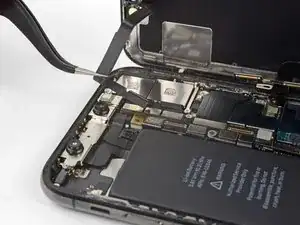
Гибкий кабель узла датчика передней панели слабо приклеен на месте.
Аккуратно поднимите кабель, пока клей не отделится.
Шаг 23
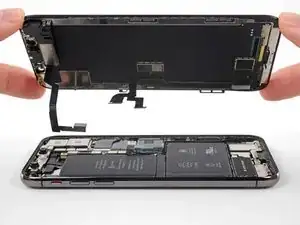
Снимите сборку дисплея.
При сборке остановитесь на этом шаге, если хотите заменить водонепроницаемый клей по краям дисплея.
Шаг 24
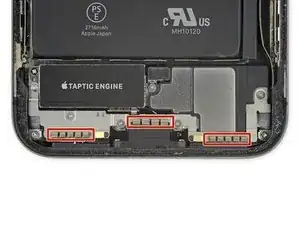
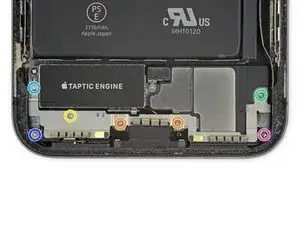
Будьте осторожны, не прикасайтесь к трём рядам контактных площадок заземления у нижней части iPhone.
Снимите семь винтов, фиксирующих кронштейн под Taptic Engine и динамиком:
Два винта Y000 1.9 мм
Один винт Y000 1.2 мм
Один винт Y000 1.6 мм
Один винт Phillips 2.4 мм
Один винт Phillips 1.7 мм
Один винт Phillips 1.5 мм
Шаг 25
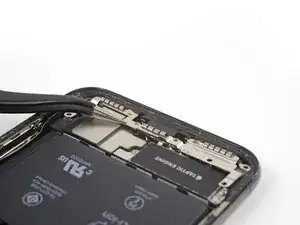
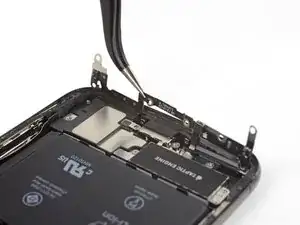
Поднимите кронштейн от края, ближайшего к батарее. Не пытайтесь полностью его снять — он всё ещё соединён небольшим гибким кабелем.
Шаг 26
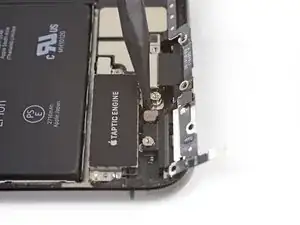
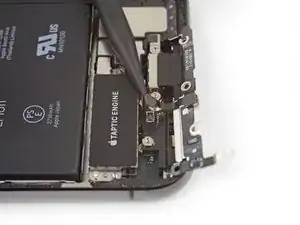
Держите кронштейн в стороне и с помощью острого конца лопатки подденьте и отсоедините находящийся под ним гибкий кабель.
Шаг 27
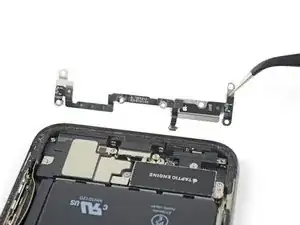
Снимите кронштейн.
Шаг 28
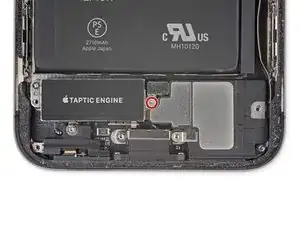
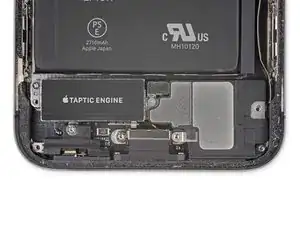
Снимите винт Y000 2.1 мм, фиксирующий крышку разъёма динамика.
Шаг 29
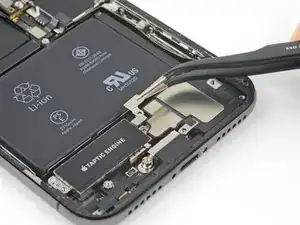
Снимите крышку разъёма динамика.
Шаг 30
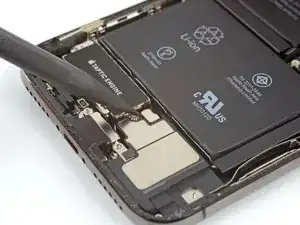
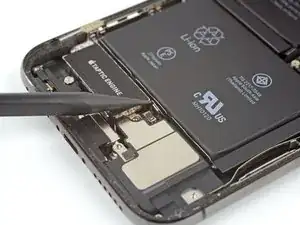
С помощью острого конца лопатки подденьте и отсоедините разъём динамика.
Шаг 31
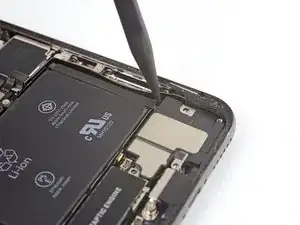
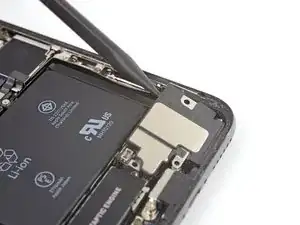
При поддевании динамика будьте внимательны, чтобы не повредить только что отсоединённый гибкий кабель. При необходимости отведите его в сторону, чтобы динамику было место для извлечения.
Вставьте лопатку под верхний край динамика рядом с краем корпуса iPhone.
Аккуратно подденьте и приподнимите верхний край динамика.
При установке динамика проверьте положение гибкого кабеля и убедитесь, что он не оказался зажат под динамиком.
Шаг 32
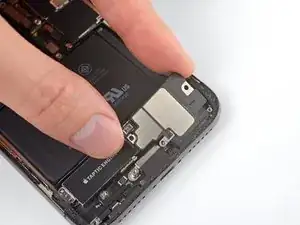
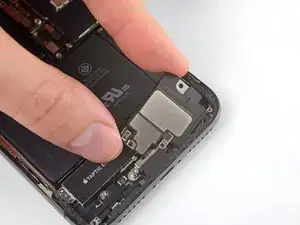
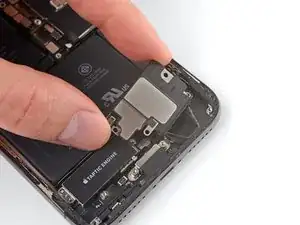
Держите динамик за боковые кромки и раскачивайте его из стороны в сторону, отделяя клей, фиксирующий его к нижнему краю iPhone.
Оттяните динамик от нижнего края iPhone, пока клеевая прокладка не отделится.
Шаг 33
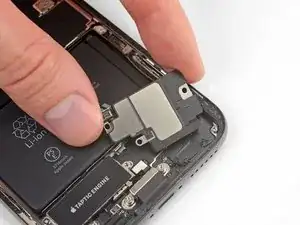
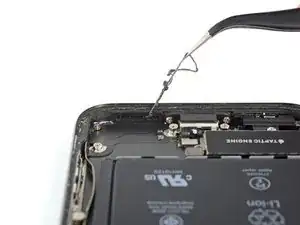
Снимите динамик.
Шаг 34
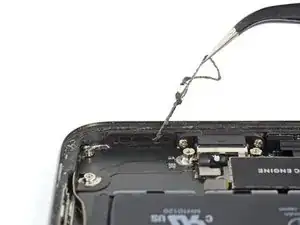
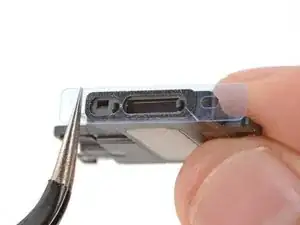
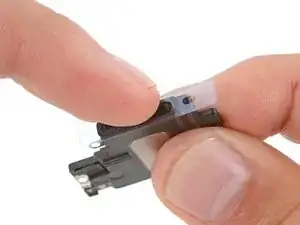
Клеевая прокладка динамика не подлежит повторному использованию. При сборке замените прокладку, следуя этому шагу.
С помощью пинцета отодвиньте и удалите все остатки старой прокладки с рамы и динамика.
Используйте микрофибру и изопропиловый спирт, чтобы очистить остатки клея от рамы и динамика.
Перед установкой новой прокладки найдите её правильную ориентацию на нижней стороне динамика — большой вырез в прокладке должен охватывать сетку отверстий динамика.
Удалите большую прозрачную подложку с прокладки и с помощью пинцета аккуратно установите прокладку на нижнюю сторону динамика.
Чтобы не касаться открытого клеевого слоя, держите прокладку только за внешние края подложки.
Пальцами или лопаткой плотно прижмите прокладку, чтобы закрепить её клеем.
Удалите оставшуюся подложку и установите динамик на место, проверив, чтобы разъём динамика не оказался зажат под ним.
Шаг 35
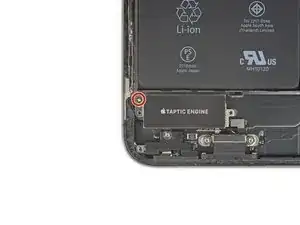
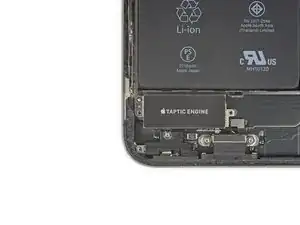
Снимите винт Phillips 2.3 мм, фиксирующий Taptic Engine.
Шаг 36
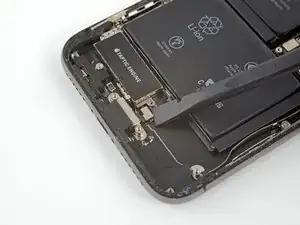
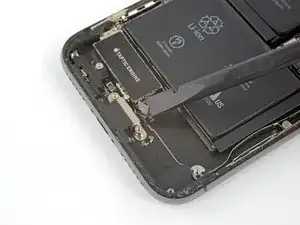
С помощью лопатки отсоедините гибкий кабель Taptic Engine, поддев его и потянув прямо вверх из гнезда.
Шаг 37
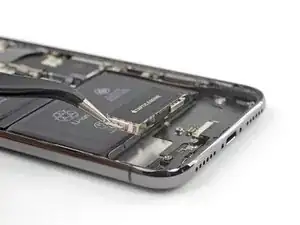
Снимите Taptic Engine.
Шаг 38
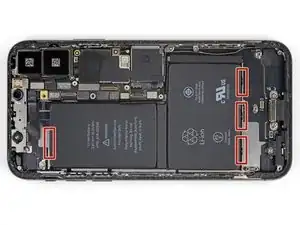
Батарея iPhone X приклеена к задней крышке четырьмя отрывными клеевыми лентами — одна на верхней ячейке и три на нижней.
Каждая лента имеет чёрную вытяжную бирку на конце, которая слабо приклеена к боковому краю батареи.
Шаг 39
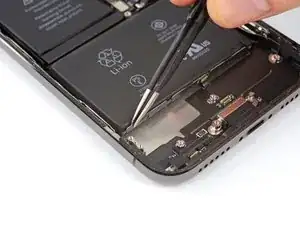
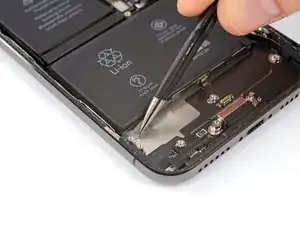
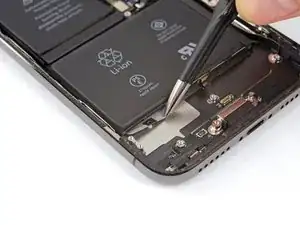
Отделите первую клеевую бирку батареи от нижнего края батареи.
На каждой бирке есть небольшой центральный ушко; вставьте инструмент через ушко, если вам трудно зафиксировать бирку.
Не прокалывайте батарею острыми инструментами. Проколотая батарея может протечь опасными химикатами или загореться.
Шаг 40
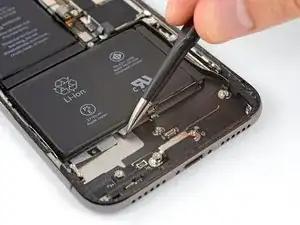
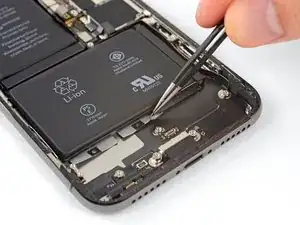
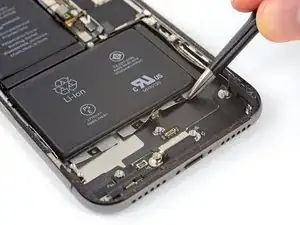
Повторите предыдущий шаг, чтобы отделить оставшиеся две клейкие ленты от нижнего края аккумулятора.
Осторожно: не повредите разъём кабеля динамика, расположенный прямо под центральной клейкой лентой.
Шаг 41
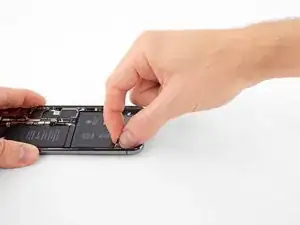
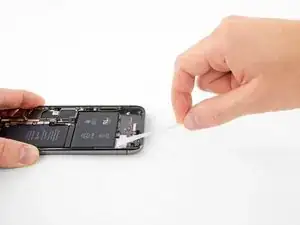
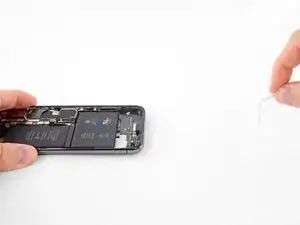
На следующих шагах вы будете тянуть каждую ленту, чтобы медленно растянуть клей под аккумулятором. Этот специальный клей с разрывом при растяжении теряет сцепление при растяжении и выходит в вашу руку, что позволяет легко вынуть аккумулятор.
Если ленты порвутся, не паникуйте! Они не всегда работают как задумано. Читайте дальше — там есть дополнительные шаги по удалению сломанных лент.
Чтобы повысить шансы на успех:
Не давите на аккумулятор. Держите iPhone прочно за боковые стороны.
Держите ленты плоскими и без складок при вытягивании.
Тяните очень медленно, давая ленте время растянуться и отделиться. На вытягивание каждой ленты требуется примерно 15–30 секунд.
Тяните под небольшим углом, чтобы лента не зацепилась за нижний край аккумулятора.
Если лента оторвётся под аккумулятором и её нельзя будет достать, перейдите к другим лентам, а затем продолжайте дополнительные шаги ниже.
Шаг 42
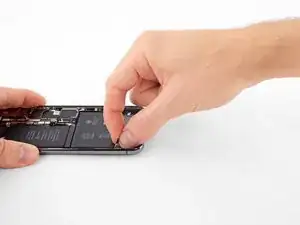
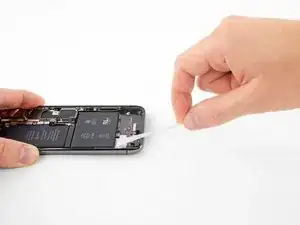
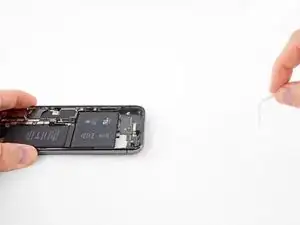
Возьмите одну из боковых клейких лент аккумулятора и медленно тяните её от аккумулятора в направлении нижней части iPhone.
Тяните равномерно, поддерживая постоянное натяжение ленты, пока она не выйдет из-под аккумулятора и задней крышки.
Лента растянется во много раз больше своей первоначальной длины. Продолжайте тянуть и при необходимости снова захватите ленту ближе к аккумулятору.
Если клейкие ленты аккумулятора порвутся в процессе удаления, используйте пальцы или тупые пинцеты, чтобы достать оставшуюся часть ленты, и продолжайте тянуть.
Если какая-либо из клейких лент оторвётся под аккумулятором и её нельзя будет достать, постарайтесь удалить остальные ленты, а затем действуйте, как указано ниже.
Шаг 43
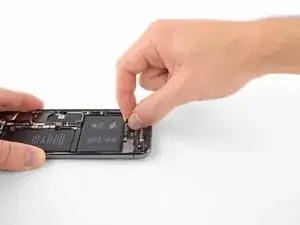
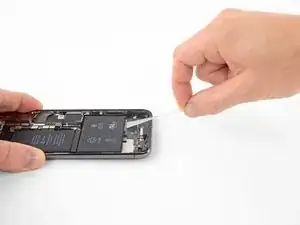
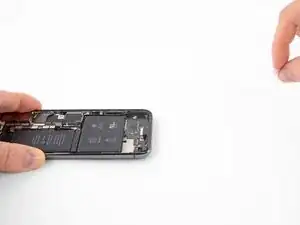
Повторите предыдущий шаг, чтобы удалить ленту с противоположной стороны, оставив центральную ленту на потом.
Шаг 44
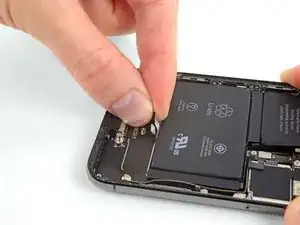
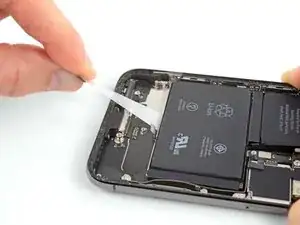
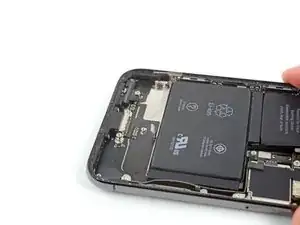
Удалите центральную ленту, стараясь не зацепить её за гибкий кабель динамика.
Шаг 45
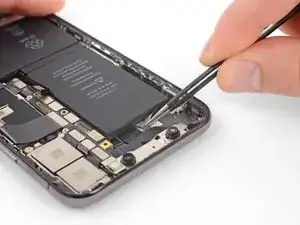
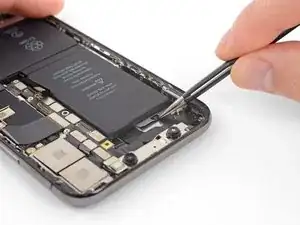
Последняя вытяжная лента лежит очень близко к элементам Face ID. Если она будет повреждена, ремонт Face ID возможен только в Apple, поэтому работайте аккуратно.
Отклейте и отделите вытяжную ленту на последней клейкой полосе, на верхнем крае верхней ячейки аккумулятора.
Шаг 46
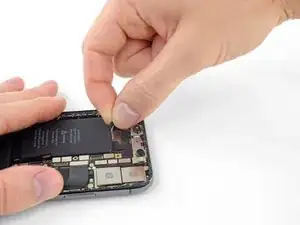
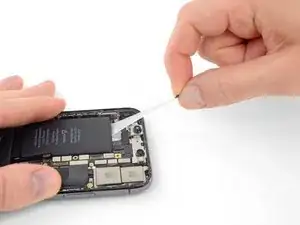
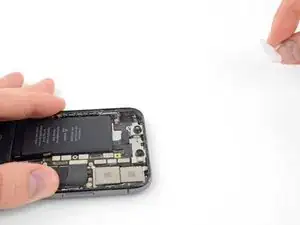
Потяните и удалите последнюю клейкую ленту.
При отделении лента может откинуть аккумулятор, поэтому держите руку над батареей, чтобы зафиксировать её — но не нажимайте на сам аккумулятор, так как дополнительное давление может привести к отрыву ленты под аккумулятором.
Если вы успешно сняли все четыре клейкие ленты, пропустите следующий шаг.
Если клей оторвался под аккумулятором и не подлежит извлечению, капните несколько капель изопропилового спирта высокой концентрации (более 90%) под край аккумулятора в зоне сломанной клейкой ленты(лент).
Подождите около одной минуты, чтобы спирт ослабил клей. Используйте плоский конец лопатки, чтобы осторожно приподнять аккумулятор.
Не пытайтесь выдёргивать аккумулятор рывками. При необходимости капните ещё немного спирта, чтобы дополнительно ослабить клей. Никогда не деформируйте и не протыкайте аккумулятор инструментом для поддёма.
Осторожно: не повредите гибкие кабели или катушку беспроводной зарядки, расположенные прямо под аккумулятором.
Для альтернативных способов отклеивания аккумулятора от корпуса перейдите к следующему шагу ниже.
Шаг 47

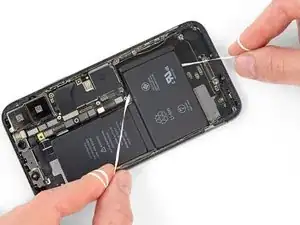
Если какие-либо клейкие ленты порвались и аккумулятор остался приклеен к задней крышке, подготовьте iOpener или используйте фен, чтобы нагреть заднюю крышку прямо за аккумулятором.
Нагрейте iPhone до состояния, когда задняя крышка будет слегка слишком горячей, чтобы комфортно её трогать. Не перегревайте iPhone, иначе вы можете случайно воспламенить аккумулятор.
Переверните iPhone обратно и проденьте прочную нитку (например, зубную нить или тонкую струну от гитары) под аккумулятор.
Обмотайте концы нитки вокруг тряпки (или наденьте перчатки), чтобы защитить пальцы.
Тяните нитку из стороны в сторону пилящими движениями по всей длине аккумулятора, чтобы отделить клей. Это может занять некоторое время, так как клей медленно деформируется, но при терпении он отойдёт. Не деформируйте и не повреждайте аккумулятор.
Если вы решите использовать инструменты для поддёма, будьте чрезвычайно осторожны, иначе вы можете повредить гибкие кабели или катушку беспроводной зарядки прямо под аккумулятором.
Шаг 48
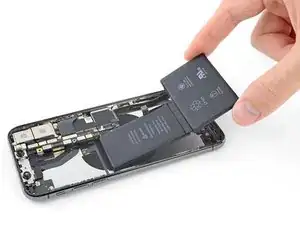
Схватите аккумулятор за нижний край и извлеките его из iPhone.
Если в телефоне остался спиртовой раствор, аккуратно протрите его или дайте испариться перед установкой нового аккумулятора.
Установите на место Taptic Engine и динамик перед установкой нового аккумулятора. Это помогает правильно выровнять аккумулятор при установке.
Перед приклеиванием нового аккумулятора временно подсоедините разъём аккумулятора к гнезду на плате. Это гарантирует правильную посадку аккумулятора в его нише.
Приклейте аккумулятор, отключите его и продолжайте сборку устройства.
Если в комплекте с новым аккумулятором нет заранее установленных клейких лент, обратитесь к этому руководству по замене клейких лент.
После сборки выполните жесткую перезагрузку. Это может предотвратить несколько проблем и упростить поиск неисправностей.
Заключение
Сравните новую заменяемую деталь с оригинальной — возможно, потребуется перенести оставшиеся компоненты или удалить клейкие подложки с новой детали перед установкой.
Для сборки устройства выполните указанные выше шаги в обратном порядке.
Отнесите электронные отходы на переработку в пункт с сертификатом R2 или e-Stewards.
Ремонт не прошёл по плану? Загляните в наше сообщество Answers за помощью по устранению неполадок.
Перевод руководства с ifixit.com