Как установить 80 мм вентилятор в ваш Framework Desktop
Следуйте этому руководству, чтобы установить дополнительный 80 мм вентилятор в ваш Framework Desktop.
Framework Desktop поддерживает 80 мм вентилятор со стандартным 4-контактным разъёмом. Для подробных требований к вентилятору нажмите здесь.
В руководстве показана установка вентилятора Noctua NF-A8 80 мм. При установке другого вентилятора результаты могут отличаться.
Этот вентилятор полностью необязателен. По результатам теплового моделирования, Framework обнаружил, что существенной разницы между наличием и отсутствием 80 мм вентилятора нет.
Шаг 1
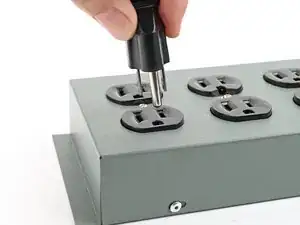
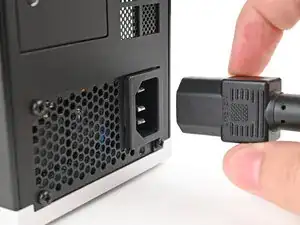
Перед началом ремонта завершите работу системы и отключите питание компьютера.
Подождите одну минуту перед продолжением, чтобы Desktop полностью выключился.
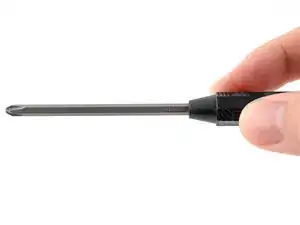
Убедитесь, что в вашем отвертке Framework Desktop установлен наконечник Phillips #2 (обозначенный как PH2) и направлен наружу. Если нет — извлеките наконечник и переверните его.
Шаг 2
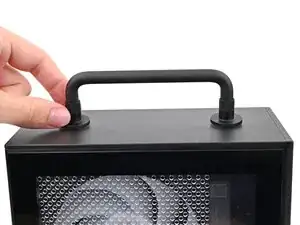
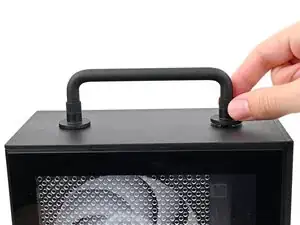
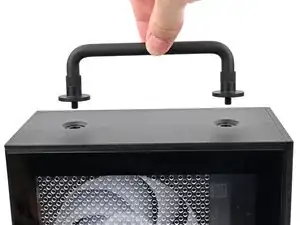
Если вы установили ручку на вашем Desktop, выполните этот шаг. В противном случае пропустите его.
Поверните резьбы винтов ручки против часовой стрелки с обеих сторон, пока они не освободятся.
Снимите ручку.
Шаг 3
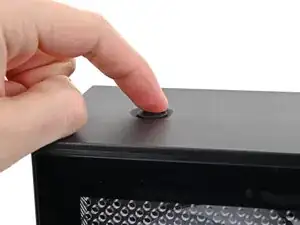
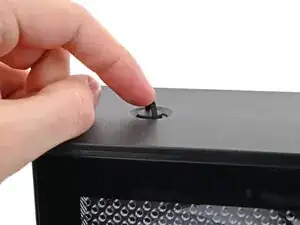
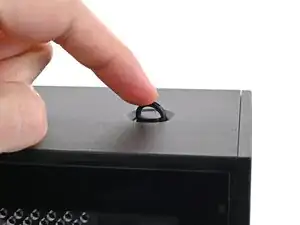
Поднимите двумя пальцами D-образные кольца на винтах верхней панели.
Шаг 4
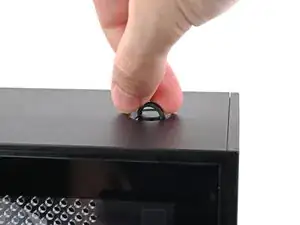
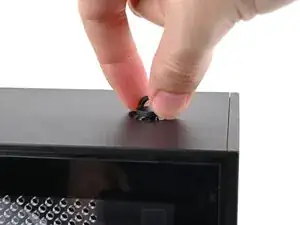
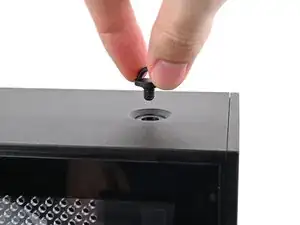
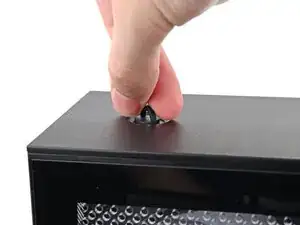
Сожмите винт пальцами и поверните против часовой стрелки, чтобы ослабить его.
Удалите винт верхней панели.
Шаг 5
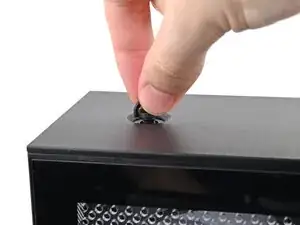
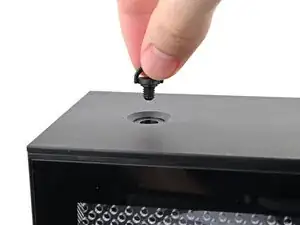
Повторите ту же процедуру для второго винта верхней панели.
Шаг 6
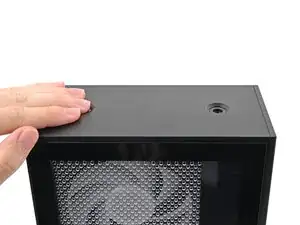
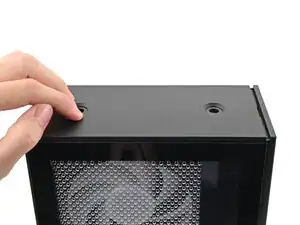
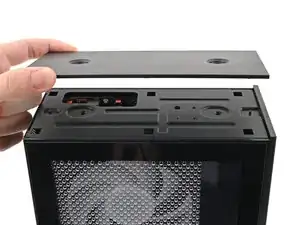
Сдвиньте верхнюю панель назад, в сторону тыльной части компьютера, чтобы освободить защёлки, фиксирующие её к шасси.
Если вам трудно схватиться за верхнюю панель, используйте отверстия под винты для удобного захвата.
Поднимите верхнюю панель и снимите её с шасси.
Шаг 7
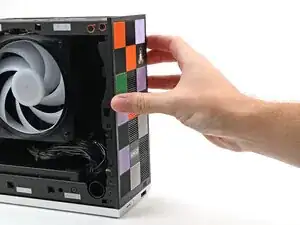
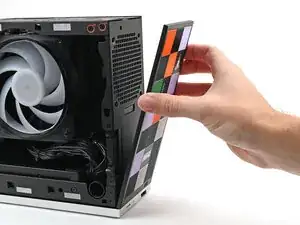
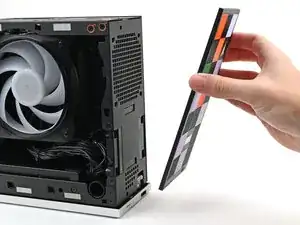
Отсоедините переднюю панель от магнитов, удерживающих её к шасси, потянув её пальцами.
Шаг 8
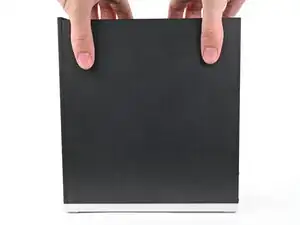
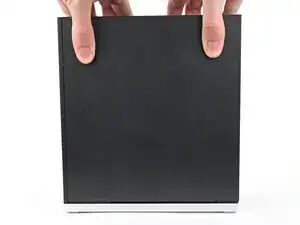
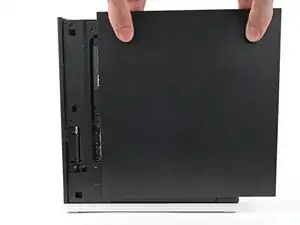
Схватите верхнюю часть правой панели пальцами и сдвиньте её вверх, чтобы освободить защёлки.
Снимите правую панель.
Шаг 9
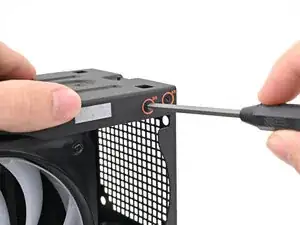
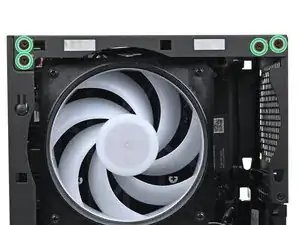
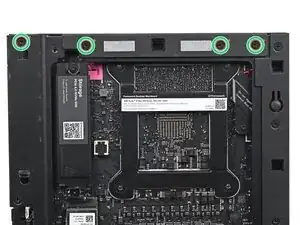
Удерживая Desktop устойчиво, используйте отвертку Framework Desktop, чтобы выкрутить восемь винтов Phillips длиной 4.0 мм, фиксирующих верхнюю металлическую панель.
Шаг 10
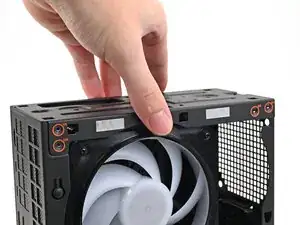
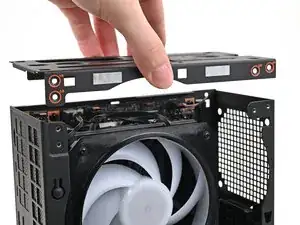
Поднимите верхнюю металлическую панель и снимите её с Desktop.
Шаг 11
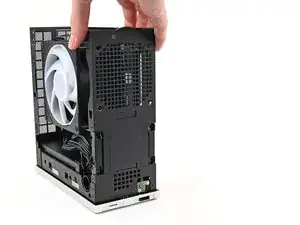
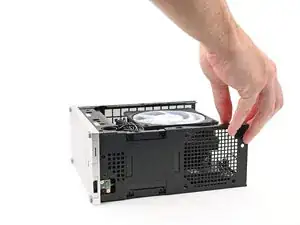
Положите правую боковую сторону Desktop на рабочую поверхность так, чтобы материнская плата была направлена вверх.
Шаг 12
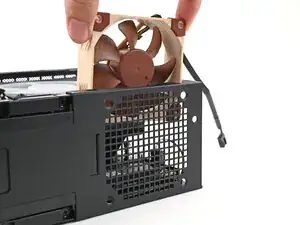
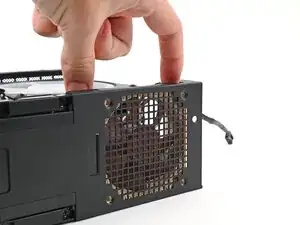
Ориентируйте вентилятор так, чтобы его этикетка была обращена от решётки вентилятора шасси, а кабель указывал вверх.
Если на вентиляторе есть стрелка, указывающая направление потока воздуха, убедитесь, что она направлена в сторону радиатора.
Если вы используете другой вентилятор, ориентируйте его так, чтобы он обдувал внутрь Desktop, а не в наружу.
Вставьте вентилятор в шасси вдоль передней панели, убедившись, что отверстия под винты в шасси и вентиляторе совпадают.
Шаг 13
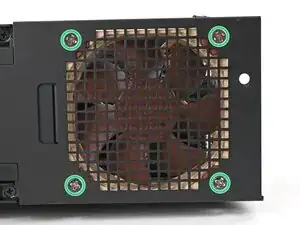
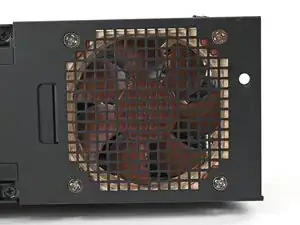
Используйте отвертку Framework Desktop, чтобы установить четыре винта, фиксирующие дополнительный вентилятор.
Большинство подобных вентиляторов используют самонарезающие винты, которые формируют резьбу в отверстиях вентилятора. Это нормально и необходимо для надёжной фиксации вентилятора.
Шаг 14
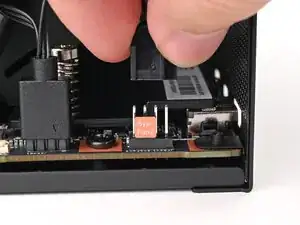
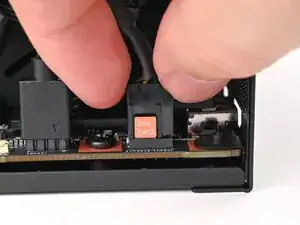
Ориентируйте кабель вентилятора так, чтобы его две вертикальные линии были обращены к вам.
Наденьте кабель вентилятора на четырёхконтактный разъём с маркировкой "Sys Fan 2", убедившись, что оранжевая метка вставляется между вертикальными линиями.
Вы также можете подключить кабель к разъёму "Sys Fan 1" в зависимости от длины и ориентации кабеля.
Шаг 15
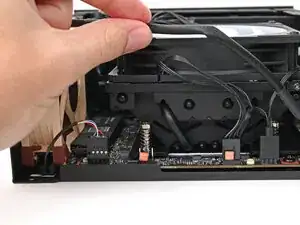
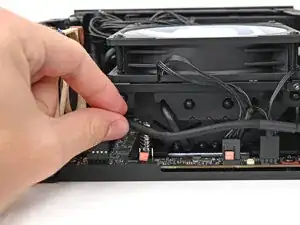
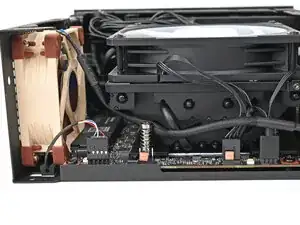
Проложите кабель вентилятора под радиатором и заправьте его за серебряный винтовой стояк.
Шаг 16
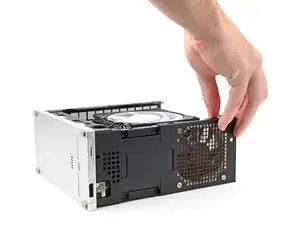
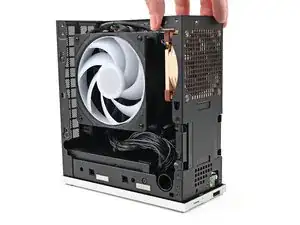
Поверните Desktop так, чтобы он стоял вертикально на рабочей поверхности.
Шаг 17
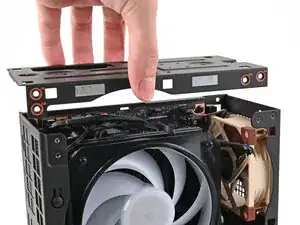
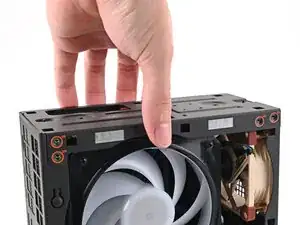
Разместите верхнюю панель сверху рабочего блока, убедившись, что она вставлена в шасси и видны оранжевые круги.
Шаг 18
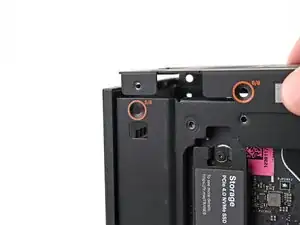
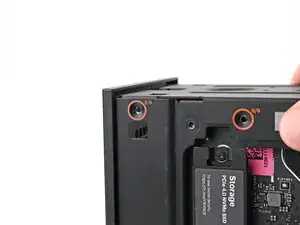
Убедитесь, что соответствующее отверстие под винт на верхней панели с пометкой "5/8" направлено внутрь шасси так, чтобы оранжевый круг был виден.
Шаг 19
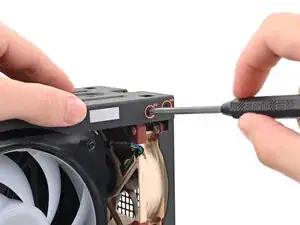
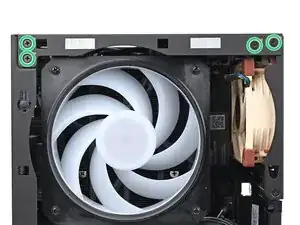
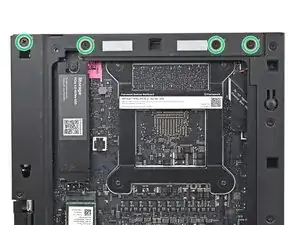
Держите рабочий блок устойчиво и используйте отвертку Framework Desktop, чтобы установить восемь крестообразных винтов длиной 4.0 мм, закрепляющих верхнюю панель.
Шаг 20
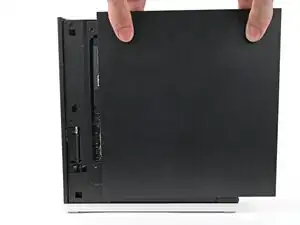
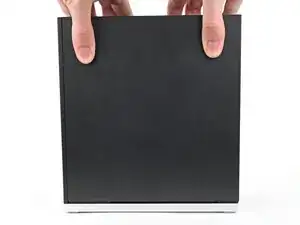
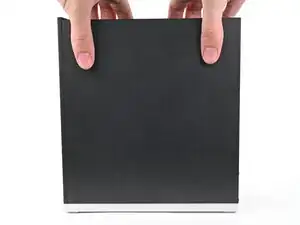
Сдвиньте правую панель по правому краю шасси сверху вниз и прижмите её, чтобы защёлки вошли в пазы.
Между нижней частью правой панели и серебристой базой должен быть небольшой зазор.
Подвигните правую панель в направлении базы компьютера, чтобы защёлки вошли в зацепление.
Шаг 21
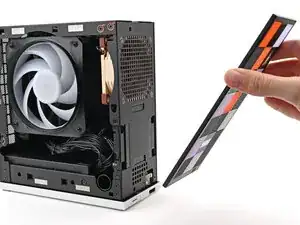
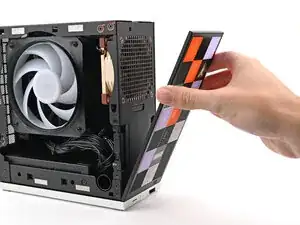
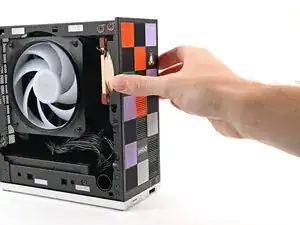
Положите нижнюю часть передней панели на небольшую выступающую кромку серебристой базы, чтобы выровнять её защёлки.
Прижмите переднюю панель к шасси и дайте магнитам выровнять её.
Шаг 22
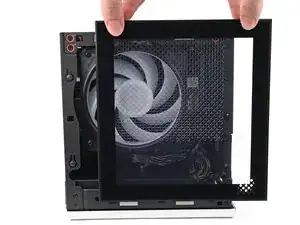
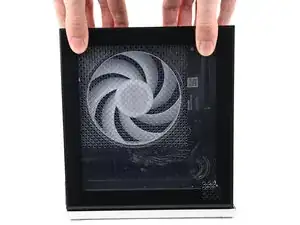
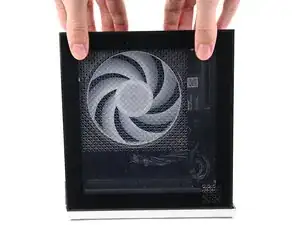
Сдвиньте левую панель по левому краю шасси и прижмите её, чтобы защёлки вошли в пазы.
Между нижней частью левой панели и серебристой базой должен быть небольшой зазор.
Подвиньте левую панель к основе компьютера, чтобы закрыть зазор и зафиксировать защёлки.
Шаг 23
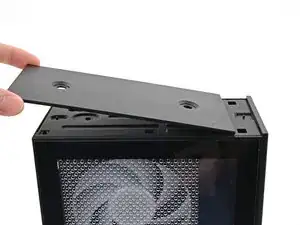
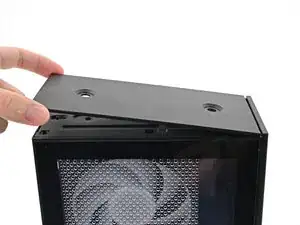
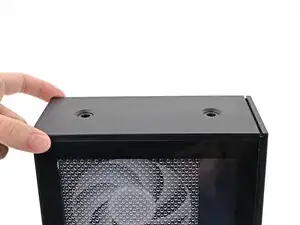
Ориентируйте верхнюю панель так, чтобы её стрелка указывала в заднюю часть компьютера.
Держась за верхнюю панель под небольшим вниз наклоном, сдвиньте её по верхней части шасси (сзади вперёд), пока не почувствуете, что защёлки вошли в зацепление.
Между верхней панелью и передней частью рабочего блока должен быть небольшой зазор.
Положите верхнюю панель ровно на шасси, чтобы выровнять оставшиеся защёлки.
Шаг 24
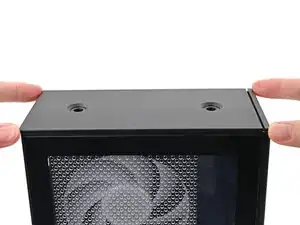
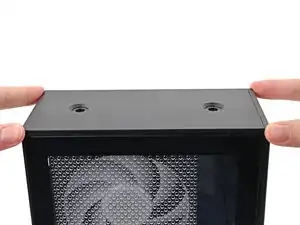
Держа компьютер одной рукой, другой сдвиньте верхнюю панель к передней части компьютера, чтобы убрать зазор и зафиксировать защёлки.
Шаг 25
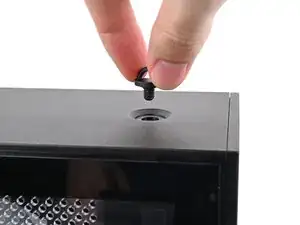
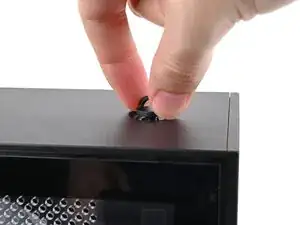
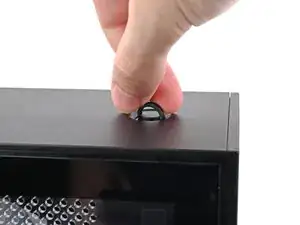
Вставьте винт верхней панели в отверстие и вращайте по часовой стрелке до плотного посадочного ощущения.
Шаг 26
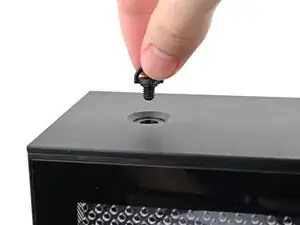
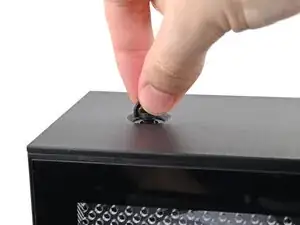
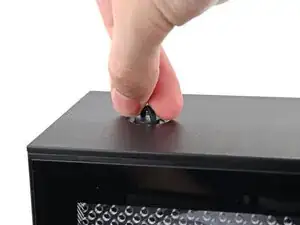
Повторите ту же процедуру для второго винта верхней панели.
Шаг 27
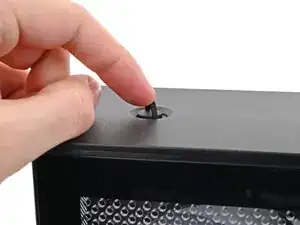
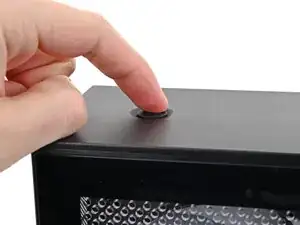
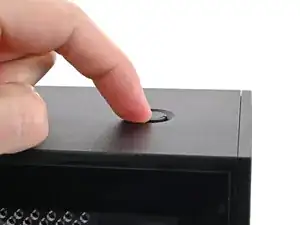
С помощью пальца закройте две D‑петельки на винтах верхней панели.
Заключение
Если вам нужна помощь, свяжитесь со службой поддержки Framework.
Перевод руководства с ifixit.com