Как установить и снять боковые панели
В этом руководстве показано, как установить и снять боковые панели для вашего Framework Desktop.
На Framework Desktop установлены две боковые панели: правая панель и левая панель.
Правая панель выпускается только в чёрном исполнении, а левая панель доступна в чёрном или полупрозрачном варианте.
Шаг 1
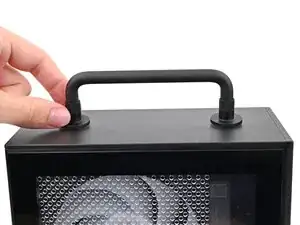
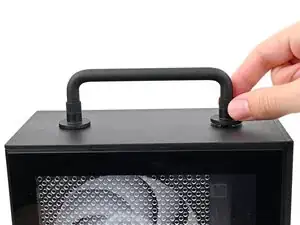
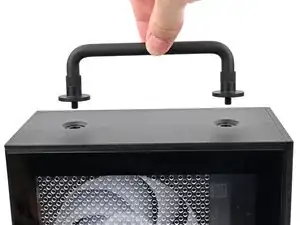
Если вы устанавливали ручку на настольный компьютер, выполните этот шаг. В противном случае пропустите его.
Поверните резьбу винтов ручки против часовой стрелки с обеих сторон, пока она не ослабнет.
Снимите ручку.
Шаг 2
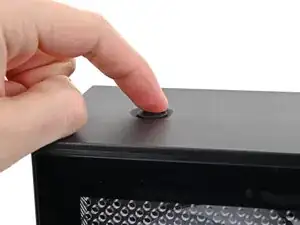
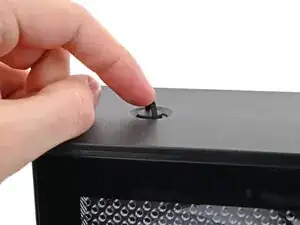
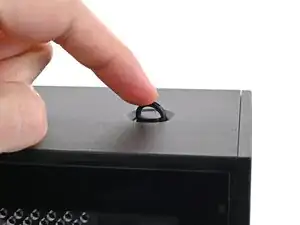
Поднимите двумя пальцами по одной две D-образные петли на винтах верхней панели.
Шаг 3
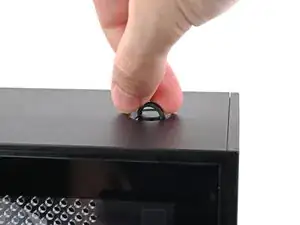
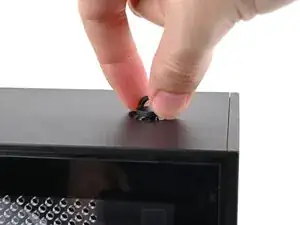
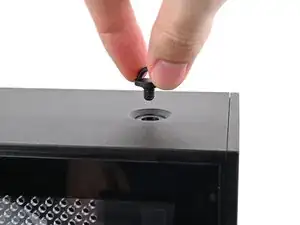
Поверните винт против часовой стрелки пальцами и ослабьте его.
Выверните винт верхней панели.
Шаг 4
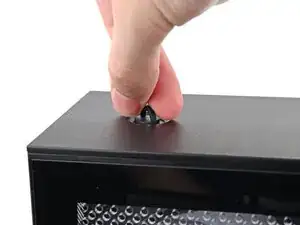
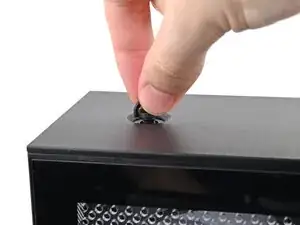
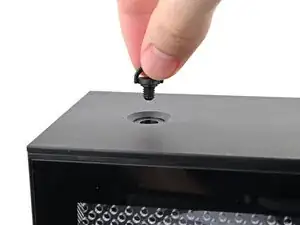
Повторите ту же процедуру для другого винта верхней панели.
Шаг 5
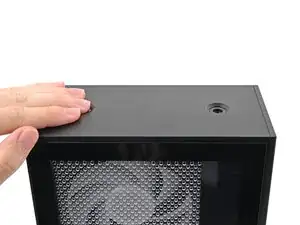
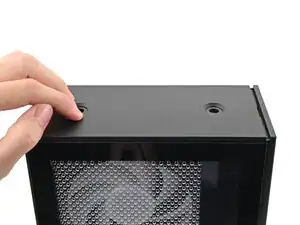
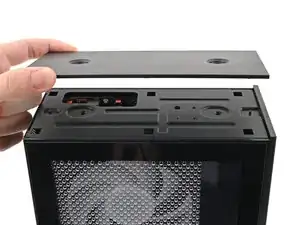
Сдвиньте верхнюю панель в сторону задней части компьютера, чтобы освободить защёлки, удерживающие её в шасси.
Если вам трудно ухватиться за верхнюю панель, используйте отверстия под винты, чтобы лучше держать панель рукой.
Поднимите верхнюю панель с шасси и снимите её.
Шаг 6
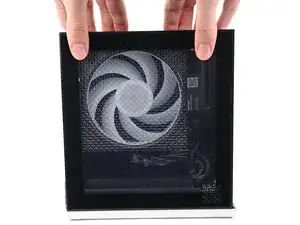
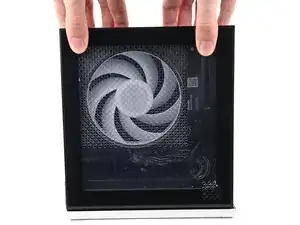
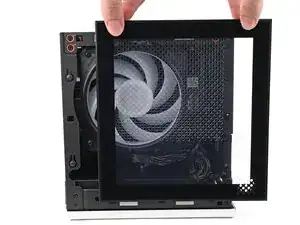
Схватите пальцами верхнюю часть левой панели и сдвиньте её вверх, чтобы освободить защёлки.
Снимите левую панель.
Шаг 7
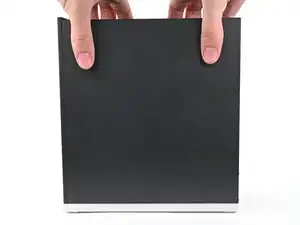
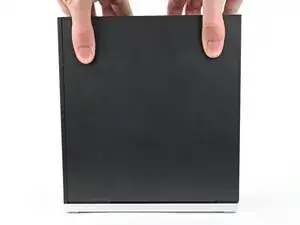
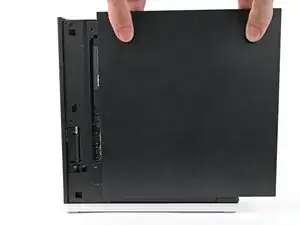
Схватите пальцами верхнюю часть правой панели и сдвиньте её вверх, чтобы освободить защёлки.
Снимите правую панель.
Шаг 8
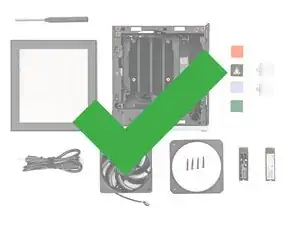
Поздравляем с завершением разборки! Оставшиеся шаги покажут, как собрать ваш Framework Desktop.
Шаг 9
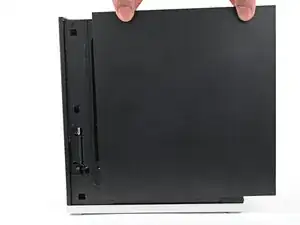
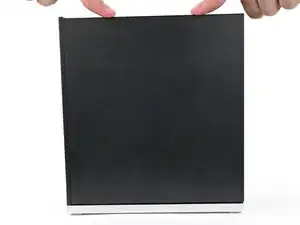
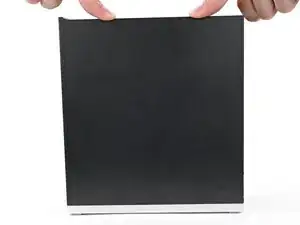
Наденьте правую панель на правый край шасси сверху вниз и прижмите её, чтобы защёлки встали на место.
Между нижней частью правой панели и серебристой базой должен оставаться небольшой зазор.
Подвиньте правую панель к основанию компьютера, чтобы защёлки вошли в зацепление.
Шаг 10
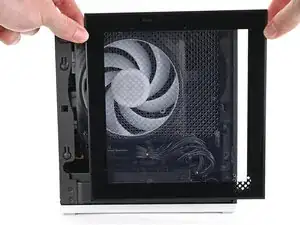
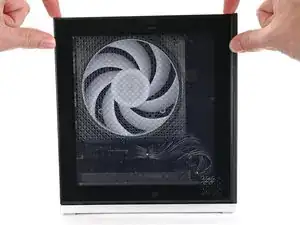
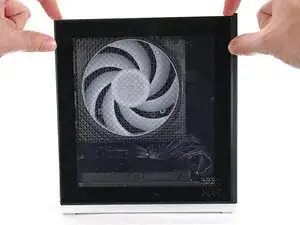
Наденьте левую панель на левый край шасси и прижмите её, чтобы защёлки встали на место.
Между нижней частью левой панели и серебристой базой должен оставаться небольшой зазор.
Подвиньте левую панель к основанию компьютера, чтобы закрыть зазор и зафиксировать защёлки.
Шаг 11
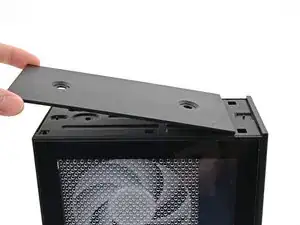
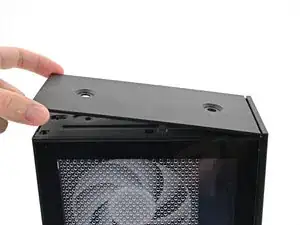
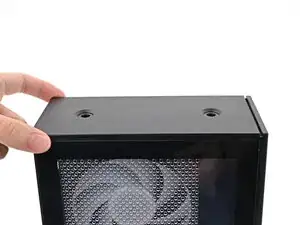
Ориентируйте верхнюю панель так, чтобы стрелка на ней была направлена к задней части компьютера.
Держа верхнюю панель под небольшим наклоном вниз, сдвиньте её по верхней части шасси от задней к передней части, пока не почувствуете, что защёлки вошли в зацепление.
Между верхней панелью и передней частью настольного компьютера должен оставаться небольшой зазор.
Положите верхнюю панель ровно на шасси, чтобы совместить оставшиеся защёлки.
Шаг 12
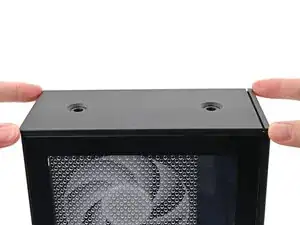
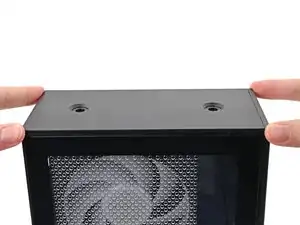
Удерживая компьютер одной рукой, другой рукой сдвиньте верхнюю панель к передней части компьютера, чтобы закрыть зазор и зафиксировать защёлки.
Шаг 13
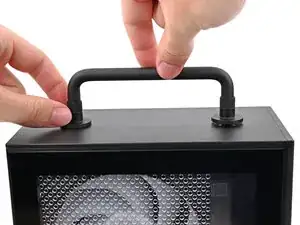
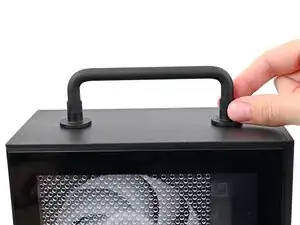
Если вы устанавливаете ручку на настольный компьютер, выполните этот шаг. В противном случае пропустите его.
Разместите ручку над отверстиями под винты верхней панели.
Держа ручку на месте, поверните резьбу винтов с обеих сторон по часовой стрелке, пока они не зафиксируются на верхней панели.
Шаг 14
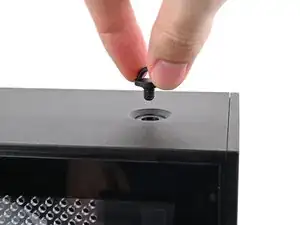
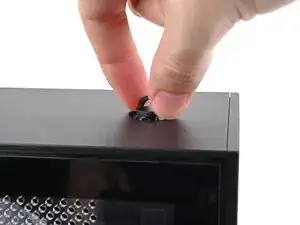
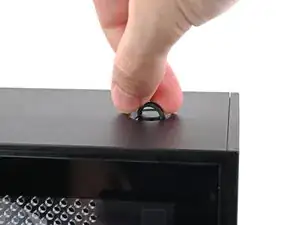
Вставьте винт верхней панели в его отверстие и поверните по часовой стрелке, пока он не станет тугим.
Шаг 15
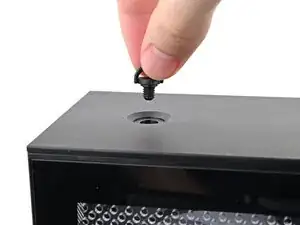
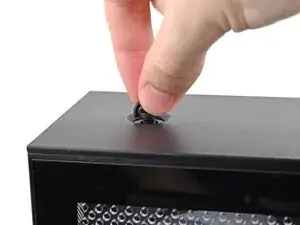
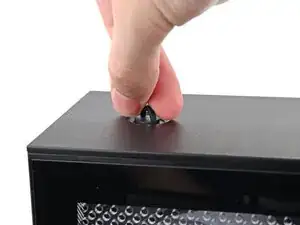
Повторите ту же процедуру для другого винта верхней панели.
Шаг 16
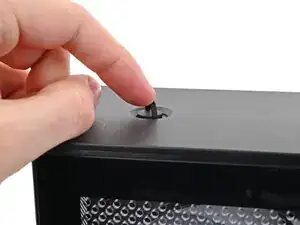
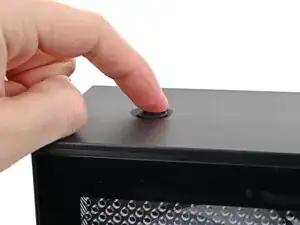
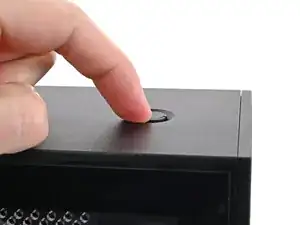
Закройте двумя пальцами D-образные петли на винтах верхней панели.
Заключение
Если вам нужна помощь, свяжитесь со службой поддержки Framework.
Перевод руководства с ifixit.com