Замена левого динамика iMac Intel 27" Retina 5K Display 2019
Используйте это руководство, чтобы заменить левый динамик в вашем iMac Intel 27" Retina 5K Display.
Шаг 1
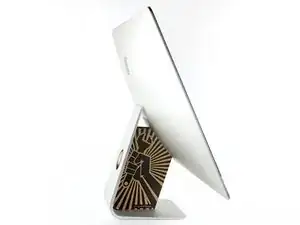
Когда шарнир свободен, iMac будет неуравновешен и с ним будет трудно работать. Ремонт можно выполнить при лежащем iMac, но быстрее и проще с использованием клина для обслуживания iMac.
Если вы используете картонный клин iFixit, следуйте этим инструкциям по сборке, чтобы собрать его.
Шаг 2
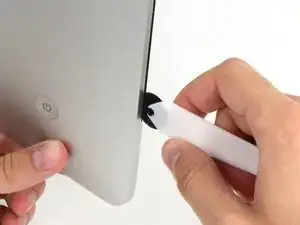
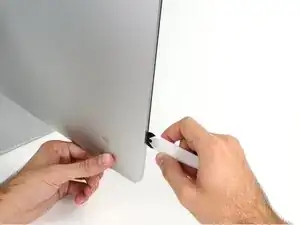
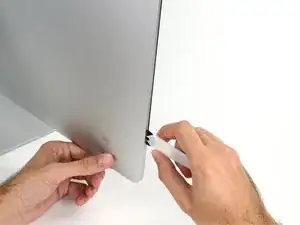
Начиная с левой стороны дисплея, рядом с кнопкой питания, вставьте инструмент для открытия iMac в зазор между стеклянной панелью и задней крышкой.
Ограничитель на инструменте для открытия iMac не даст вам вставить колесо слишком глубоко. Если вы используете другой инструмент, вставляйте его не более чем на 3/8" (9,5 мм) в дисплей. При слишком глубоком втыкании вы рискуете перерезать антеннные кабели и нанести серьёзные повреждения.
Шаг 3
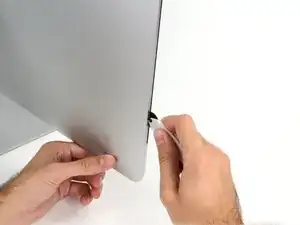
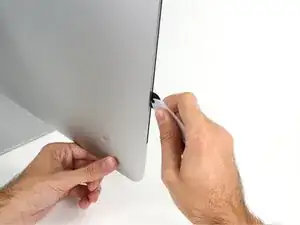
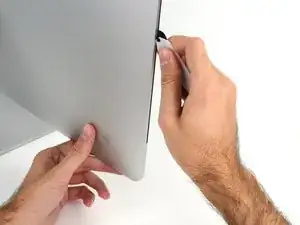
Используйте инструмент как роликовый нож для пиццы — катите его вдоль зазора, и он разрежет пеноклеевой клей по центру.
Всегда нажимайте, удерживая ручку позади режущего колеса. Если тянуть, колесо может выскочить из ручки.
Проведите инструмент вдоль левой стороны дисплея.
Шаг 4
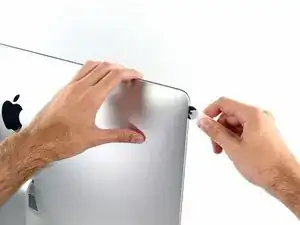
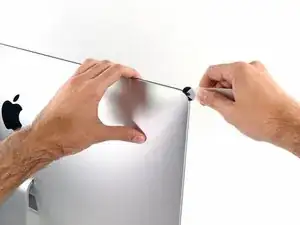
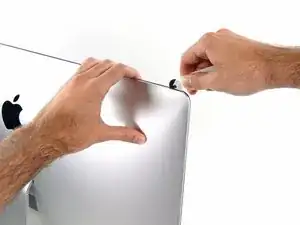
Продолжайте прокатывать инструмент вокруг верхнего левого угла.
Шаг 5
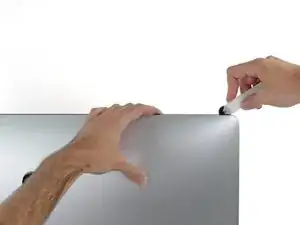
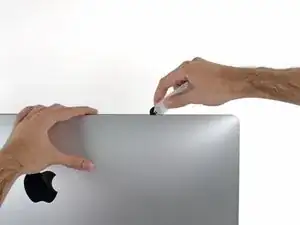
Разрежьте клей вдоль верхней левой части дисплея.
Шаг 6
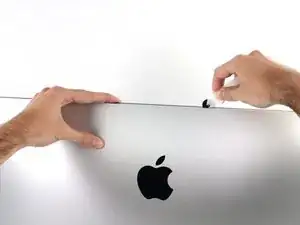
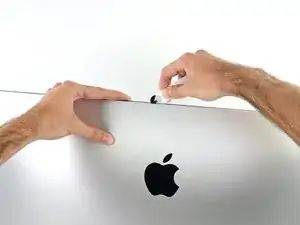
Продолжайте вдоль верха дисплея.
Возможно, вам захочется пройти инструментом туда и обратно по тому, что вы уже разрезали несколько раз, чтобы убедиться, что вы отделили как можно больше клея.
Шаг 7
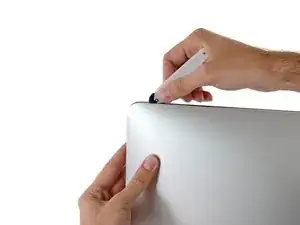
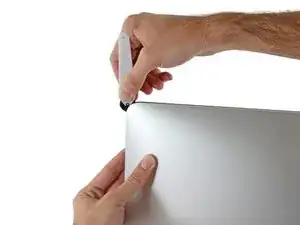
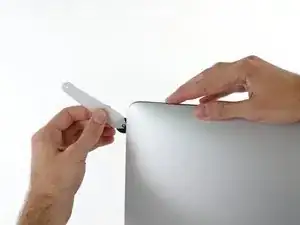
Протолкните инструмент вокруг верхнего правого угла дисплея.
Шаг 8
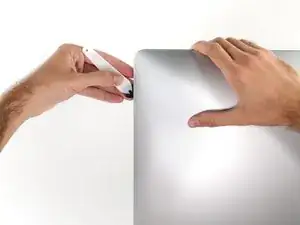
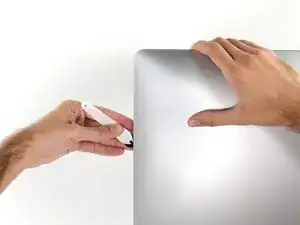
Катите инструмент вниз вдоль правой стороны дисплея.
Шаг 9
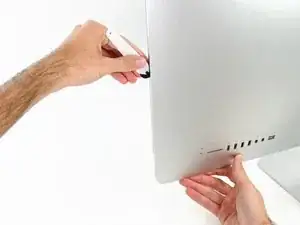
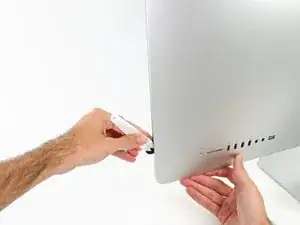
Закончите прокатывать инструмент до нижней части правой стороны дисплея.
На этом этапе вы захотите пройти инструментом вокруг всего дисплея ещё раз, чтобы убедиться, что вы разрезали как можно больше клея.
Шаг 10
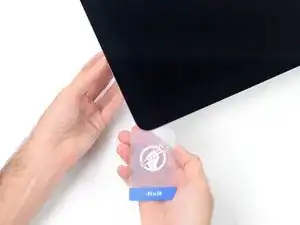
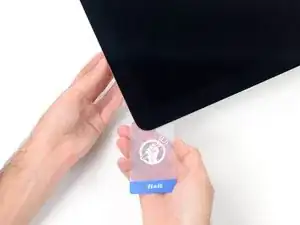
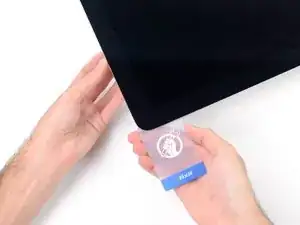
Хотя инструмент для открытия выполнил основную работу, дисплей всё ещё будет слегка приклеен к корпусу. Чтобы освободить оставшийся клей, потребуется пластиковая карта.
Уложите iMac лицевой стороной вверх на стол.
Начиная с верхнего правого угла iMac, вставьте пластиковую карту между дисплеем и рамкой.
Будьте осторожны, не вставляйте карту глубже чем на 3/8" (9,5 мм), иначе вы можете повредить внутренние компоненты.
Шаг 11
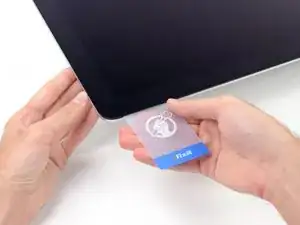
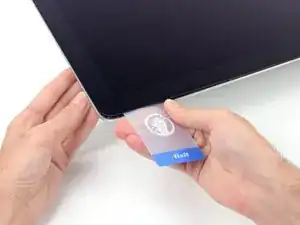
Аккуратно поверните пластиковую карту, чтобы расширить пространство между дисплеем и рамкой, и разрежьте оставшийся клей возле угла.
Чрезмерная сила может треснуть стекло. Работайте аккуратно и не пытайтесь создать зазор больше примерно 1/4" (6 мм).
Шаг 12
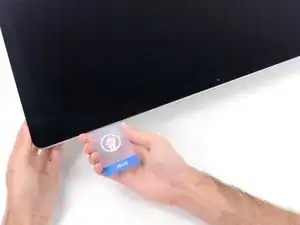
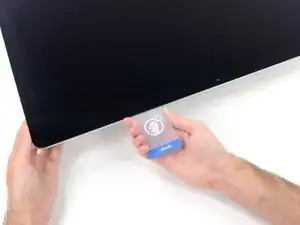
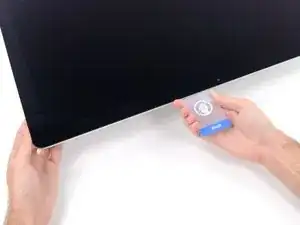
Убедитесь, что вы прекращаете резать до iSight-камеры на этом шаге, иначе вы можете её повредить.
Проведите карту в сторону центра дисплея, чтобы разрезать оставшийся клей.
Шаг 13
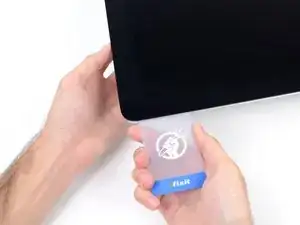
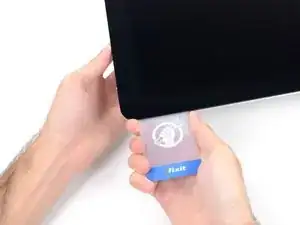
Вставьте карту снова в угол и оставьте её там, чтобы клей не слипся заново.
Шаг 14
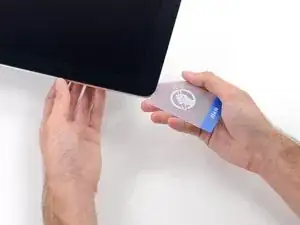
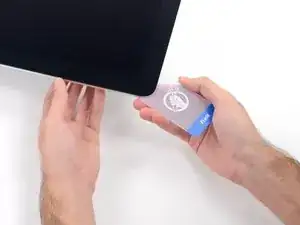
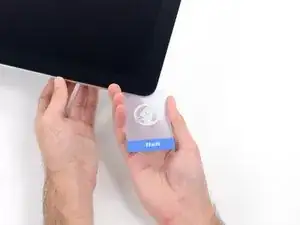
Вставьте вторую карту в зазор между дисплеем и рамкой в верхнем левом углу.
Шаг 15
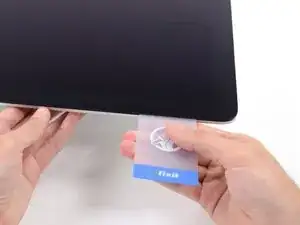
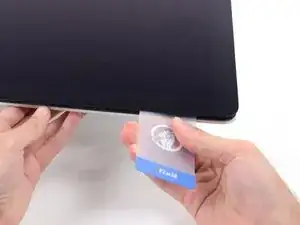
Аккуратно поверните карту, слегка увеличив пространство между дисплеем и рамкой.
Как и с другой стороны, двигайтесь медленно, чтобы клей разрывался постепенно, и не перегружайте стекло дисплея.
Шаг 16
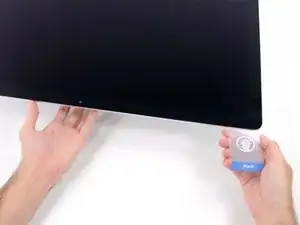
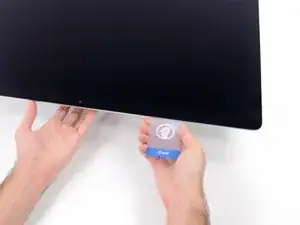
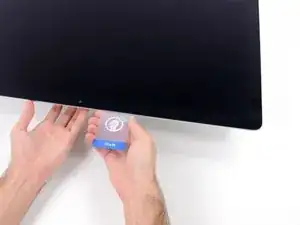
Проведите пластиковую карту в сторону центра, снова останавливаясь непосредственно перед iSight-камерой.
Шаг 17
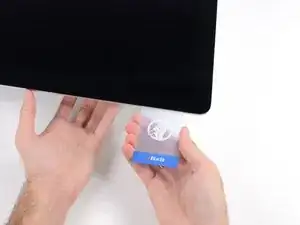
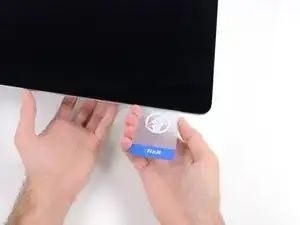
Вставьте карту обратно в верхний левый угол.
Шаг 18
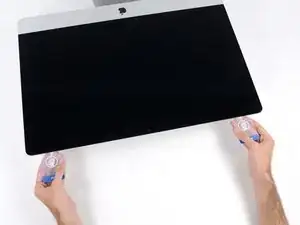
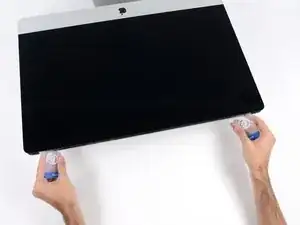
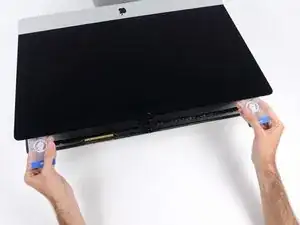
Вставив карты, как показано возле углов, осторожно прокрутите карты, чтобы увеличить зазор между дисплеем и корпусом.
Если какие‑то участки кажутся заедающими и не отделяются, прекратите скрутку и используйте одну из карт, чтобы разрезать клей в проблемной области.
Начните приподнимать верхнюю часть дисплея от рамки.
Поднимайте дисплей только на несколько дюймов — он всё ещё прикреплён к iMac с помощью кабелей питания и данных.
Шаг 19
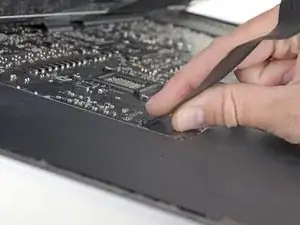
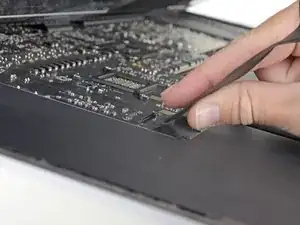
Держите дисплей одной рукой приподнятым, другой отсоедините кабель питания дисплея.
Поднимите дисплей настолько, чтобы удобно добраться до соединений, но не настолько, чтобы натянуть кабели и нагрузить их разъёмы (примерно 8").
Шаг 20
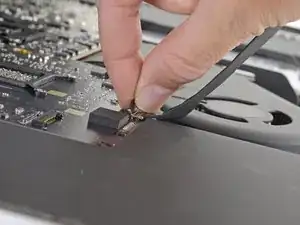
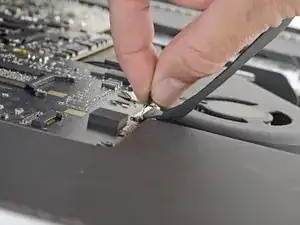
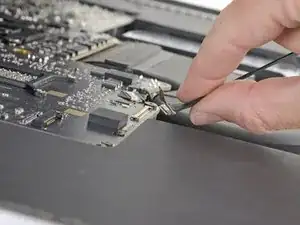
Поднимите металлический фиксатор на кабеле данных дисплея.
Отсоедините кабель данных дисплея.
Это деликатное соединение, которое легко повредить. Обязательно тяните разъём кабеля данных дисплея прямо из гнезда, в направлении к верхней части iMac.
Шаг 21
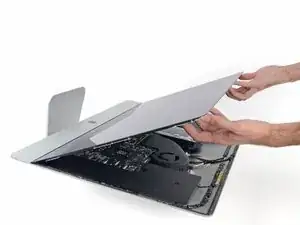
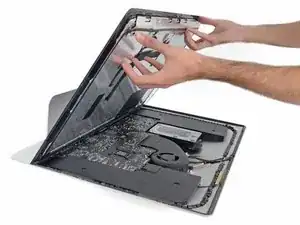
Поднимите дисплей до почти вертикального положения.
В этот момент вдоль нижней части дисплея всё ещё остаётся полоса клея, которая удерживает дисплей к рамке как петля. Вы можете ослабить этот клей, несколько раз поднимая и опуская дисплей.
Шаг 22
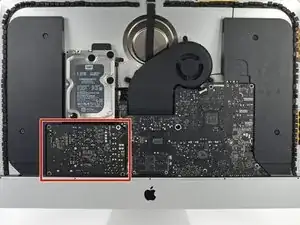
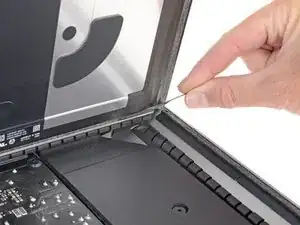
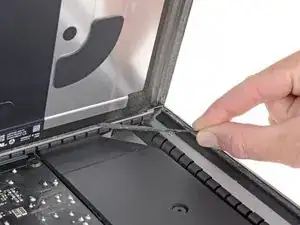
Будьте очень осторожны, не прикасайтесь к выводам конденсаторов и к открытым паяным соединениям на обратной стороне блока питания (обведено красным).
Возьмитесь за маленькую вкладку на конце одной из нижних клейких полос дисплея и потяните клей в направлении к верхней части iMac, чтобы удалить его.
Повторите этот шаг с другой клейкой полосой и удалите её.
Если какая‑либо клейкая полоса разорвётся прежде, чем будет удалена, используйте пластиковую карту, чтобы разрезать оставшийся клей.
Шаг 23
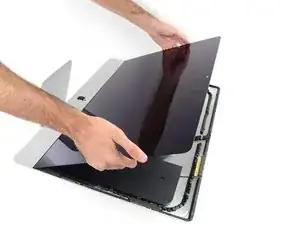
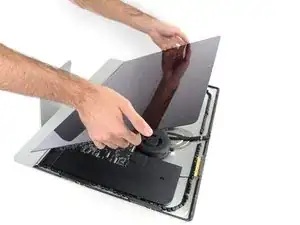
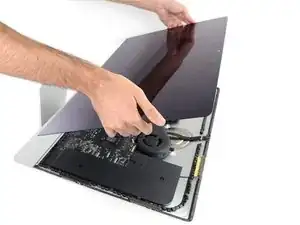
Будьте очень осторожны при обращении с дисплеем — он большой, тяжёлый и стеклянный. У дисплея хрупкие кромки. Избегайте подъёма дисплея за углы.
Поднимите дисплей от рамки и извлеките его из iMac. Положите дисплей лицевой стороной вниз на плоскую мягкую поверхность.
Возможно, потребуется медленно поднимать с одной стороны, чтобы отлепить оставшийся клей.
После того как клей разрезан, его нельзя использовать для повторного запечатывания дисплея. По завершении ремонта следуйте руководству по замене клея для вашей модели, чтобы заменить клейкие полосы, фиксирующие дисплей к задней панели.
Шаг 24
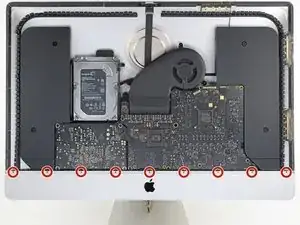
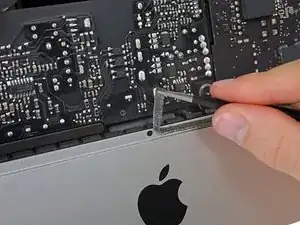
Отвёрткой Phillips отвинтите девять винтов 3,2 мм, фиксирующих опорный кронштейн.
Вам может понадобиться отогнуть клейкую полоску по нижнему краю корпуса iMac, чтобы получить доступ к винтам.
Шаг 25
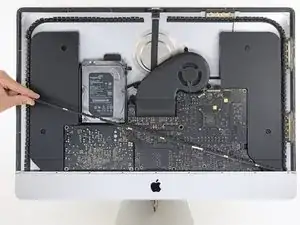
Снимите нижний опорный кронштейн (также называемый «подбородочный ремень») с корпуса iMac.
Как легко заново установить этот кронштейн:
Разместите кронштейн по диагонали.
Закрутите правый винт достаточно, чтобы удержать кронштейн на месте; пока не затягивайте его полностью, чтобы кронштейн мог вращаться.
Опустите левую сторону кронштейна, пока он не примет горизонтальное положение в исходном месте.
Начиная с левого винта, установите и затяните оставшиеся винты.
Шаг 26
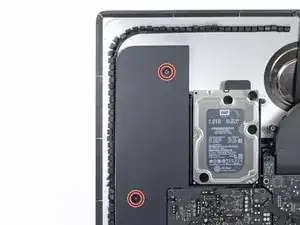
Удалите два винта T10 длиной 10 мм.
Шаг 27
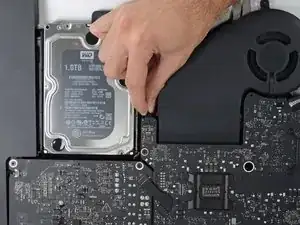
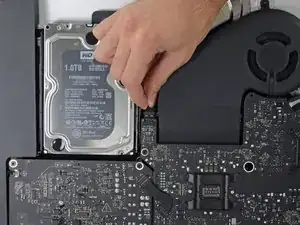
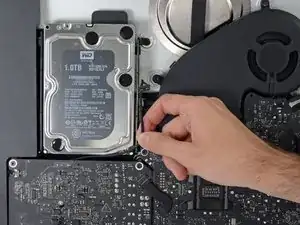
Отсоедините кабель левого динамика, потянув его прямо вверх из гнезда на логической плате.
Выведите кабель из зазора между жёстким диском и логической платой.
Если зазор между жёстким диском и логической платой слишком узкий для кабеля динамика, отключите его и оставьте кабель на месте.
Шаг 28
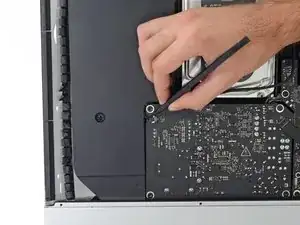
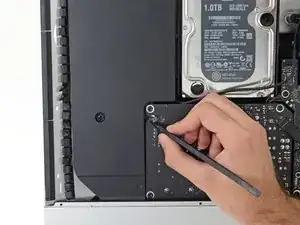
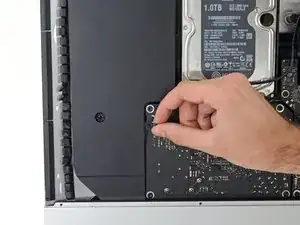
Будьте осторожны, не прикасайтесь к паяным соединениям на обратной стороне блока питания. Конденсаторы могут быть заряжены настолько, что дадут опасный разряд.
Используйте лопатку, чтобы отсоединить разъём кнопки питания от его гнезда на логической плате.
Шаг 29
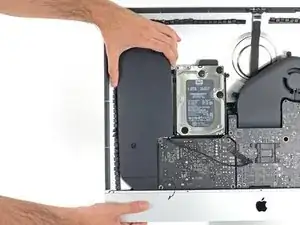
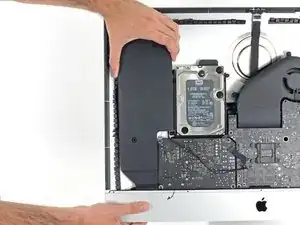
Поднимите левый динамик прямо вверх, пока кабель кнопки питания не станет видимым (примерно 0,5 дюйма).
Шаг 30
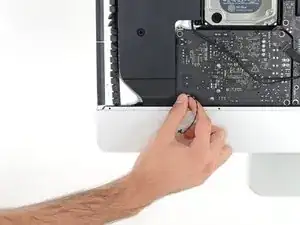
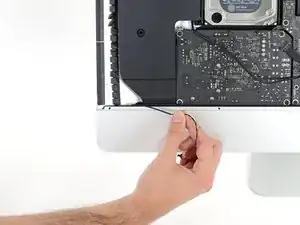
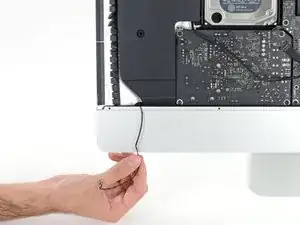
Аккуратно выведите кабель кнопки питания из его канавки в левом динамике.
Шаг 31
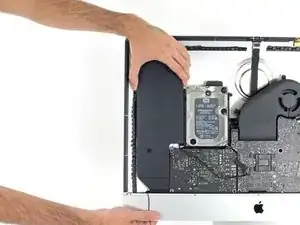
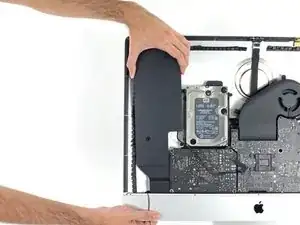
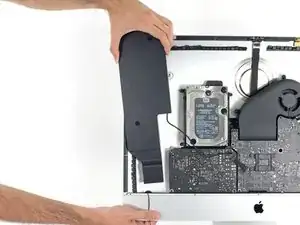
Поднимите левый динамик прямо вверх и извлеките его из iMac.
Если зазор между жёстким диском и логической платой ранее был слишком узким, чтобы освободить кабель динамика, аккуратно вытяните его при снятии динамика.
Подавайте усилие со стороны разъёма, одновременно вытягивая со стороны динамика, чтобы протянуть кабель под правым кронштейном жёсткого диска.
Заключение
Сравните новую запасную деталь с оригинальной — возможно, потребуется перенести оставшиеся компоненты или удалить клеевые накладки с новой детали перед установкой.
Чтобы собрать устройство, выполните вышеописанные шаги в обратном порядке.
Отнесите электронные отходы к переработчику с сертификацией R2 или e-Stewards.
Ремонт прошёл не по плану? Обратитесь в сообщество Answers за помощью по устранению неполадок.
Перевод руководства с ifixit.com