Замена твердотельного накопителя Blade SSD в iMac Intel 27" Retina 5K Display 2019
Если ваш iMac был укомплектован твердотельным накопителем или Fusion Drive, на задней стороне платы логики установлен blade SSD. Используйте это руководство, чтобы получить доступ к blade SSD и удалить его.
Перед началом любых работ с iMac: Отключите компьютер от сети и нажмите и удерживайте кнопку питания в течение десяти секунд, чтобы разрядить конденсаторы блока питания.
Будьте очень осторожны и не прикасайтесь к выводам конденсаторов или любым оголённым паяным соединениям на задней стороне блока питания.
Шаг 1
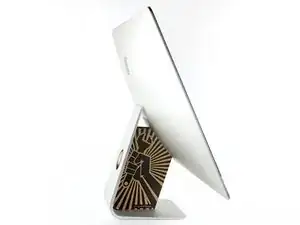
При освободившемся шарнире iMac станет неуравновешенным и неудобным для работы. Ремонт можно проводить, положив iMac, но выполнение работ быстрее и удобнее с использованием подкладки для обслуживания iMac.
Если вы используете картонную подкладку iFixit, следуйте этим инструкциям по сборке, чтобы её собрать.
Шаг 2
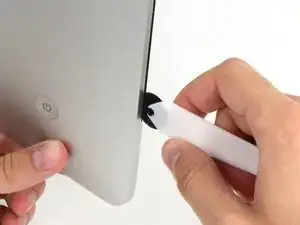
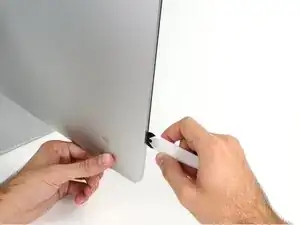
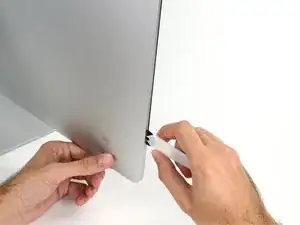
Начиная слева от дисплея, рядом с кнопкой питания, вставьте инструмент для открытия iMac в зазор между стеклянной панелью и задней крышкой.
Ограничитель на инструменте для открытия iMac не позволит вам вдавить колесо слишком глубоко. Если вы используете другой инструмент, вставляйте его не более чем на 3/8" (9,5 мм) в дисплей. При слишком глубоком вводе инструмента вы рискуете перерезать антенные кабели и причинить серьёзный ущерб.
Шаг 3
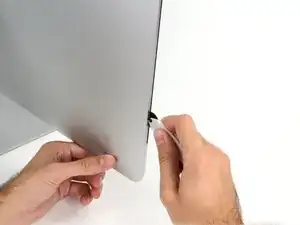
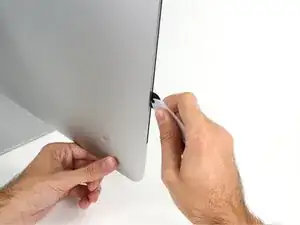
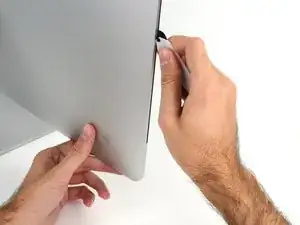
Используйте инструмент как резак для пиццы — прокатите его вдоль зазора, и он прорежет пористый клей по центру.
Всегда нажимайте, удерживая рукоятку позади режущего колеса. Если тянуть, колесо может выскочить из рукоятки.
Проведите инструмент вверх вдоль левой стороны дисплея.
Шаг 4
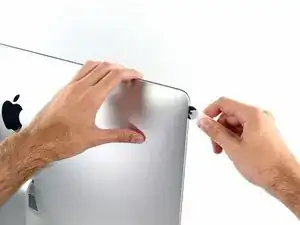
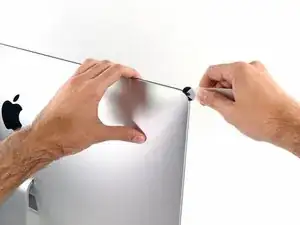
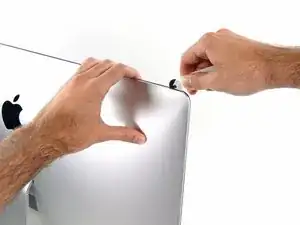
Продолжайте прокатывать инструмент вокруг верхнего левого угла.
Шаг 5
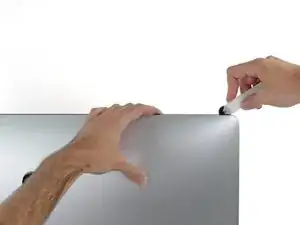
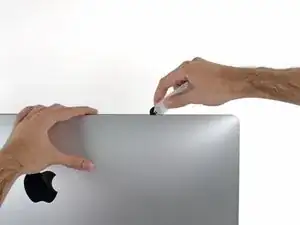
Перережьте клей вдоль верхней левой части дисплея.
Шаг 6
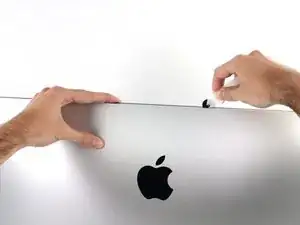
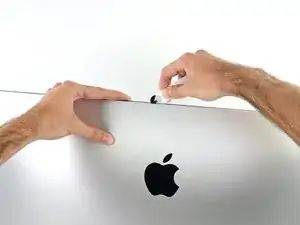
Продолжайте по верхней части дисплея.
Возможно, вам захочется несколько раз провести инструментом по уже разрезанному участку, чтобы отделить как можно больше клея.
Шаг 7
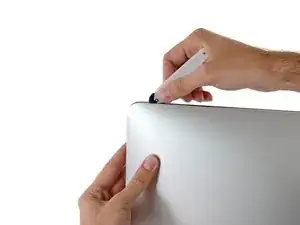
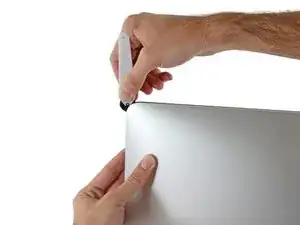
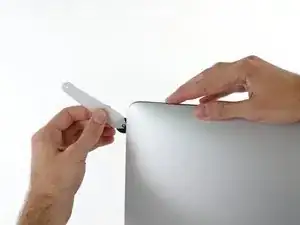
Прокатите инструмент вокруг верхнего правого угла дисплея.
Шаг 8
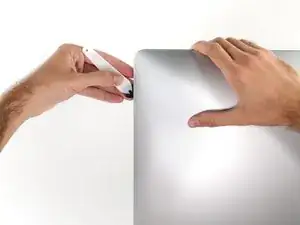
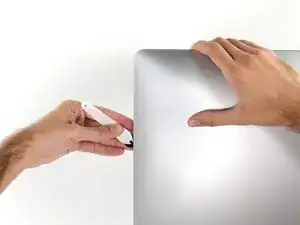
Прокатите инструмент вниз вдоль правой стороны дисплея.
Шаг 9
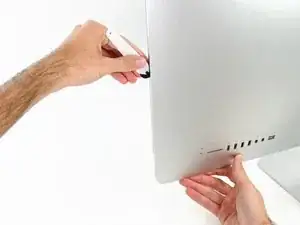
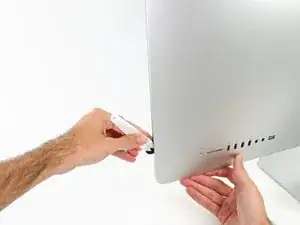
Доведите инструмент до нижней части правой стороны дисплея.
На этом этапе желательно пройти инструментом вокруг всего дисплея ещё раз, чтобы убедиться, что вы перерезали как можно больше клея.
Шаг 10
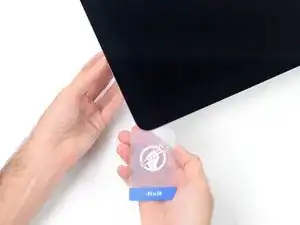
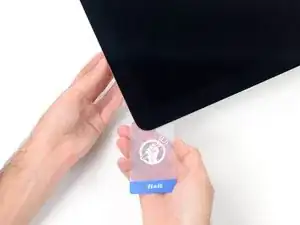
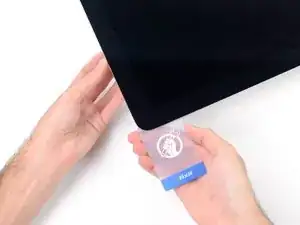
Хотя открывающий инструмент выполнил основную работу, дисплей всё ещё будет слегка приклеен к корпусу. Для освобождения последних участков клея потребуется пластиковая карточка.
Положите iMac лицевой стороной вверх на стол.
Начиная с верхнего правого угла iMac, вставьте пластиковую карточку между дисплеем и рамой.
Будьте осторожны и не вставляйте её глубже, чем на 3/8" (9,5 мм), иначе вы можете повредить внутренние компоненты.
Шаг 11
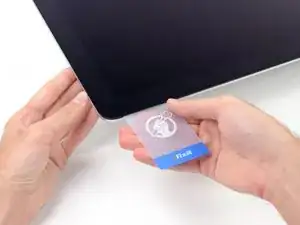
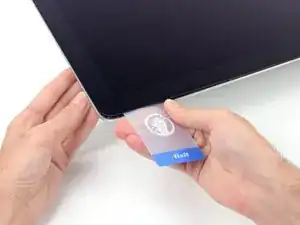
Осторожно покрутите пластиковую карточку, чтобы расширить зазор между дисплеем и рамой, и перережьте оставшийся клей возле угла.
Излишняя сила приведёт к трещинам на стекле. Работайте аккуратно и не пытайтесь создать зазор больше примерно 1/4" (6 мм).
Шаг 12
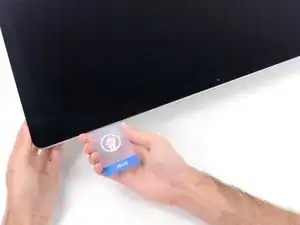
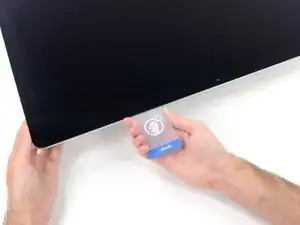
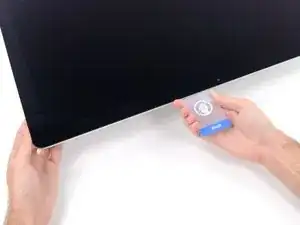
Обязательно прекратите резать перед камерой iSight на этом шаге, иначе вы можете её повредить.
Сдвиньте карточку в направлении центра дисплея, чтобы перерезать оставшийся клей.
Шаг 13
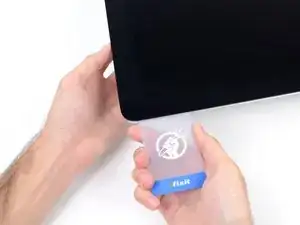
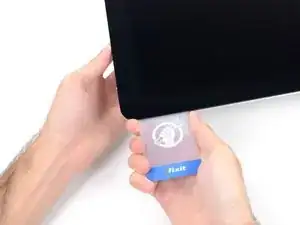
Вставьте карточку в угол снова и оставьте её там, чтобы клей не слипся обратно.
Шаг 14
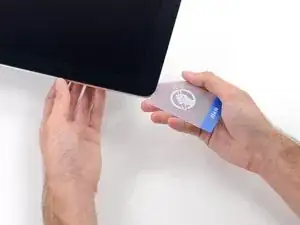
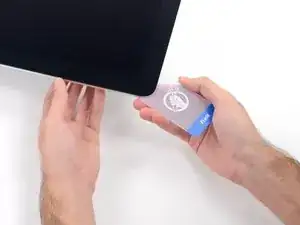
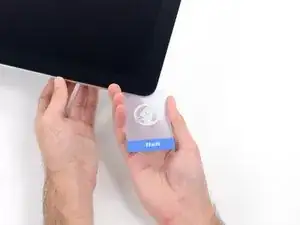
Вставьте вторую карточку в зазор между дисплеем и рамой в верхнем левом углу.
Шаг 15
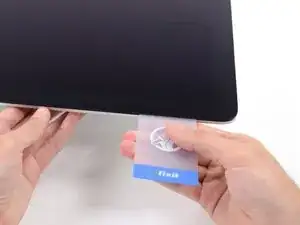
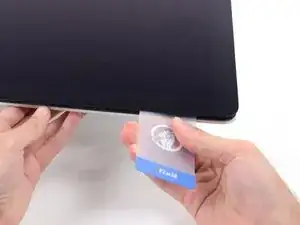
Осторожно покрутите карточку, слегка увеличивая зазор между дисплеем и рамой.
Как и с другой стороны, двигайтесь медленно, чтобы клей разрывался, и не перегружайте стекло дисплея.
Шаг 16
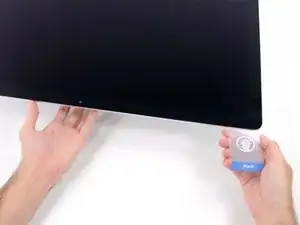
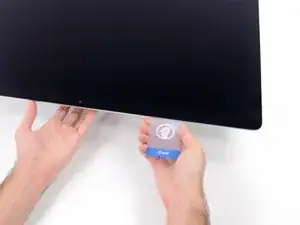
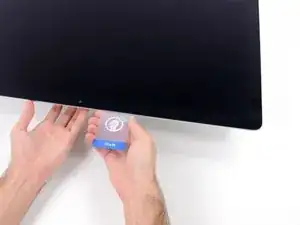
Сдвиньте пластиковую карточку к центру, снова остановившись прямо перед камерой iSight.
Шаг 17
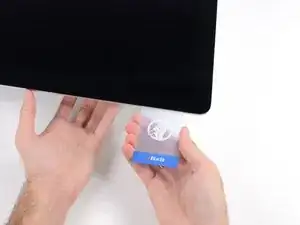
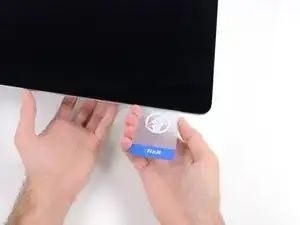
Вставьте плату обратно в верхний левый угол.
Шаг 18
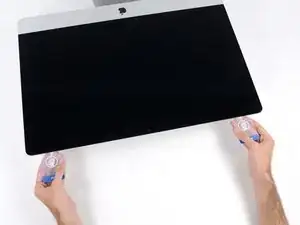
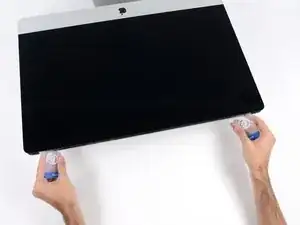
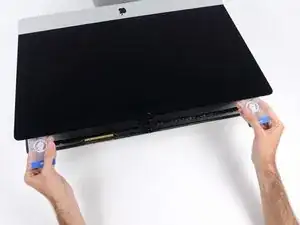
Когда платы вставлены, как показано у углов, аккуратно проверните их, чтобы увеличить зазор между дисплеем и корпусом.
Если какие‑то участки кажутся заедающими и не разделяются, прекратите прокручивание и используйте одну из пластиковых карт, чтобы разрезать клей в проблемной зоне.
Начните приподнимать верхнюю часть дисплея от рамки.
Поднимайте дисплей только на несколько сантиметров — он всё ещё прикреплён к iMac через разъёмы питания и данных.
Шаг 19
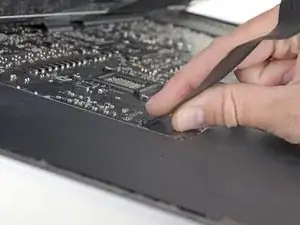
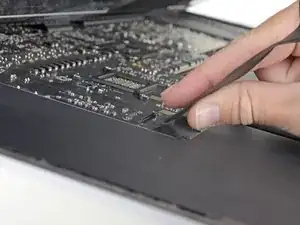
Держите дисплей одной рукой и другой отсоедините кабель питания дисплея.
Поднимите дисплей настолько, чтобы получить удобный доступ к соединениям, но не настолько, чтобы растянуть кабели и нагрузить их разъёмы (примерно 20 см).
Шаг 20
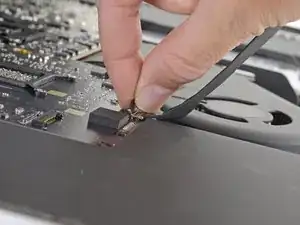
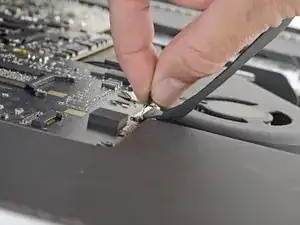
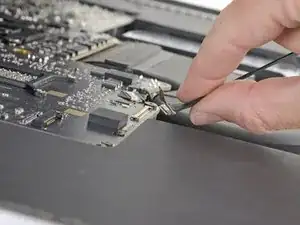
Поднимите металлический фиксатор на кабеле данных дисплея.
Отключите кабель данных дисплея.
Это деликатное соединение, которое легко повредить. Тяните разъём кабеля данных дисплея строго по прямой из гнезда, в направлении к верхней части iMac.
Шаг 21
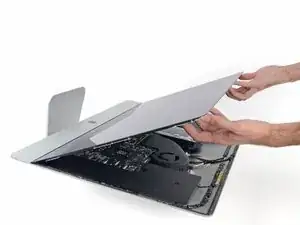
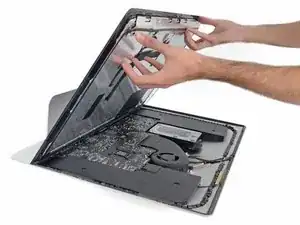
Поднимите дисплей до почти вертикального положения.
В этот момент по нижней кромке дисплея всё ещё остаётся полоска клея, которая удерживает дисплей в рамке как петля. Вы можете ослабить этот клей, покачивая дисплей вверх и вниз несколько раз.
Шаг 22
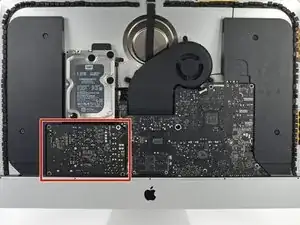
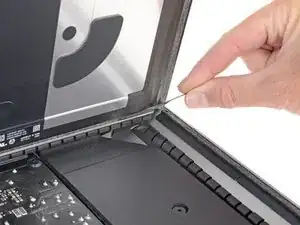
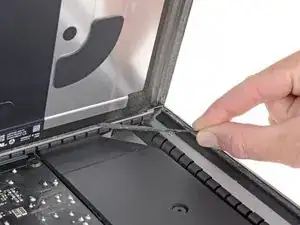
Будьте очень осторожны, чтобы не касаться выводов конденсаторов или оголённых паяных соединений на задней стороне блока питания (обведены красным).
Возьмите за маленькую язычок на конце одной из клеевых полос нижнего края дисплея и потяните клей вверх, к верхней части iMac, чтобы снять его.
Повторите этот шаг с другой клеевой полосой и удалите её.
Если какая‑либо клеевая полоса разорвётся до полного удаления, используйте пластиковую карту, чтобы разрезать оставшийся клей.
Шаг 23
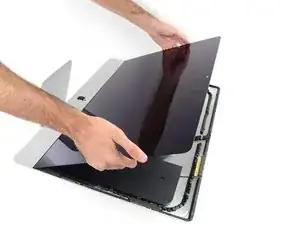
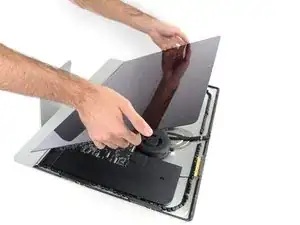
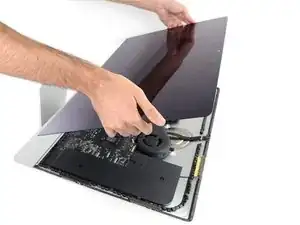
Будьте очень осторожны при обращении с дисплеем — он большой, тяжёлый и стеклянный. У дисплея хрупкие кромки. Избегайте подъёма дисплея за углы.
Поднимите дисплей от рамки и выньте его из iMac. Положите дисплей лицевой стороной вниз на ровную мягкую поверхность.
Возможно, придётся медленно приподнимать с одной стороны, чтобы отслоить оставшийся клей.
После того как клей разрезан, его нельзя использовать повторно для повторного запечатывания дисплея. После завершения ремонта следуйте руководству по замене клея для вашей модели, чтобы установить новые клеевые полосы, фиксирующие дисплей к задней крышке.
Шаг 24
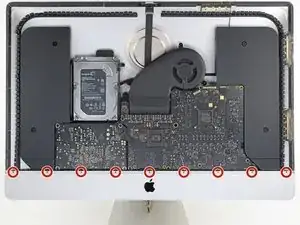
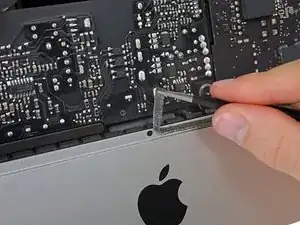
Отвинтите девять винтов 3,2 мм с крестообразным шлицем, которые закрепляют опорную пластину, используя отвертку Phillips.
Возможно, придётся приподнять клеевую подложку дисплея вдоль нижнего края корпуса iMac, чтобы получить доступ к винтам.
Шаг 25
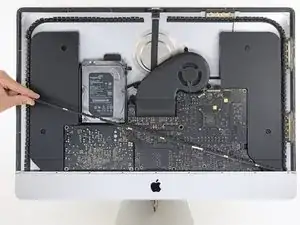
Снимите нижнюю опорную пластину (также называемую «подбородком») с корпуса iMac.
Как легко установить эту опорную пластину обратно:
Расположите пластину по диагонали.
Закрутите правый винт настолько, чтобы удержать пластину на месте; пока оставьте его ослабленным, чтобы пластина могла поворачиваться.
Опустите левую часть пластины вниз, пока она не сядет горизонтально на своё первоначальное место.
Начиная с левого винта, установите и затяните остальные винты.
Шаг 26
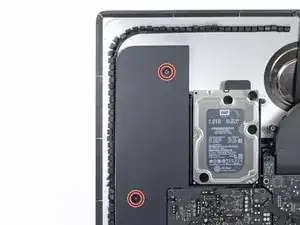
Снимите два винта T10 длиной 10 мм.
Шаг 27
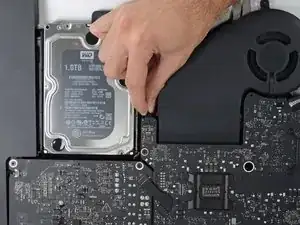
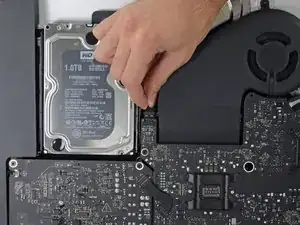
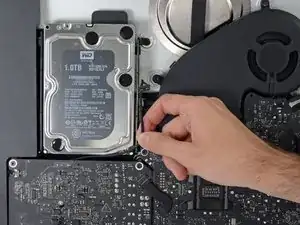
Отключите кабель левого динамика, потянув его строго вверх из гнезда на логической плате.
Выведите кабель из зазора между жёстким диском и логической платой.
Если зазор между жёстким диском и логической платой слишком узок для кабеля динамика, отключите его и оставьте кабель на месте.
Шаг 28
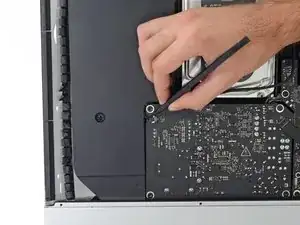
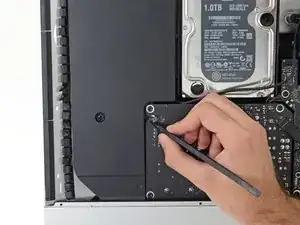
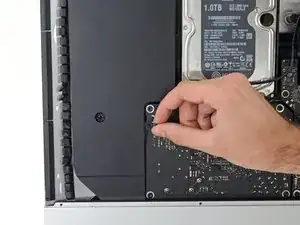
Будьте осторожны, чтобы не касаться паяных соединений на задней стороне блока питания. Конденсаторы могут быть заряжены настолько, что представляют опасность поражения электрическим током.
Используйте лопаточку, чтобы отключить разъём кнопки питания от его гнезда на логической плате.
Шаг 29
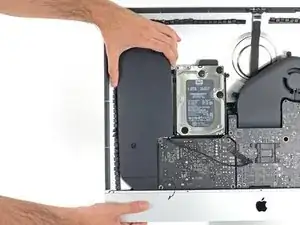
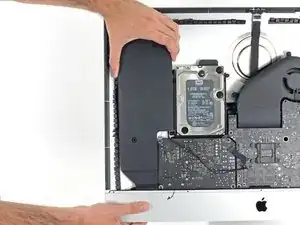
Поднимите левый динамик прямо вверх, пока кабель кнопки питания не обнажится (примерно 1,3 см).
Шаг 30
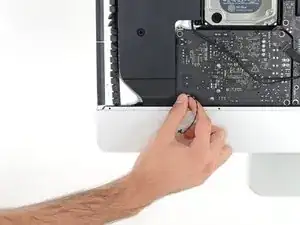
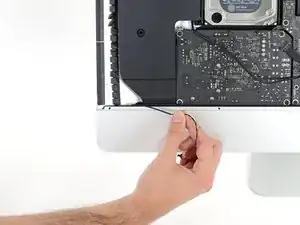
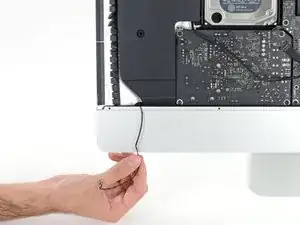
Осторожно выведите кабель кнопки питания из его канавки в левом динамике.
Шаг 31
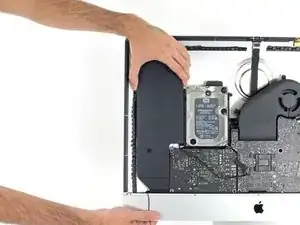
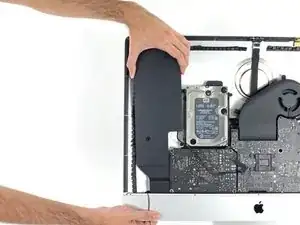
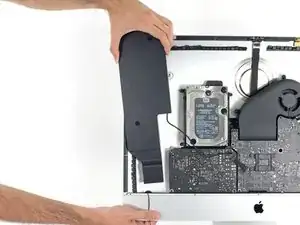
Поднимите левый динамик строго вверх и извлеките его из iMac.
Если зазор между жестким диском и платой логики был слишком узким, чтобы ранее освободить кабель динамика, аккуратно потяните его при извлечении динамика.
Толкайте со стороны разъёма, одновременно тянув со стороны динамика, чтобы протянуть кабель под правый кронштейн жесткого диска.
Шаг 32
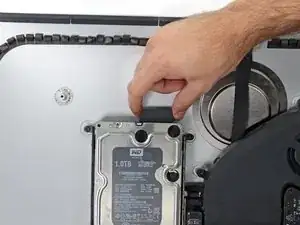
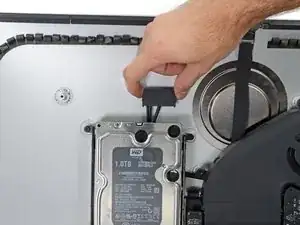
Потяните кабель SATA для данных/питания строго вверх, чтобы отключить его от диска.
Шаг 33
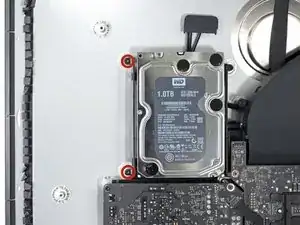
Снимите два винта T8 длиной 7,3 мм, крепящие левый кронштейн жесткого диска к задней крышке.
Шаг 34
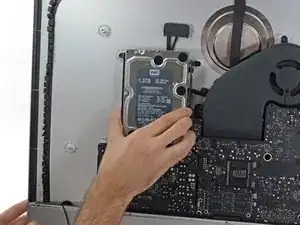
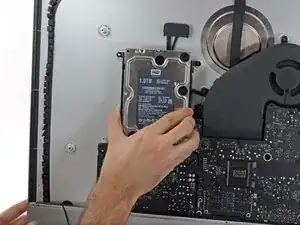
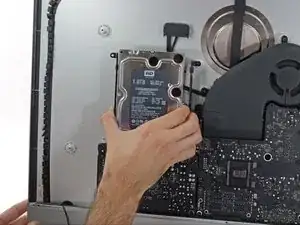
Возьмитесь за жесткий диск и левый кронштейн жесткого диска вместе.
Наклоните левую сторону вверх от задней крышки и сдвиньте сборку влево.
Извлеките жесткий диск и левый кронштейн жесткого диска из iMac.
Шаг 35
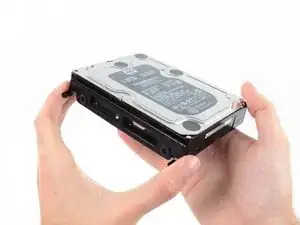
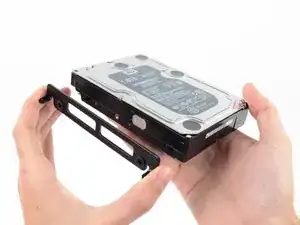
Снимите левый кронштейн жесткого диска.
Шаг 36
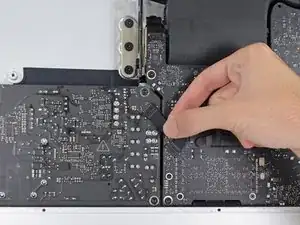
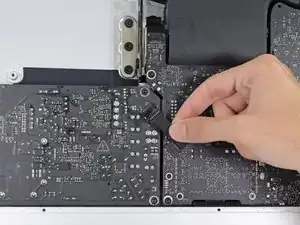
При работе с блоком питания будьте очень осторожны и не прикасайтесь к выводам конденсаторов или к каким-либо оголённым паяным контактам на обратной стороне блока питания. Держите плату только за кромки.
Отключите управляющий кабель блока питания от блока питания.
Шаг 37
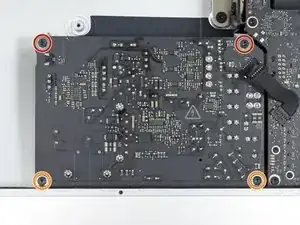
Снимите следующие четыре винта, крепящие блок питания к задней крышке (размер T8 или T10 в зависимости от модели):
Два торкс-винта 23,7 мм
Два торкс-винта 7,3 мм
Шаг 38
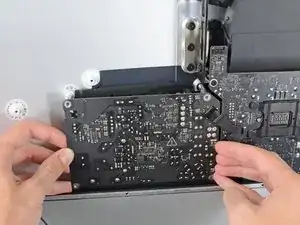

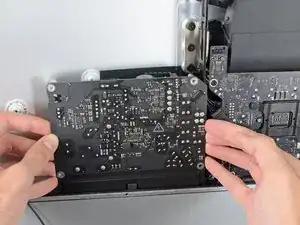
Не пытайтесь вынимать блок питания из корпуса; он всё ещё подключен к плате логики двумя кабелями.
Сдвиньте плату блока питания к левой кромке корпуса и вверх, чтобы освободить её из выреза в плате логики.
Шаг 39
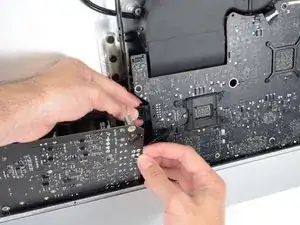
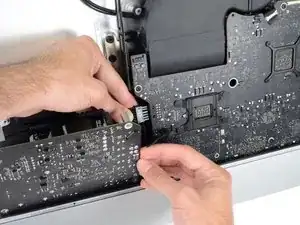
Нажмите на язычок разъёма кабеля постоянного тока, затем потяните его прямо из гнезда на задней стороне платы логики.
Если кабель слишком трудно отсоединить, вы можете снять плату блока питания и материнскую плату совместно.
Шаг 40
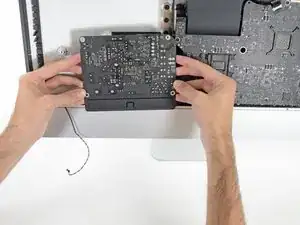
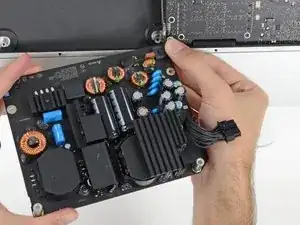
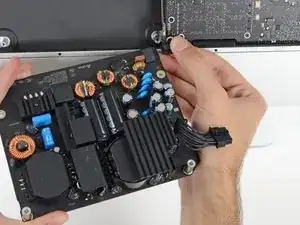
Будьте очень осторожны и не прикасайтесь к выводам конденсаторов или к каким-либо оголённым паяным контактам на обратной стороне блока питания. Держите плату только за кромки.
Откиньте верхнюю часть блока питания к себе, как крышку почтового ящика, чтобы открыть соединитель кабеля сетевого входа.
Отключите соединитель кабеля сетевого входа.
Шаг 41
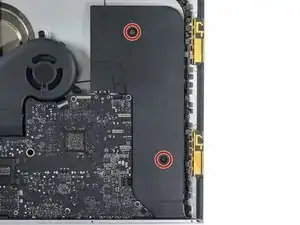
Используйте отвертку Torx T10, чтобы удалить два винта 10 мм, крепящие правый динамик.
Шаг 42
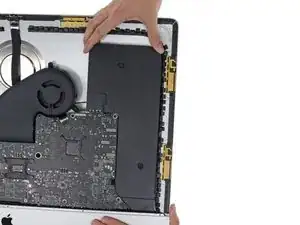
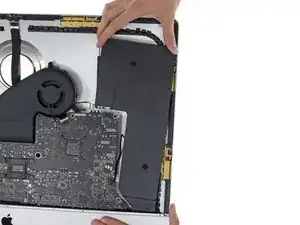
Аккуратно покачайте правый динамик слегка вправо, чтобы получить доступ к месту подключения его кабеля на плате логики.
Шаг 43
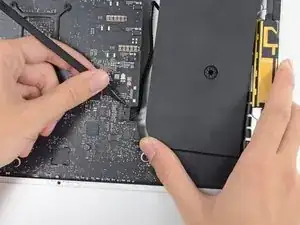
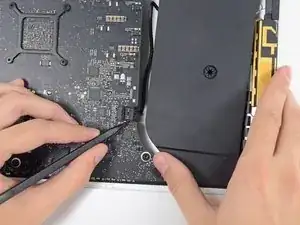
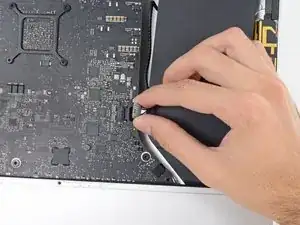
Используйте лопатку, чтобы ослабить разъём кабеля правого динамика в его гнезде на плате логики.
Потяните разъём вправо, чтобы извлечь его из гнезда.
Шаг 44
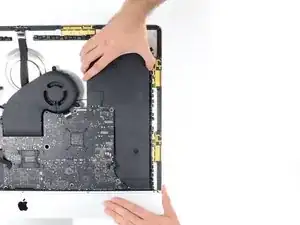
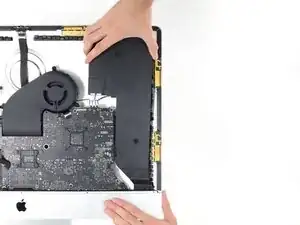
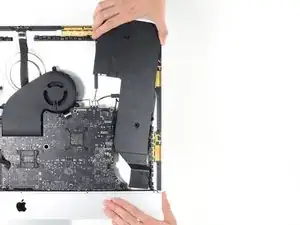
Поднимите динамик строго вверх и извлеките его из iMac.
Шаг 45
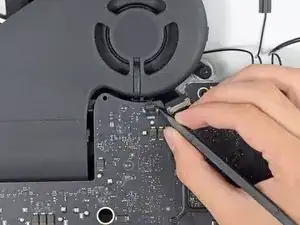
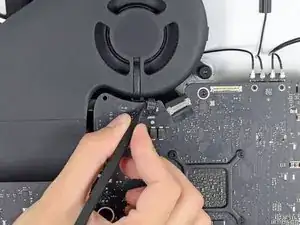
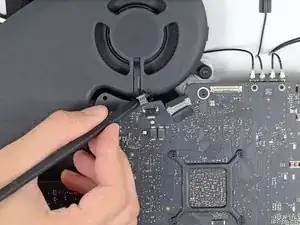
С помощью наконечника лопатки отсоедините разъём кабеля вентилятора от его гнезда на плате логики.
Шаг 46
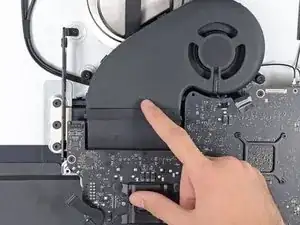
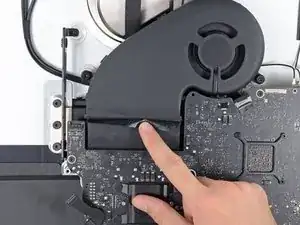
Отогните черную ленту, соединяющую вентилятор с выхлопным каналом, немного назад.
Оставьте ленту на выхлопном канале — нужно лишь открыть место соединения, чтобы освободить вентилятор.
Шаг 47
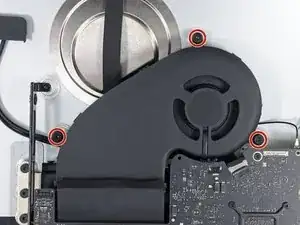
Снимите три винта T10 длиной 12,4 мм, крепящие вентилятор к задней крышке.
Шаг 48
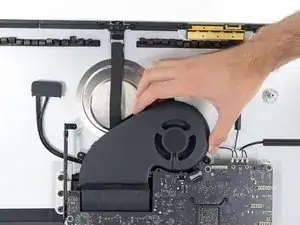
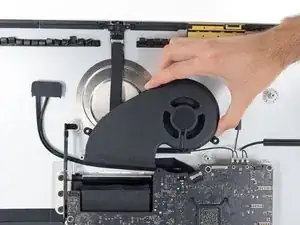
Извлеките вентилятор из iMac.
Шаг 49
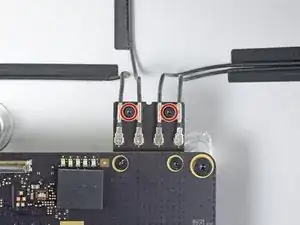
Используйте отвертку Torx T5, чтобы снять два винта 4 мм, крепящие кабели антенн AirPort/Bluetooth.
Шаг 50
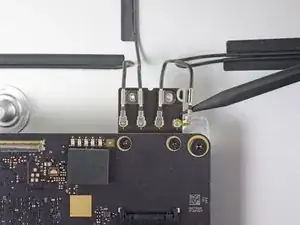
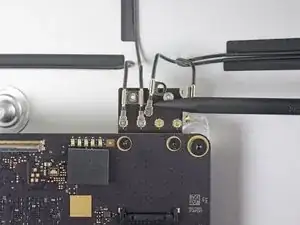
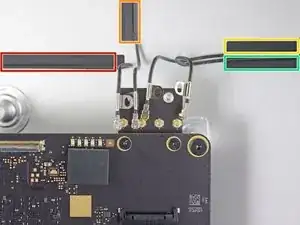
Используйте остриё лопатки, чтобы отсоединить каждый из четырёх антенных разъёмов от карты AirPort/Bluetooth.
При подключении кабелей обратите внимание на исходные позиции каждого разъёма. Слева направо на плате антенны подключены в следующем порядке:
Самый левый
Верхний
Верхний правый
Нижний правый
Шаг 51
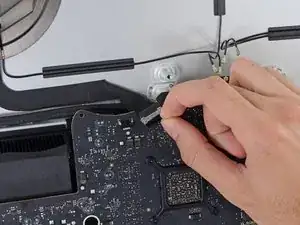
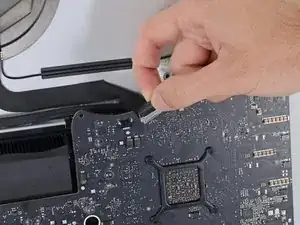
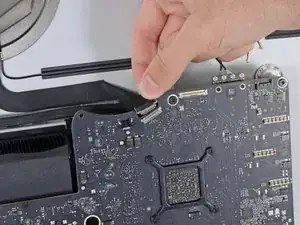
Это хрупкое соединение, которое легко повредить.
Отведите металлический фиксирующий зажим кабеля камеры iSight вверх.
Вытяните разъем кабеля камеры прямо из гнезда, в направлении верхней части iMac.
Шаг 52
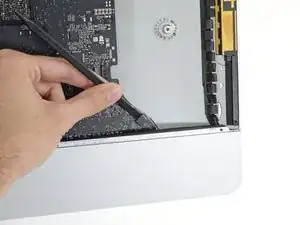
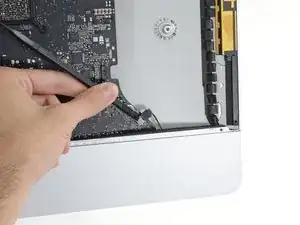
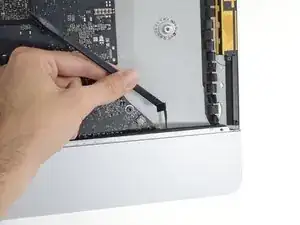
Используйте плоский конец лопатки, чтобы отсоединить разъем кабеля разъёма для наушников от его гнезда на логической плате.
Осторожно отведите кабель в сторону.
Шаг 53
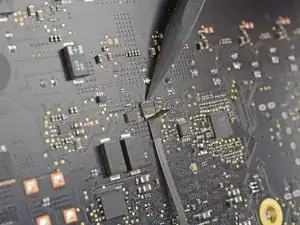
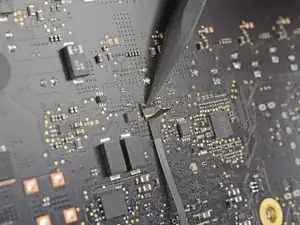
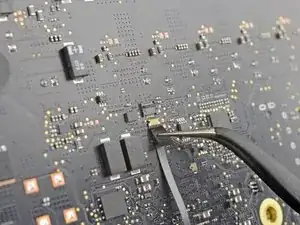
Используйте кончик лопатки, чтобы отжать фиксирующую планку на ленточном кабеле микрофона в ZIF-гнезде.
Убедитесь, что Вы поднимаете именно шарнирную фиксирующую планку, а не само гнездо.
Пинцетом осторожно потяните ленточный кабель микрофона прямо из его гнезда.
Шаг 54
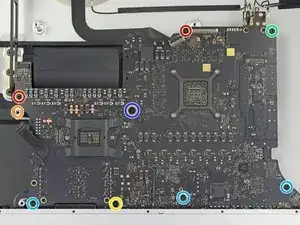
Удалите следующие винты, фиксирующие логическую плату:
Два винта T8 по 23,7 мм
Один дистанционный винт T25 по 20,1 мм
Один винт T8 по 17,6 мм
Один винт T8 по 7,2 мм
Три винта T8 по 7,1 мм
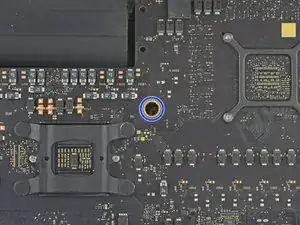
Один законтренный винт T8
Этот винт находится под отверстием в логической плате. Если Вы не используете отвертку iFixit, вам может понадобиться удлинитель или отвертка с более длинным стержнем.
Шаг 55
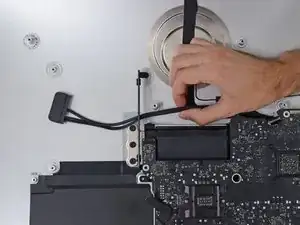
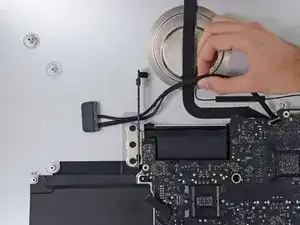
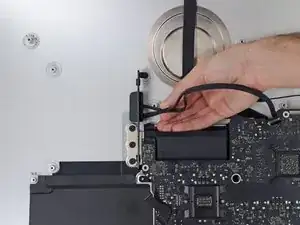
Протяните кабель и разъем SATA жёсткого диска через правое крепление жёсткого диска. Переместите кабель к правой стороне iMac, вдали от вентиляционного выхода.
Не пытайтесь полностью снять кабель — этого пока сделать нельзя, но он будет мешать при снятии логической платы.
Шаг 56
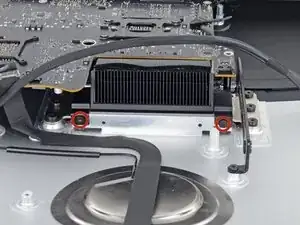
С помощью отвертки Torx T8 удалите два винта 5,6 мм с верхней части воздуховода радиатора.
Шаг 57
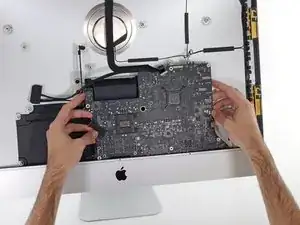
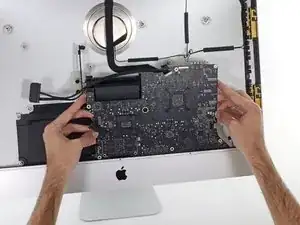
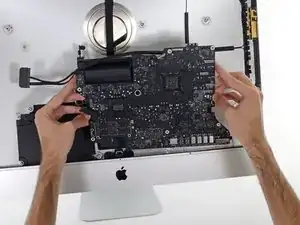
При снятии и установке логической платы избегайте повреждения хрупкого ленточного кабеля микрофона в нижнем левом углу платы.
Наклоните логическую плату слегка вперёд.
Поднимите логическую плату прямо вверх и выньте из iMac. Будьте внимательны, чтобы не зацепить её за стойки винтов, прикреплённые к внутренней поверхности задней крышки.
Шаг 58
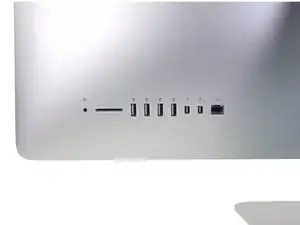
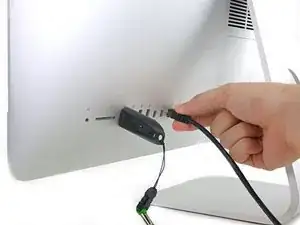
При сборке iMac очень внимательно выравнивайте внешние порты ввода-вывода. Логическая плата может стоять косо, даже если все винты закреплены.
Вы можете использовать USB-накопитель или сетевой кабель, чтобы убедиться, что логическая плата правильно установлена, пока закручиваете винты.
Шаг 59
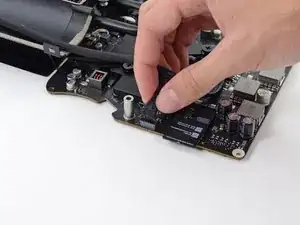
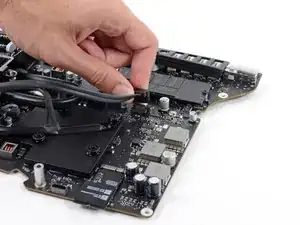
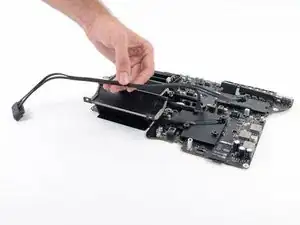
Поднимите разъем кабеля питания SATA, чтобы отключить его.
Отсоедините разъем кабеля данных SATA, нажав на его фиксирующую защёлку и потянув разъём прямо вверх.
Снимите кабель SATA с узла логической платы, чтобы он не мешал и не был повреждён.
Шаг 60
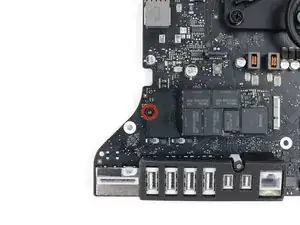
Удалите единственный винт T8 5,3 мм, фиксирующий SSD к логической плате.
Шаг 61
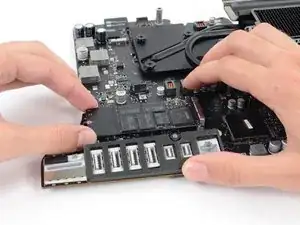
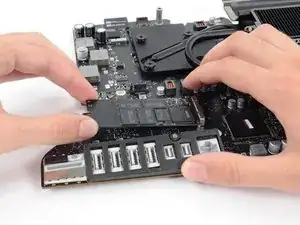
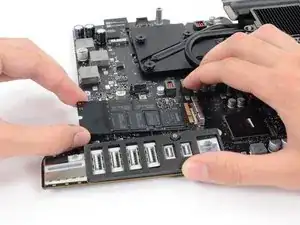
Чтобы не повредить его гнездо, не поднимайте край SSD выше примерно 15°.
Небольшим поднятием выведите конец SSD и потяните его прямо из гнезда на логической плате.
При повторной установке SSD убедитесь, что он правильно установлен, прежде чем закручивать фиксирующий винт.
Заключение
Сравните новую заменяемую деталь с оригинальной — возможно, потребуется перенести оставшиеся компоненты или удалить клеевые подложки с новой детали перед установкой.
Для повторной сборки устройства выполните указанные выше шаги в обратном порядке.
Отнесите электронные отходы в переработку, сертифицированную по стандартам R2 или e-Stewards.
Ремонт прошёл неудачно? Обратитесь в наше сообщество Answers за помощью по устранению неполадок.
Перевод руководства с ifixit.com