Замена вентилятора iMac Intel 27" Retina 5K Display 2019
Используйте это руководство, чтобы заменить неисправный или шумный вентилятор в iMac Intel 27" Retina 5K Display или просто снять его для очистки.
Перед началом любых работ с iMac: Отключите компьютер от сети и нажмите и удерживайте кнопку питания в течение десяти секунд, чтобы разрядить конденсаторы блока питания.
Будьте очень осторожны и не прикасайтесь к выводам конденсаторов или к каким-либо открытым паяным соединениям на задней стороне блока питания.
Шаг 1
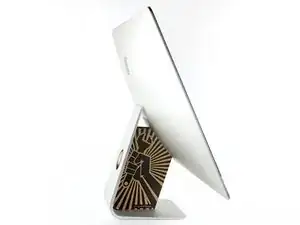
При свободном шарнире iMac будет неустойчив и с ним будет трудно работать. Ремонт можно выполнять при лежащем iMac, но быстрее и проще работать с клином для обслуживания iMac.
Если вы используете картонный клин iFixit, следуйте этим инструкциям по сборке, чтобы собрать его.
Шаг 2
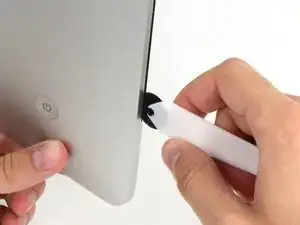
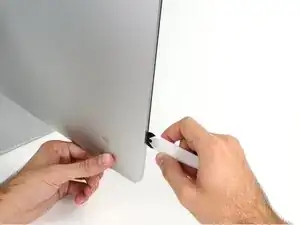
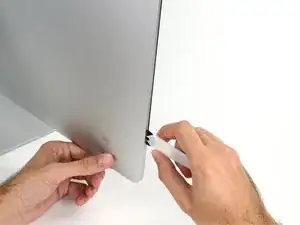
Начиная с левой стороны дисплея, рядом с кнопкой питания, вставьте инструмент для открывания iMac в зазор между стеклом панели и задней крышкой.
Ограничитель на инструменте для открывания iMac не позволит вам вдавить колесико слишком глубоко. Если вы используете другой инструмент, вставляйте его не глубже 3/8" (9.5 мм) в дисплей. Если ввести инструмент слишком глубоко, вы можете перерезать антенные кабели и нанести серьёзный ущерб.
Шаг 3
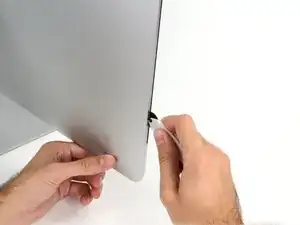
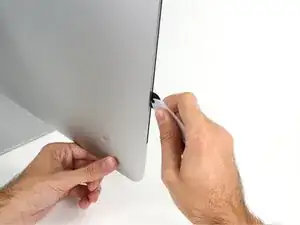
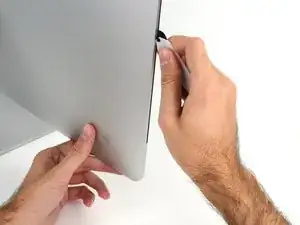
Используйте инструмент как роликовый резак — прокатывайте его по зазору, и он разрежет пенопластовый клей по центру.
Всегда нажимайте, удерживая рукоятку позади режущего колеса. Если тянуть, колесо может выскользнуть из рукоятки.
Проведите инструмент вверх вдоль левой стороны дисплея.
Шаг 4
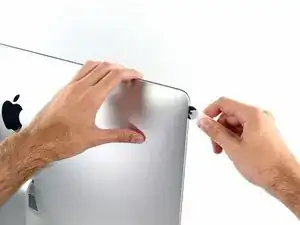
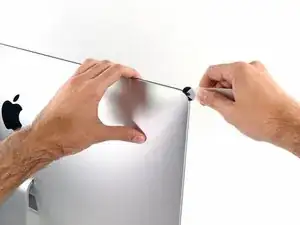
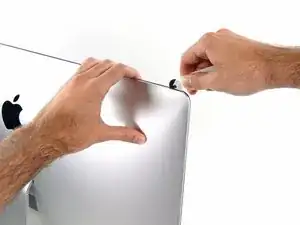
Продолжайте прокатывать инструмент вокруг верхнего левого угла.
Шаг 5
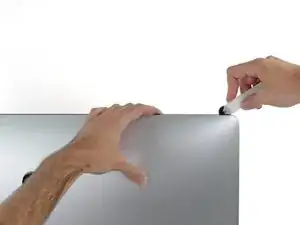
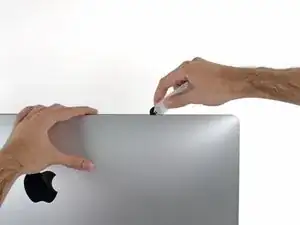
Разрежьте клей вдоль верхней левой части дисплея.
Шаг 6
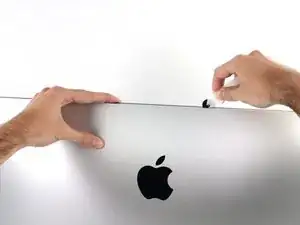
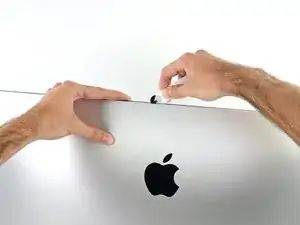
Продолжайте вдоль верхней части дисплея.
Возможно, вам потребуется несколько раз пройти инструментом туда и обратно по уже разрезанному участку, чтобы отделить как можно больше клея.
Шаг 7
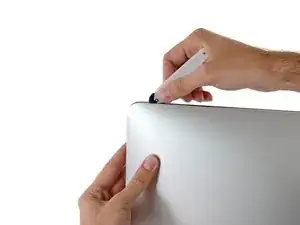
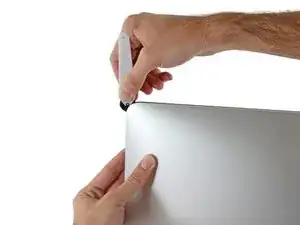
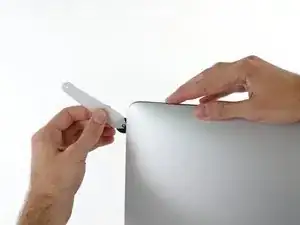
Протолкните инструмент вокруг верхнего правого угла дисплея.
Шаг 8
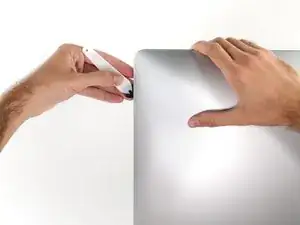
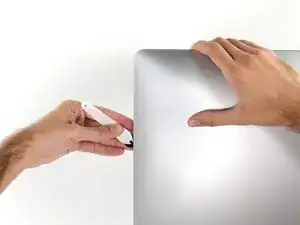
Прокатывайте инструмент вниз вдоль правой стороны дисплея.
Шаг 9
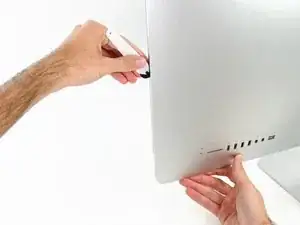
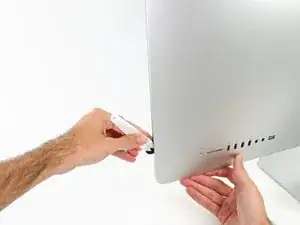
Закончите проталкивать инструмент до низа правой стороны дисплея.
На этом этапе рекомендуется пройти инструментом по всему периметру дисплея ещё раз, чтобы убедиться, что клей разрезан как можно полнее.
Шаг 10
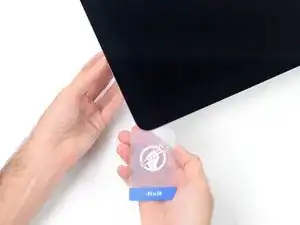
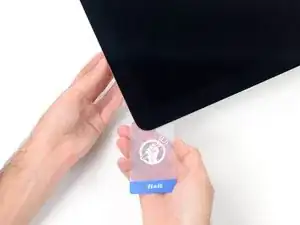
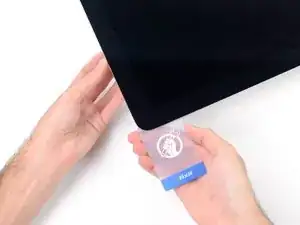
Хотя инструмент проделал основную работу, дисплей всё ещё будет слегка приклеен к корпусу. Для отделения оставшегося клея потребуется пластиковая карта.
Положите iMac экраном вверх на стол.
Начиная с верхнего правого угла iMac, вставьте пластиковую карту между дисплеем и рамкой.
Не вставляйте карту глубже 3/8" (9.5 мм), иначе вы можете повредить внутренние компоненты.
Шаг 11
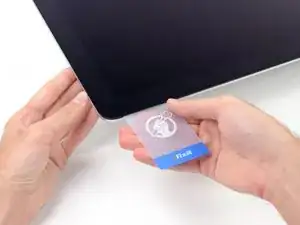
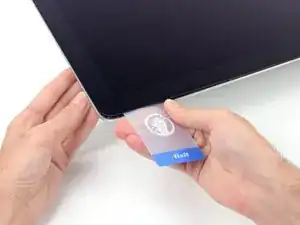
Аккуратно проверните пластиковую карту, чтобы открыть зазор между дисплеем и рамкой, и разрежьте оставшийся клей вблизи угла.
Слишком сильное усилие может треснуть стекло. Работайте осторожно и не пытайтесь создать зазор шире примерно 1/4" (6 мм).
Шаг 12
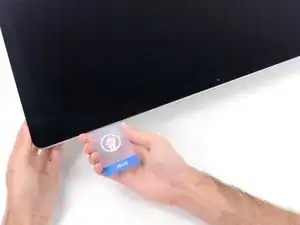
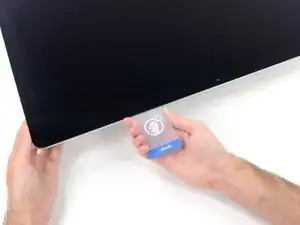
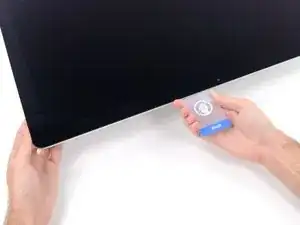
Остановитесь до резки в области камеры iSight на этом шаге, иначе вы можете её повредить.
Сдвиньте карту в сторону центра дисплея, чтобы разрезать оставшийся клей.
Шаг 13
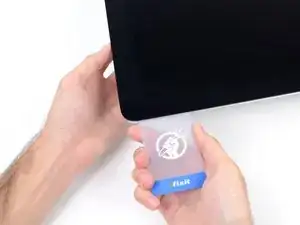
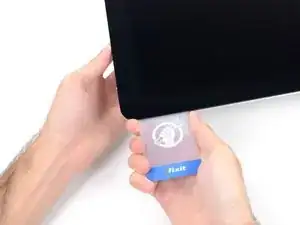
Вставьте карту в угол снова и оставьте её там, чтобы клей не схватывался повторно.
Шаг 14
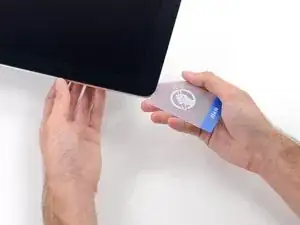
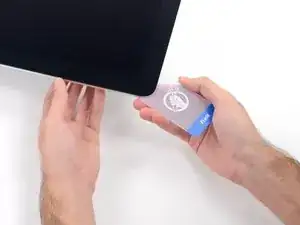
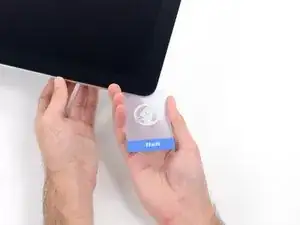
Вставьте вторую карту в зазор между дисплеем и рамкой в верхнем левом углу.
Шаг 15
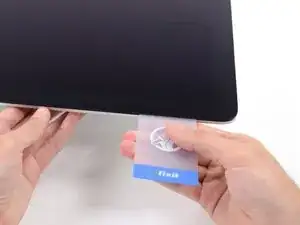
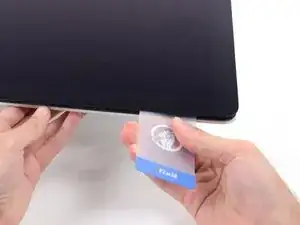
Аккуратно проверните карту, слегка увеличив зазор между дисплеем и рамкой.
Как и с другой стороны, двигайтесь медленно, чтобы клей раскололся, и не перегружайте стекло дисплея.
Шаг 16
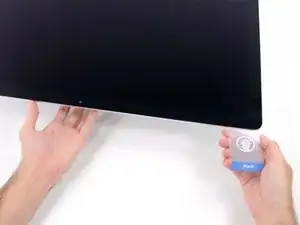
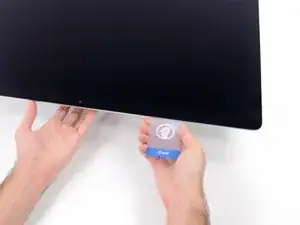
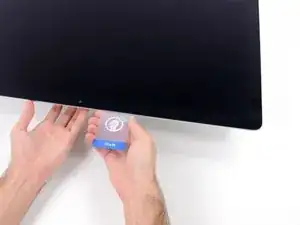
Сдвиньте пластиковую карту в сторону центра, снова остановившись непосредственно перед камерой iSight.
Шаг 17
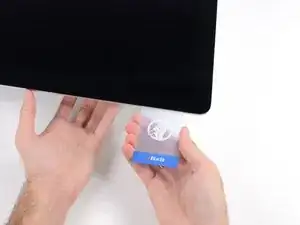
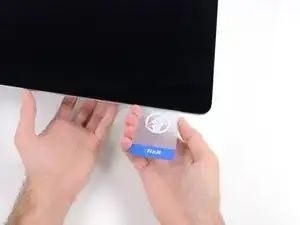
Вставьте карту обратно в верхний левый угол.
Шаг 18
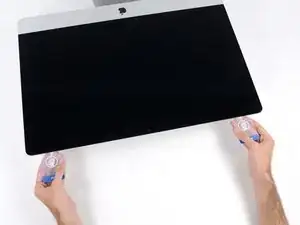
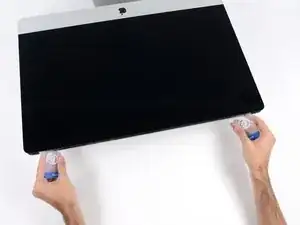
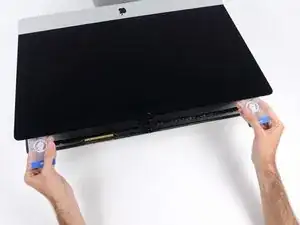
С картами, вставленными у углов, как показано, аккуратно поворачивайте карты, чтобы увеличить зазор между дисплеем и корпусом.
Если есть участки, которые кажутся застрявшими и не разделяются, прекратите вращение и используйте одну из карт, чтобы разрезать клей в проблемной зоне.
Начните приподнимать верхнюю часть дисплея от рамки.
Поднимайте дисплей только на несколько дюймов — он все еще прикреплен к iMac кабелями данных и питания.
Шаг 19
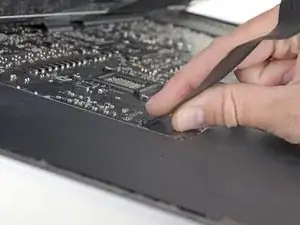
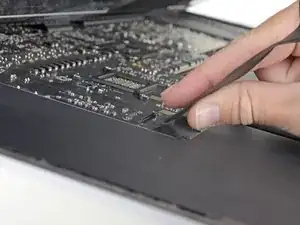
Держа дисплей поднятым одной рукой, другой рукой отключите кабель питания дисплея.
Поднимите дисплей достаточно, чтобы легко получить доступ к разъёмам, но не настолько, чтобы растянуть кабели и подвергнуть их соединения напряжению (примерно 8").
Шаг 20
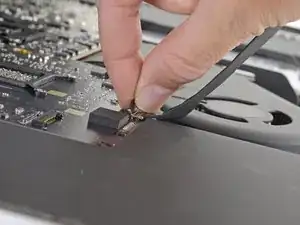
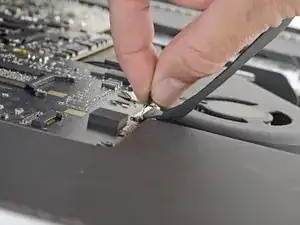
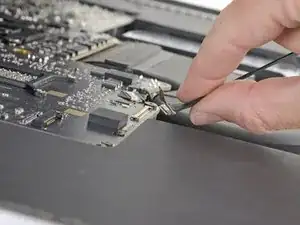
Поднимите металлический фиксирующий кронштейн на кабеле данных дисплея.
Отключите кабель данных дисплея.
Это деликатное соединение, которое легко повредить. Обязательно тяните разъём кабеля данных дисплея прямо из гнезда, вверх, в сторону верха iMac.
Шаг 21
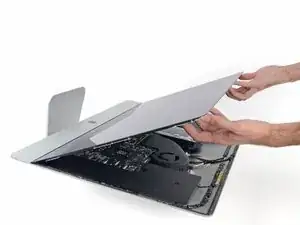
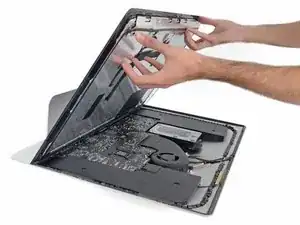
Поднимите дисплей до почти вертикального положения.
На этом этапе внизу дисплея всё ещё остается полоса клея, которая будет удерживать дисплей к рамке, как петля. Вы можете ослабить этот клей, несколько раз поднимая и опуская дисплей.
Шаг 22
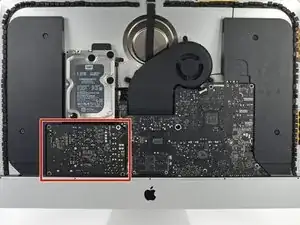
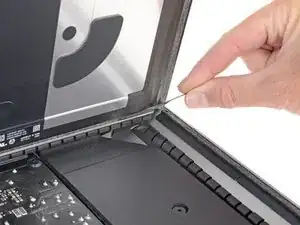
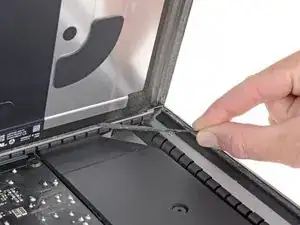
Будьте очень осторожны, чтобы не касаться выводов конденсатора или оголённых паяных соединений на задней части блока питания (обведено красным).
Возьмитесь за маленькую язычок на конце одной из нижних полос клея дисплея и потяните клей к верхней части iMac, чтобы удалить его.
Повторите этот шаг с другой полосой клея и удалите её.
Если одна из полос клея порвётся до полного удаления, используйте пластиковую карту, чтобы разрезать оставшийся клей.
Шаг 23
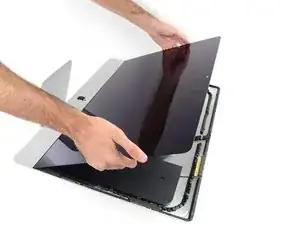
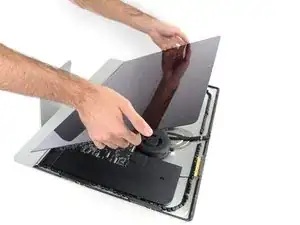
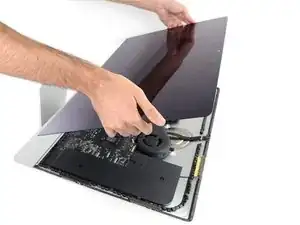
Будьте очень осторожны при обращении с дисплеем — он большой, тяжёлый и стеклянный. У дисплея хрупкие края. Избегайте подъёма дисплея за углы.
Поднимите дисплей от рамки и снимите его с iMac. Положите дисплей лицевой стороной вниз на ровную, мягкую поверхность.
Возможно, потребуется медленно поднять с одной стороны, чтобы отклеить оставшийся клей.
После того как клей разрезан, он не может быть использован для повторного запечатывания дисплея на месте. Следуйте руководству по замене клеевых полос для вашей модели после завершения ремонта, чтобы установить новые полосы клея, фиксирующие дисплей к задней крышке.
Шаг 24
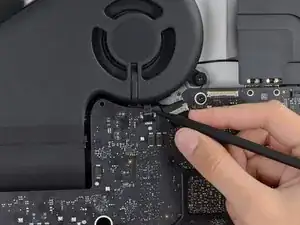
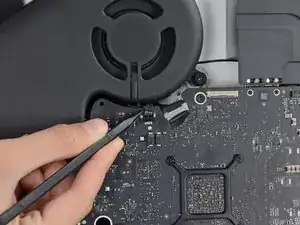
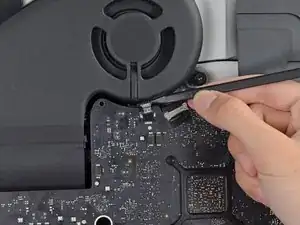
Используйте наконечник лопатки, чтобы отключить разъём кабеля вентилятора от его гнезда на плате логики.
Шаг 25
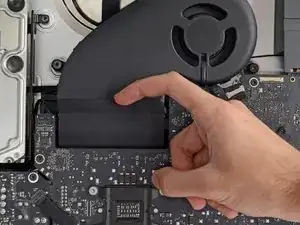
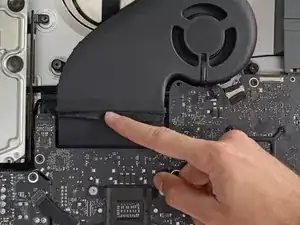
Отделите чёрную ленту, соединяющую вентилятор с выпускным каналом, немного назад пальцами.
Оставьте ленту на выпускном канале, нужно лишь обнажить стык, чтобы освободить вентилятор.
Шаг 26
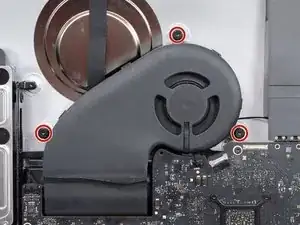
Используйте отвёртку Torx T10, чтобы удалить три винта 12.4 мм, закрепляющих вентилятор.
Шаг 27
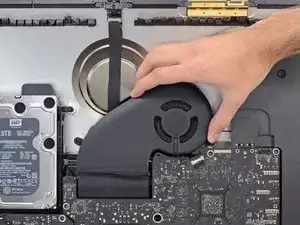
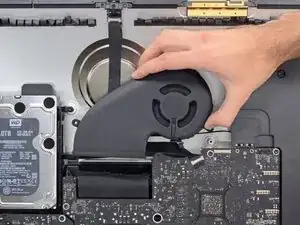
Снимите вентилятор с iMac.
Заключение
Сравните вашу новую запасную часть с оригинальной — возможно, потребуется перенести оставшиеся компоненты или удалить защитные липкие покрытия с новой детали перед установкой.
Для повторной сборки устройства выполните вышеописанные шаги в обратном порядке.
Сдайте своё электронное оборудование в переработку в пункт, сертифицированный по стандартам R2 или e-Stewards.
Ремонт пошёл не по плану? Обратитесь в наше сообщество Answers за помощью в устранении неполадок.
Перевод руководства с ifixit.com