Замена дисплея iMac Intel 27" Retina 5K Display 2019
Снятие дисплея на iMac Intel 27" Retina 5K требует разрезания клея специализированным инструментом для открытия iMac. После завершения ремонта необходимо следовать нашему руководству по замене клеевых полос, чтобы удалить старый клей и установить новые двухсторонние клеевые полосы.
Перед началом любых работ с iMac: Отключите компьютер от питания и нажмите и удерживайте кнопку питания в течение десяти секунд, чтобы разрядить конденсаторы блока питания.
Будьте очень осторожны, чтобы не касаться выводов конденсаторов или оголённых паяных соединений на задней стороне блока питания.
Эта процедура включает удаление неисправного/сломанного дисплея, а также перенос кабеля передачи данных дисплея и термодатчика на новый дисплей.
Шаг 1
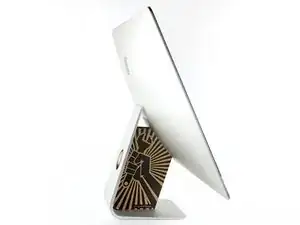
При освобождённом шарнире iMac будет неуравновешен и с ним будет трудно работать. Ремонт можно выполнить при лежащем iMac, но быстрее и проще с сервисной клиновидной подставкой для iMac.
Если вы используете картонную сервисную клиновидную подставку iFixit, следуйте инструкциям по сборке, чтобы её собрать.
Шаг 2
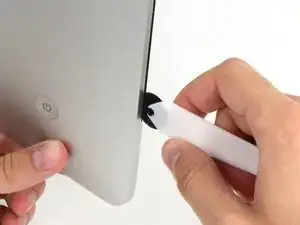
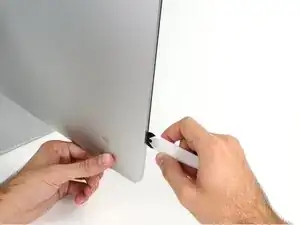
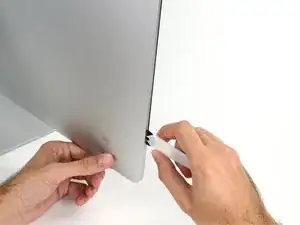
Начиная с левой стороны дисплея, рядом с кнопкой питания, вставьте инструмент для открытия iMac в зазор между стеклянной панелью и задней крышкой.
Стопор на инструменте для открытия iMac не даст вам вставить колесико слишком глубоко. Если вы используете другой инструмент, вставляйте его не более чем на 3/8" (9,5 мм) в дисплей. При слишком глубоком вводе вы рискуете перерезать антенные кабели и нанести серьёзный ущерб.
Шаг 3
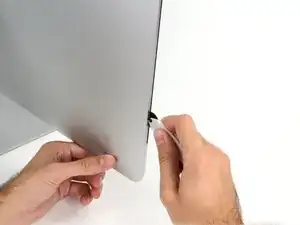
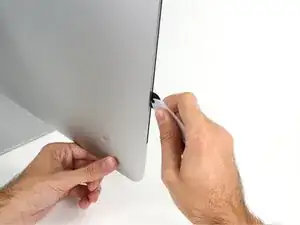
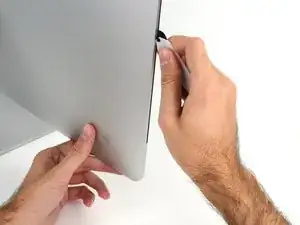
Используйте инструмент как роликовый нож для пиццы — прокатывайте его по зазору, и он разрежет поролоновый клей по центру.
Всегда нажимайте, удерживая ручку за режущим колесом. Если тянуть, колесо может выскочить из ручки.
Проведите инструмент вверх вдоль левой стороны дисплея.
Шаг 4
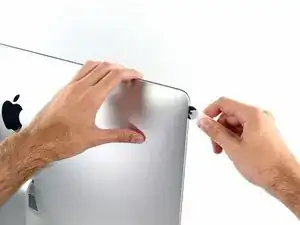
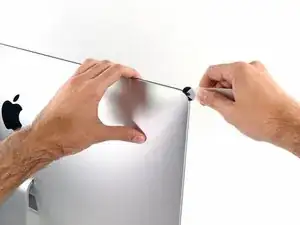
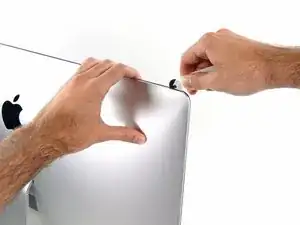
Продолжайте прокатывать инструмент вокруг верхнего левого угла.
Шаг 5
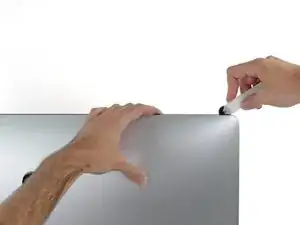
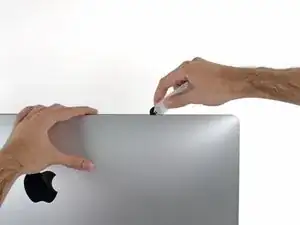
Перережьте клей вдоль верхней левой части дисплея.
Шаг 6
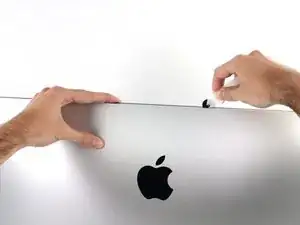
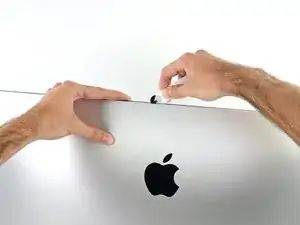
Продолжайте вдоль верхней части дисплея.
Вы можете пройти инструментом туда и обратно по уже разрезанному участку несколько раз, чтобы убедиться, что клей максимально разделён.
Шаг 7
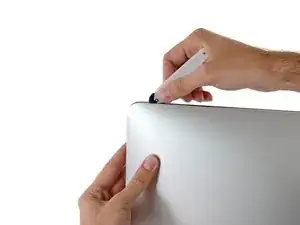
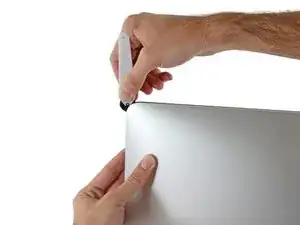
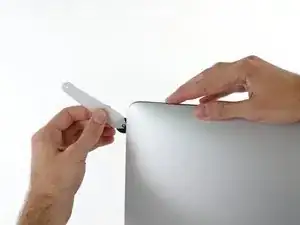
Протолкните инструмент вокруг верхнего правого угла дисплея.
Шаг 8
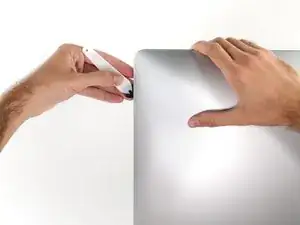
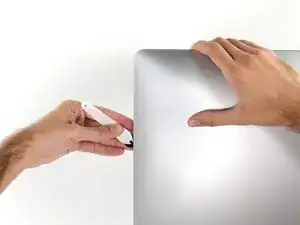
Прокатите инструмент вниз вдоль правой стороны дисплея.
Шаг 9
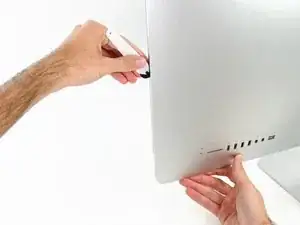
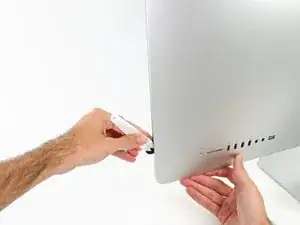
Доведите инструмент до низа правой стороны дисплея.
На этом этапе пройдите инструментом вокруг всего дисплея ещё раз, чтобы убедиться, что вы разрезали как можно больше клея.
Шаг 10
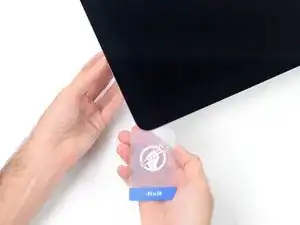
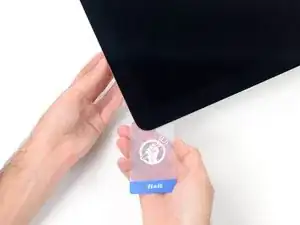
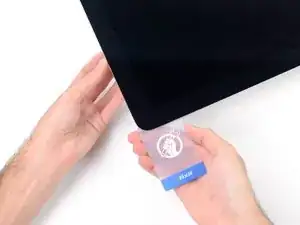
Хотя инструмент выполнил основную работу, дисплей всё ещё немного приклеен к корпусу. Пластиковая карта потребуется, чтобы освободить оставшийся клей.
Установите iMac лицевой стороной вверх на стол.
Начиная с верхнего правого угла iMac, вставьте пластиковую карту между дисплеем и рамкой.
Не вставляйте карту глубже, чем на 3/8" (9,5 мм), иначе можно повредить внутренние компоненты.
Шаг 11
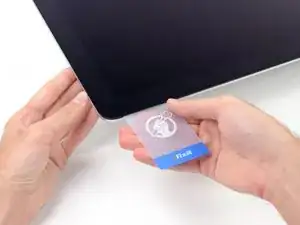
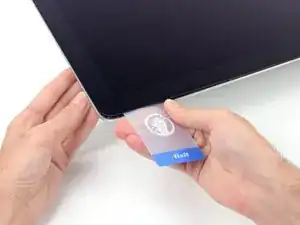
Осторожно проверните пластиковую карту, чтобы раскрыть зазор между дисплеем и рамкой, и перережьте оставшийся клей возле угла.
Слишком большое усилие может треснуть стекло. Работайте аккуратно и не старайтесь создать зазор больше примерно 1/4" (6 мм).
Шаг 12
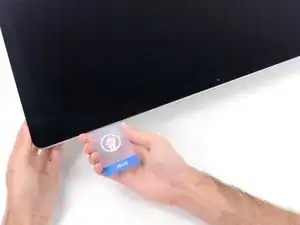
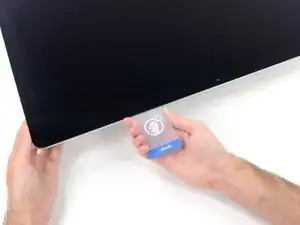
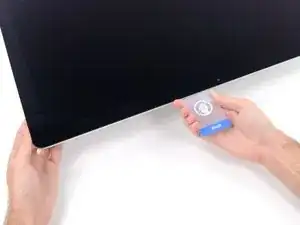
Обязательно прекратите резать до iSight-камеры на этом этапе, иначе вы можете её повредить.
Сдвиньте карту к центру дисплея, чтобы перерезать оставшийся клей.
Шаг 13
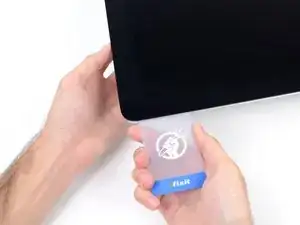
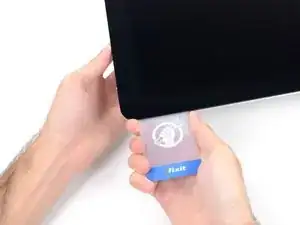
Вставьте карту в угол снова и оставьте её там, чтобы клей не слипался снова.
Шаг 14
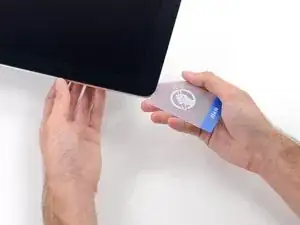
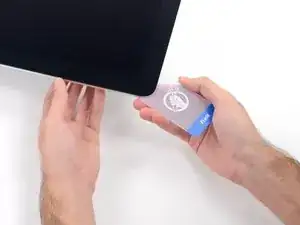
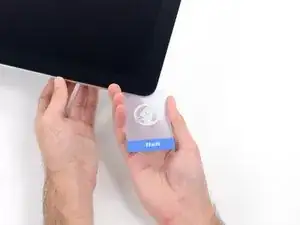
Вставьте вторую карту в зазор между дисплеем и рамкой в верхнем левом углу.
Шаг 15
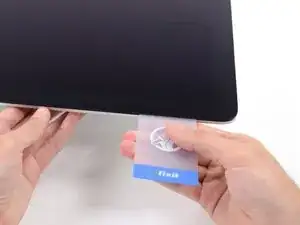
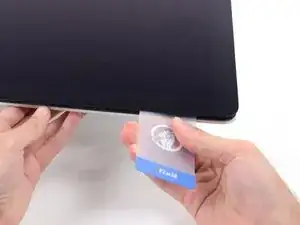
Осторожно проверните карту, слегка увеличив зазор между дисплеем и рамкой.
Как и с другой стороны, двигайтесь медленно, чтобы дать клею отслоиться, и будьте осторожны, чтобы не перегрузить стекло дисплея.
Шаг 16
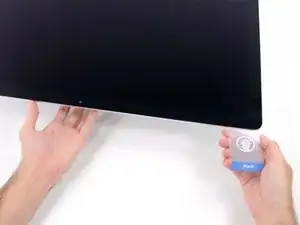
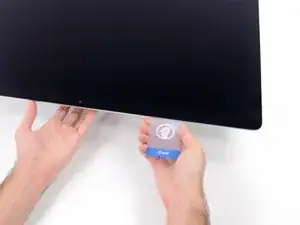
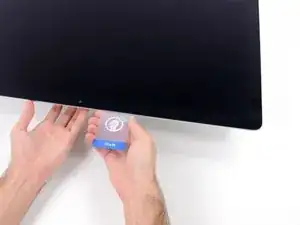
Сдвиньте пластиковую карту к центру, снова останавливаясь непосредственно перед камерой iSight.
Шаг 17
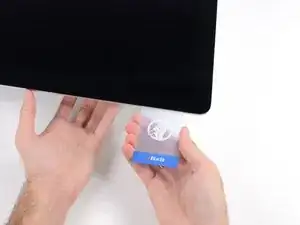
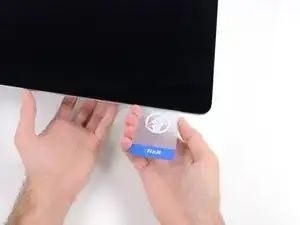
Вставьте карту обратно в верхний левый угол.
Шаг 18
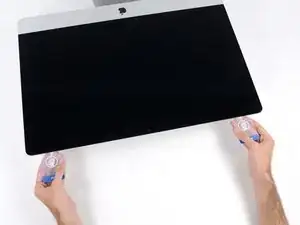
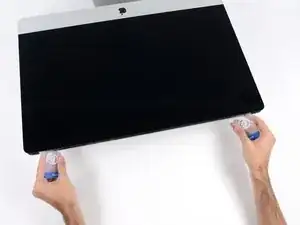
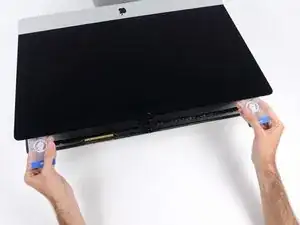
Когда карты вставлены, как показано возле углов, осторожно поверните карты, чтобы увеличить зазор между дисплеем и корпусом.
Если есть участки, которые, кажется, застряли и не разделяются, прекратите поворачивать и используйте одну из карт, чтобы разрезать клей в проблемной области.
Начните поднимать верхнюю часть дисплея от рамы.
Поднимайте дисплей только на несколько сантиметров — он все еще прикреплен к iMac кабелями питания и передачи данных.
Шаг 19
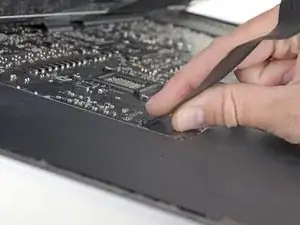
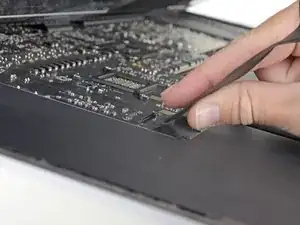
Держа дисплей поднятым одной рукой, другой отключите кабель питания дисплея.
Поднимите дисплей настолько, чтобы получить удобный доступ к соединениям, но не настолько, чтобы натянуть кабели и создать напряжение в разъемах (примерно 20 см).
Шаг 20
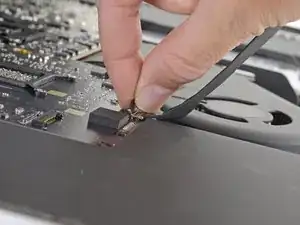
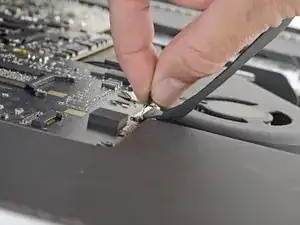
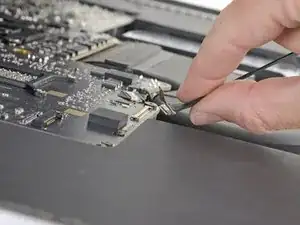
Поднимите металлическую фиксирующую скобу на кабеле передачи данных дисплея.
Отключите кабель передачи данных дисплея.
Это деликатное соединение, которое легко повредить. Убедитесь, что вы тянете разъем кабеля передачи данных дисплея прямо из гнезда, по направлению к верхней части iMac.
Шаг 21
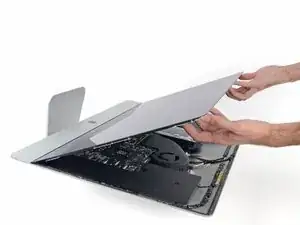
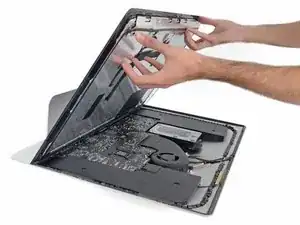
Поднимите дисплей в почти вертикальное положение.
На этом этапе вдоль нижней части дисплея все еще остается полоса клея, которая держит дисплей на раме как петля. Вы можете ослабить этот клей, несколько раз двигая дисплей вверх и вниз.
Шаг 22
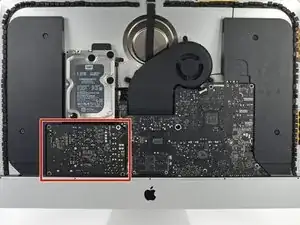
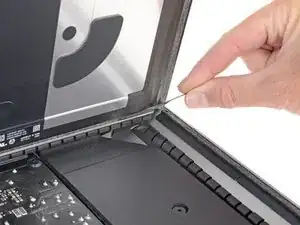
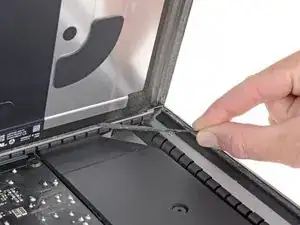
Будьте очень осторожны, чтобы не касаться выводов конденсатора или любых открытых паяных соединений на задней стороне блока питания (обведено красным).
Хватая за маленькую вкладку на конце одной из нижних полос клея дисплея, потяните клей вверх, к верхней части iMac, чтобы удалить его.
Повторите этот шаг с другой полосой клея и удалите её.
Если любая из полос клея порвется до полного удаления, используйте пластиковую карту, чтобы разрезать оставшийся клей.
Шаг 23
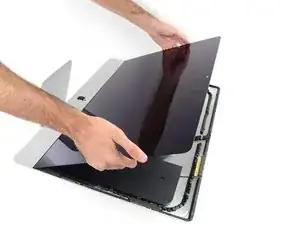
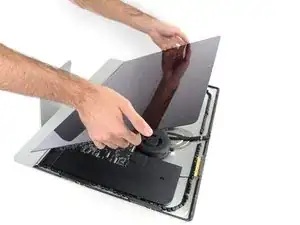
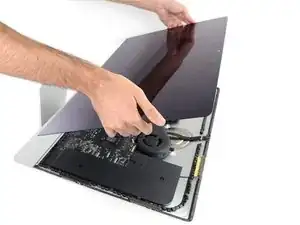
Будьте очень осторожны при обращении с дисплеем — он большой, тяжелый и изготовлен из стекла. У дисплея хрупкие кромки. Избегайте подъема дисплея за уголки.
Поднимите дисплей с рамы и извлеките его из iMac. Положите дисплей лицевой стороной вниз на ровную, мягкую поверхность.
Возможно, потребуется медленно поднимать с одной стороны, чтобы отлепить его от оставшегося клея.
После того как клей разрезан, он не пригоден для повторного уплотнения дисплея на месте. Следуйте руководству по замене клея для вашей модели после завершения ремонта, чтобы заменить полосы клея, которые фиксируют дисплей к задней панели.
Шаг 24
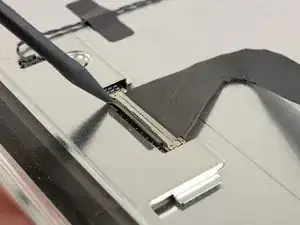
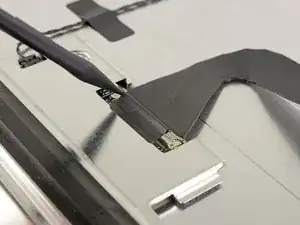
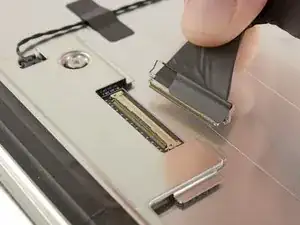
Осторожно положите дисплей лицевой стороной вниз на прочную ровную поверхность. Полезно положить его на полотенце или ткань, чтобы защитить от грязи или мусора, которые могут поцарапать переднее стекло.
Используйте ноготь или заостренный наконечник лопатки, чтобы поднять фиксирующий язычок на разъеме передачи данных дисплея.
Тяните разъем кабеля передачи данных дисплея прямо из его гнезда на задней стороне дисплея.
Шаг 25
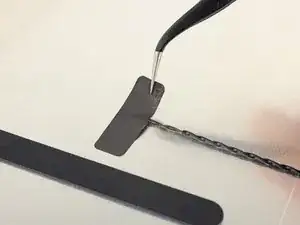
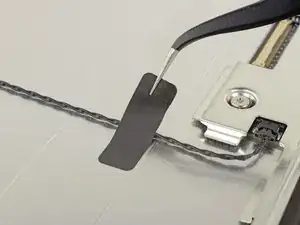
При необходимости используйте разогреватель iOpener, чтобы нагреть и смягчить клей на двух кусках ленты, удерживающих термодатчик на месте.
Используйте пинцет, чтобы отодрать ленту от термодатчика и его кабеля.
Шаг 26
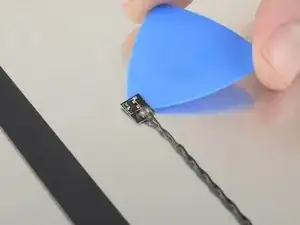
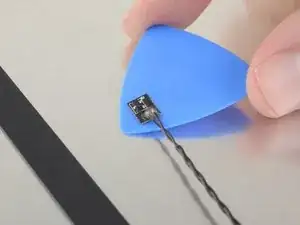
Подденьте лезвие для вскрытия под термодатчик, чтобы отделить его от дисплея.
Если клей термодатчика упрямый, возможно, потребуется дополнительно нагреть, чтобы смягчить его.
Шаг 27
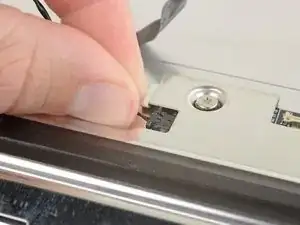
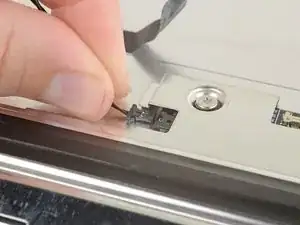
Отключите термодатчик от его гнезда на задней стороне дисплея.
Снимите термодатчик и перенесите его на новую сборку дисплея.
Шаг 28
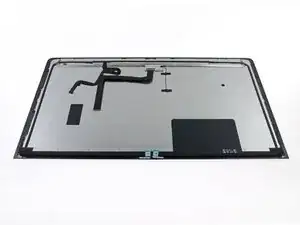
Возможно, потребуется перенести дополнительные компоненты со старой панели на новую. Сравните заднюю часть старого дисплея с заменяемым дисплеем и перенесите все отсутствующие компоненты.
Возможно, потребуется перенести кусочки поролона на задней стороне дисплея. Подденьте под поролон лезвие для вскрытия, чтобы отделить его от дисплея, и аккуратно снимите. Возможно, вам потребуется двусторонний скотч, чтобы прикрепить их к новому дисплею.
Заключение
Сравните вашу новую заменяемую деталь с оригинальной — возможно, потребуется перенести оставшиеся компоненты или удалить защитные пленки с новой детали перед установкой.
Для повторной сборки устройства выполните описанные выше шаги в обратном порядке.
Утилизируйте электронные отходы через переработчика с сертификатом R2 или e-Stewards.
Ремонт не прошел по плану? Обратитесь к сообществу Answers для помощи в устранении неполадок.
Перевод руководства с ifixit.com