iMac Intel 27" Retina 5K Display 2019 Замена узла дисплея
Предварительное требование для снятия дисплея.
Шаг 1
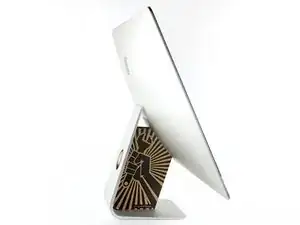
Поскольку шарнир свободно двигается, iMac будет неуравновешен и работать с ним будет сложно. Ремонт можно выполнять при лежащем iMac, но это быстрее и удобнее с использованием сервисной клинья iMac.
Если вы используете картонный сервисный клин iFixit, следуйте этим инструкциям по сборке, чтобы его собрать.
Шаг 2
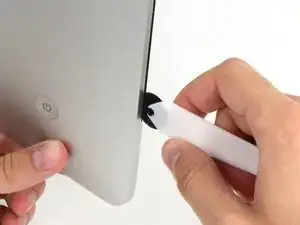
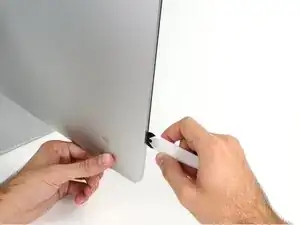
Начиная слева от дисплея, рядом с кнопкой питания, вставьте инструмент для открытия iMac в щель между стеклянной панелью и задней крышкой.
Ось на инструменте для открытия iMac не позволит вам вставить колесо слишком глубоко. Если вы используете другой инструмент, вставляйте его не более чем на 3/8" (9,5 мм) вглубь дисплея. Слишком глубокая вставка может перерезать антенные кабели и привести к серьезным повреждениям.
Шаг 3
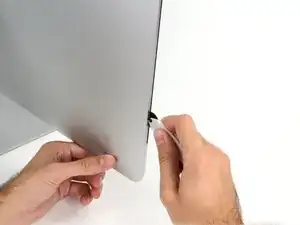
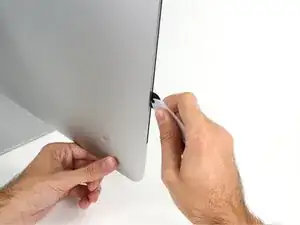
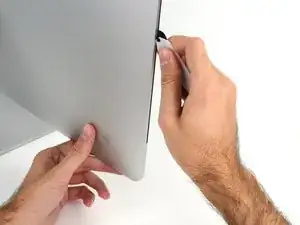
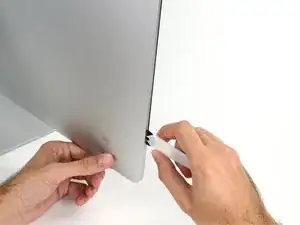
Используйте инструмент как пиццерезку — прокатывайте его по щели, и он прорежет пенный клей по центру.
Всегда нажимайте с рукоятки позади режущего колеса. При тянутии колесо может выскользнуть из рукоятки.
Пропустите инструмент вверх вдоль левой стороны дисплея.
Шаг 4
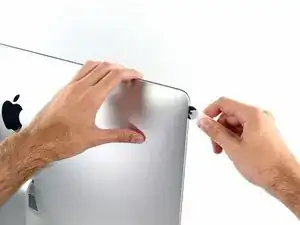
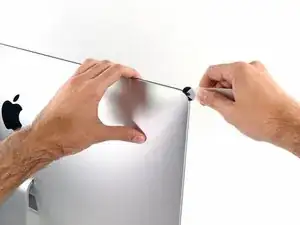
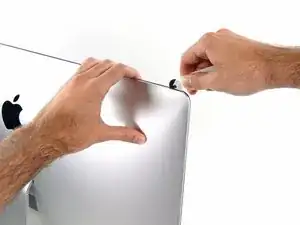
Продолжайте прокатывать инструмент вокруг верхнего левого угла.
Шаг 5
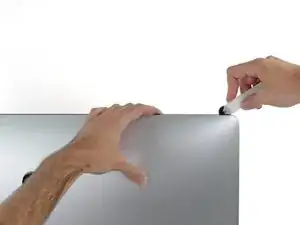
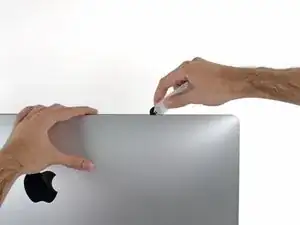
Перережьте клей вдоль верхней левой части дисплея.
Шаг 6
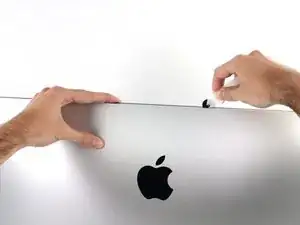
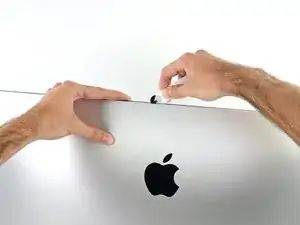
Продолжайте вдоль верхней части дисплея.
Возможно, вам захочется несколько раз пройти инструментом туда и обратно по уже разрезанным участкам, чтобы отделить как можно больше клея.
Шаг 7
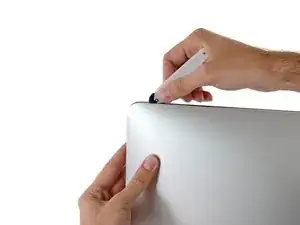
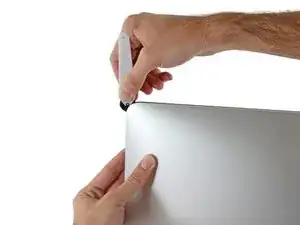
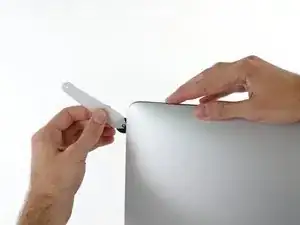
Протолкните инструмент вокруг верхнего правого угла дисплея.
Шаг 8
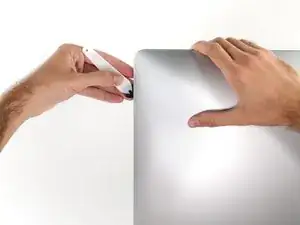
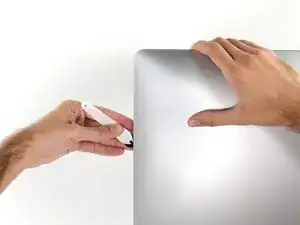
Прокатывайте инструмент вниз вдоль правой стороны дисплея.
Шаг 9
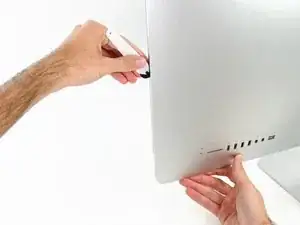
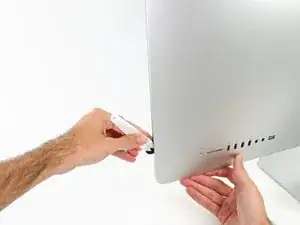
Закончите проталкивать инструмент до низа правой стороны дисплея.
На этом этапе целесообразно пройти инструментом по всему периметру дисплея, чтобы вырезать как можно больше клея.
Шаг 10
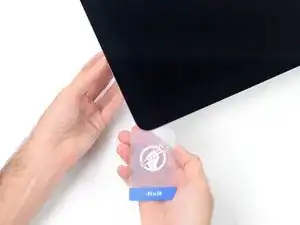
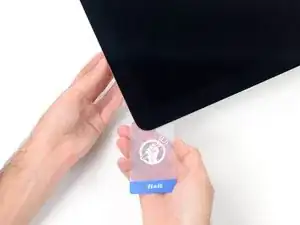
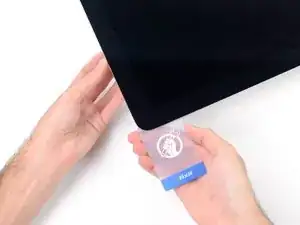
Хотя инструмент проделал основную работу, дисплей всё ещё будет слегка приклеен к корпусу. Для освобождения последних участков клея понадобится пластиковая карточка.
Положите iMac лицевой стороной вверх на стол.
Начиная с верхнего правого угла iMac, вставьте пластиковую карточку между дисплеем и рамкой.
Будьте осторожны, не вставляйте её глубже 3/8" (9,5 мм), иначе вы можете повредить внутренние компоненты.
Шаг 11
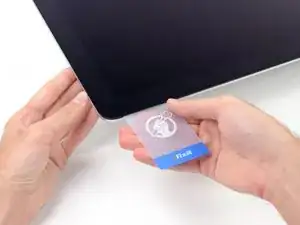
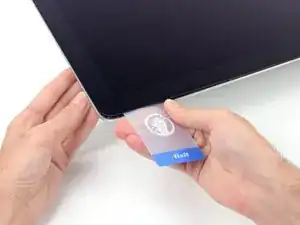
Аккуратно проверните пластиковую карточку, чтобы открыть пространство между дисплеем и рамкой, и перережьте оставшийся клей рядом с углом.
Слишком сильное усилие может расколоть стекло. Работайте аккуратно и не пытайтесь создать зазор шире примерно 1/4" (6 мм).
Шаг 12
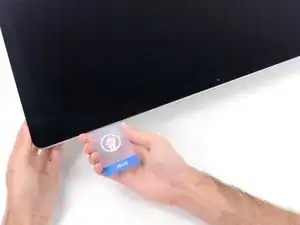
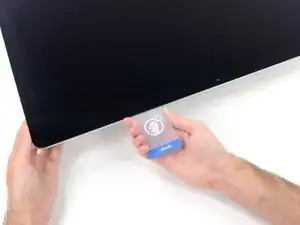
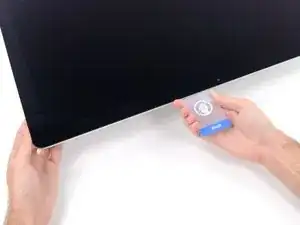
Обязательно прекратите резать до iSight-камеры на этом шаге, иначе вы можете повредить её.
Сдвиньте карточку в направлении центра дисплея, чтобы перерезать оставшийся клей.
Шаг 13
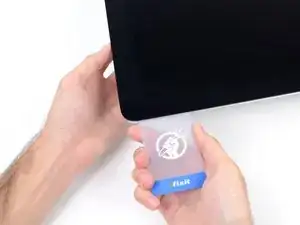
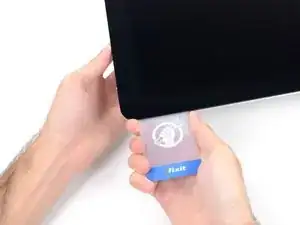
Вставьте карточку снова в угол и оставьте её там, чтобы клей не успел схватиться обратно.
Шаг 14
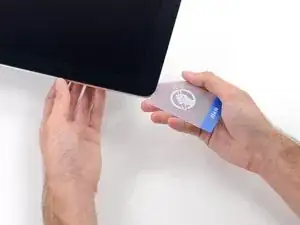
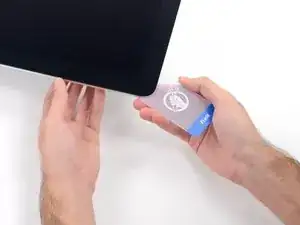
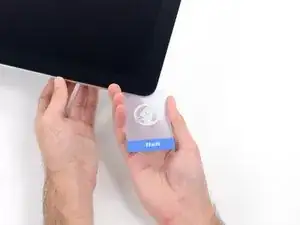
Вставьте вторую карточку в зазор между дисплеем и рамкой в верхнем левом углу.
Шаг 15
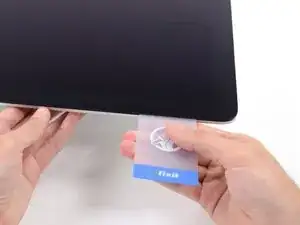
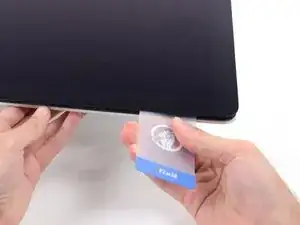
Осторожно проверните карточку, слегка увеличивая зазор между дисплеем и рамкой.
Как и с другой стороны, двигайтесь медленно, чтобы клей разрывался постепенно, и не перегружайте стекло дисплея.
Шаг 16
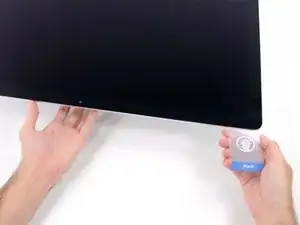
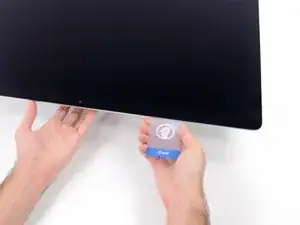
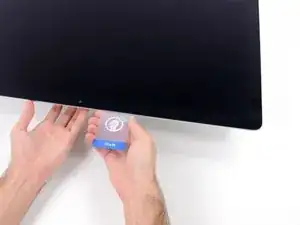
Сдвиньте пластиковую карточку к центру, снова остановившись непосредственно перед iSight-камерой.
Шаг 17
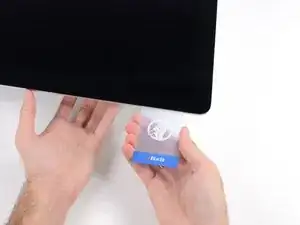
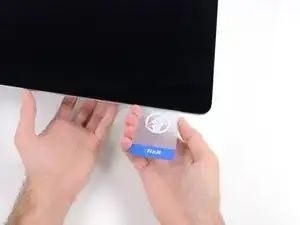
Вставьте карточку обратно в верхний левый угол.
Шаг 18
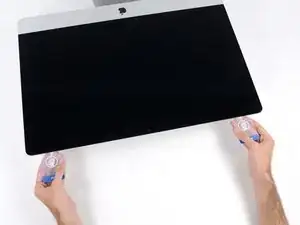
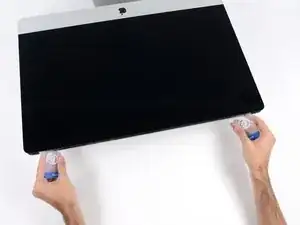
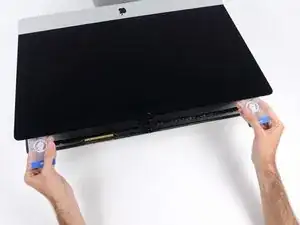
Вставив карточки, как показано, по углам, аккуратно вращайте карточки, чтобы увеличить зазор между дисплеем и корпусом.
Если какие-либо участки кажутся застрявшими и не разделяются, прекратите вращение и используйте одну из карточек, чтобы разрезать клей в проблемной зоне.
Начните поднимать верхнюю часть дисплея от рамки.
Поднимайте дисплей только на несколько дюймов — он всё ещё прикреплён к iMac кабелями питания и данных.
Шаг 19
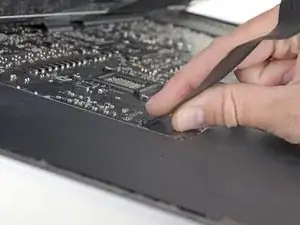
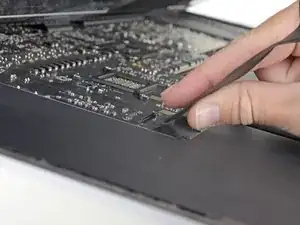
Держите дисплей одной рукой, а другой отключите кабель питания дисплея.
Поднимите дисплей достаточно, чтобы получить удобный доступ к разъёмам, но не настолько, чтобы растянуть кабели и создать напряжение в соединениях (примерно 8").
Шаг 20
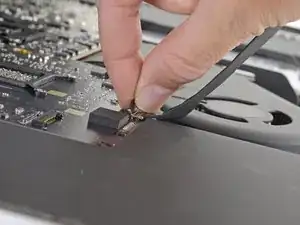
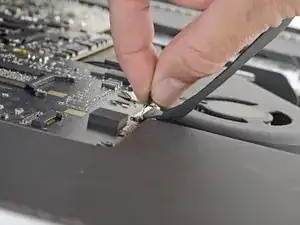
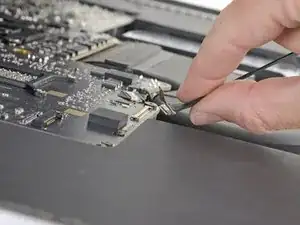
Поднимите металлический фиксатор на кабеле данных дисплея.
Отключите кабель данных дисплея.
Это деликатное соединение, которое легко повредить. Убедитесь, что тянете разъём кабеля данных дисплея прямо из гнезда, в направлении к верхней части iMac.
Шаг 21
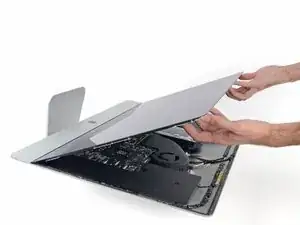
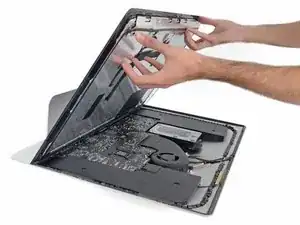
Поднимите дисплей примерно в вертикальное положение.
В этот момент вдоль нижней части дисплея остаётся полоска клея, которая удерживает дисплей к рамке как шарнир. Вы можете ослабить этот клей, двигая дисплей вверх и вниз несколько раз.
Шаг 22
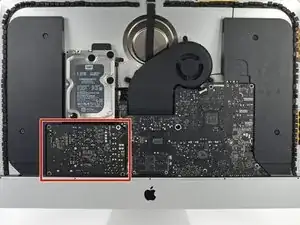
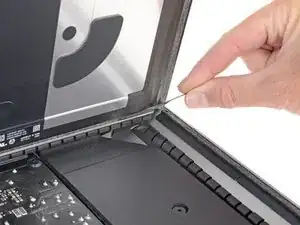
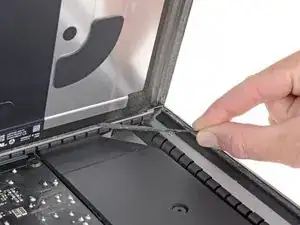
Будьте очень осторожны, не прикасайтесь к выводам конденсаторов или к открытым паяным контактам на задней стороне блока питания (обведено красным).
Схватитесь за маленькую полоску на конце одной из нижних клеевых полос дисплея и потяните клей вверх по корпусу iMac, чтобы удалить его.
Повторите этот шаг с другой клеевой полосой и удалите её.
Если какая-либо клеевая полоса порвётся до полного удаления, используйте пластиковую карточку, чтобы разрезать оставшийся клей.
Шаг 23
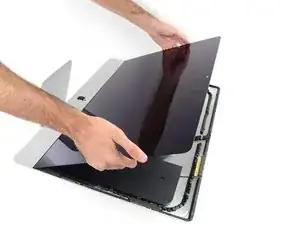
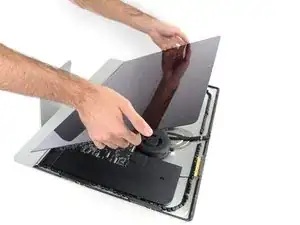
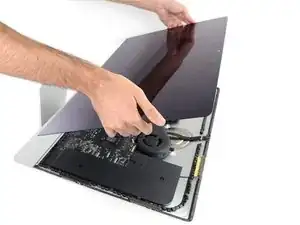
Будьте крайне осторожны при обращении с дисплеем — он большой, тяжёлый и изготовлен из стекла. У дисплея хрупкие кромки. Избегайте подъёма дисплея за уголки.
Поднимите дисплей от рамки и извлеките его из iMac. Положите дисплей лицевой стороной вниз на ровную мягкую поверхность.
Возможно, придётся медленно поднимать с одной стороны, чтобы отлепить оставшийся клей.
После того как клей разрезан, его нельзя использовать для повторного герметизации дисплея. Следуйте руководству по замене клея для вашей модели после завершения ремонта, чтобы заменить клеевые полосы, фиксирующие дисплей к задней крышке.
Заключение
Для сборки устройства выполните эти инструкции в обратном порядке.
Перевод руководства с ifixit.com