Замена узла логической платы MacBook Pro 16" 2019
Только предварительное требование — используйте это руководство, чтобы снять логическую плату вместе с радиатором при выполнении ремонта.
Шаг 1



Перед началом этой процедуры необходимо отключить функцию Автовключение на вашем Mac. Автовключение включает Mac при открытии крышки и может быть случайно активировано во время разборки. Воспользуйтесь этим руководством или выполните приведённые ниже краткие инструкции, чтобы отключить Автовключение. Эта команда может не работать на всех моделях Mac.
Включите Mac и запустите приложение Terminal.
Скопируйте и вставьте следующую команду (или введите её точно так же) в Terminal:
sudo nvram AutoBoot=%00
Нажмите [return]. Если потребуется, введите пароль администратора и снова нажмите [return]. Примечание: клавиша возврата также может быть обозначена ⏎ или "enter".
Теперь вы можете безопасно выключить Mac и открыть нижнюю крышку, чтобы он случайно не включился.
Когда ремонт будет завершён и Mac снова собран, включите Автовключение командой:
sudo nvram AutoBoot=%03
Шаг 2
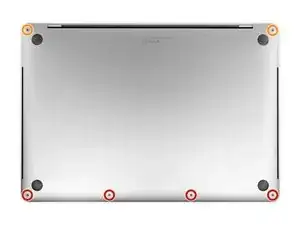
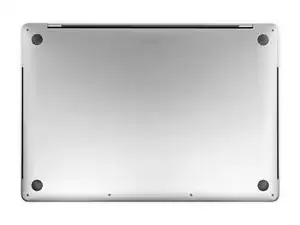
Полностью отключите питание и вытащите шнур питания из MacBook Pro перед началом. Закройте дисплей и переверните ноутбук вверх дном.
Используйте отвёртку P5 Pentalobe, чтобы отвернуть шесть винтов, удерживающих нижнюю крышку, следующих длин:
Четыре винта 3.7 мм
Два винта 7.3 мм
Обратите внимание, что винты вкручены под небольшим углом — при установке их нужно ставить обратно так же.
В ходе ремонта следите за каждым винтом и убедитесь, что он возвращается ровно на своё место, чтобы не повредить устройство.
Шаг 3
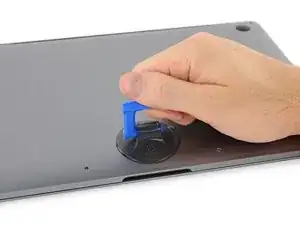
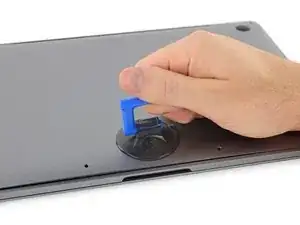
Прижмите присоску рядом с передним краем нижней крышки, между отверстиями для винтов.
Подтяните за присоску настолько, чтобы образовалась небольшая щель под нижней крышкой.
Шаг 4
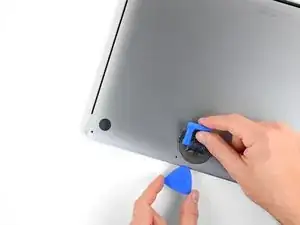
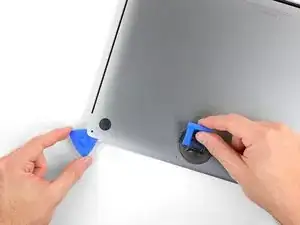
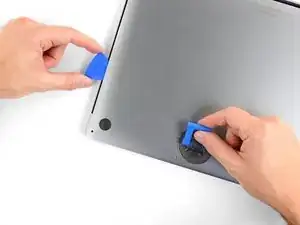
Просуньте угол монтажной лопатки в образованную щель под нижней крышкой.
Проведите лопатку вокруг ближайшего угла, затем на половину высоты боковой стороны MacBook Pro.
Это освобождает одну из скрытых защёлок, удерживающих нижнюю крышку. Вы должны почувствовать и услышать, как защёлка отщёлкивается.
Шаг 5
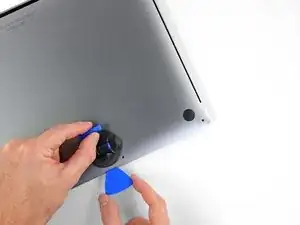
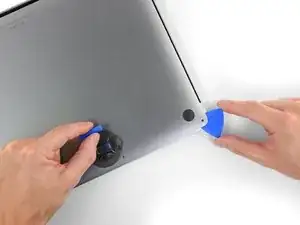
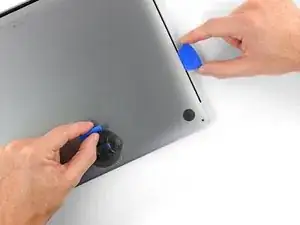
Повторите предыдущий шаг с другой стороны, используя монтажную лопатку, чтобы освободить вторую защёлку.
Шаг 6
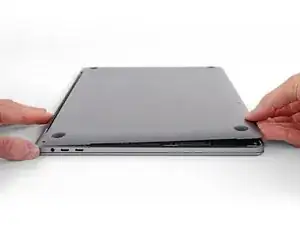
Поднимите передний край нижней крышки (сторона, противоположная петле дисплея) настолько, чтобы можно было засунуть кончики пальцев под неё и крепко за неё взяться.
В этот момент должны отщёлкнуться ещё две скрытые защёлки в середине крышки, если они ещё не освободились.
Не поднимайте более чем на дюйм и не пытайтесь снимать крышку пока.
Шаг 7
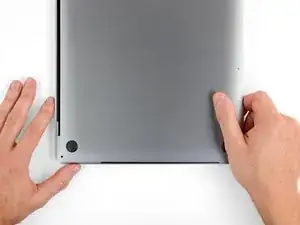
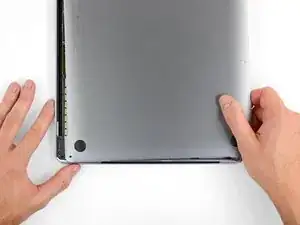
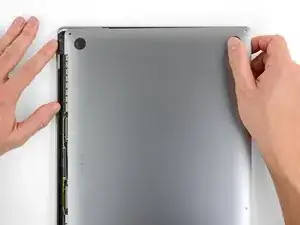
Потяните сильно, чтобы сдвинуть нижнюю крышку в сторону переднего края MacBook (в сторону, противоположную петле), чтобы отделить последние защёлки, удерживающие крышку.
Сначала потяните за один угол, затем за другой.
Тяните в сторону — не вверх.
Для этого может потребоваться значительная сила.
Шаг 8
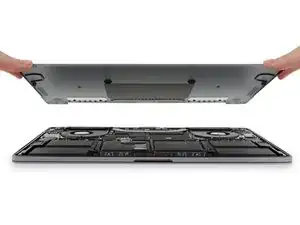
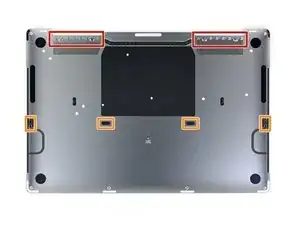
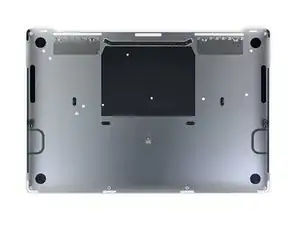
Снимите нижнюю крышку.
Чтобы вернуть нижнюю крышку на место:
Установите её и выровняйте скользящие защёлки возле петли дисплея. Надавите вниз и сдвиньте крышку в сторону петли. Она должна остановиться по мере вовлечения защёлок.
Когда скользящие защёлки полностью зафиксированы и нижняя крышка выглядит правильно выровненной, сильно прижмите её, чтобы защёлкнулись четыре скрытые защёлки снизу. Вы должны почувствовать и услышать, как они защёлкиваются.
Шаг 9
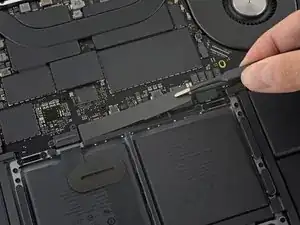
Отклейте и снимите изолирующую наклейку, покрывающую плату батареи, на краю логической платы, ближайшем к батарее.
Если наклейка не отрывается легко, подогрейте её тёплым компрессом, феном или тепловым пистолетом, чтобы размягчить клей, и попробуйте снова.
Шаг 10
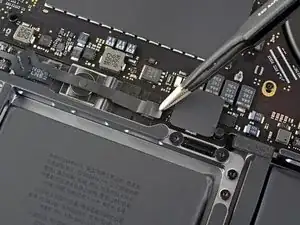
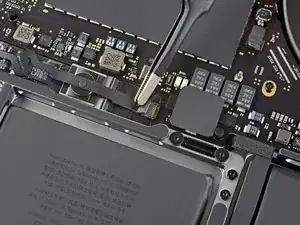
Отогните любую ленту, закрывающую разъём кабеля данных платы батареи.
Шаг 11
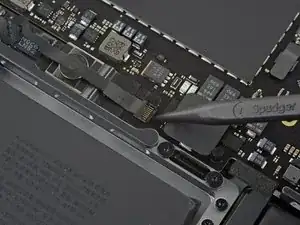
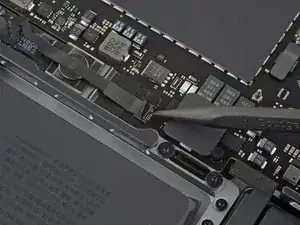
Используйте монтажную лопатку, чтобы аккуратно приподнять фиксирующую планку на ZIF-разъёме кабеля данных платы батареи.
Шаг 12
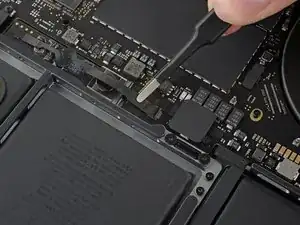
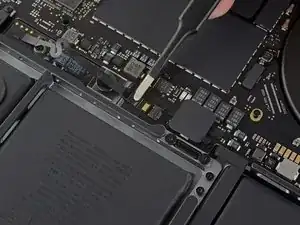
Отсоедините кабель данных платы батареи, сдвинув его из гнезда на логической плате.
Сдвигайте параллельно логической плате. Не тяните вверх.
Шаг 13
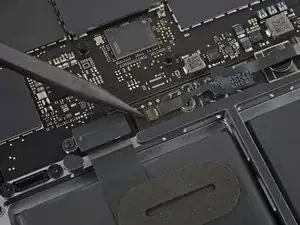

Отогните любую ленту, закрывающую разъём кабеля данных платы батареи.
Подденьте и отсоедините фиксирующую планку на разъёме на другом конце кабеля данных платы батареи.
Шаг 14
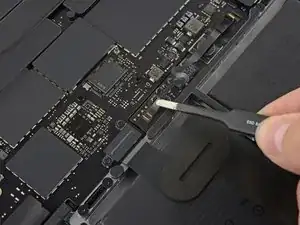
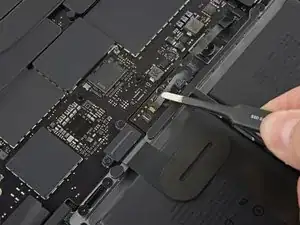
Вытяните кабель данных платы батареи из гнезда на плате батареи и полностью удалите его.
Будьте внимательны, чтобы не установить этот кабель обратно задом наперёд или вверх ногами.
Шаг 15
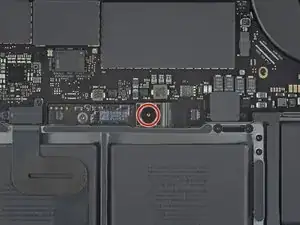
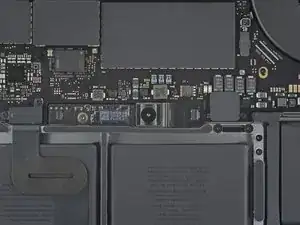
Используйте отвертку Torx T5, чтобы вынуть панкейк-винт длиной 6,7 мм, фиксирующий разъём питания батареи.
Шаг 16
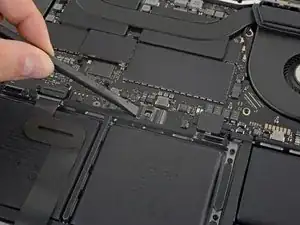
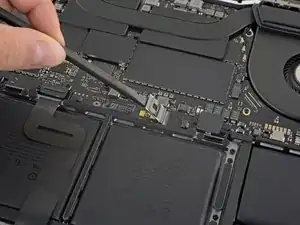
Подденьте разъём питания батареи лопаткой и отсоедините батарею.
Поднимите разъём достаточно высоко, чтобы он не соприкасался с гнездом во время работы. Если он случайно замкнёт контакты, это может повредить ваш MacBook Pro.
Шаг 17
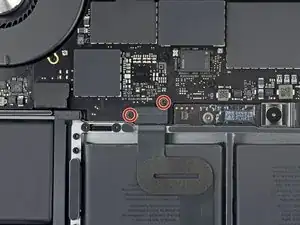
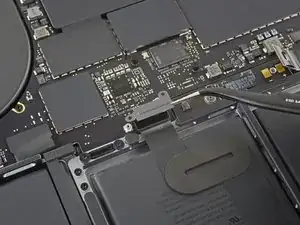
Используйте отвертку Torx T3, чтобы вынуть два винта длиной 1,8 мм, фиксирующие прижимную планку для разъёмов кабелей клавиатуры и трекпада.
Снимите планку.
Шаг 18
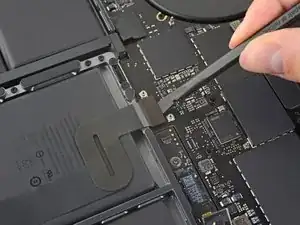
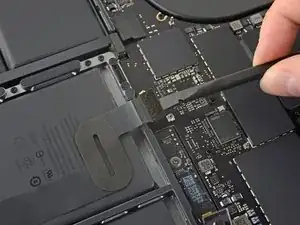
Подденьте разъём кабеля трекпада лопаткой и отсоедините его, поднимая разъём строго вверх с платы.
Шаг 19
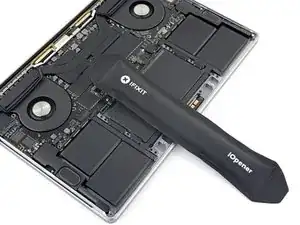
Нанесите слабый нагрев на ленту кабеля трекпада, чтобы размягчить клей, прикрепляющий её к батарее.
Можно использовать iOpener, фен или термофен, но не перегревайте аккумулятор. Кабель должен быть тёплым, но не слишком горячим на ощупь.
Шаг 20
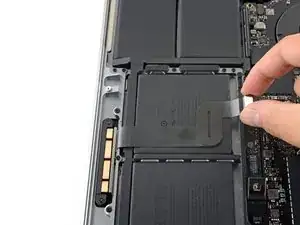
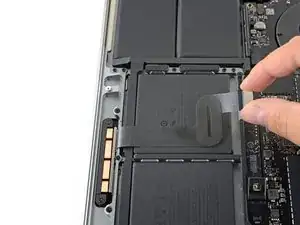
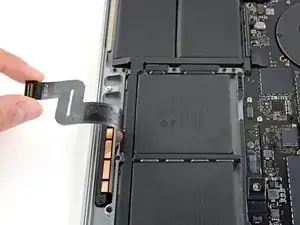
Осторожно оторвите ленту кабеля трекпада от батареи и отведите её в сторону.
Не мните и не рвите кабель. Если возникают трудности, не применяйте силу — подогрейте сильнее и попробуйте снова.
Шаг 21
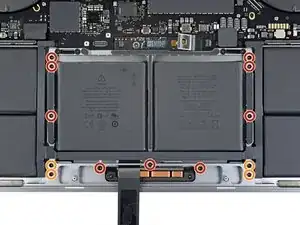
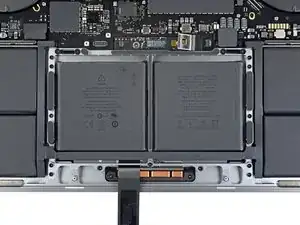
Используйте отвертку Torx T5, чтобы вынуть 13 винтов, крепящих сборку трекпада:
Девять винтов длиной 5,8 мм
Четыре винта длиной 4,9 мм
Все эти винты выглядят похоже — будьте аккуратны, чтобы их не перепутать.
Нанесение небольшого количества синего фиксатива резьбы при сборке поможет предотвратить раскручивание винтов со временем.
Сначала вкрутите винты свободно, а затем проверьте выравнивание трекпада перед окончательной затяжкой.
Шаг 22
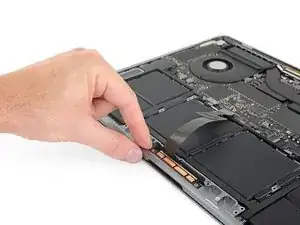
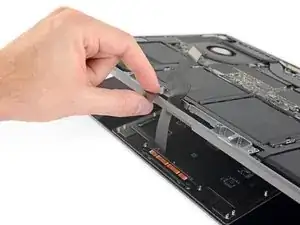
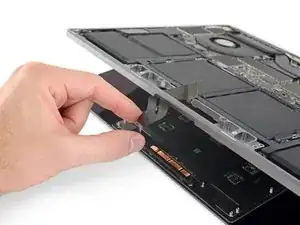
Приоткройте дисплей слегка, оставив MacBook вверх дном. Сборка трекпада должна отделиться и лечь ровно на дисплей.
Осторожно протяните ленту трекпада через её вырез в корпусе.
Шаг 23
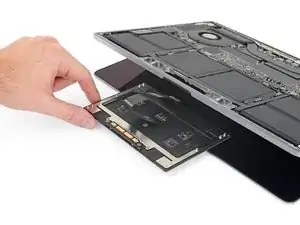
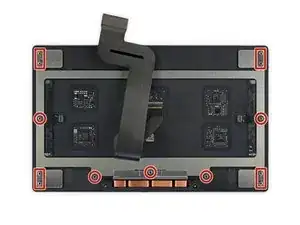
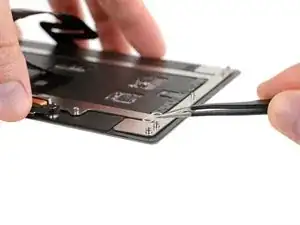
При снятии сборки трекпада будьте очень осторожны, чтобы не потерять девять маленьких металлических шайб, лежащих на стойках винтов. (Они легко отскакивают и теряются.)
Снимите сборку трекпада.
Убедитесь, что на новом трекпаде установлена лента кабеля перед сборкой. При необходимости перенесите старый кабель или установите тот, который поставлялся с новым трекпадом.
Шаг 24
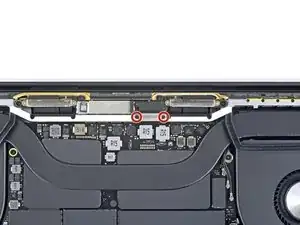
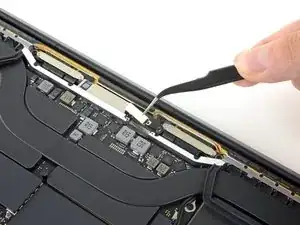
Используйте отвертку Torx T3, чтобы вынуть два винта длиной 3,5 мм, фиксирующие крышку гибкого кабеля платы дисплея.
Снимите крышку гибкого кабеля платы дисплея.
Шаг 25
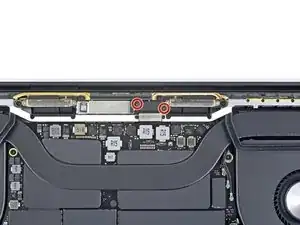
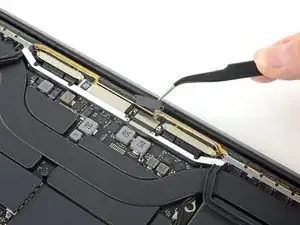
Отверткой Torx T3 выньте два винта длиной 1,6 мм, фиксирующие кронштейн разъёма кабеля платы дисплея.
Снимите кронштейн разъёма кабеля платы дисплея.
Шаг 26
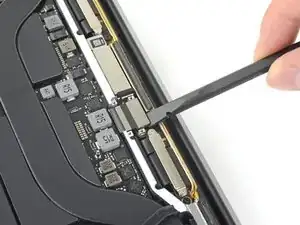
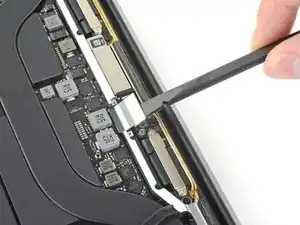
Подденьте гибкий кабель платы дисплея прямо вверх, чтобы отсоединить его от платы дисплея.
Шаг 27
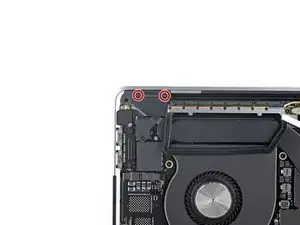
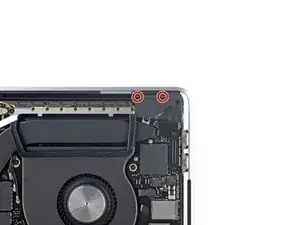
Используйте отвертку Torx T3, чтобы вынуть четыре винта длиной 2,0 мм с крышек петель (по два винта с каждой стороны).
Шаг 28
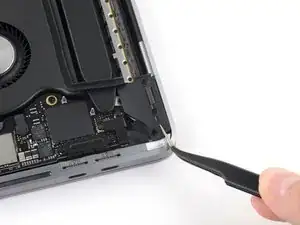
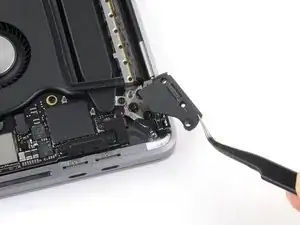
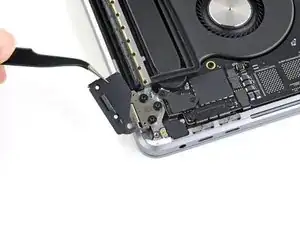
Снимите две крышки петель.
Шаг 29
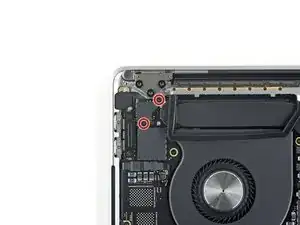
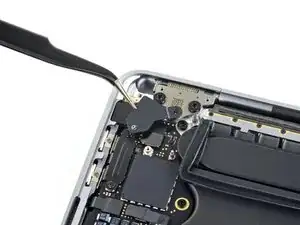
Используйте отвертку Torx T3, чтобы вынуть два винта длиной 2,4 мм, фиксирующие прижимную планку для разъёмов Touch ID и разъёма для наушников.
Снимите планку.
Шаг 30
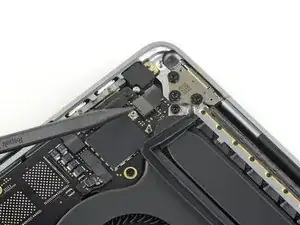
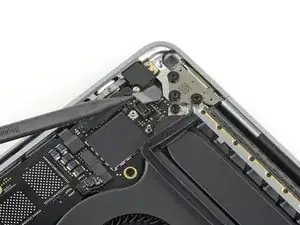
Отсоедините гибкий разъём разъёма для наушников, поддев его прямо вверх от платы.
Шаг 31
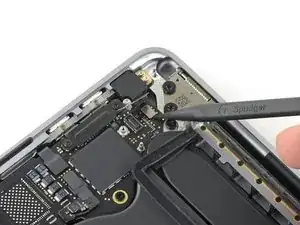
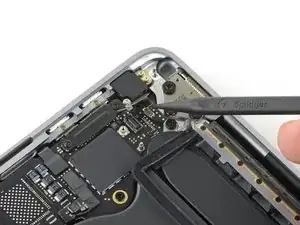
Отсоедините кнопку питания и датчик Touch ID, поддев их разъём прямо вверх от платы.
Эти два маленьких разъёма имеют тенденцию застревать под платой при повторной установке, поэтому перед закреплением платы ещё раз убедитесь, что они правильно расположены.
Шаг 32
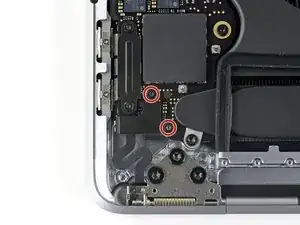
Используя отвертку Torx T3, выньте два винта длиной 1,5 мм, фиксирующие прижимную планку для разъёмов дигитайзера Touch Bar и датчика угла крышки.
Шаг 33
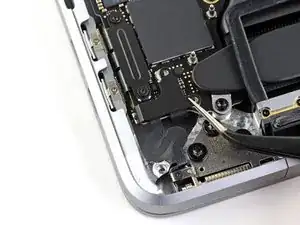

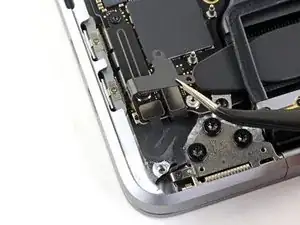
Используя пинцет, сдвиньте кронштейн к боковой кромке MacBook Pro, пока он не освободится от прорезного фиксирующего язычка на логической плате.
Снимите кронштейн.
Шаг 34
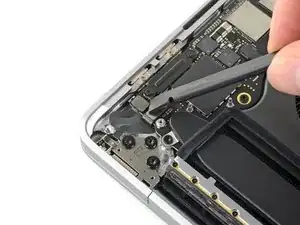
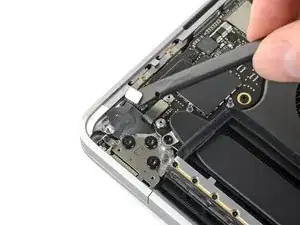
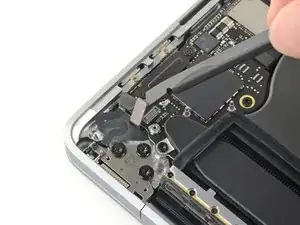
Отключите кабель датчика угла крышки, поддев его и подняв вертикально от логической платы.
Отключите кабель цифроанализатора Touch Bar, поддев его и подняв вертикально от логической платы.
Шаг 35
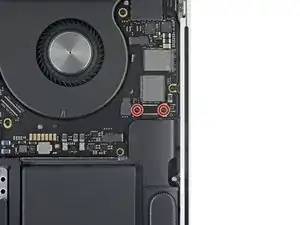
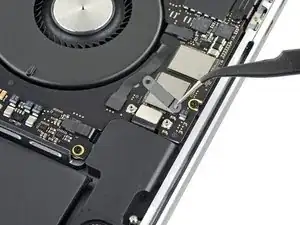
Используйте отвертку Torx T3, чтобы вынуть два винта 1,9 мм, крепящие кронштейн разъема кабеля дисплея Touch Bar.
Снимите кронштейн.
Шаг 36
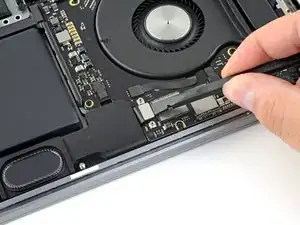
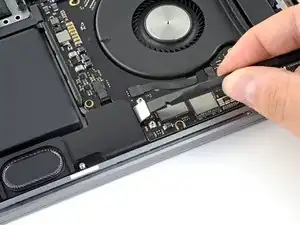
Отключите кабель дисплея Touch Bar, поддев его разъем и подняв прямо вверх от логической платы.
Шаг 37
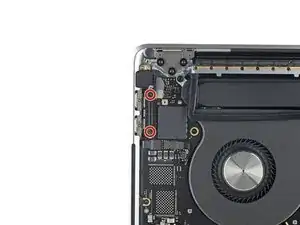
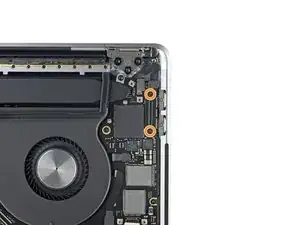
Используя отвертку Torx T3:
Удалите два винта 1,3 мм, крепящие крышку гибкого кабеля Thunderbolt слева.
Удалите ещё два винта 1,3 мм с крышки кабеля Thunderbolt справа.
Шаг 38
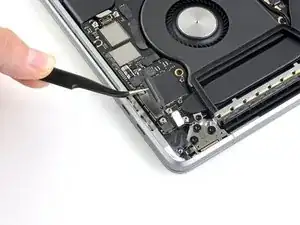
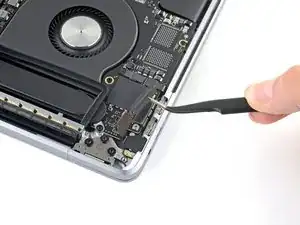
Снимите крышечные кронштейны с обоих разъемов кабеля Thunderbolt.
Шаг 39
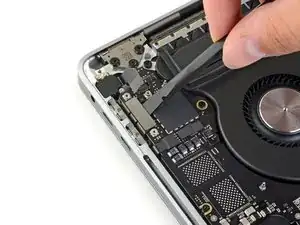
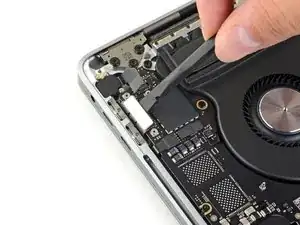
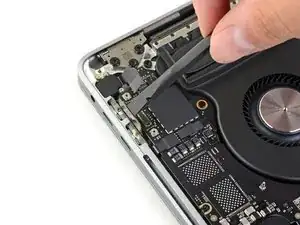
Используйте лопатку, чтобы отключить гибкий кабель Thunderbolt с левой стороны, поддев его и подняв прямо вверх от логической платы.
Подденьте со стороны внутреннего края, ближе к вентилятору.
Осторожно отведите разъем гибкого кабеля в сторону, чтобы он не мешал при извлечении логической платы.
Шаг 40
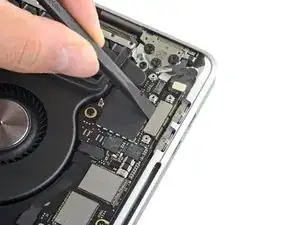
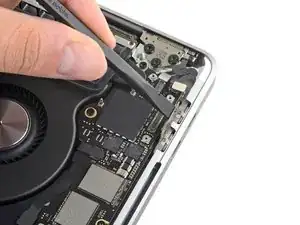
Повторите, чтобы отключить разъем гибкого кабеля Thunderbolt с противоположной стороны.
Осторожно отведите разъем гибкого кабеля в сторону, чтобы освободить пространство для извлечения логической платы без зацепления.
Шаг 41
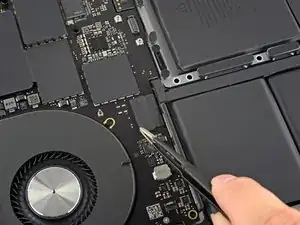
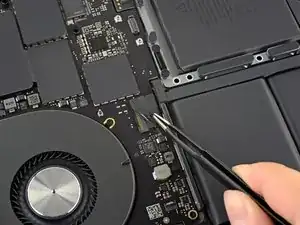
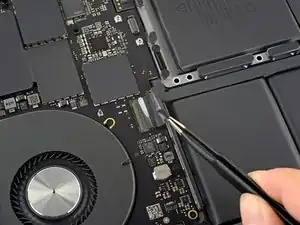
Отклейте ленту, закрывающую разъем кабеля клавиатуры.
Шаг 42
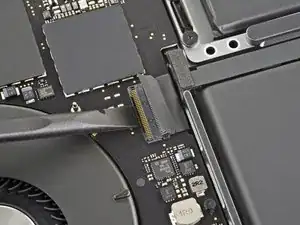
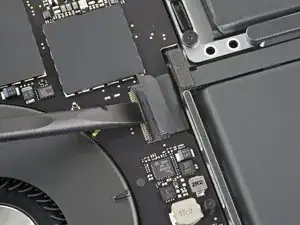
Используйте лопатку, чтобы аккуратно поддеть и поднять прямо вверх длинную запорную планку на ZIF-разъеме для кабеля клавиатуры.
Поскольку этот ZIF-разъем очень длинный, запорная планка хрупкая. Работайте осторожно и поднимайте медленно, посередине, чтобы она не сломалась.
Шаг 43
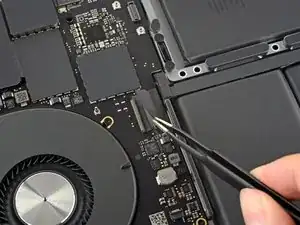
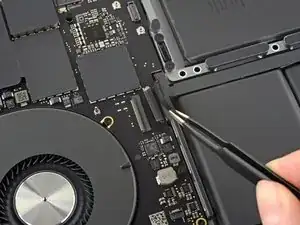
Отключите кабель клавиатуры, выдвинув его из разъема на логической плате.
Тяните в направлении вдоль кабеля.
Если возможно, тяните за ленту, прикреплённую к кабелю, а не за сам кабель, чтобы снизить риск повреждения.
Шаг 44
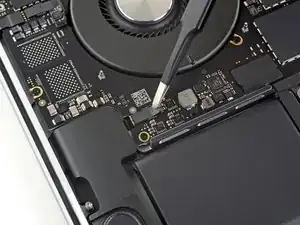
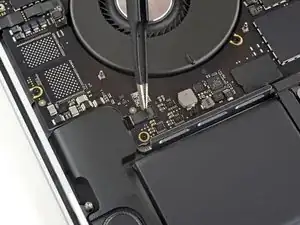
Отклейте любую ленту, закрывающую разъем кабеля левого динамика.
Шаг 45
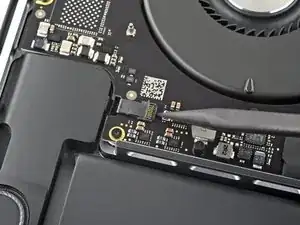
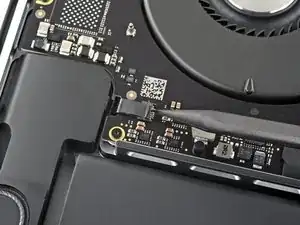
Откройте запорную планку ZIF-разъема кабеля левого динамика, поддев её и подняв прямо вверх от логической платы.
Шаг 46

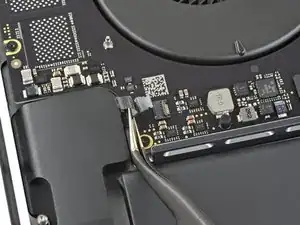
Отключите левый динамик, оттянув его кабель от логической платы до освобождения из разъема.
Если возможно, тяните за ленту, прикреплённую к кабелю, а не за сам кабель, чтобы снизить риск повреждения.
Шаг 47
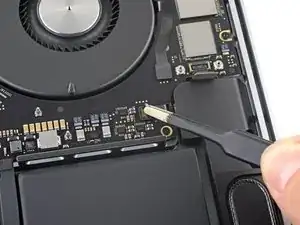
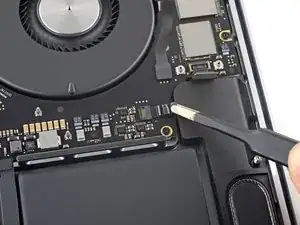
Отклейте любую ленту, закрывающую разъем кабеля правого динамика.
Шаг 48
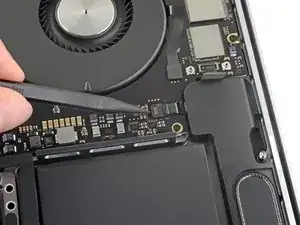
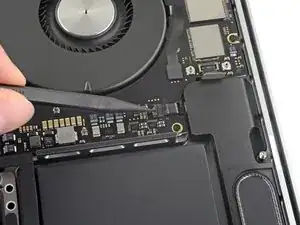
Откройте запорную планку ZIF-разъема кабеля правого динамика, поддев её и подняв прямо вверх от логической платы.
Шаг 49
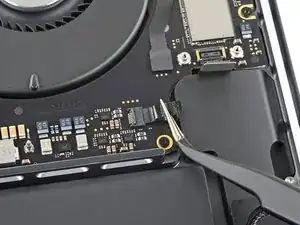
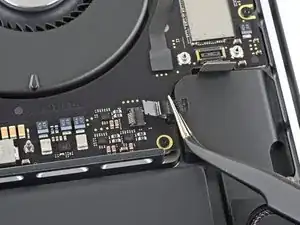
Отключите правый динамик, оттянув его кабель от логической платы до освобождения из разъема.
Если возможно, тяните за ленту, прикреплённую к кабелю, а не за сам кабель, чтобы снизить риск повреждения.
Шаг 50
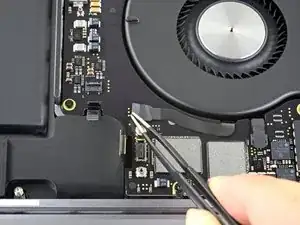
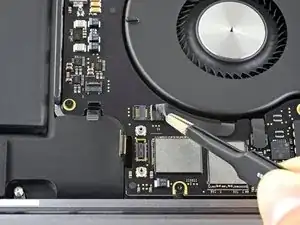
Отклейте любую ленту, закрывающую первый разъем кабеля подсветки клавиатуры.
Шаг 51
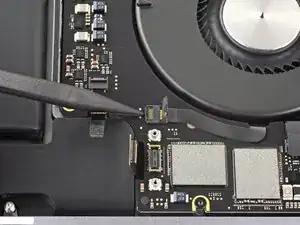
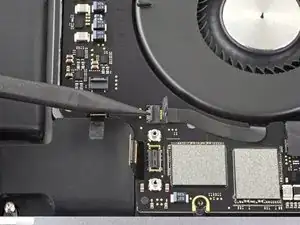
Откройте запорную планку ZIF-разъема подсветки клавиатуры, поддев её и подняв прямо вверх от логической платы.
Шаг 52
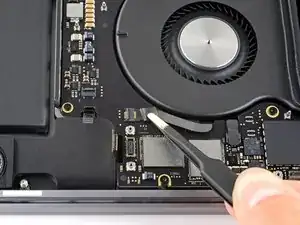
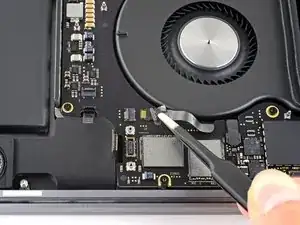
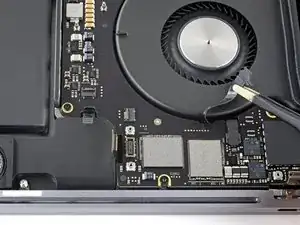
Отключите подсветку клавиатуры, оттянув её кабель от логической платы до освобождения из разъема.
Если возможно, тяните за ленту, прикреплённую к кабелю, а не за сам кабель, чтобы снизить риск повреждения.
Отведите кабель от разъема, чтобы он легче освобождал пространство при извлечении логической платы.
Шаг 53
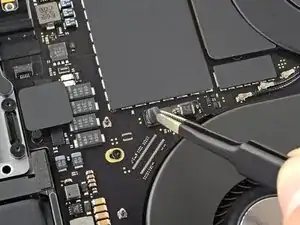
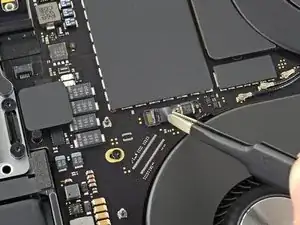
Шаг 54
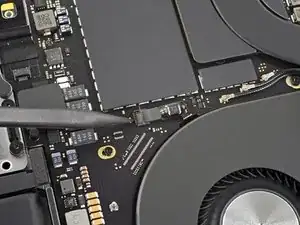
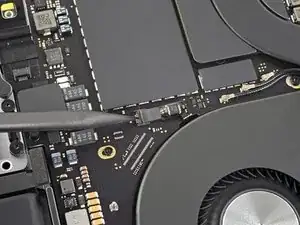
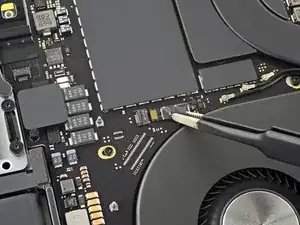
Откройте фиксирующую защёлку ZIF-разъёма правого вентилятора, поддев её прямо вверх от платы логики.
Отключите правый вентилятор, аккуратно потянув его кабель от платы логики, пока он не выйдет из гнезда.
Если возможно, тяните за ленту, прикреплённую к кабелю, а не за сам кабель, чтобы снизить риск повреждения.
Шаг 55
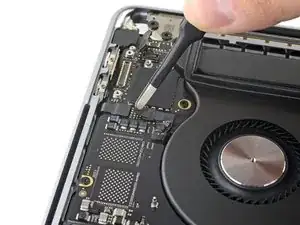
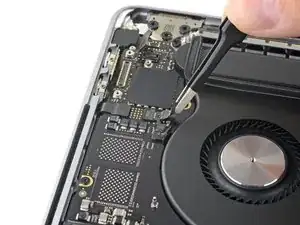
Отлепите любую ленту, закрывающую разъём левого вентилятора.
Шаг 56
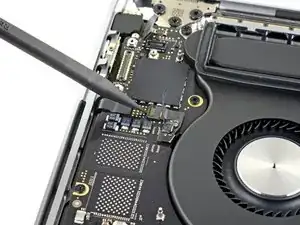
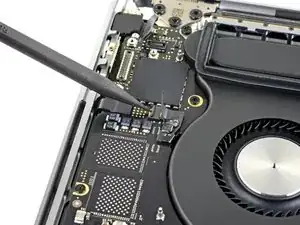
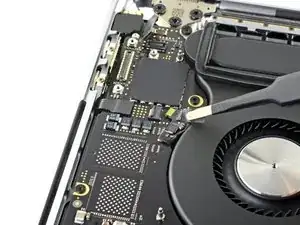
Откройте фиксирующую защёлку ZIF-разъёма левого вентилятора, поддев её прямо вверх от платы логики.
Отключите левый вентилятор, аккуратно потянув его кабель от платы логики, пока он не выйдет из гнезда.
Если возможно, тяните за ленту, прикреплённую к кабелю, а не за сам кабель, чтобы снизить риск повреждения.
Шаг 57
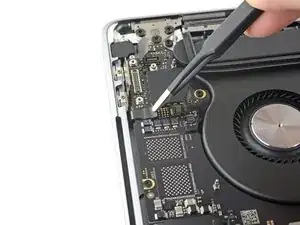
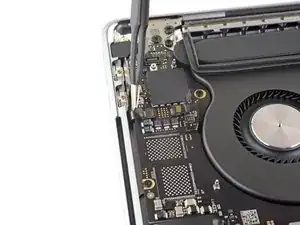
Отлепите любую ленту, закрывающую другой разъём подсветки клавиатуры.
Шаг 58

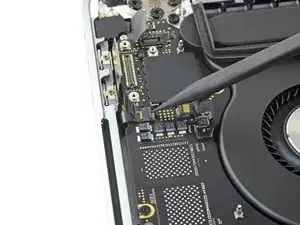
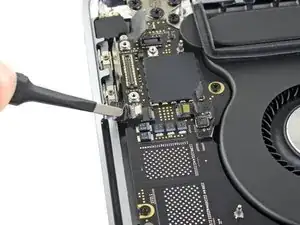
Откройте фиксирующую защёлку ZIF-разъёма подсветки клавиатуры, поддев её прямо вверх от платы логики.
Отключите подсветку клавиатуры, аккуратно потянув её кабель от платы логики, пока он не выйдет из гнезда.
Если возможно, тяните за ленту, прикреплённую к кабелю, а не за сам кабель, чтобы снизить риск повреждения.
Шаг 59
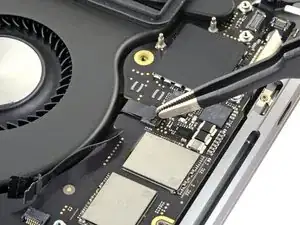
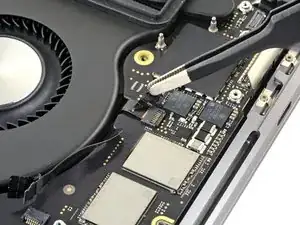
Отлепите любую ленту, закрывающую разъём массива микрофонов.
Шаг 60
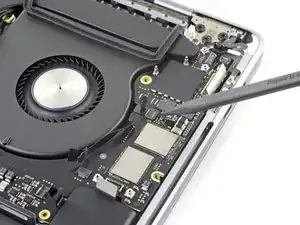
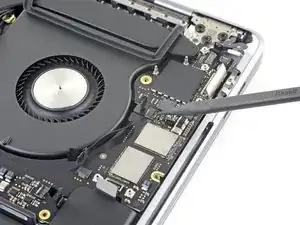
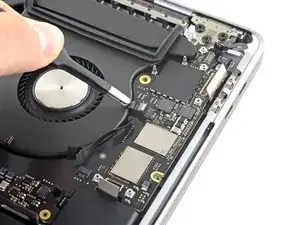
Откройте фиксирующую защёлку ZIF-разъёма массива микрофонов, поддев её прямо вверх от платы логики.
Отключите массив микрофонов, аккуратно потянув его кабель от платы логики, пока он не выйдет из гнезда.
Если возможно, тяните за ленту, прикреплённую к кабелю, а не за сам кабель, чтобы снизить риск повреждения.
Шаг 61
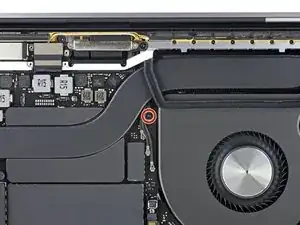
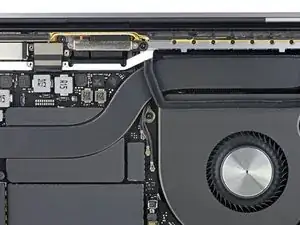
Используйте отвёртку Torx T5, чтобы выкрутить один винт 2,9 мм, фиксирующий жгут антенн.
Шаг 62
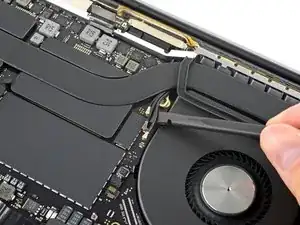
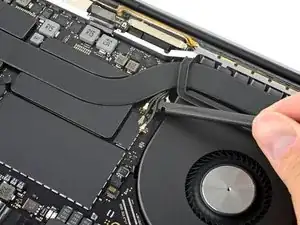
Отключите все три антенные кабеля, поддев каждый из них прямо вверх от его гнезда.
Подведите пинцет или плоский конец лопатки под каждый кабель до места рядом с гнездом, затем аккуратно поверните или подденьте вверх, чтобы отсоединить.
Чтобы снова подключить кабель, совместите разъём прямо над гнездом и нажмите вниз, пока он не защёлкнется.
Шаг 63
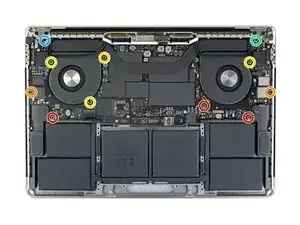
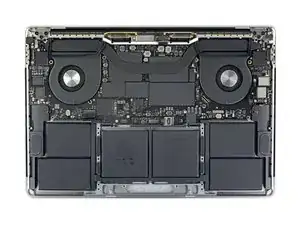
Снимите все одиннадцать винтов, фиксирующих сборку платы логики:
Три винта T3 Torx 3,3 мм
Два винта T5 Torx 3,6 мм
Четыре винта T5 Torx 2,9 мм
Один винт T8 Torx 4,0 мм
Один винт T8 Torx 4,0 мм (с большой головкой)
При сборке устанавливайте эти винты только с небольшим натягом. При необходимости отрегулируйте положение платы, пока все разъёмы не совместятся, затем затяните винты.
Шаг 64
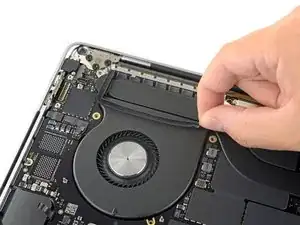
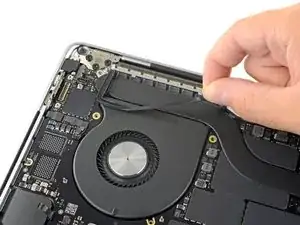
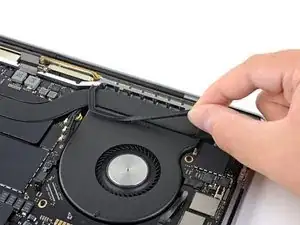
Отделите (но не снимайте) резиновую полоску демпфера вибрации от клея, которым она приклеена к вентилятору.
При необходимости примените слабое тепло с помощью iOpener, фена или теплового пистолета, чтобы размягчить клей и облегчить отделение демпферов.
Повторите для другой клеевой полоски на противоположном вентиляторе.
Шаг 65
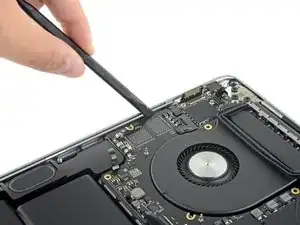
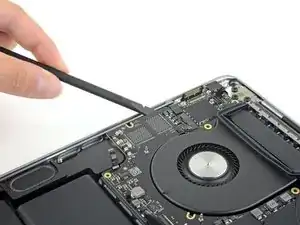
Сборка платы логики сидит плотно, но вы можете облегчить её снятие, поддев лопаткой под левый край и слегка поддевая небольшим усилием.
При снятии платы логики не должно быть сопротивления. Тщательно проверьте все кабели и при необходимости отведите их в сторону, чтобы они не зацепились за плату.
Шаг 66
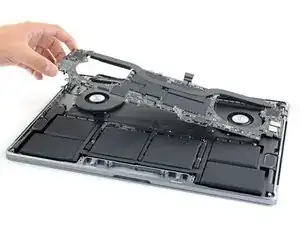
Поднимая за левую сторону, извлеките плату логики.
Шаг 67
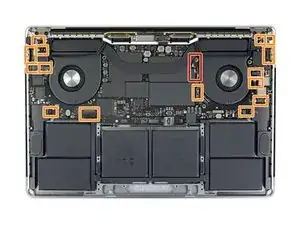
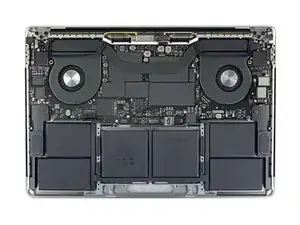
При повторной установке сборки платы логики:
Пропустите жгут антенных кабелей через зазор между платой логики и радиатором и убедитесь, что он выровнен правильно при опускании платы на место.
Убедитесь, что ни один кабель не оказался зажат под платой при установке. Тщательно проверьте все пятнадцать отмеченных мест.
Заключение
Для повторной сборки устройства выполните эти инструкции в обратном порядке.
Перевод руководства с ifixit.com