Замена аккумулятора MacBook Pro 16" 2021
Используйте это руководство для замены аккумулятора в вашем MacBook Pro 16" 2021.
В MacBook Pro используются растягивающиеся клейкие ленты для крепления аккумулятора. Некоторые полосы скрыты под трекпадом, поэтому сначала нужно снять трекпад, чтобы получить доступ к лентам.
Для вашей безопасности разрядите аккумулятор до уровня ниже 25% перед разборкой MacBook. Это снижает риск возгорания в случае случайного повреждения аккумулятора во время ремонта. Если аккумулятор вздут, примите соответствующие меры предосторожности.
Вам понадобится заменяющий клей для завершения этого ремонта.
Шаг 1


Полностью выключите и отключите MacBook Pro перед началом. Закройте дисплей и переверните ноутбук вверх дном.
Используйте отвертку P5 Pentalobe, чтобы выкрутить восемь винтов, крепящих нижнюю крышку:
Четыре винта 9.1 мм
Четыре винта 5 мм
Во время этого ремонта отслеживайте каждый винт и убедитесь, что он возвращается на то же место, чтобы избежать повреждения устройства.
Шаг 2


Прижмите присоску возле переднего края нижней крышки, между отверстиями под винты.
Потяните присоску вверх, чтобы создать небольшой зазор под нижней крышкой.
Шаг 3



Вставьте лопатку для отрывания в созданный зазор.
Проведите лопатку вокруг ближайшего угла, затем наполовину вдоль стороны MacBook Pro.
Это освобождает первый из скрытых зажимов, удерживающих нижнюю крышку. Вы должны почувствовать и услышать щелчок освобождения зажима.
Шаг 4



Повторите предыдущий шаг с другой стороны, используя лопатку для освобождения второго зажима.
Шаг 5



Сильно потяните, чтобы сдвинуть нижнюю крышку в направлении переднего края MacBook (от шарнирной области) и отделить последние зажимы, удерживающие нижнюю крышку.
Поначалу потяните за один угол, затем за другой.
Тяните в сторону — не вверх.
Для этого может потребоваться значительная сила.
Шаг 6



Снимите нижнюю крышку.
Для повторной установки нижней крышки:
Установите её на место и совместите скользящие защёлки возле шарнира дисплея. Надавите и сдвиньте крышку в сторону шарнира. Она перестанет скользить, когда защёлки войдут в зацепление.
Когда скользящие защёлки полностью зацеплены и нижняя крышка выглядит правильно выровненной, сильно прижмите нижнюю крышку, чтобы защёлкнуть четыре скрытых зажима снизу. Вы должны почувствовать и услышать их защёлкивание.
Шаг 7
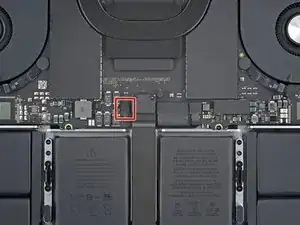
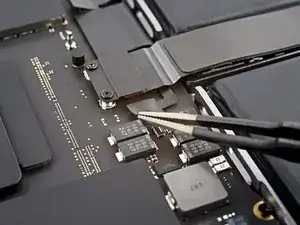
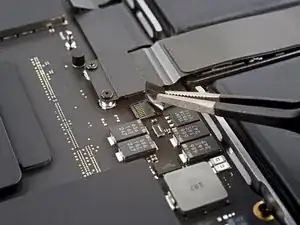
Отогните любую ленту, закрывающую разъём кабеля данных платы аккумулятора на плате логики.
Шаг 8
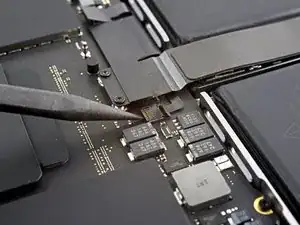
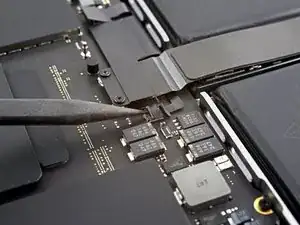
Используйте лопатку, чтобы аккуратно приподнять фиксирующую планку на ZIF-разъёме для кабеля данных платы аккумулятора.
Шаг 9
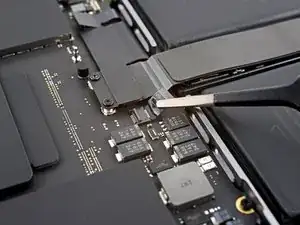
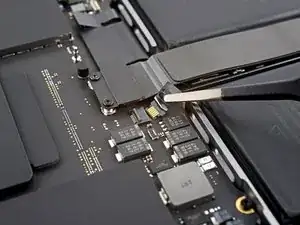
Отключите кабель данных платы аккумулятора, выдвинув его из гнезда на плате логики.
Шаг 10
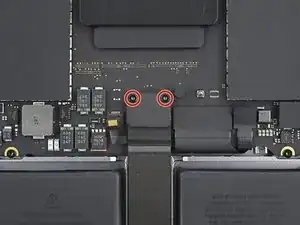
Используйте отвертку T3 Torx, чтобы выкрутить два винта длиной 2.1 мм, фиксирующих скобу кабеля трекпада к плате логики.
Шаг 11
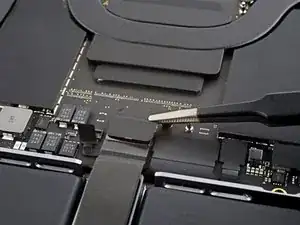
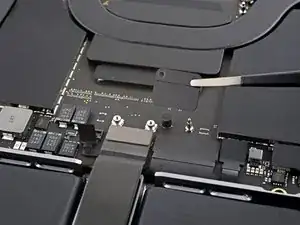
Используя пинцет или пальцы, снимите скобу кабеля трекпада.
Шаг 12
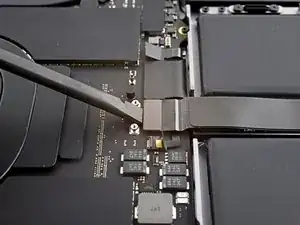
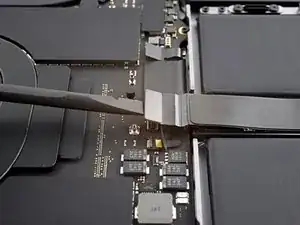
Используйте плоский конец лопатки, чтобы приподнять и отключить прижимной разъём кабеля трекпада от платы логики.
Чтобы снова присоединить прижимные разъёмы такого типа, аккуратно совместите и прижмите одну сторону до щелчка, затем повторите с другой стороны. Не нажимайте по центру. Если разъём неправильно совмещён, контакты могут погнуться и это приведёт к необратимому повреждению.
Шаг 13
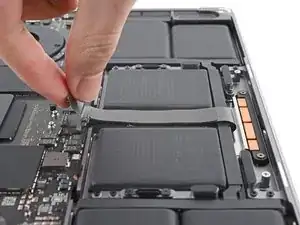
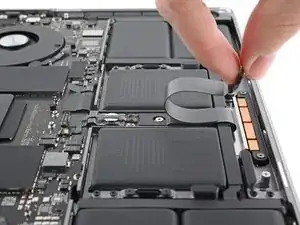
Кабель трекпада слабо приклеен к корпусу.
Отклейте кабель трекпада от устройства, аккуратно отделяя клей.
Шаг 14
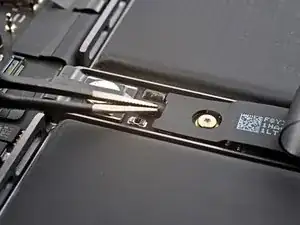
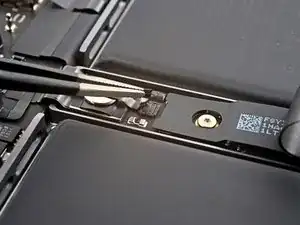
Отогните любую ленту, закрывающую разъём кабеля данных платы аккумулятора под большим плоским винтом.
Шаг 15
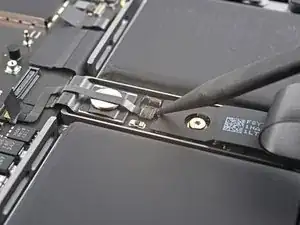
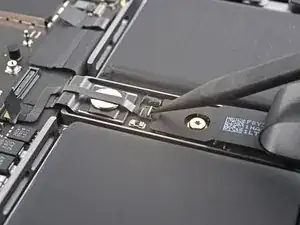
Используйте лопатку, чтобы аккуратно приподнять фиксирующую планку на ZIF-разъёме для кабеля данных платы аккумулятора.
Шаг 16
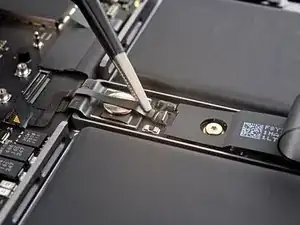
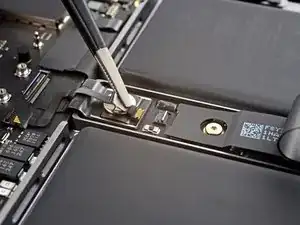
Отключите кабель данных платы аккумулятора, выдвинув его из гнезда на плате аккумулятора.
Шаг 17
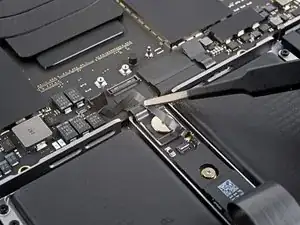
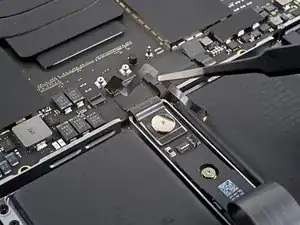
Кабель передачи данных платы аккумулятора слабо приклеен к устройству.
Подденьте участки с клеем тупоконечными пинцетом, чтобы отделить кабель от корпуса.
Снимите кабель передачи данных платы аккумулятора.
Шаг 18
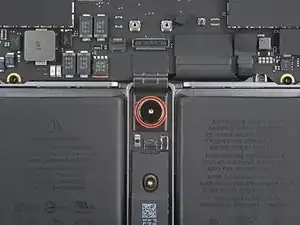
Используйте отвертку T5 Torx, чтобы выкрутить 3,9 мм «панкейк»-винт, крепящий разъём питания аккумулятора.
Шаг 19
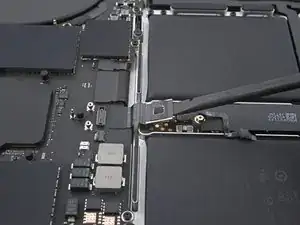
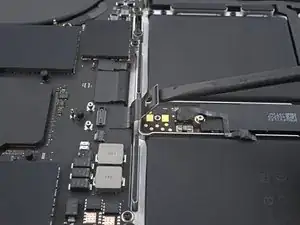
Используйте лопатку, чтобы приподнять разъём питания аккумулятора и отключить аккумулятор.
Поднимите разъём достаточно высоко, чтобы он оставался отделённым от гнезда во время работы. Если он случайно коснётся контакта, это может повредить ваш MacBook Pro.
Шаг 20
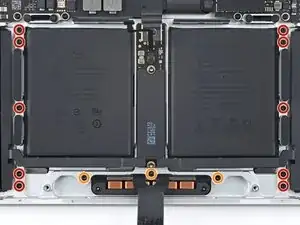
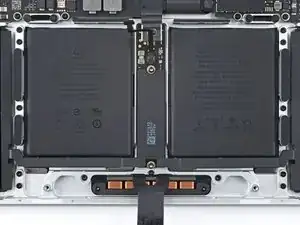
Используйте отвертку T5 Torx, чтобы выкрутить 13 винтов, закрепляющих узел тачпада:
Десять винтов по 5 мм
Три винта по 5,8 мм
Все эти винты выглядят похоже — будьте внимательны, чтобы не перепутать их.
Нанесение небольшого количества синего фиксирующего состава на резьбу винтов при сборке поможет предотвратить их раскручивание со временем.
Сначала установите винты неплотно, затем проверьте выравнивание тачпада перед окончательной затяжкой.
Шаг 21
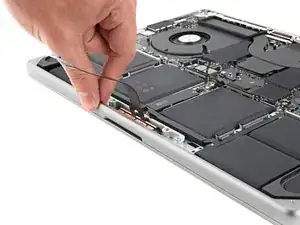
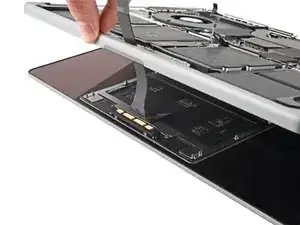
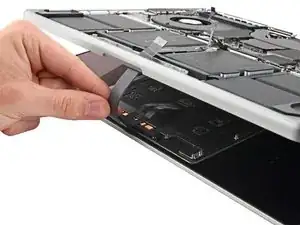
Приоткройте дисплей слегка, но держите MacBook вверх дном. Узел тачпада должен отделиться и лечь на дисплей.
При снятии узла тачпада будьте очень осторожны, чтобы не потерять девять маленьких металлических шайб, лежащих на стойках винтов. (Они легко улетают и теряются.)
Аккуратно протяните шлейф тачпада через его прорезь в рамке.
Шаг 22
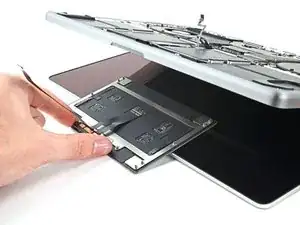
Снимите узел тачпада.
Шаг 23
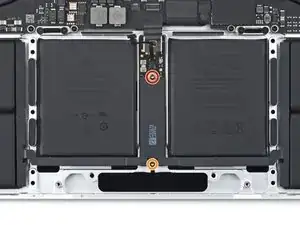
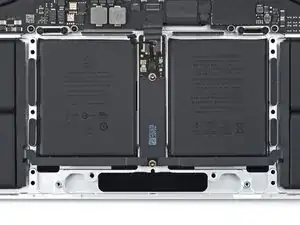
Используйте отвертку T5 Torx, чтобы выкрутить два винта, фиксирующие плату аккумулятора:
Один винт 4,4 мм
Один винт 3,8 мм
Шаг 24
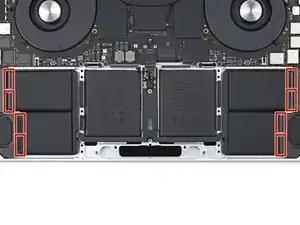
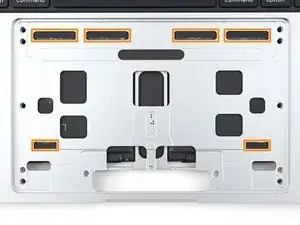
Всего 14 растягивающихся клеевых лент, которые закрепляют аккумулятор в рамке:
Восемь клеевых лент доступны снизу устройства.
Ещё шесть клеевых лент доступны со стороны расположения тачпада на рамке.
Шаг 25
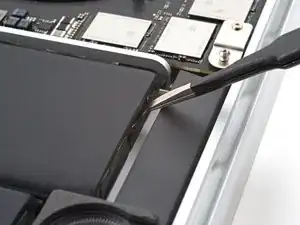
Захватите пинцетом или пальцами чёрную тянущую петлю на одной из клеевых лент.
Шаг 26
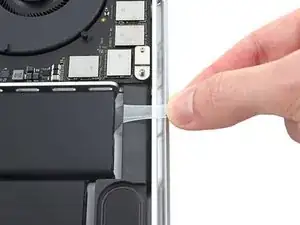
Тяните ленту медленно и равномерно под небольшим углом. Дайте ей достаточно времени, чтобы растянуться и отклеиться из-под аккумулятора.
Если клеевая лента порвётся, попробуйте достать её пальцами или тупоконечным пинцетом и продолжайте тянуть — но не поддёгивайте под аккумулятор.
Повторите процедуру для всех 14 растягивающихся клеевых лент.
Шаг 27
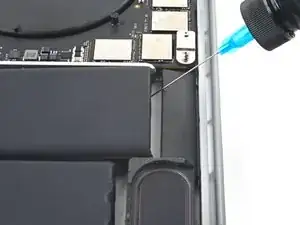
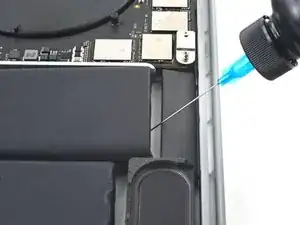
Выполните следующие два шага, если не удалось вытащить все растягивающиеся ленты.
Будьте осторожны, чтобы не проколоть и не согнуть аккумулятор инструментом — проколотый или согнутый аккумулятор может протечь опасными химикатами или загореться. Если вам трудно вытащить аккумулятор, нанесите больше изопропилового спирта и попробуйте снова.
Нанесите несколько капель изопропилового спирта высокой концентрации (свыше 90%) в зазоры вокруг проблемной области аккумулятора.
Осторожно: не допускайте попадания изопропилового спирта на динамики, так как это ослабит их крепление к рамке.
Подождите одну-две минуты, чтобы клей ослаб.
Шаг 28
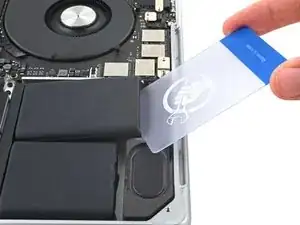
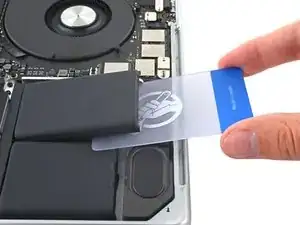
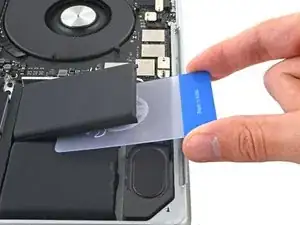
Вставьте пластиковую карточку между аккумулятором и рамкой.
Подденьте карточкой и, разрезая клей, отделяйте аккумулятор от рамки.
Шаг 29
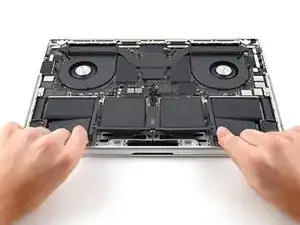
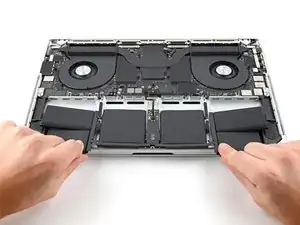
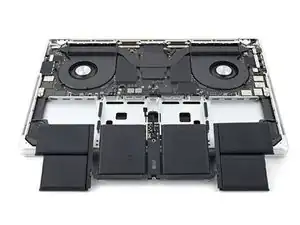
Выдвиньте аккумулятор из рамки, чтобы извлечь его.
Заключение
Чтобы собрать устройство, выполните эти действия в обратном порядке.
Для оптимальной работы откалибруйте только что установленный аккумулятор после завершения этого руководства.
Сравните новую запчасть с оригинальной — возможно, потребуется перенести оставшиеся компоненты или снять защитные клеевые полосы с новой детали перед установкой.
Утилизируйте электронные отходы через утилизатора, сертифицированного по R2 или e-Stewards.
Ремонт прошёл не так, как планировалось? Попробуйте базовую диагностику или обратитесь за помощью к сообществу MacBook Pro 16" 2021 Answers.
Перевод руководства с ifixit.com