Замена экрана MacBook Pro 16" 2021
Используйте это руководство для замены экрана в вашем MacBook Pro 16" 2021.
Для вашей безопасности заряд батареи должен быть ниже 25% перед началом разборки MacBook. Это уменьшает риск возгорания в случае случайного повреждения батареи при ремонте. Если батарея вздута, примите соответствующие меры предосторожности.
Примечание: Замена экрана отключает функцию True Tone.
Шаг 1


Полностью выключите и отключите MacBook Pro от питания перед началом. Закройте дисплей и переверните весь ноутбук вниз крышкой.
Используйте отвёртку P5 Pentalobe, чтобы вывернуть восемь винтов, крепящих нижнюю крышку:
Четыре винта 9,1 мм
Четыре винта 5 мм
В ходе ремонта отслеживайте каждый винт и убедитесь, что он возвращается на то же место, чтобы избежать повреждения устройства.
Шаг 2


Прижмите присоску рядом с передним краем нижней крышки, между отверстиями для винтов.
Подтяните присоску вверх, чтобы создать небольшой зазор под нижней крышкой.
Шаг 3



Вставьте монтажную лопатку в созданный зазор.
Проведите лопатку вокруг ближайшего угла, затем до половины вверх по стороне MacBook Pro.
Это освобождает одну из скрытых защёлок, фиксирующих нижнюю крышку. Вы должны почувствовать и услышать щёлчок освобождения защёлки.
Шаг 4



Повторите предыдущий шаг с другой стороны, используя монтажную лопатку, чтобы освободить вторую защёлку.
Шаг 5



Решительно потяните, чтобы сдвинуть нижнюю крышку к переднему краю MacBook (от области петли) и отделить последние защёлки, фиксирующие нижнюю крышку.
Сначала потяните за один угол, затем за другой.
Тяните в сторону — не вверх.
Для этого может потребоваться значительное усилие.
Шаг 6



Снимите нижнюю крышку.
Чтобы повторно установить нижнюю крышку:
Установите её на место и совместите скользящие защёлки рядом с петлей дисплея. Нажмите вниз и сдвиньте крышку в сторону петли. Движение должно остановиться, когда защёлки встанут на место.
Когда скользящие защёлки полностью зафиксированы и нижняя крышка выглядит правильно выровненной, сильно нажмите вниз на нижнюю крышку, чтобы зафиксировать четыре скрытые защёлки снизу. Вы должны почувствовать и услышать их щёлчки.
Шаг 7
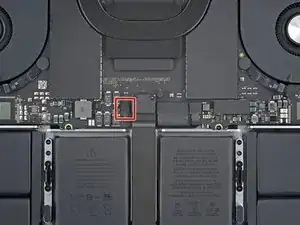
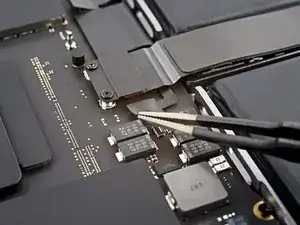
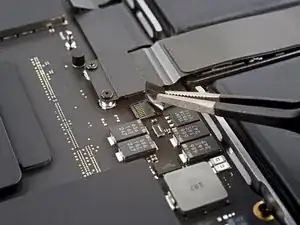
Отогните любую ленту, закрывающую разъём кабеля данных платы батареи на логической плате.
Шаг 8
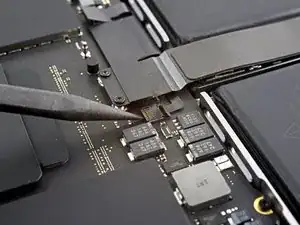
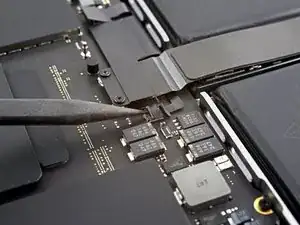
Используйте лопатку, чтобы аккуратно приподнять фиксирующую планку на ZIF-разъёме для кабеля данных платы батареи.
Шаг 9
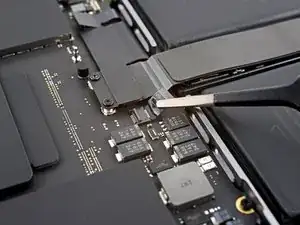
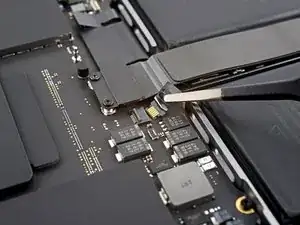
Отключите кабель данных платы батареи, сдвинув его из гнезда на логической плате.
Шаг 10
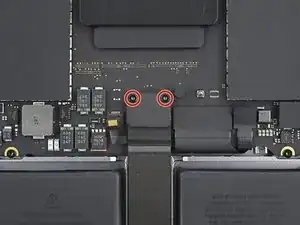
Используйте отвёртку T3 Torx, чтобы вывернуть два винта длиной 2,1 мм, фиксирующие скобу кабеля трекпада к логической плате.
Шаг 11
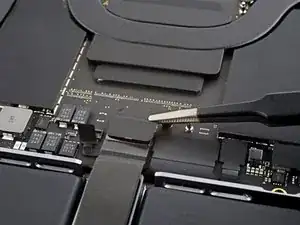
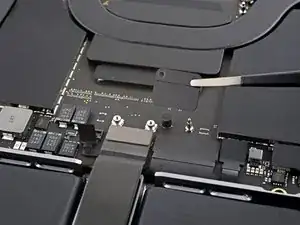
Используйте пинцет или пальцы, чтобы снять скобу кабеля трекпада.
Шаг 12
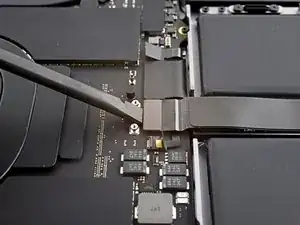
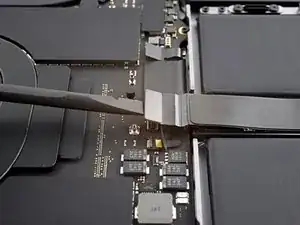
Используйте плоский конец лопатки, чтобы приподнять и отсоединить нажимной разъём кабеля трекпада от логической платы.
Чтобы повторно подключать нажимные разъёмы вроде этого, аккуратно совместите и надавите на одну сторону до щёлчка, затем повторите для другой стороны. Не нажимайте по центру. Если разъём смещён, контакты могут погнуться и получить необратимое повреждение.
Шаг 13
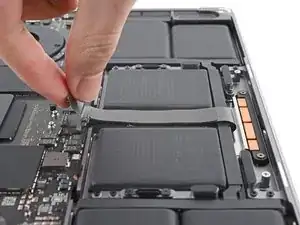
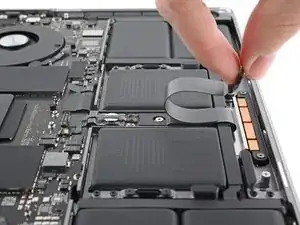
Кабель трекпада слегка приклеен к корпусу.
Отклейте кабель трекпада от устройства, аккуратно отделяя клей.
Шаг 14
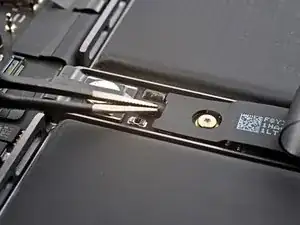
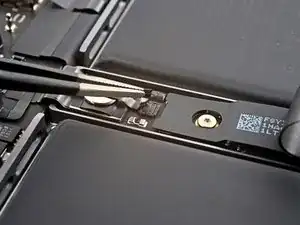
Отогните любую ленту, закрывающую разъём кабеля данных платы батареи под большим «блинным» винтом.
Шаг 15
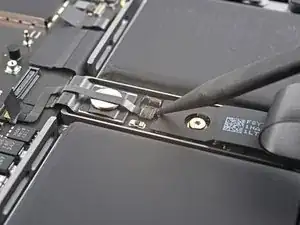
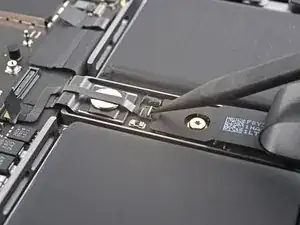
Используйте лопатку, чтобы аккуратно приподнять фиксирующую планку на ZIF-разъёме для кабеля данных платы батареи.
Шаг 16
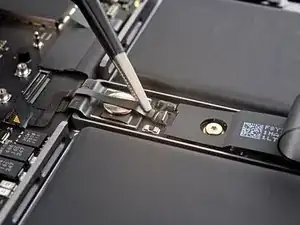
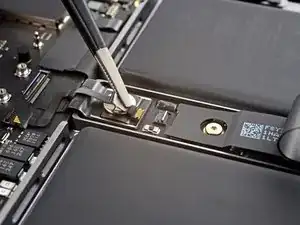
Отключите кабель данных платы батареи, сдвинув его из гнезда на плате батареи.
Шаг 17
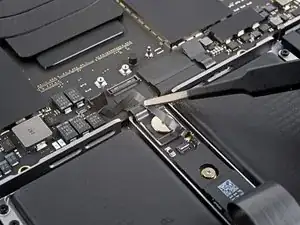
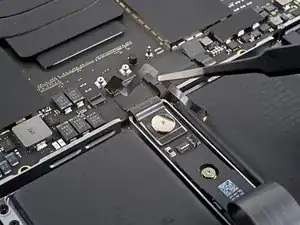
Кабель данных платы батареи слегка приклеен к устройству.
Подденьте пинцетом с тупым носиком участки с клеем, чтобы отделить кабель от корпуса.
Снимите кабель данных платы батареи.
Шаг 18
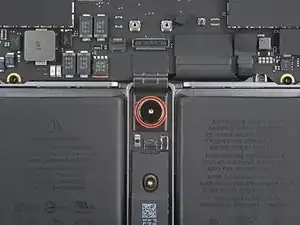
Используйте отвёртку T5 Torx, чтобы удалить плоский винт длиной 3,9 мм, фиксирующий разъём питания аккумулятора.
Шаг 19
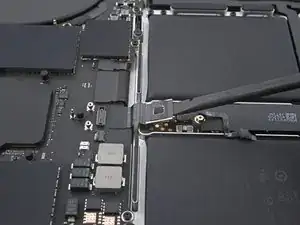
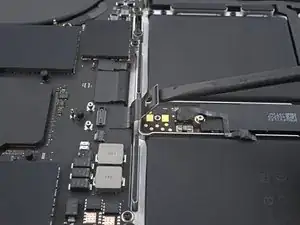
С помощью лопатки приподнимите разъём питания аккумулятора, отключив аккумулятор.
Приподнимите разъём достаточно высоко, чтобы он оставался отделённым от своего гнезда во время работы. Если он случайно замкнёт контакты, это может повредить ваш MacBook Pro.
Шаг 20
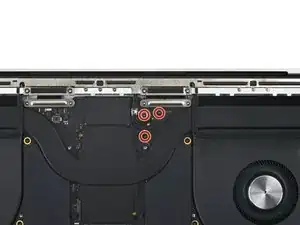
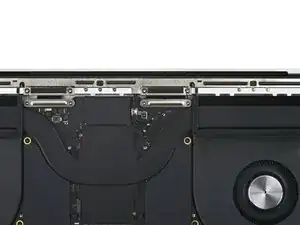
Используйте отвёртку T3 Torx, чтобы удалить три винта длиной 2,1 мм, фиксирующих кронштейн антенной платы и крышку коаксиального кабеля к раме.
Шаг 21
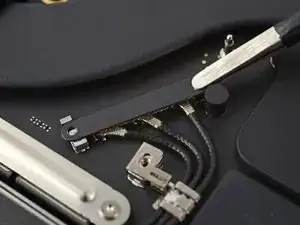
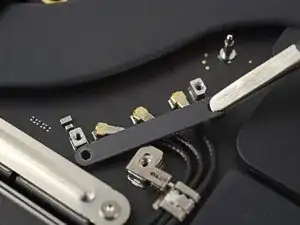
Используя пинцет или пальцы, снимите крышку над коаксиальными кабелями антенной планки.
Шаг 22
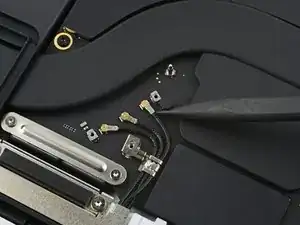
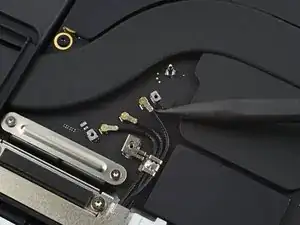
Кончиком лопатки приподнимите и отсоедините коаксиальный кабель антенной планки.
Повторите для двух остальных кабелей.
При сборке их бывает трудно снова подключить. По очереди удерживайте каждый разъём над гнездом и прижмите плоским концом лопатки. Разъём должен щёлкнуть на место.
Шаг 23
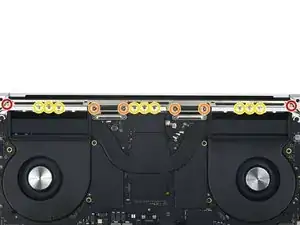
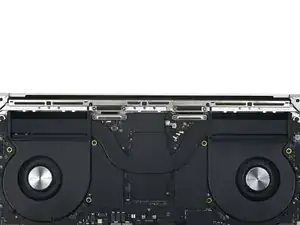
Используйте отвёртку T5 Torx, чтобы удалить шесть винтов, фиксирующих антенную планку к раме:
Два винта длиной 7,5 мм
Четыре винта длиной 3 мм
Используйте отвёртку P2 Pentalobe, чтобы удалить девять винтов длиной 1,5 мм, фиксирующих антенную планку к раме.
Эти винты очень легко срываться; при откручивании прилагайте постоянное усилие вниз и работайте медленно.
Шаг 24
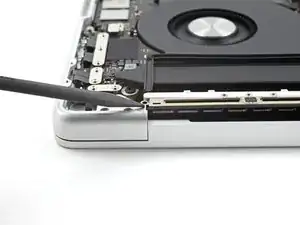
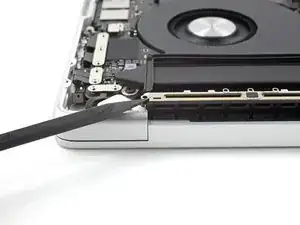
Вставьте кончик лопатки между антенной планкой и рамой.
Подденьте лопаткой, чтобы отделить антенную планку от рамы.
Шаг 25
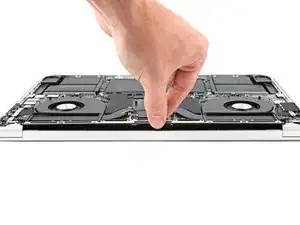
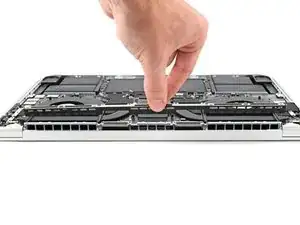
Тяните антенную планку строго вверх и выньте её из рамы, чтобы снять.
Шаг 26
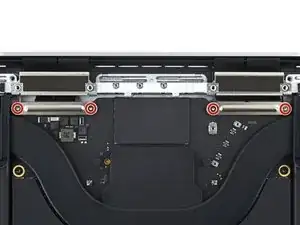
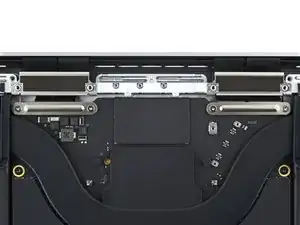
Используйте отвёртку T3 Torx, чтобы удалить четыре винта длиной 2,1 мм, фиксирующие крышки кабелей дисплея.
Шаг 27
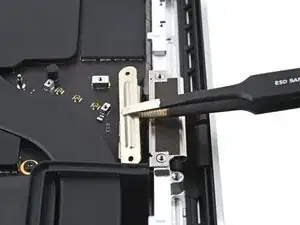
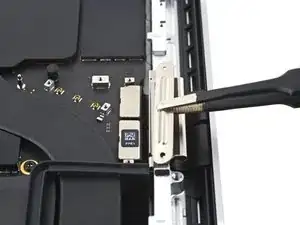
Используя пинцет или пальцы, снимите две крышки кабелей дисплея с платы логики.
Шаг 28
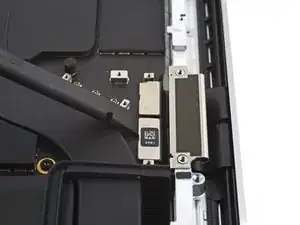
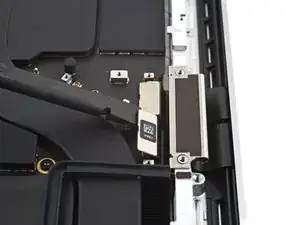
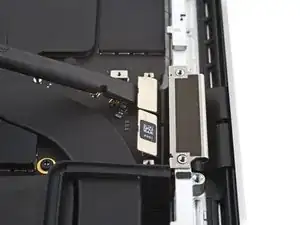
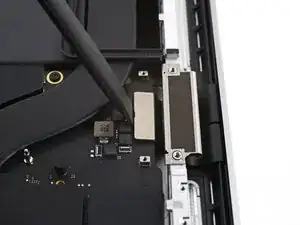
Плоским концом лопатки приподнимите и отсоедините нажимной разъём правого кабеля дисплея, зафиксированный на плате логики.
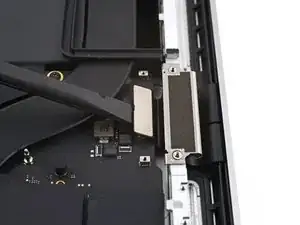
Шаг 29
Повторите предыдущий шаг для левостороннего нажимного разъёма.
Шаг 30
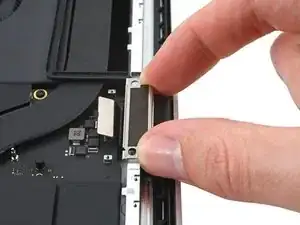
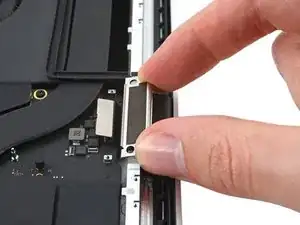
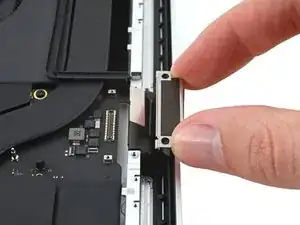
Поднимите заднюю часть кронштейна кабеля дисплея, чтобы освободить защёлки, фиксирующие его в раме.
Снимите кронштейн кабеля дисплея.
Повторите для другого кронштейна кабеля дисплея.
Шаг 31
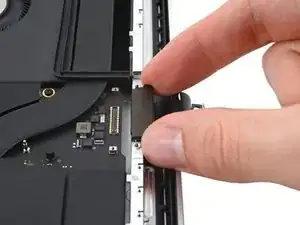
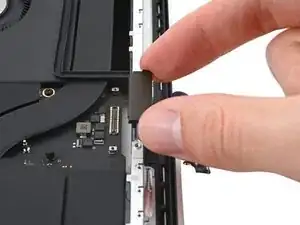
Если буферы кронштейнов кабеля дисплея были сняты вместе с кронштейнами, пропустите этот шаг.
Выньте два буфера кронштейнов кабеля дисплея, тянув их строго вверх и вытащив из рамы.
Шаг 32
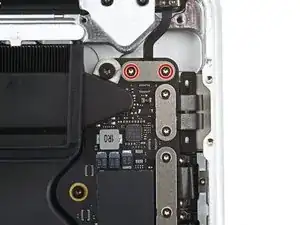
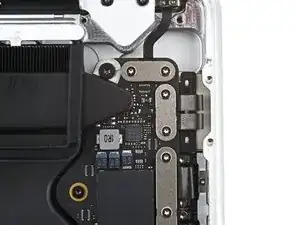
Используйте отвёртку T3 Torx, чтобы удалить два винта длиной 2,1 мм, фиксирующих крышку датчика угла крышки рядом с правой петлёй.
Шаг 33
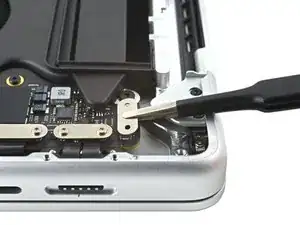
Используя пинцет или пальцы, снимите крышку датчика угла крышки.
Шаг 34
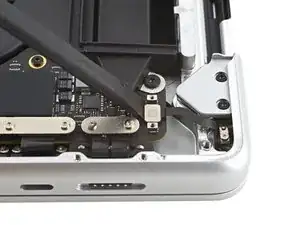
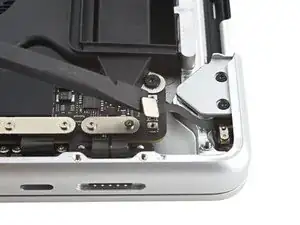
Плоской частью лопатки приподнимите и отсоедините нажимной разъём датчика угла крышки.
Шаг 35
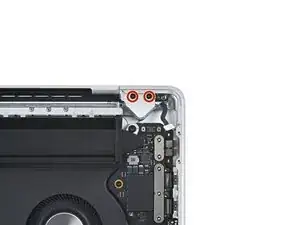
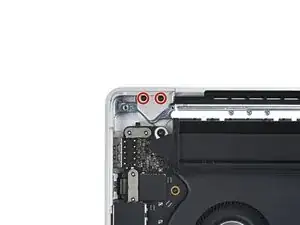
Используйте отвёртку T5 Torx, чтобы удалить четыре винта длиной 2,5 мм, фиксирующие крышки петель (по два винта с каждой стороны).
Шаг 36
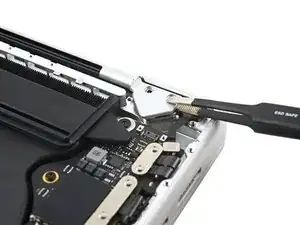
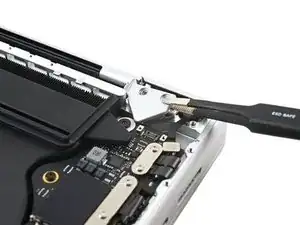
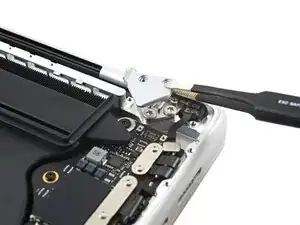
Используя пинцет, потяните крышки петель горизонтально от петли, чтобы отделить их от рамы.
Снимите крышки петель.
Шаг 37
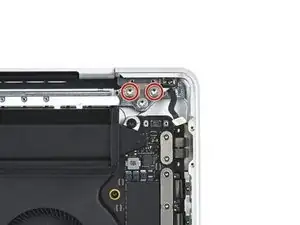
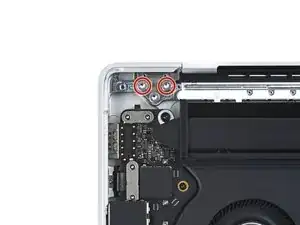
Используйте отвёртку T8 Torx, чтобы удалить по два винта длиной 6,4 мм с каждой петли (всего четыре винта).
У каждой петли есть третий винт, который пока следует оставить на месте.
Шаг 38

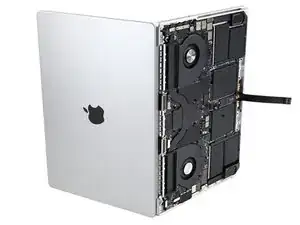
Если вы планируете повторно использовать экран, откройте его и приклейте кусочек ленты на стекло непосредственно над каждым шарниром. Это поможет защитить стекло от царапин на следующем шаге.
Полностью откройте экран и поставьте MacBook Pro на один бок.
Шаг 39
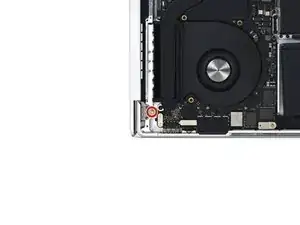
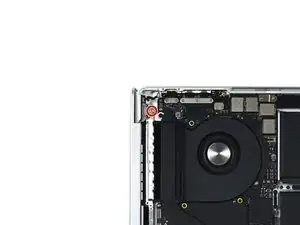
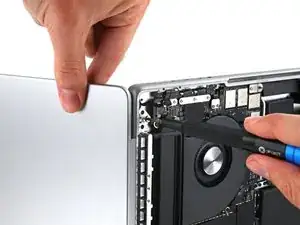
Используйте отвертку Torx T8, чтобы выкрутить два оставшихся винта длиной 6,4 мм (по одному у каждого шарнира).
Последним удаляйте верхний винт, удерживая одной рукой обе половины MacBook Pro, чтобы они не разошлись и не упали неожиданно.
Шаг 40
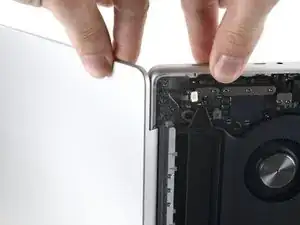
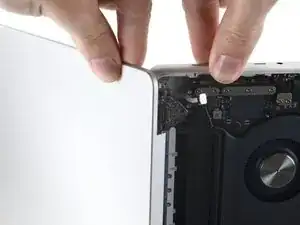
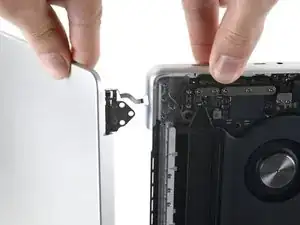
Плотно держите как экран, так и основную часть MacBook Pro. Любая из половин может неожиданно упасть в этом шаге.
Сдвиньте обе половины MacBook Pro вместе так, чтобы шарниры можно было приподнять и освободить из выемок в корпусе.
Отодвиньте основную часть MacBook Pro от себя, одновременно потянув экран на себя, чтобы отделить его.
Шаг 41
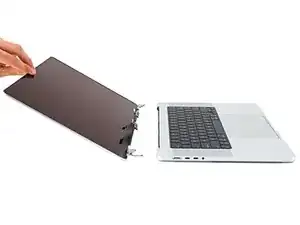
Снимите экран.
Шаг 42
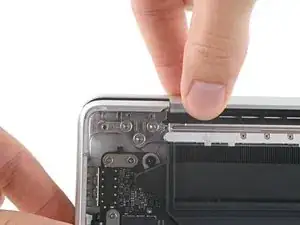
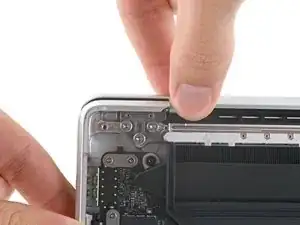
При сборке сначала установите винты шарниров, не затягивая их полностью. Затем отрегулируйте экран, чтобы он был правильно центрирован и выровнен с обеих сторон. Наконец затяните винты.
Если при открытии экран щёлкает или защёлкивается, ослабьте винты шарниров и отрегулируйте выравнивание. Убедитесь, что экран не выступает слишком далеко вперёд, иначе он может зацепляться за корпус при открытии и закрытии.
При желании нанесите немного синего фиксатива резьбы на резьбу винтов, чтобы они не раскручивались со временем.
Заключение
Чтобы собрать устройство, выполните эти инструкции в обратном порядке.
Сравните новую запчасть с оригинальной — возможно, вам потребуется перенести оставшиеся компоненты или удалить клеевые защиты с новой части перед установкой.
Ремонт пошёл не по плану? Попробуйте базовую диагностику или обратитесь за помощью к сообществу MacBook Pro 16" 2021 Answers.
Перевод руководства с ifixit.com