Замена портов USB-C в MacBook Pro 14" конца 2023 года (M3 Pro и M3 Max)
Используйте данное руководство, чтобы заменить один или все порты USB-C в вашем MacBook Pro 14" конца 2023 года (M3 Pro и M3 Max).
Некоторые фотографии в этом руководстве сделаны на другом устройстве и могут иметь небольшие визуальные отличия, однако они не влияют на порядок выполнения работ.
Шаг 1



Перед началом ремонта разрядите аккумулятор MacBook до уровня ниже 10 %. Если аккумулятор повредить во время ремонта, он может загореться.
Полностью выключите MacBook, закройте крышку и переверните его. Держите крышку закрытой до тех пор, пока не будете физически отключать аккумулятор.
Отключите кабель MagSafe и все остальные подключенные аксессуары.
Шаг 2


Полностью отключите и обесточьте MacBook Pro перед началом работ. Закройте экран и переверните устройство вверх дном.
Используйте отвёртку P5 Pentalobe, чтобы выкрутить восемь винтов, крепящих нижнюю крышку:
Четыре винта длиной 9,3 мм
Четыре винта длиной 5 мм
Во время ремонта внимательно следите за тем, откуда был извлечён каждый винт, и обязательно установите его на прежнее место, чтобы не повредить устройство.
Шаг 3


Установите присоску вблизи переднего края нижней крышки, между отверстиями для винтов.
Потяните за присоску вверх, чтобы образовался небольшой зазор под нижней крышкой.
Шаг 4



Вставьте расширительный инструмент в образовавшийся зазор.
Переместите расширительный инструмент по ближайшему углу, а затем вверх до середины боковой стороны MacBook Pro.
Таким образом разъединяется первый из скрытых фиксаторов, крепящих нижнюю крышку. Вы должны почувствовать и услышать щелчок, когда фиксатор освобождается.
Шаг 5



Повторите предыдущий шаг с другой стороны, используя расширительный инструмент, чтобы разъединить второй фиксатор.
Шаг 6



По заднему краю MacBook расположены фиксаторы, дополнительно удерживающие нижнюю крышку. Отсоединение этих фиксаторов может потребовать значительных усилий — рекомендуется использовать перчатки, чтобы защитить руки от острых краёв нижней крышки.
Решительно оттягивайте нижнюю крышку от заднего края, каждый угол по очереди, чтобы освободить фиксаторы смещением.
Держите нижнюю крышку параллельно корпусу MacBook. Не поднимайте её вверх, пока она полностью не отсоединится.
Шаг 7



Снимите нижнюю крышку.
Чтобы установить нижнюю крышку обратно:
Положите её на место и выровняйте фиксаторы по заднему краю MacBook. Нажмите на нижнюю крышку и сдвиньте её к заднему краю, чтобы зафиксировать фиксаторы.
После фиксации одной стороны другая может сместиться. Проверяйте выравнивание обеих сторон во время установки.
Как только задние углы нижней крышки окажутся зафиксированными и вровень с корпусом, нажмите на среднюю часть крышки, чтобы зацепить четыре оставшихся фиксатора.
Вы услышите и почувствуете, как каждый фиксатор защёлкивается на месте.
Шаг 8
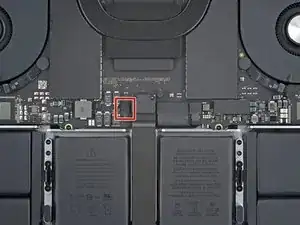
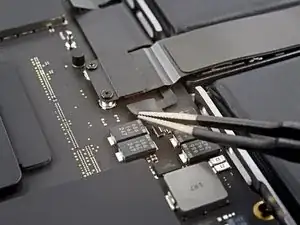
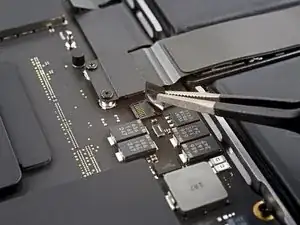
Снимите любую ленту, закрывающую разъём кабеля данных платы аккумулятора на материнской плате.
Шаг 9
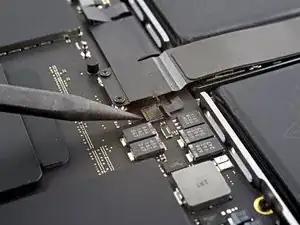
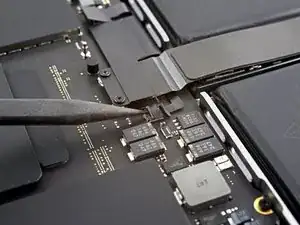
Используйте лопатку, чтобы аккуратно приподнять фиксирующую защёлку на разъёме ZIF кабеля данных платы аккумулятора.
Шаг 10
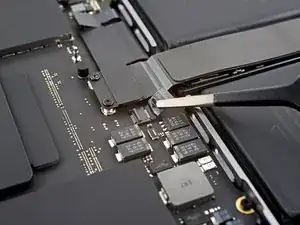
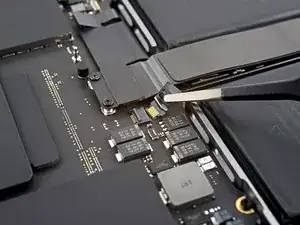
Отсоедините кабель данных платы аккумулятора, вынув его из разъёма на материнской плате.
Шаг 11
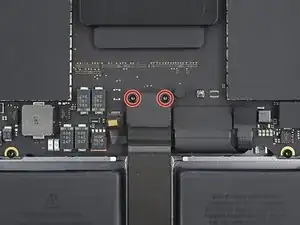
Используйте отвёртку 3IP Torx Plus, чтобы выкрутить два винта длиной 2,1 мм, крепящих скобу кабеля сенсорной панели к материнской плате.
Шаг 12
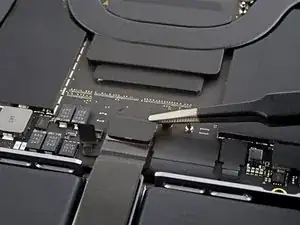
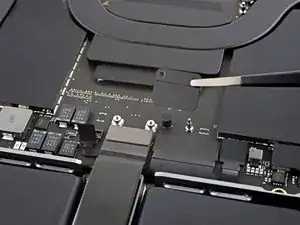
Используйте пинцет или пальцы, чтобы снять скобу кабеля сенсорной панели.
Шаг 13
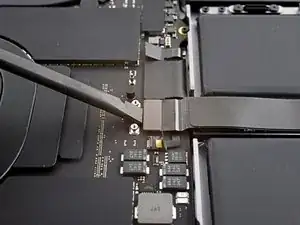
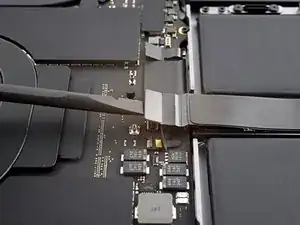
Используйте плоский конец лопатки, чтобы приподнять и отключить кабель сенсорной панели, зафиксированный в прижимном разъёме на материнской плате.
Чтобы повторно подключить прижимные разъёмы такого типа, аккуратно совместите и нажмите на один край, пока он не зафиксируется, затем сделайте то же самое с противоположным краем. Не нажимайте по центру. При неправильной установке разъёма контакты могут погнуться, что вызовет постоянное повреждение.
Шаг 14
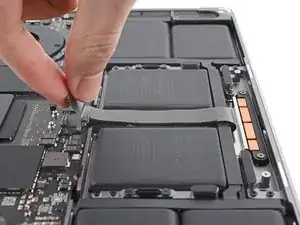
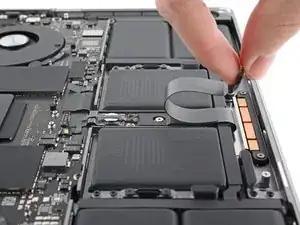
Кабель сенсорной панели слегка приклеен к корпусу.
Отделите кабель сенсорной панели от устройства, соблюдая аккуратность при разъединении клея.
Шаг 15
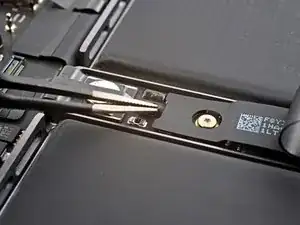
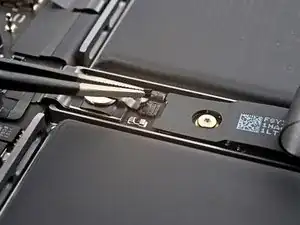
Снимите любую ленту, закрывающую разъём кабеля данных платы аккумулятора под большим плоским винтом.
Шаг 16
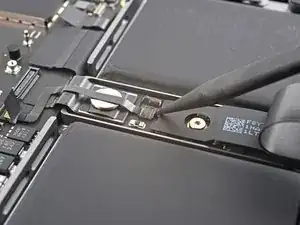
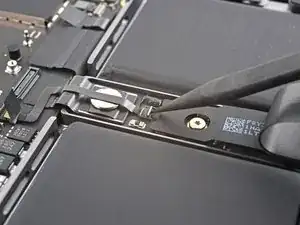
Аккуратно подденьте фиксатор разъёма ZIF кабеля платы аккумулятора с помощью лопатки.
Шаг 17
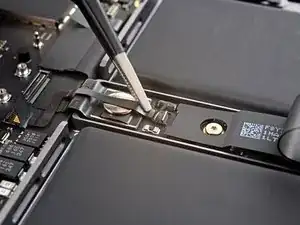
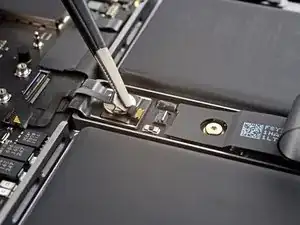
Отсоедините кабель данных платы аккумулятора, вынув его из разъёма на плате аккумулятора.
Шаг 18
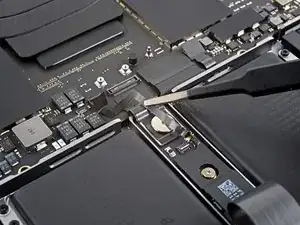
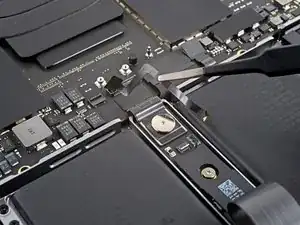
Кабель данных платы аккумулятора слабо прикреплён к корпусу устройства.
Подденьте тупые пинцетные щипцы под участки с клеем, чтобы отделить кабель от устройства.
Удалите кабель данных платы аккумулятора.
Шаг 19
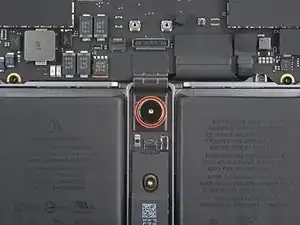
Используйте биту Torx Plus 5IP, чтобы выкрутить винт шириной 3,8 мм, крепящий разъём питания аккумулятора.
Шаг 20
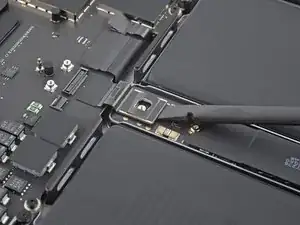
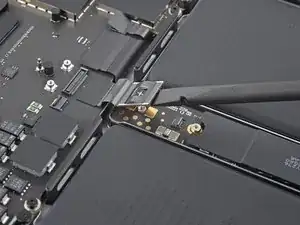
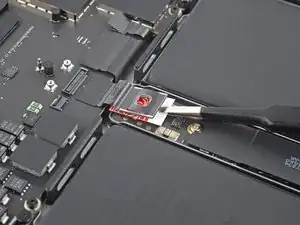
Используйте плоский конец лопатки, чтобы поднять разъём аккумулятора от платы аккумулятора, отключив тем самым аккумулятор.
Поднимите разъём достаточно высоко, чтобы он случайно не соприкоснулся с платой во время ремонта, но не более чем на 45 градусов, чтобы не повредить его шарнир.
Для большей безопасности поместите прокладку, например кусочек игральной карты, между разъёмом и платой.
Шаг 21
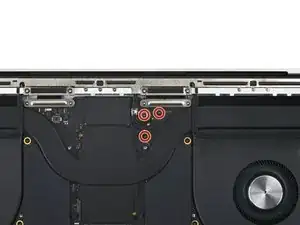
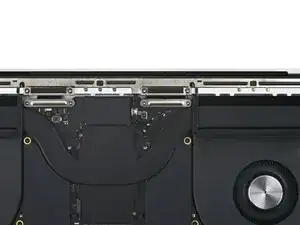
Используйте отвёртку Torx Plus 3IP, чтобы выкрутить три винта длиной 2,1 мм, крепящих скобу антенной платы и крышку коаксиального кабеля к раме.
Шаг 22
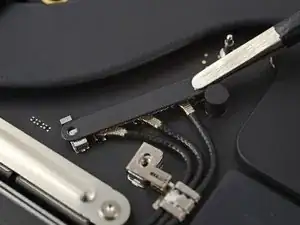
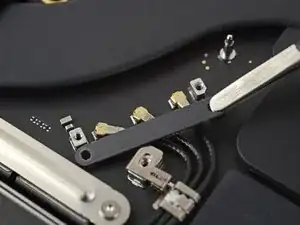
Используйте пинцет или пальцы, чтобы снять крышку, расположенную сверху на коаксиальных кабелях антенны.
Шаг 23
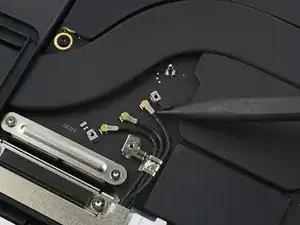
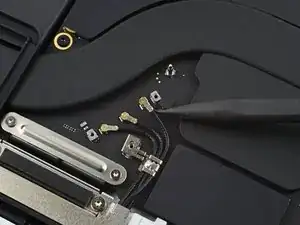
Используйте кончик лопатки, чтобы поддеть и отключить коаксиальный кабель антенны.
Повторите то же самое для двух других кабелей.
При сборке подключение этих кабелей может быть затруднительным. Удерживайте каждый разъём над соответствующим гнездом и нажмите вниз плоским концом лопатки. Разъём должен зафиксироваться с щелчком.
Шаг 24
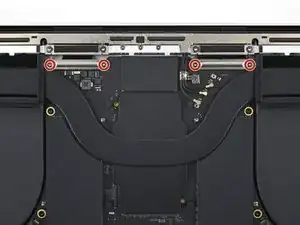
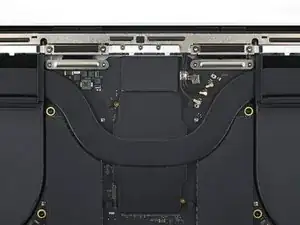
Используйте биту Torx Plus 3IP, чтобы выкрутить четыре винта длиной 2,1 мм, крепящих крышки кабелей экрана.
Шаг 25
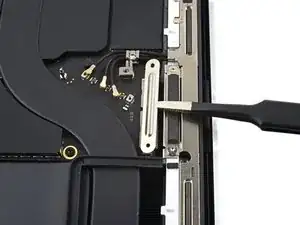
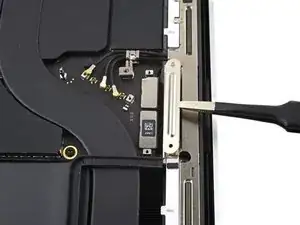
Используйте пинцет или пальцы, чтобы снять две крышки кабелей экрана с логической платы.
Шаг 26
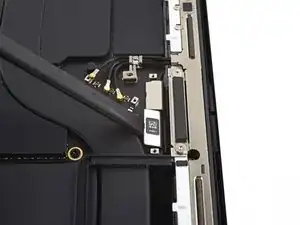
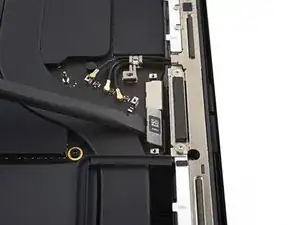
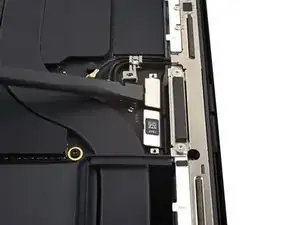
Используйте плоский конец лопатки, чтобы поддеть и отключить самый правый разъём кабеля экрана, закреплённый на логической плате.
Шаг 27
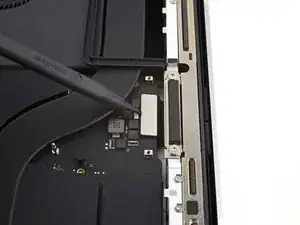
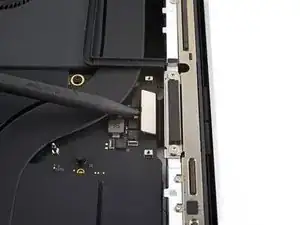
Повторите предыдущую процедуру отключения для оставшегося разъёма в верхнем левом углу логической платы.
Не поддевайте рядом с компонентами, установленными на поверхности платы, возле разъёма.
Шаг 28
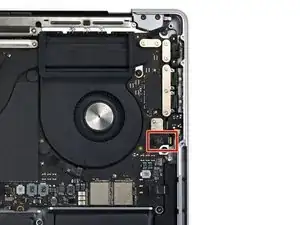
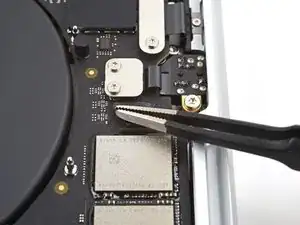
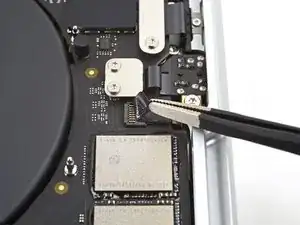
Отклейте ленту, которая может закрывать разъём кабеля микрофона.
Шаг 29

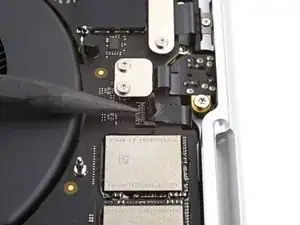
Аккуратно подденьте фиксатор разъёма ZIF кабеля микрофона с помощью лопатки.
Шаг 30
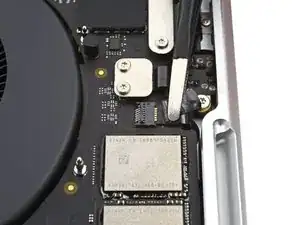
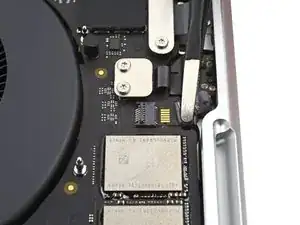
Отсоедините кабель микрофона, вынув его из разъёма на логической плате.
Шаг 31
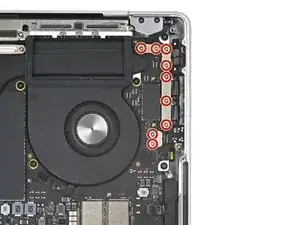
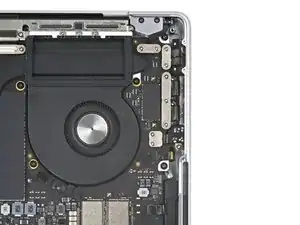
Используйте биту Torx Plus 3IP, чтобы выкрутить девять винтов длиной 2,1 мм, крепящих правые крышки кабелей к раме:
Шаг 32
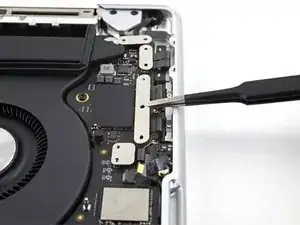
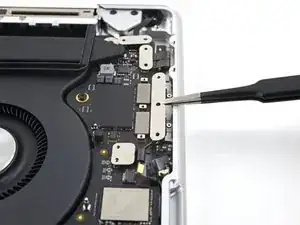
Используйте пинцет или пальцы, чтобы снять пять правых крышек кабелей.
Шаг 33
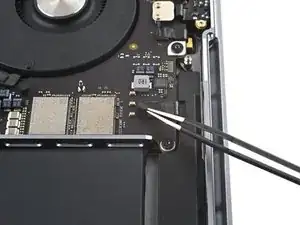
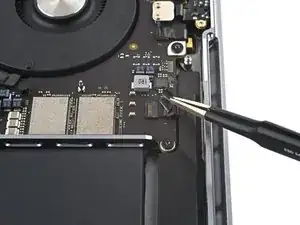
Отклейте ленту, которая может закрывать кабель правого динамика.
Шаг 34
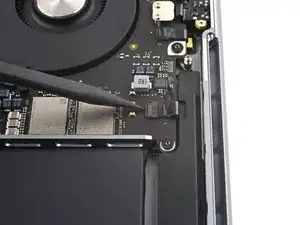
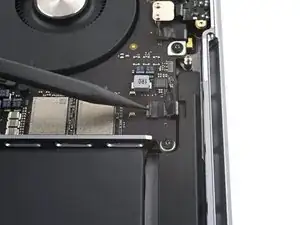
Аккуратно подденьте фиксатор разъёма ZIF кабеля правого динамика с помощью лопатки.
Шаг 35
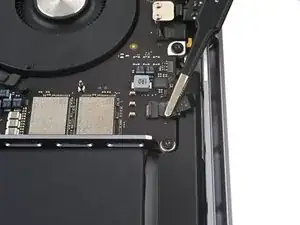
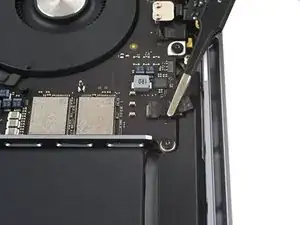
Отсоедините кабель правого динамика, вынув его из разъёма на логической плате.
Шаг 36
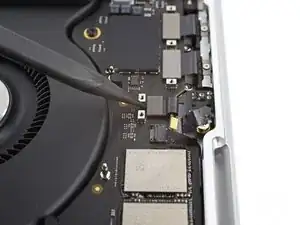
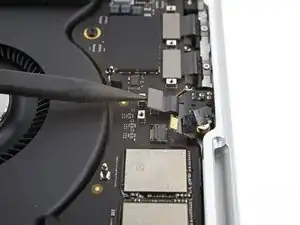
Используйте лопатку, чтобы поддеть и отключить разъём-защёлку штекера наушников.
Шаг 37
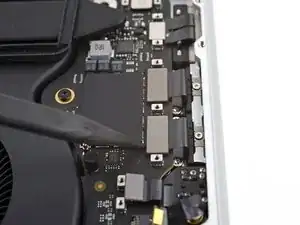
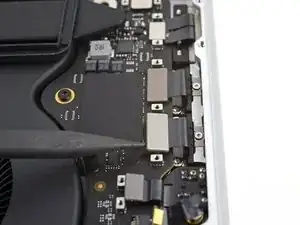
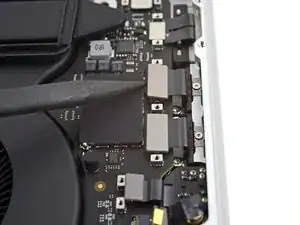
Используйте лопатку, чтобы поддеть и отключить разъёмы-защёлки правых портов USB-C.
Шаг 38
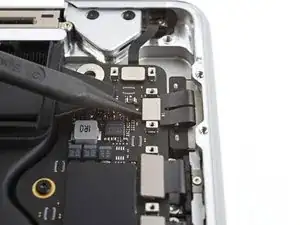
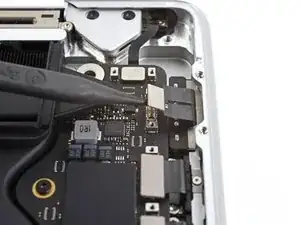
Воспользуйтесь лопаткой, чтобы поддеть и отключить прижимной разъём порта MagSafe.
Шаг 39
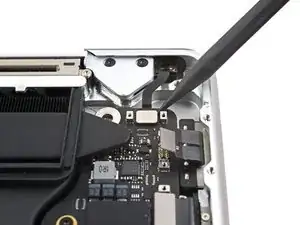
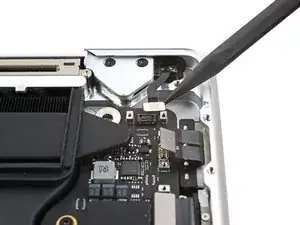
Воспользуйтесь лопаткой, чтобы поддеть и отключить прижимной разъём датчика угла открытия крышки.
Шаг 40
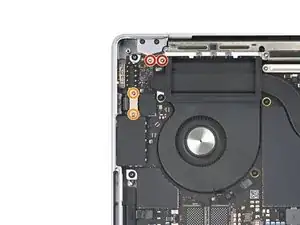
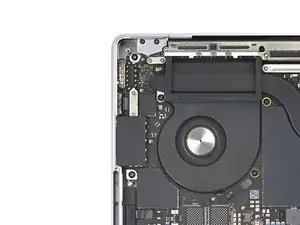
Используйте биту Torx Plus 3IP, чтобы вывернуть четыре винта, крепящих левые крышки кабелей к раме:
Два винта 2 мм
Два винта 2,1 мм
Шаг 41
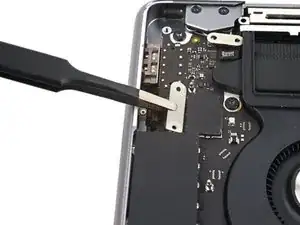
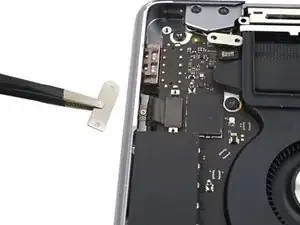
Используйте пинцет или пальцы, чтобы снять две левые крышки кабелей.
Шаг 42
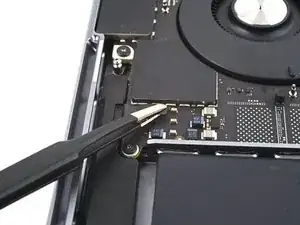
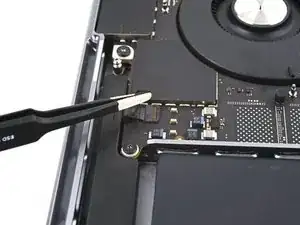
Отогните любую ленту, закрывающую кабель левого динамика.
Шаг 43
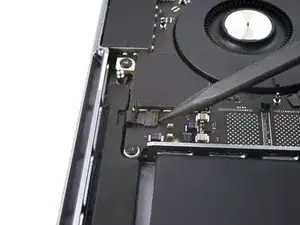
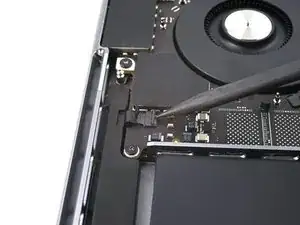
Используйте лопатку, чтобы аккуратно поддеть фиксирующую защёлку разъёма ZIF кабеля левого динамика.
Шаг 44
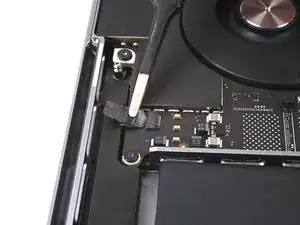
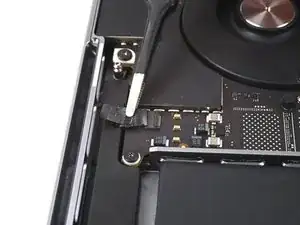
Отключите кабель левого динамика, вынув его из разъёма на системной плате.
Шаг 45
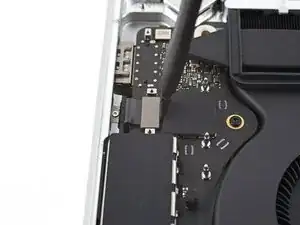
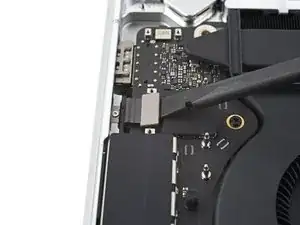
Используйте лопатку, чтобы поддеть и отключить прижимной разъём левого порта USB-C.
Шаг 46
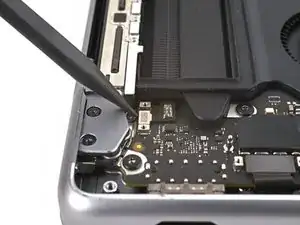
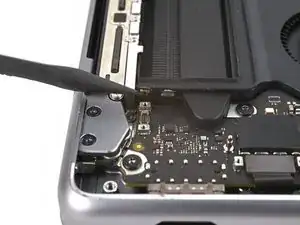
Используйте лопатку, чтобы поддеть и отключить прижимной разъём датчика Touch ID в верхней левой части устройства.
Кабель датчика Touch ID приклеен к раме. Если клей не разделяется при отключении разъёма, вставьте под кабель плоский инструмент, чтобы отделить его.
Шаг 47
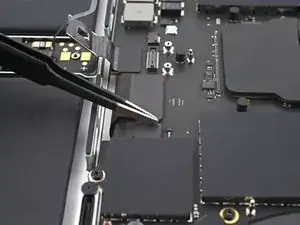
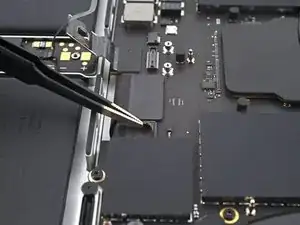
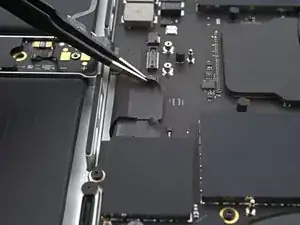
Отогните любую ленту, закрывающую разъёмы кабелей клавиатуры и подсветки клавиатуры.
Шаг 48
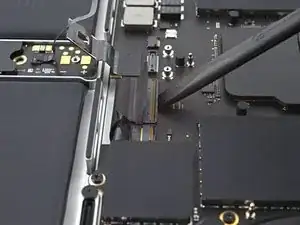
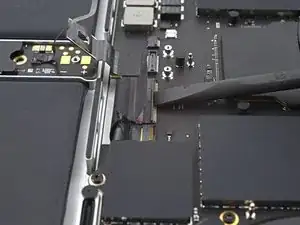
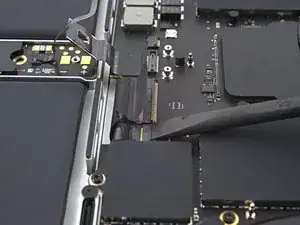
Используйте лопатку, чтобы аккуратно поддеть фиксирующие защёлки разъёмов ZIF кабелей клавиатуры.
Шаг 49
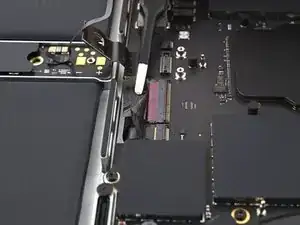
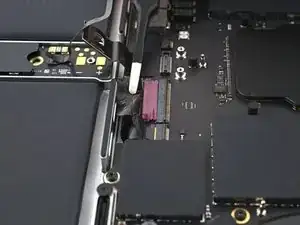
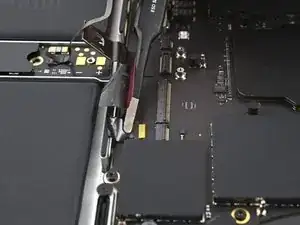
Отключите кабели клавиатуры и её подсветки, вынув их из разъёмов на системной плате.
Шаг 50
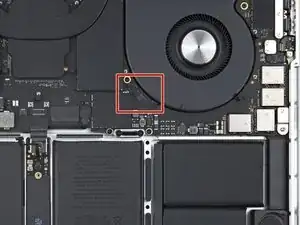
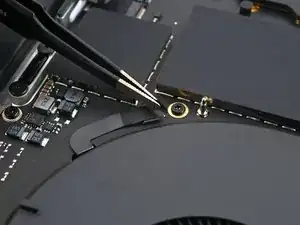
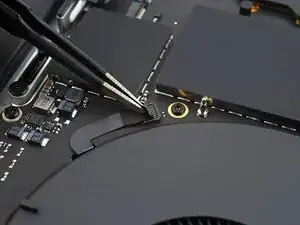
Отогните любую ленту, закрывающую разъём кабеля правого вентилятора.
Шаг 51
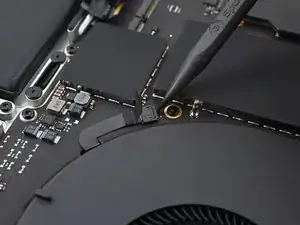
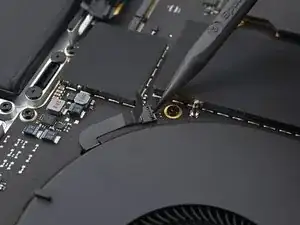
Используйте лопатку, чтобы аккуратно поддеть фиксирующую защёлку разъёма ZIF кабеля правого вентилятора.
Шаг 52
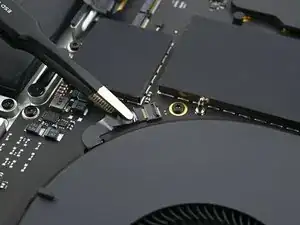
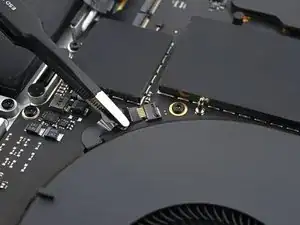
Отключите кабель правого вентилятора, вынув его из разъёма на системной плате.
Шаг 53
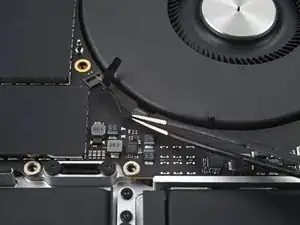
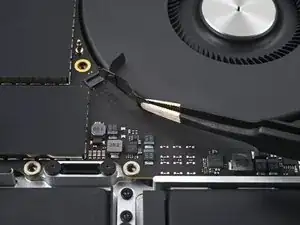
Кабель правого вентилятора слабо приклеен к системной плате.
Отделите кабель вентилятора от системной платы с помощью пинцета, преодолевая сопротивление клея.
Кабели вентиляторов чрезвычайно хрупкие и могут порваться; будьте осторожны, изгибая их инструментами.
Шаг 54
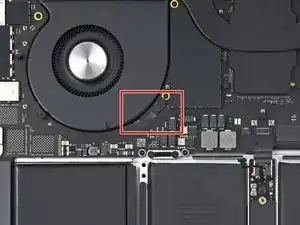
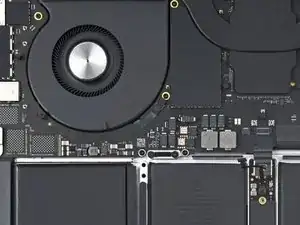
Повторите предыдущую процедуру отключения и переустановки для левого вентилятора.
Шаг 55
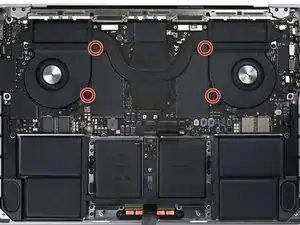
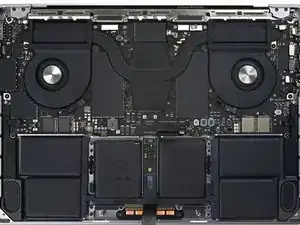
Снимите четыре чёрные заглушки винтов с системной платы.
Шаг 56
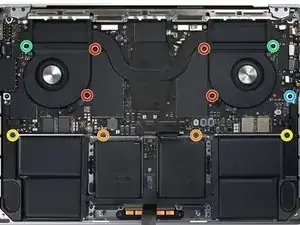
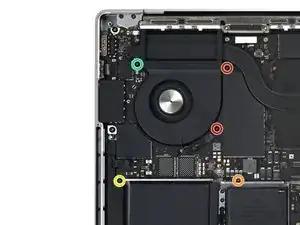
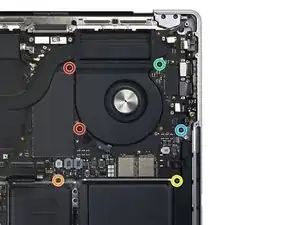
Используйте биту Torx Plus 5IP, чтобы вывернуть 11 винтов, крепящих системную плату:
Четыре винта 3,6 мм
Два винта 4,5 мм
Два винта 5,2 мм
Два винта 3,8 мм
Один винт 3,9 мм
Шаг 57
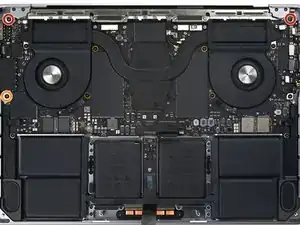
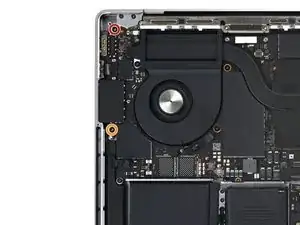
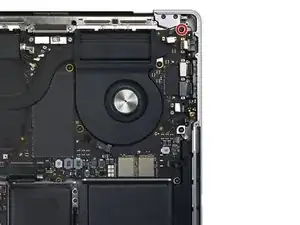
Используйте биту Torx T6, чтобы вывернуть три винта, крепящих системную плату:
Два винта 4,7 мм
Один винт 5,7 мм
Шаг 58
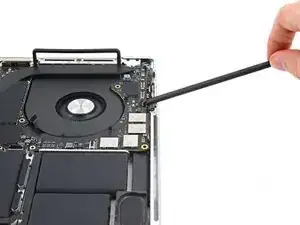
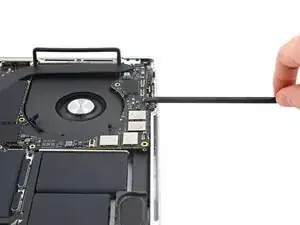
Вставьте лопатку между правой стороной системной платы и рамой.
Подденьте лопаткой, чтобы освободить системную плату из фиксаторов.
Шаг 59
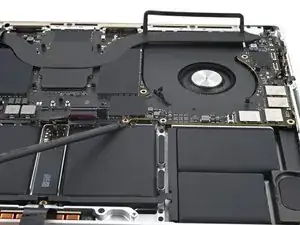
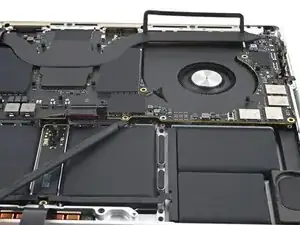
Вставьте лопатку между нижней частью системной платы и рамой.
Подденьте лопаткой, чтобы освободить системную плату из фиксаторов.
Шаг 60
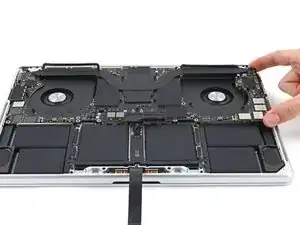
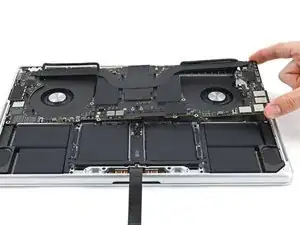
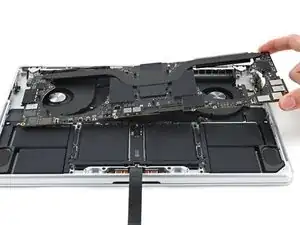
Осторожно поднимите материнскую плату за правую сторону, чтобы освободить её от направляющих штифтов.
Если кажется, что плата не выходит, убедитесь, что все кабели отключены.
Оттяните материнскую плату от левой стороны устройства, чтобы вывести порты HDMI и SDXC из их слотов в корпусе.
Извлеките материнскую плату.
Шаг 61
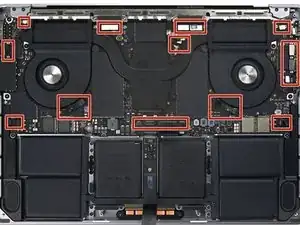
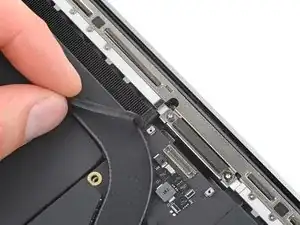
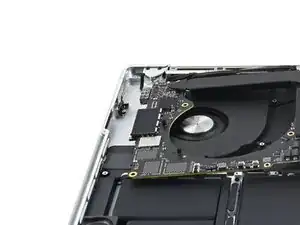
При сборке выполните следующие действия:
Убедитесь, что все 18 разъёмов находятся над материнской платой, прежде чем зафиксировать её в корпусе.
Если возникают трудности с позиционированием разъёмов, используйте ленту, чтобы удерживать их в безопасном положении.
Удерживайте резиновые прокладки, чтобы рёбра жёсткости попали в соответствующие углубления.
При установке материнской платы сначала введите её левую сторону, чтобы правильно позиционировать порты HDMI и SDXC.
Пальцами слегка сожмите порт HDMI, чтобы он вошёл в своё углубление. В противном случае материнская плата не займет правильное положение.
Шаг 62
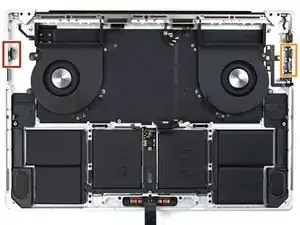
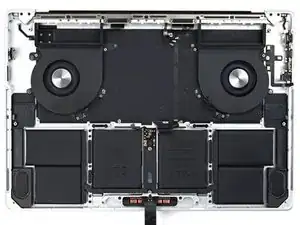
Если заменяется конкретный порт, воспользуйтесь ссылками ниже, чтобы перейти к соответствующим шагам:
Шаг 63
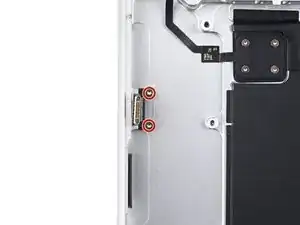
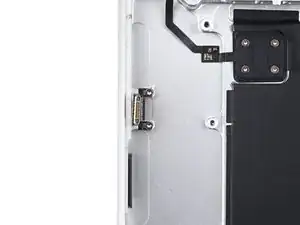
Воспользуйтесь битой Torx Plus размера 5IP, чтобы выкрутить два винта длиной 3,7 мм, крепящих левый порт USB-C.
Шаг 64
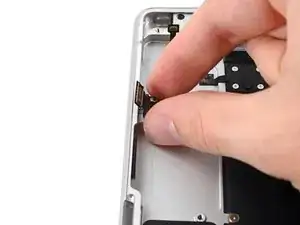
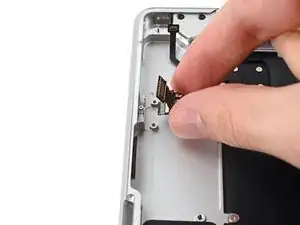
Пальцами снимите порт USB-C.
Шаг 65
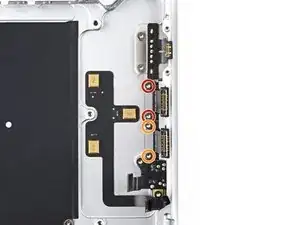

Воспользуйтесь битой Torx Plus размера 5IP, чтобы выкрутить четыре винта длиной 3,7 мм, крепящих правые порты USB-C:
Верхний порт
Нижний порт
Если заменяется только один порт, выкрутите только винты соответствующего порта.
Шаг 66
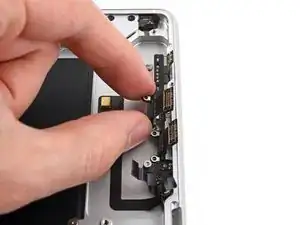
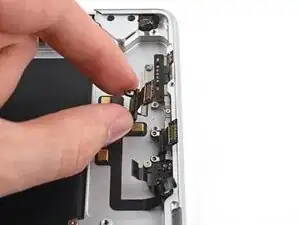
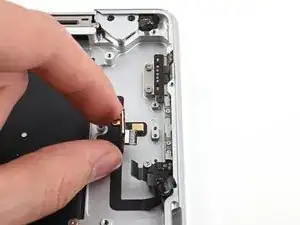
Пальцами снимите порты USB-C.
Заключение
Чтобы собрать устройство, выполните эти инструкции в обратном порядке.
Ремонт прошёл не по плану? Попробуйте выполнить базовую диагностику или обратитесь за помощью в сообщество ответов iFixit по ремонту MacBook Pro 14" конца 2023 года (M3 Pro и M3 Max).
Перевод руководства с ifixit.com