Замена разъёма аккумулятора MacBook Pro 16" 2021
Используйте это руководство, чтобы отключить аккумулятор в вашем MacBook Pro 16" 2021 года.
Это руководство — только предусловие! Оно является частью другой процедуры и не предназначено для использования отдельно.
Шаг 1


Полностью выключите и отключите MacBook Pro от сети перед началом работ. Закройте дисплей и переверните ноутбук вверх дном.
Используйте отвёртку P5 Pentalobe, чтобы снять восемь винтов, крепящих нижнюю крышку:
Четыре винта длиной 9.1 мм
Четыре винта длиной 5 мм
В ходе ремонта отслеживайте каждый винт и возвращайте его точно в то же место, чтобы избежать повреждения устройства.
Шаг 2


Установите присоску рядом с передним краем нижней крышки, между отверстиями для винтов.
Подтяните присоску вверх, чтобы создать небольшой зазор под нижней крышкой.
Шаг 3



Вставьте пластину для отщёлкивания в созданный вами зазор.
Проведите пластиной вокруг ближайшего угла, затем наполовину вдоль боковой стороны MacBook Pro.
Это освобождает одну из скрытых защёлок, удерживающих нижнюю крышку. Вы должны почувствовать и услышать щелчок, когда защёлка сработает.
Шаг 4



Повторите предыдущий шаг с другой стороны, используя пластину для отщёлкивания, чтобы освободить вторую защёлку.
Шаг 5



Сильно потяните, чтобы сдвинуть нижнюю крышку к переднему краю MacBook (от петлевой зоны) и отделить последние защёлки, удерживающие крышку.
Сначала потяните за один угол, затем за другой.
Тяните в сторону — не вверх.
Для этого может потребоваться значительная сила.
Шаг 6



Снимите нижнюю крышку.
Для повторной установки нижней крышки:
Установите её на место и совместите скользящие защёлки возле петли дисплея. Нажмите вниз и сдвиньте крышку в сторону петли. Крышка перестанет скользить, когда защёлки войдут в зацепление.
Когда скользящие защёлки полностью зафиксируются и нижняя крышка будет правильно выровнена, сильно нажмите на крышку, чтобы защёлкнуть четыре скрытые защёлки снизу. Вы должны почувствовать и услышать, как они защёлкиваются.
Шаг 7
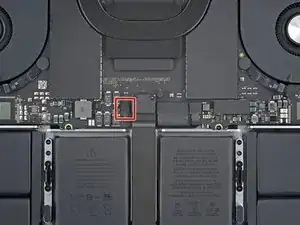
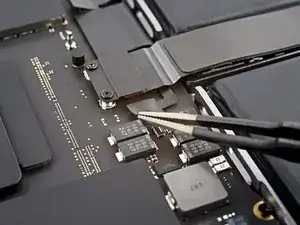
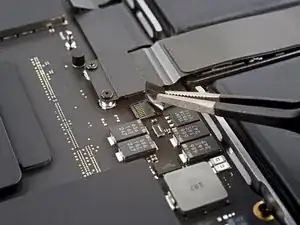
Отклейте любую ленту, закрывающую разъём кабеля данных платы аккумулятора на логической плате.
Шаг 8
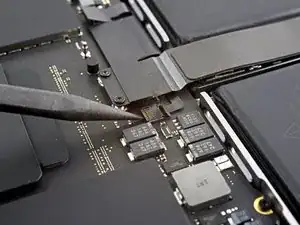
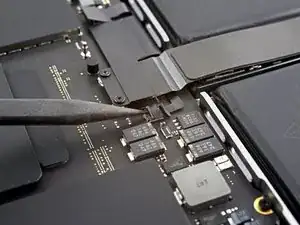
Используйте лопаточку, чтобы осторожно приподнять запирающую створку ZIF‑разъёма для кабеля данных платы аккумулятора.
Шаг 9
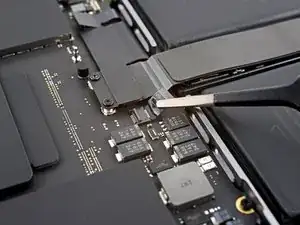
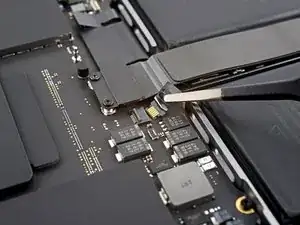
Отключите кабель данных платы аккумулятора, вынув его из гнезда на логической плате.
Шаг 10
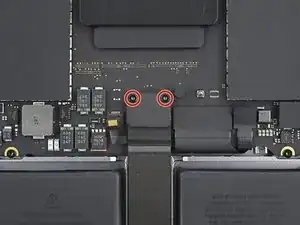
Используйте отвёртку T3 Torx, чтобы снять два винта длиной 2.1 мм, крепящие кронштейн кабеля трекпада к логической плате.
Шаг 11
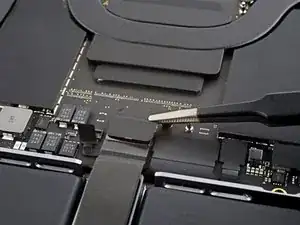
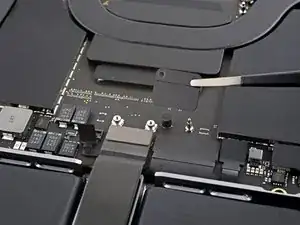
Используйте пинцет или пальцы, чтобы снять кронштейн кабеля трекпада.
Шаг 12
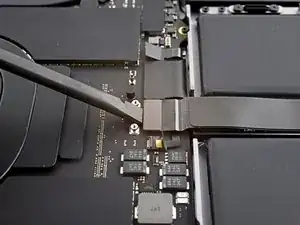
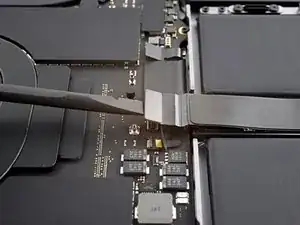
Используйте плоский конец лопаточки, чтобы приподнять и отключить нажимной разъём кабеля трекпада от логической платы.
Для повторного присоединения подобных нажимных разъёмов аккуратно совместите и нажмите одну сторону до щелчка, затем повторите с другой стороной. Не нажимайте посередине. Если разъём смещён, контакты могут согнуться и получить необратимое повреждение.
Шаг 13
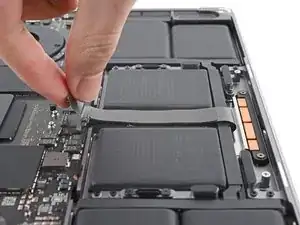
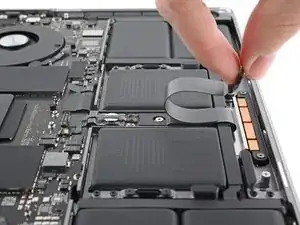
Кабель трекпада слабо приклеен к корпусу.
Отклейте кабель трекпада от устройства, аккуратно отделяя клей.
Шаг 14
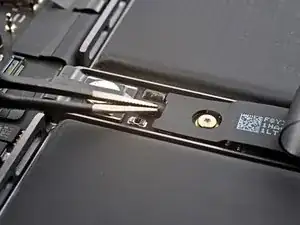
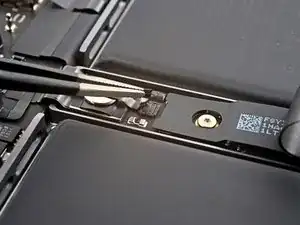
Отклейте любую ленту, закрывающую разъём кабеля данных платы аккумулятора под большим плоским винтом.
Шаг 15
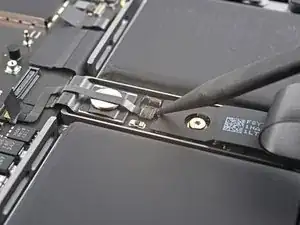
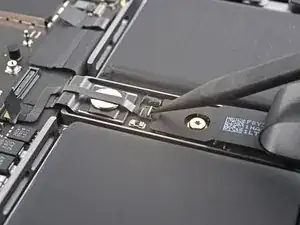
Используйте лопаточку, чтобы осторожно приподнять запирающую створку ZIF‑разъёма для кабеля данных платы аккумулятора.
Шаг 16
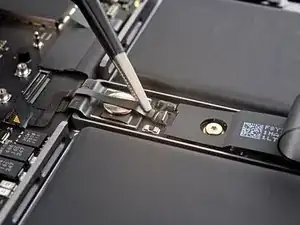
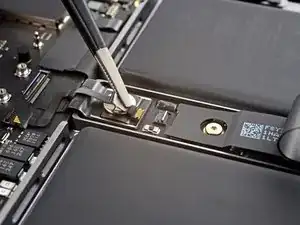
Отключите кабель данных платы аккумулятора, вынув его из гнезда на плате аккумулятора.
Шаг 17
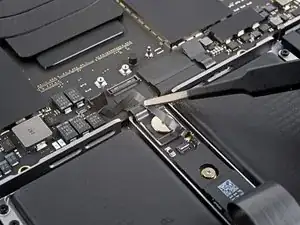
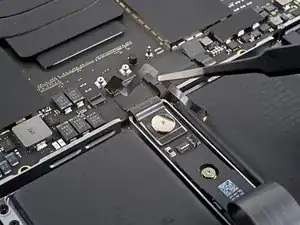
Кабель данных платы аккумулятора слабо приклеен к устройству.
Подденьте плоскогубцами с тупым носом участки с клеем, чтобы отделить кабель от корпуса.
Снимите кабель данных платы аккумулятора.
Шаг 18
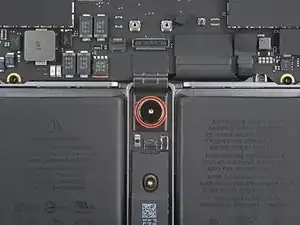
Используйте отвертку T5 Torx, чтобы удалить панкейк-винт длиной 3,9 мм, фиксирующий разъём питания аккумулятора.
Шаг 19
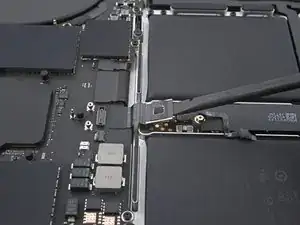
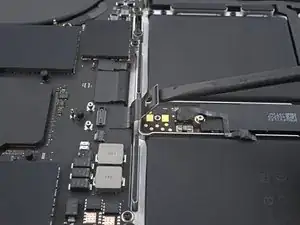
Используйте лопатку, чтобы приподнять разъём питания аккумулятора и отключить аккумулятор.
Приподнимите разъём достаточно высоко, чтобы он оставался отделённым от своего гнезда во время работы. Если он случайно коснётся контакта, это может повредить ваш MacBook Pro.
Заключение
Чтобы собрать устройство, выполните эти инструкции в обратном порядке.
Перевод руководства с ifixit.com