Замена трекпада MacBook Pro 16" 2019
Используйте это руководство, чтобы заменить неисправный трекпад или временно снять трекпад при обслуживании аккумулятора.
Для вашей безопасности разрядите аккумулятор MacBook Pro ниже 25% перед началом этой процедуры. Заряженный литий-ионный аккумулятор при случайном проколе может вызвать опасный пожар.
Шаг 1



Перед началом этой процедуры необходимо отключить функцию Auto Boot на вашем Mac. Auto Boot включает Mac при открытии крышки и может сработать случайно во время разборки. Используйте это руководство или выполните сокращённые инструкции ниже, чтобы отключить Auto Boot. Эта команда может не работать на всех моделях Mac.
Включите Mac и запустите Terminal.
Скопируйте и вставьте следующую команду (или введите её точно) в Terminal:
sudo nvram AutoBoot=%00
Нажмите [return]. Если будет предложено, введите пароль администратора и снова нажмите [return]. Примечание: клавиша return может также обозначаться ⏎ или "enter".
Теперь вы можете безопасно выключить Mac и открыть нижнюю крышку, не опасаясь случайного включения.
Когда ремонт будет завершён и Mac будет успешно собран, снова включите Auto Boot с помощью следующей команды:
sudo nvram AutoBoot=%03
Шаг 2
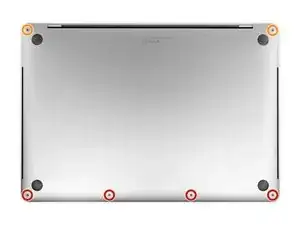
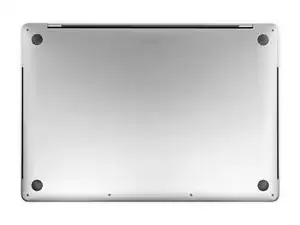
Полностью выключите и отключите MacBook Pro от питания перед началом. Закройте дисплей и переверните ноутбук крышкой вниз.
Используйте отвертку P5 Pentalobe, чтобы выкрутить шесть винтов, крепящих нижнюю крышку, следующих длин:
Четыре винта 3.7 мм
Два винта 7.3 мм
Обратите внимание, что винты вкручены под небольшим углом — при повторной установке их необходимо ставить так же.
В ходе ремонта отслеживайте каждый винт и убедитесь, что он возвращается именно на своё место, чтобы не повредить устройство.
Шаг 3
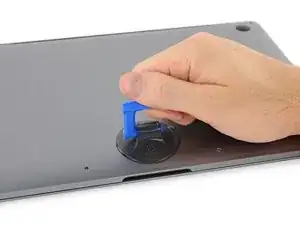
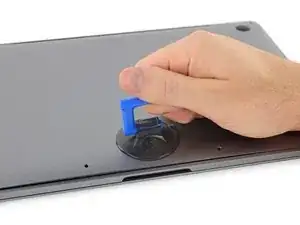
Прижмите присоску рядом с передним краем нижней крышки, между отверстиями под винты.
Поднимите присоску достаточно, чтобы образовалась небольшая щель под нижней крышкой.
Шаг 4
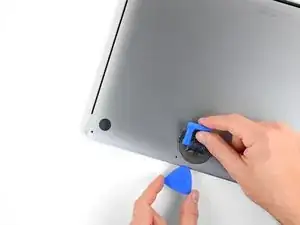
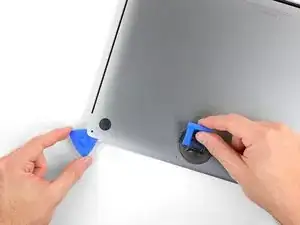
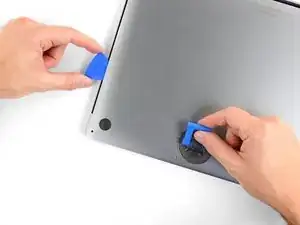
Засуньте угол лезвия для отмыкания в созданную щель под нижней крышкой.
Проведите лезвием вокруг ближайшего угла, затем до половины вверх по боковой стороне MacBook Pro.
Это освобождает одну из скрытых защёлок, фиксирующих нижнюю крышку. Вы должны почувствовать и услышать щелчок освобождения защёлки.
Шаг 5
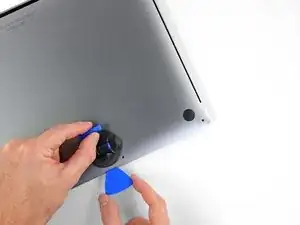
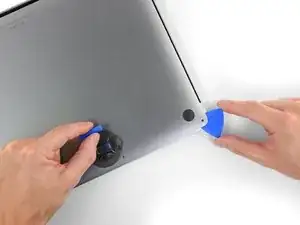
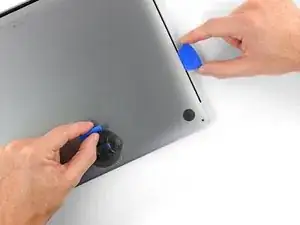
Повторите предыдущий шаг на другой стороне, используя лезвие для отмыкания, чтобы освободить вторую защёлку.
Шаг 6
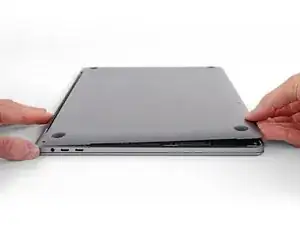
Поднимите передний край нижней крышки (сторону, противоположную петле дисплея) достаточно, чтобы просунуть под неё кончики пальцев и получить надёжный захват.
В этот момент должны освободиться ещё две скрытые защёлки возле середины крышки, если они ещё не были освобождены.
Не поднимайте более чем на дюйм и не пытайтесь снять нижнюю крышку пока.
Шаг 7
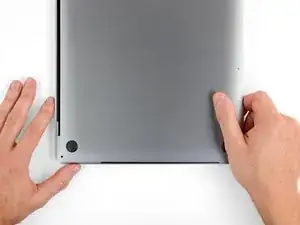
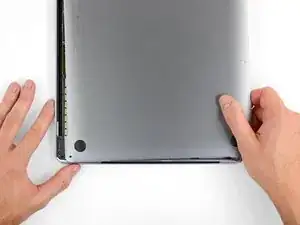
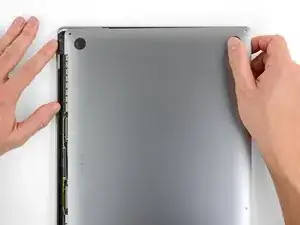
Сильно потяните, сдвиньте нижнюю крышку в направлении переднего края MacBook (от области петель), чтобы отделить последние защёлки, фиксирующие крышку.
Тяните сначала за один угол, затем за другой.
Тяните в сторону — не вверх.
Для этого может потребоваться значительная сила.
Шаг 8
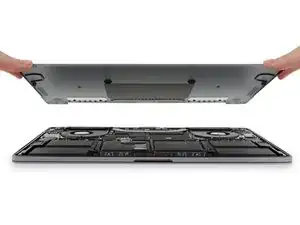
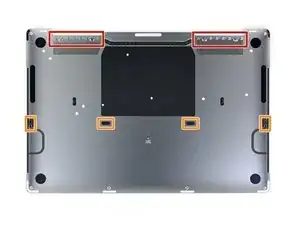
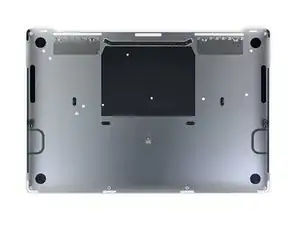
Снимите нижнюю крышку.
Для повторной установки нижней крышки:
Установите её на место и выровняйте скользящие защёлки рядом с петлёй дисплея. Нажмите вниз и сдвиньте крышку в сторону петли. Она должна перестать скользить, когда защёлки войдут в зацепление.
Когда скользящие защёлки полностью зафиксированы и нижняя крышка выглядит правильно выровненной, нажмите сильно вниз на крышку, чтобы защёлкнуть четыре скрытые защёлки снизу. Вы должны почувствовать и услышать, как они защёлкиваются.
Шаг 9
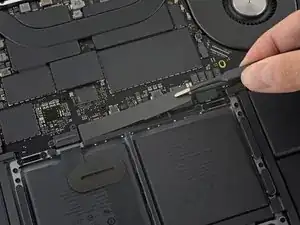
Отклейте и снимите изолирующую наклейку, закрывающую плату аккумулятора, на краю логической платы, ближайшем к аккумулятору.
Если наклейка не отрывается легко, примените слабое тепло с iOpener, феном или тепловым пистолетом, чтобы смягчить клей под ней, и попробуйте снова.
Шаг 10
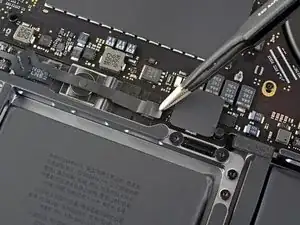
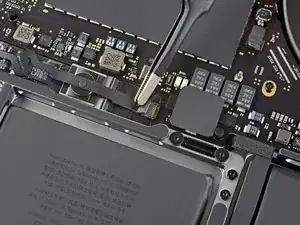
Отогните любую ленту, покрывающую разъём кабеля данных платы аккумулятора.
Шаг 11
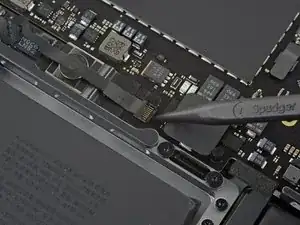
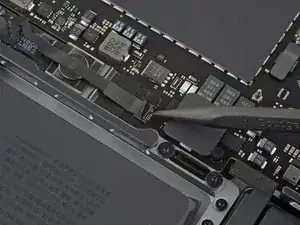
Используйте лопаточку, чтобы аккуратно приподнять фиксирующую крышку на ZIF-разъёме для кабеля данных платы аккумулятора.
Шаг 12
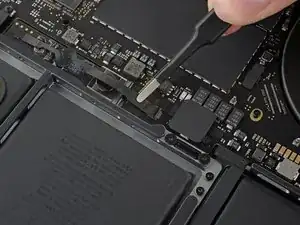
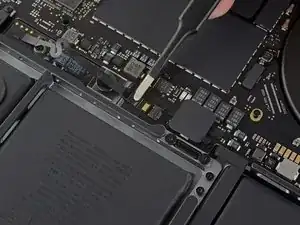
Отключите кабель данных платы аккумулятора, сдвинув его из разъёма на логической плате.
Сдвигайте параллельно логической плате. Не тяните вверх.
Шаг 13
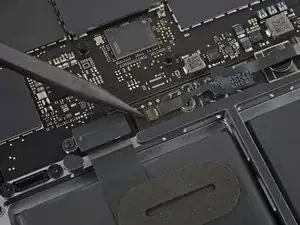

Отогните любую ленту, покрывающую разъём кабеля данных платы аккумулятора.
Подденьте и отключите фиксирующую крышку на разъёме на противоположном конце кабеля данных платы аккумулятора.
Шаг 14
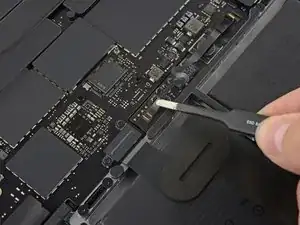
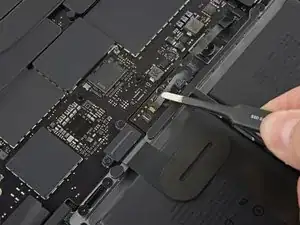
Аккуратно выведите кабель данных платы аккумулятора из его разъёма на плате аккумулятора и полностью снимите его.
Следите за тем, чтобы при повторной установке не вставить этот кабель в обратном направлении или вверх ногами.
Шаг 15
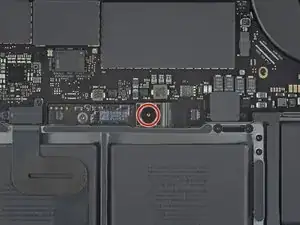
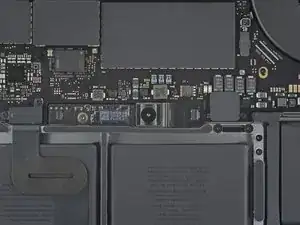
Отверткой T5 Torx выкрутите плоский винт длиной 6,7 мм, фиксирующий разъём питания аккумулятора.
Шаг 16
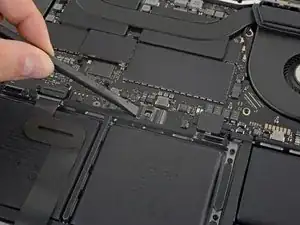
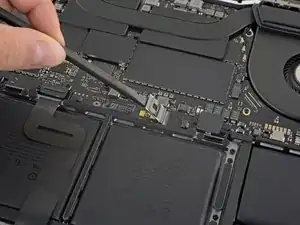
Используйте лопатку, чтобы приподнять разъём питания аккумулятора и отключить аккумулятор.
Приподнимите разъём достаточно высоко, чтобы он оставался отделённым от своего гнезда во время работы. Если он случайно коснётся контакта, это может повредить ваш MacBook Pro.
Шаг 17
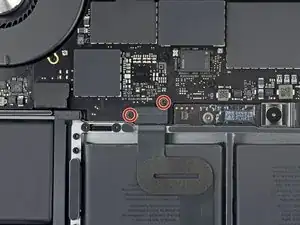
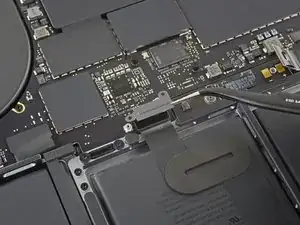
Отверткой T3 Torx выкрутите два винта 1,8 мм, удерживающие крепёжную скобу для разъёмов кабеля клавиатуры и трекпада.
Снимите скобу.
Шаг 18
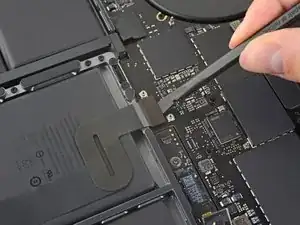
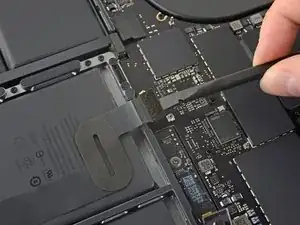
Используйте лопатку, чтобы отсоединить кабель трекпада, поддев его разъём и поднимая прямо вверх от логической платы.
Шаг 19
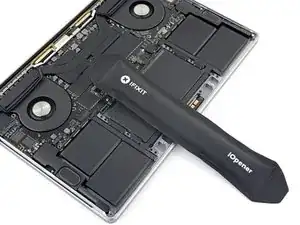
Приложите лёгкое тепло к ленточному кабелю трекпада, чтобы размягчить клей, прикрепляющий его к аккумулятору.
Вы можете использовать iOpener, фен или тепловую пушку, но не перегревайте аккумулятор. Кабель должен быть тёплым, но не слишком горячим на ощупь.
Шаг 20
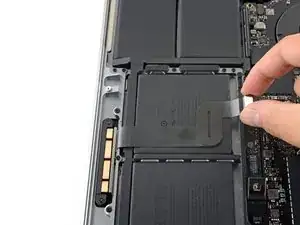
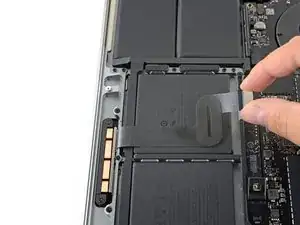
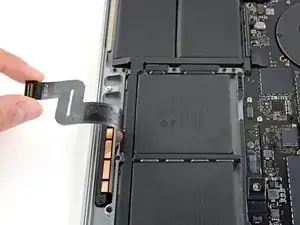
Осторожно отлепите ленточный кабель трекпада от аккумулятора и отведите его в сторону.
Не мните и не рвите кабель. Если возникают затруднения, не применяйте силу — приложите больше тепла и попробуйте снова.
Шаг 21
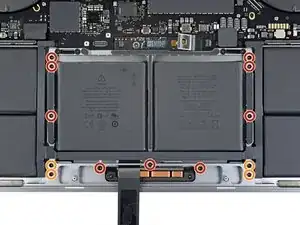
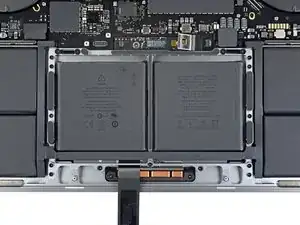
Отверткой T5 Torx выкрутите 13 винтов, удерживающих узел трекпада:
Девять винтов по 5,8 мм
Четыре винта по 4,9 мм
Все эти винты выглядят похоже — будьте осторожны, чтобы не перепутать их.
Нанесение небольшого количества синего фиксатива резьбы на резьбу винтов при сборке поможет предотвратить их самопроизвольное отвинчивание со временем.
Сначала закрутите винты свободно, затем проверьте выравнивание трекпада перед окончательным затягиванием.
Шаг 22
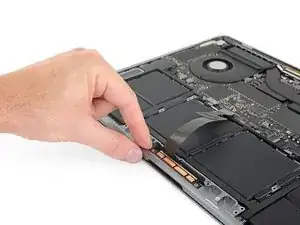
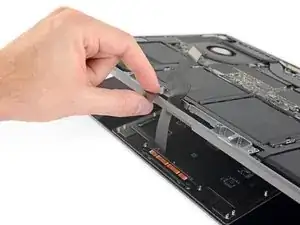
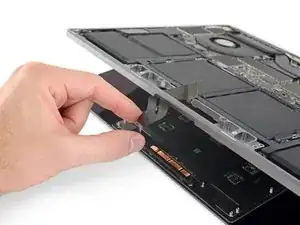
Немного откройте дисплей, при этом держите MacBook перевёрнутым. Узел трекпада должен отделиться и лечь плоско на дисплей.
Аккуратно проденьте ленточный кабель трекпада через его прорезь в корпусе.
Шаг 23
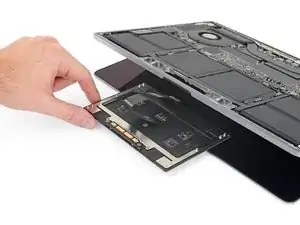
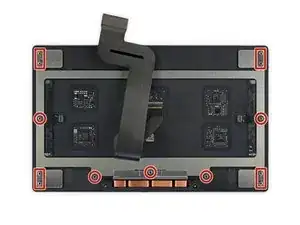
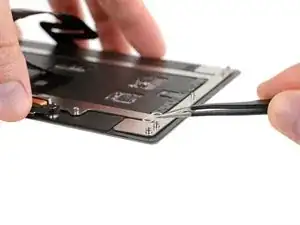
При снятии узла трекпада будьте очень осторожны, чтобы не потерять девять маленьких металлических шайб, лежащих на стойках винтов. (Они очень легко отскакивают и теряются.)
Снимите узел трекпада.
Убедитесь, что у вашего нового трекпада установлен ленточный кабель перед сборкой. При необходимости перенесите старый кабель или установите тот, который поставлялся с новым трекпадом.
Заключение
Сравните новую запасную деталь с исходной — возможно, потребуется перенести оставшиеся компоненты или удалить защитные покрытия с новой детали перед установкой.
Для сборки устройства следуйте приведённым выше шагам в обратном порядке.
Отнесите электронные отходы на переработку к сертифицированному оператору R2 или e-Stewards.
Ремонт не получился? Обратитесь в наше сообщество Answers за помощью в устранении неполадок.
Перевод руководства с ifixit.com