Отключение аккумулятора MacBook Pro 16" 2019
Руководство только для выполнения предварительного условия — отключения аккумулятора перед ремонтом.
Шаг 1



Перед началом этой процедуры необходимо отключить функцию Автозапуска на вашем Mac. Автозапуск включает компьютер при открытии крышки, и он может случайно активироваться во время разборки. Воспользуйтесь этим руководством или выполните краткие инструкции ниже, чтобы отключить Автозапуск. Эта команда может не работать на всех моделях Mac.
Включите Mac и запустите Терминал.
Скопируйте и вставьте следующую команду (или введите её точно) в окно Терминала:
sudo nvram AutoBoot=%00
Нажмите [return]. При появлении запроса введите пароль администратора и снова нажмите [return]. Примечание: На клавише возврата может быть изображён значок ⏎ или надпись "enter".
Теперь можно безопасно выключить Mac и снять нижнюю крышку, не опасаясь случайного включения.
После завершения ремонта и успешной сборки Mac вновь включите функцию Автозапуска с помощью следующей команды:
sudo nvram AutoBoot=%03
Шаг 2
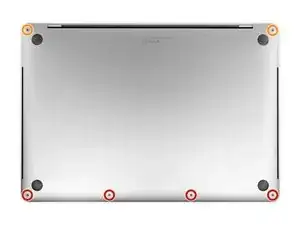
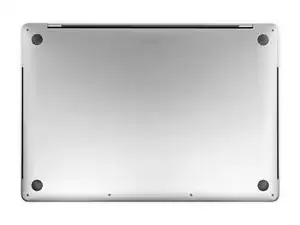
Полностью выключите и отключите MacBook Pro от сети перед началом работ. Закройте крышку и переверните ноутбук вверх дном.
Используйте биту P5 Pentalobe, чтобы выкрутить шесть винтов, крепящих нижнюю крышку, следующих длин:
Четыре винта длиной 3,7 мм
Два винта длиной 7,3 мм
Обратите внимание, что винты выходят под небольшим углом — устанавливать их необходимо точно так же.
Во время ремонта внимательно следите за каждым винтом и устанавливайте его строго на своё место, чтобы не повредить устройство.
Шаг 3
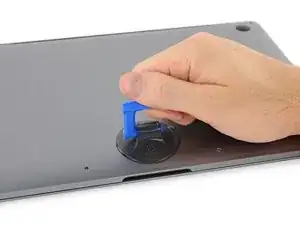
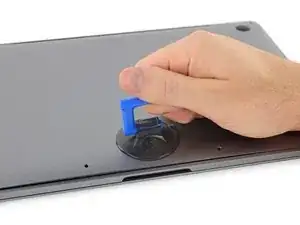
Установите присоску около переднего края нижней крышки между отверстиями для винтов.
Потяните вверх за присоску ровно настолько, чтобы образовался небольшой зазор под крышкой.
Шаг 4
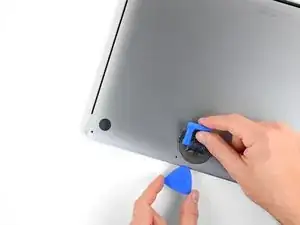
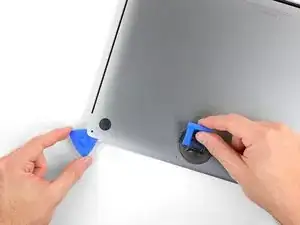
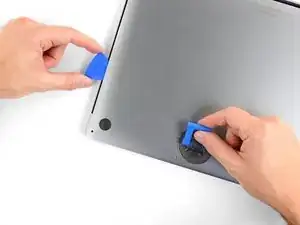
Вставьте край распорки в образовавшийся зазор под нижней крышкой.
Переместите распорку вокруг ближайшего угла и затем на половину пути вдоль боковой стороны MacBook Pro.
Это освобождает первый из скрытых фиксаторов, удерживающих нижнюю крышку. Вы должны почувствовать и услышать, как фиксатор освобождается.
Шаг 5
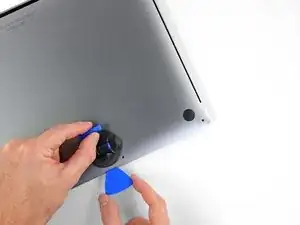
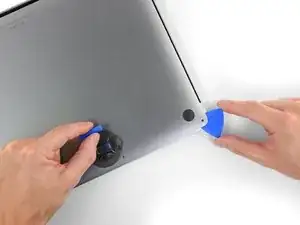
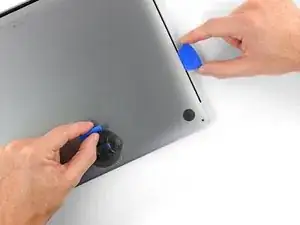
Повторите предыдущий шаг с другой стороны, используя распорку для освобождения второго фиксатора.
Шаг 6
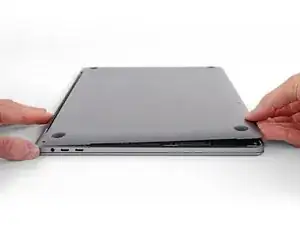
Поднимите передний край нижней крышки (сторону, противоположную шарнирам крышки дисплея) достаточно, чтобы просунуть пальцы и надёжно захватить её.
Ещё два скрытых фиксатора в центральной части крышки должны освободиться на этом этапе, если они ещё не освободились.
Не поднимайте крышку выше чем на дюйм или около того, и пока не пытайтесь снимать её полностью.
Шаг 7
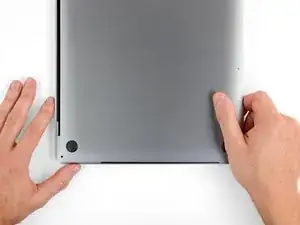
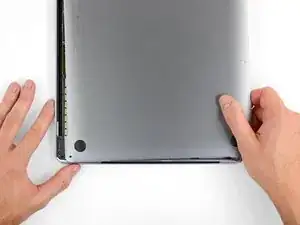
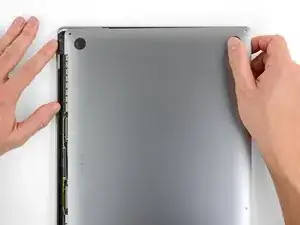
Решительно потяните вперёд, чтобы сдвинуть нижнюю крышку к переднему краю MacBook (в сторону от области шарниров), освобождая последние фиксаторы.
Сначала потяните за один угол, затем за другой.
Тяните в сторону — не вверх.
Для этого может потребоваться значительное усилие.
Шаг 8
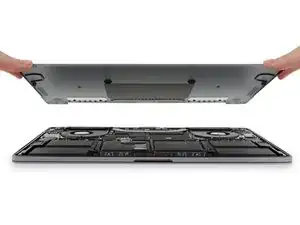
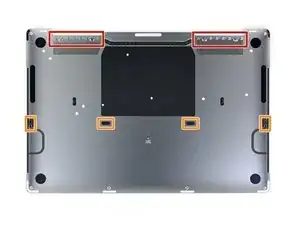
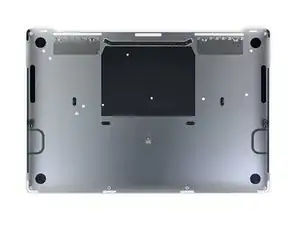
Снимите нижнюю крышку.
Чтобы установить крышку обратно:
Установите её на место и выровняйте скользящие фиксаторы рядом с шарнирами крышки дисплея. Нажмите вниз и сдвиньте крышку в сторону шарниров. Она должна остановиться, когда фиксаторы защёлкнутся.
Когда скользящие фиксаторы полностью защёлкнутся и нижняя крышка будет правильно выровнена, плотно нажмите на неё, чтобы защёлкнулись четыре скрытых фиксатора снизу. Вы должны почувствовать и услышать, как они встают на место.
Шаг 9
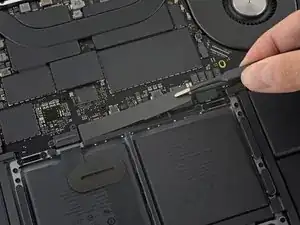
Отклейте и снимите изолирующую наклейку, закрывающую плату аккумулятора, расположенную на краю системной платы рядом с батареей.
Если наклейка плохо отклеивается, примените умеренный нагрев с помощью iOpener, фена или теплового пистолета, чтобы размягчить клей, и повторите попытку.
Шаг 10
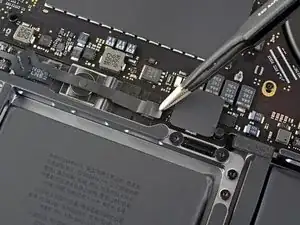
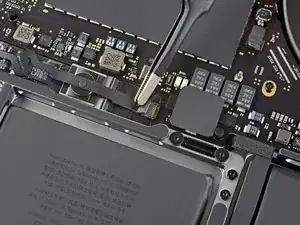
Отклейте ленту, закрывающую разъём кабеля данных платы аккумулятора.
Шаг 11
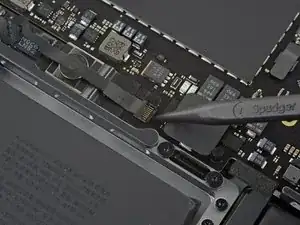
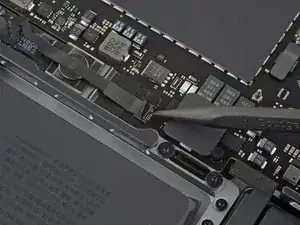
Используйте лопатку, чтобы аккуратно поднять запорную крышку на ZIF-разъёме кабеля данных платы аккумулятора.
Шаг 12
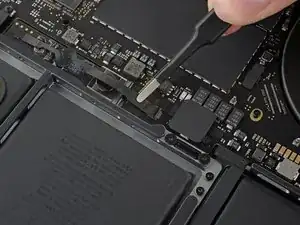
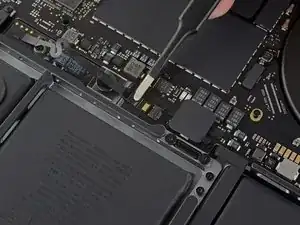
Отключите кабель данных платы аккумулятора, вынув его из разъёма на системной плате.
Выдвигайте параллельно системной плате. Не тяните вверх.
Шаг 13
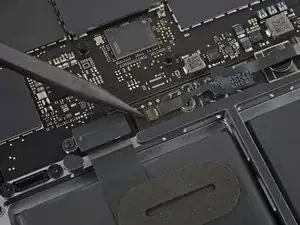

Отклейте ленту, закрывающую разъём кабеля данных платы аккумулятора.
Подденьте и отключите запорную крышку на разъёме на противоположном конце кабеля данных платы аккумулятора.
Шаг 14
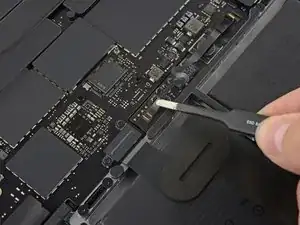
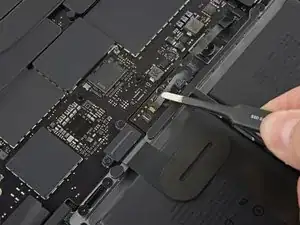
Выдвиньте кабель данных платы аккумулятора из разъёма на самой плате аккумулятора и полностью удалите его.
Следите за тем, чтобы не установить кабель при сборке задом наперёд или вверх ногами.
Шаг 15
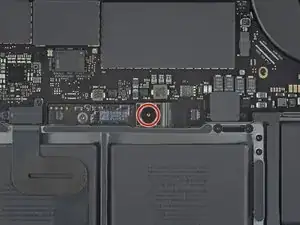
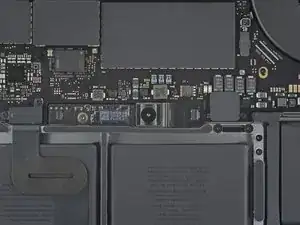
Используйте биту T5 Torx, чтобы удалить плоский винт длиной 6,7 мм, который крепит разъём питания аккумулятора.
Шаг 16
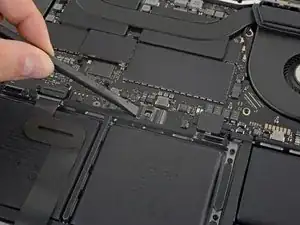
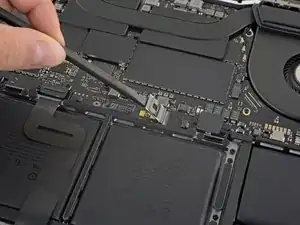
Используйте лопатку, чтобы поднять разъём питания аккумулятора и отключить аккумулятор.
Поднимите разъём достаточно высоко, чтобы он оставался отсоединённым от гнезда во время работы. Если он случайно замкнёт, это может повредить ваш MacBook Pro.
Завершение
Чтобы собрать устройство, выполните эти инструкции в обратном порядке.
Перевод руководства с ifixit.com