Замена портов USB-C на MacBook Pro 14" 2021
Это руководство только с предварительными условиями! Настоящее руководство является частью другой процедуры и не предназначено для использования отдельно.
Шаг 1



Перед началом ремонта разрядите аккумулятор MacBook ниже 10%. Аккумулятор под напряжением может загореться, если он будет повреждён во время ремонта.
Полностью выключите MacBook, закройте крышку и переверните его. Не открывайте крышку до тех пор, пока физически не отключите аккумулятор.
Отключите кабель MagSafe и все подключённые к MacBook устройства.
Шаг 2


Перед началом работы полностью отключите MacBook Pro от сети и выключите его. Закройте экран и переверните ноутбук вверх дном.
Используйте отвёртку P5 Pentalobe, чтобы открутить восемь винтов, крепящих нижнюю крышку:
Четыре винта 9,3 мм
Четыре винта 5 мм
Во время всего ремонта отслеживайте каждый винт и убедитесь, что он возвращается строго на своё место, чтобы не повредить устройство.
Шаг 3


Прижмите присоску к переднему краю нижней крышки между отверстиями для винтов.
Поднимите присоску, чтобы создать небольшой зазор под нижней крышкой.
Шаг 4



Вставьте открытие-лопатку в только что созданный зазор.
Проведите лопаткой вокруг ближайшего угла, а затем вверх по боковому краю MacBook Pro наполовину.
Таким образом отсоединяется первый из скрытых фиксаторов, удерживающих нижнюю крышку. Вы должны почувствовать и услышать, как фиксатор освобождается.
Шаг 5



Повторите предыдущий шаг с другой стороны, используя лопатку для освобождения второго фиксатора.
Шаг 6



Скользящие фиксаторы на заднем краю MacBook дополнительно удерживают нижнюю крышку. Для их отсоединения может потребоваться значительное усилие — рассмотрите возможность использования перчаток для защиты рук от острых краёв нижней крышки.
Решительно оттягивайте нижнюю крышку от заднего края по одному углу, чтобы отсоединить скользящие фиксаторы.
Держите нижнюю крышку строго параллельно корпусу MacBook. Не поднимайте её вверх, пока она полностью не отделится.
Шаг 7



Снимите нижнюю крышку.
Чтобы установить нижнюю крышку снова:
Положите её на место и выровняйте скользящие фиксаторы с задним краем MacBook. Нажмите на крышку и сдвиньте её к заднему краю, чтобы зафиксировать фиксаторы.
Когда одна сторона зафиксируется, другая может потерять выравнивание. Проверяйте обе стороны при установке.
Когда задние углы нижней крышки будут плотно прилегать к раме, нажмите на середину крышки, чтобы зафиксировать остальные четыре фиксатора.
Вы услышите и почувствуете, как каждый фиксатор защёлкнется.
Шаг 8
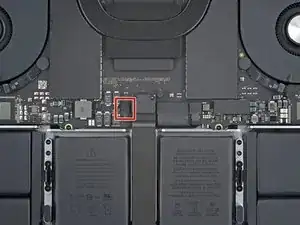
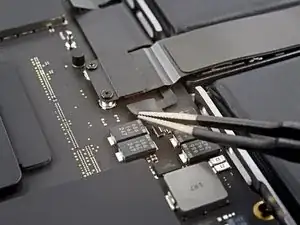
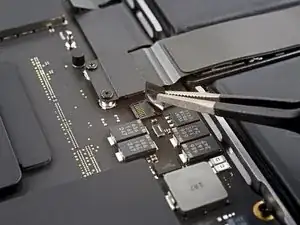
Отклейте ленту, закрывающую разъём кабеля платы батареи на логической плате.
Шаг 9
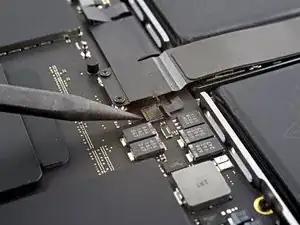
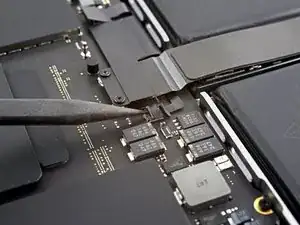
Используйте лопатку, чтобы осторожно поднять фиксирующую защёлку на разъёме ZIF кабеля платы батареи.
Шаг 10
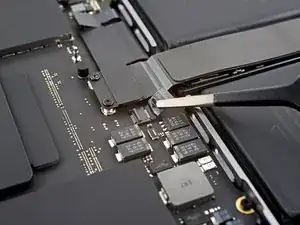
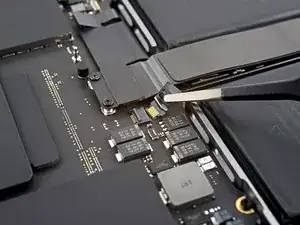
Извлеките кабель платы батареи из разъёма на логической плате.
Шаг 11
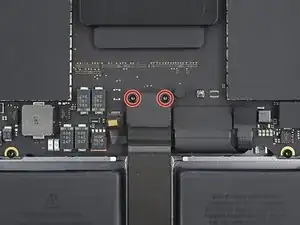
Используйте отвёртку Torx Plus 3IP, чтобы открутить два винта длиной 2,1 мм, крепящих скобу кабеля тачпада к логической плате.
Шаг 12
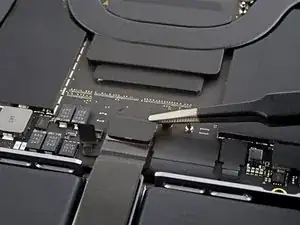
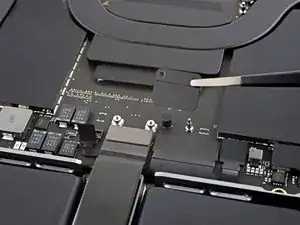
Используйте пинцет или пальцы, чтобы снять скобу кабеля тачпада.
Шаг 13
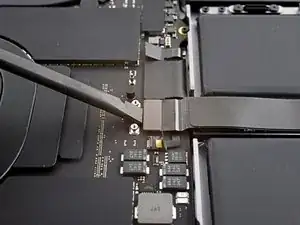
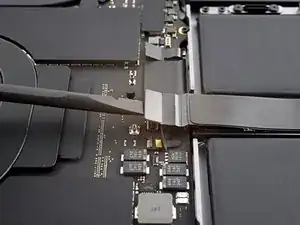
Используйте плоский конец лопатки, чтобы аккуратно поддеть и отсоединить разъём кабеля тачпада, зафиксированный на логической плате.
Чтобы снова подключить разъёмы нажатия, тщательно выровняйте его и нажмите на один край до щелчка, затем повторите с другого края. Не нажимайте посередине. При несовпадении разъёмов контакты могут загнуться, что приведёт к необратимым повреждениям.
Шаг 14
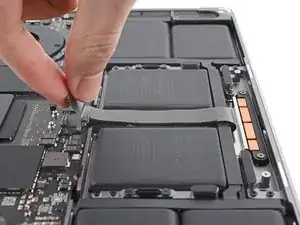
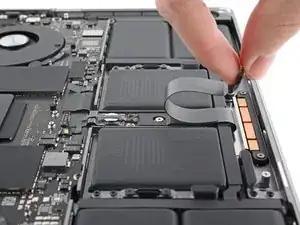
Кабель тачпада слегка приклеен к раме.
Отклейте кабель тачпада от устройства, убедившись, что полностью отсоединили его от клея.
Шаг 15
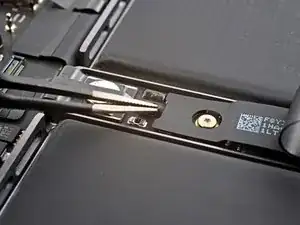
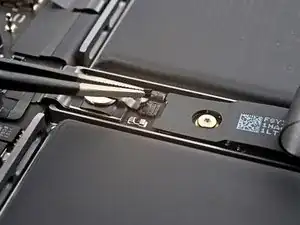
Отклейте ленту, закрывающую разъём кабеля платы батареи под большим плоским винтом.
Шаг 16
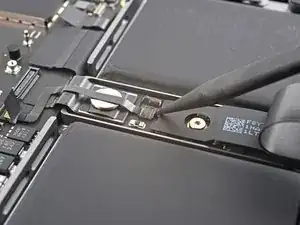
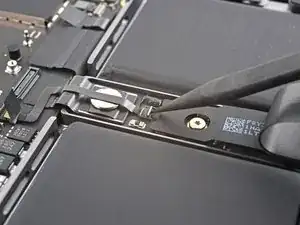
Используйте лопатку, чтобы осторожно поднять фиксирующую защёлку на разъёме ZIF кабеля платы батареи.
Шаг 17
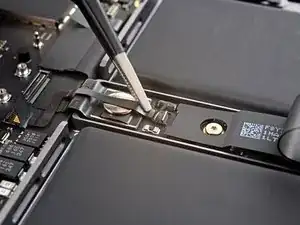
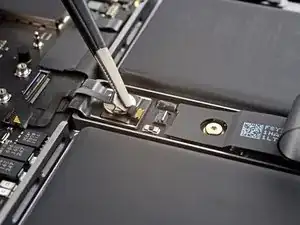
Отключите кабель данных платы аккумулятора, вынув его из разъёма на плате аккумулятора.
Шаг 18
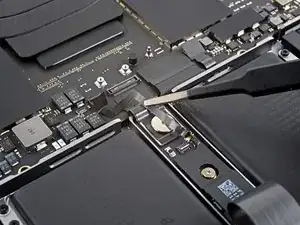
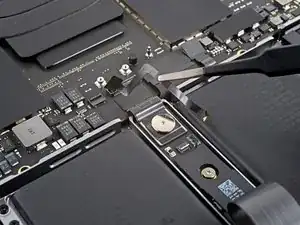
Кабель данных платы аккумулятора слегка приклеен к корпусу устройства.
Подденьте тупые пинцетные щипцы под участки с клеем, чтобы отделить кабель от устройства.
Удалите кабель данных платы аккумулятора.
Шаг 19
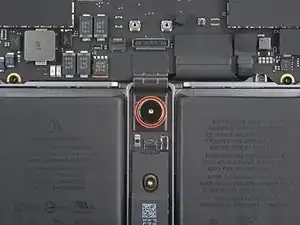
Используйте отвёртку Torx Plus 5IP, чтобы выкрутить широкую головку винта длиной 3,8 мм, который крепит разъём питания аккумулятора.
Шаг 20
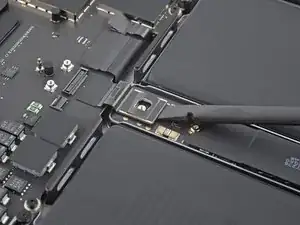
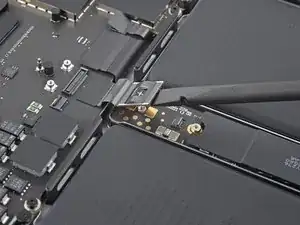
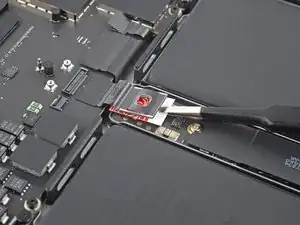
Используйте плоский конец лопатки, чтобы поднять разъём аккумулятора вверх от платы аккумулятора и отключить аккумулятор.
Поднимите разъём достаточно высоко, чтобы он случайно не касался платы во время ремонта, но не более чем на 45 градусов, чтобы не повредить его шарнир.
Для дополнительной безопасности поместите прокладку, например кусочек игральной карты, между разъёмом и платой.
Шаг 21
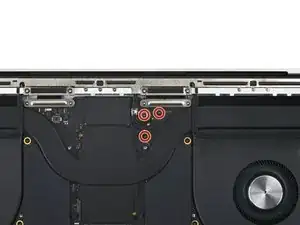
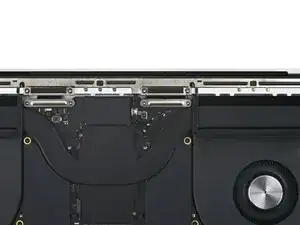
Используйте отвёртку Torx Plus 3IP, чтобы выкрутить три винта длиной 2,1 мм, которые крепят скобу антенной платы и крышку коаксиального кабеля к раме.
Шаг 22
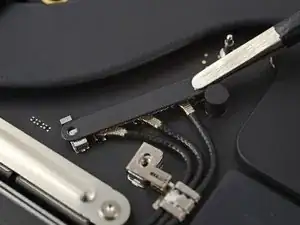
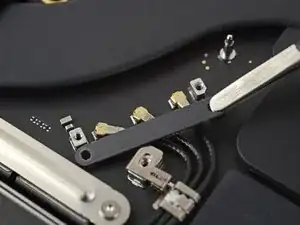
Используйте пинцет или пальцы, чтобы снять крышку, закрывающую коаксиальные кабели антенной планки.
Шаг 23
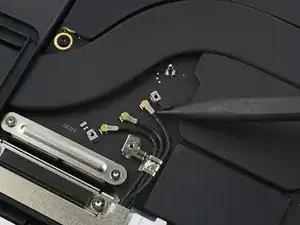
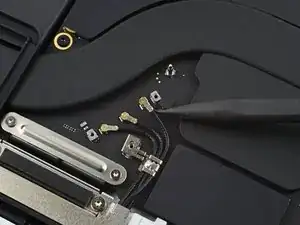
Используйте кончик лопатки, чтобы поддеть и отключить коаксиальный кабель антенной планки.
Повторите то же самое с остальными двумя кабелями.
При сборке подключение может оказаться затруднительным. Удерживайте каждый разъём над его гнездом и аккуратно нажмите плоским концом лопатки. Разъём должен защёлкнуться на месте.
Шаг 24
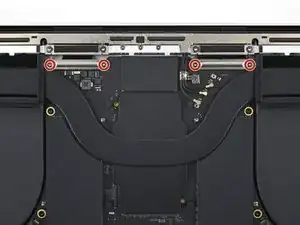
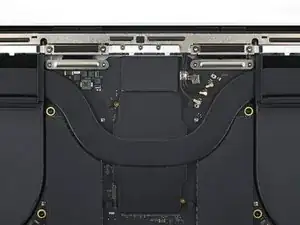
Используйте отвёртку Torx Plus 3IP, чтобы выкрутить четыре винта длиной 2,1 мм, которыми крепятся крышки кабелей дисплея.
Шаг 25
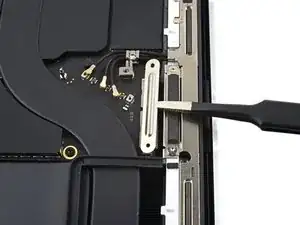
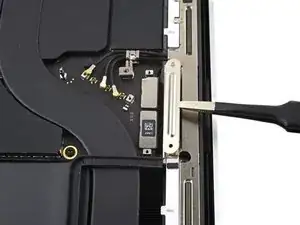
Используйте пинцет или пальцы, чтобы снять две крышки кабелей дисплея с материнской платы.
Шаг 26
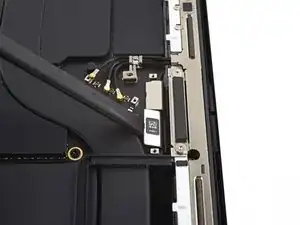
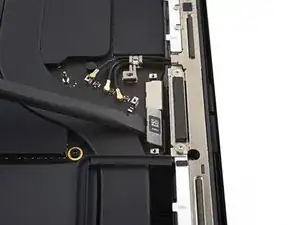
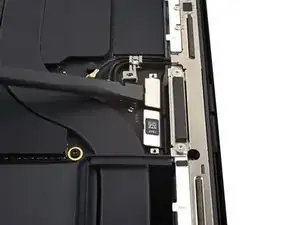
Используйте плоский конец лопатки, чтобы поддеть и отключить самый правый разъём кабеля дисплея, закреплённого на материнской плате.
Шаг 27
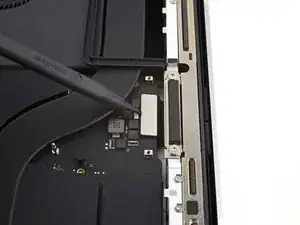
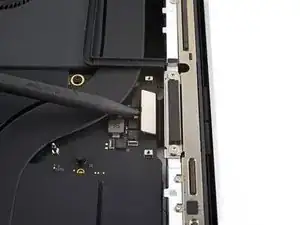
Повторите предыдущую процедуру отключения для оставшегося разъёма в верхнем левом углу материнской платы.
Не поддевайте поверхность рядом с установленными компонентами возле разъёма.
Шаг 28
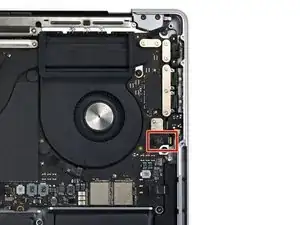
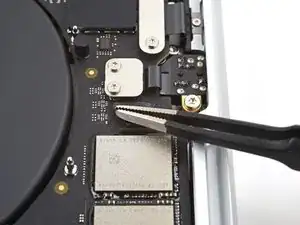
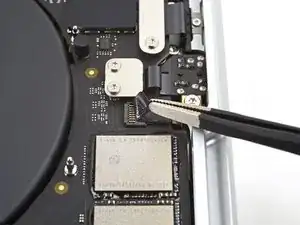
Отклейте любую ленту, закрывающую разъём кабеля микрофона.
Шаг 29

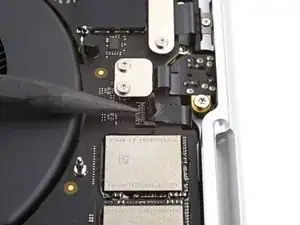
Используйте лопатку, чтобы аккуратно поддеть фиксирующую защёлку на ZIF-разъёме кабеля микрофона.
Шаг 30
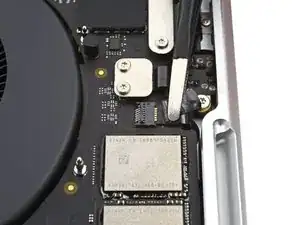
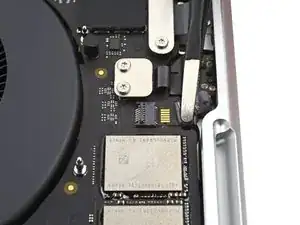
Отключите кабель микрофона, вынув его из гнезда на материнской плате.
Шаг 31
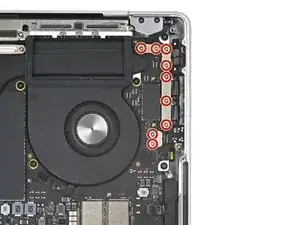
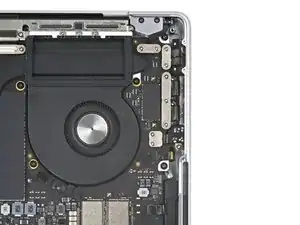
Используйте отвёртку Torx Plus 3IP, чтобы выкрутить девять винтов длиной 2,1 мм, которые крепят правые крышки кабелей к раме:
Шаг 32
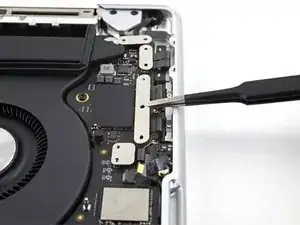
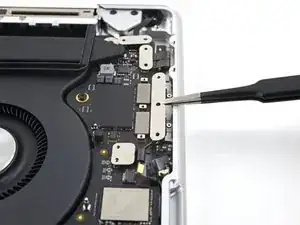
Используйте пинцет или пальцы, чтобы снять пять правых крышек кабелей.
Шаг 33
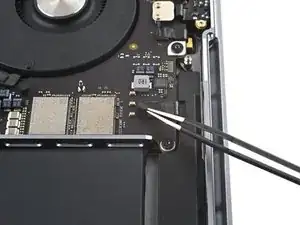
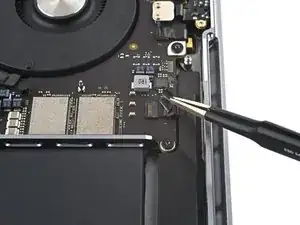
Отклейте любую ленту, закрывающую кабель правого динамика.
Шаг 34
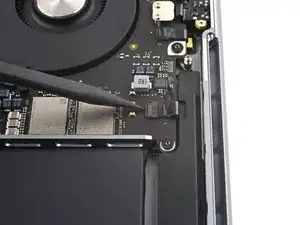
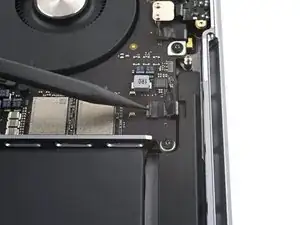
Используйте лопатку, чтобы аккуратно поддеть фиксирующую защёлку на ZIF-разъёме кабеля правого динамика.
Шаг 35
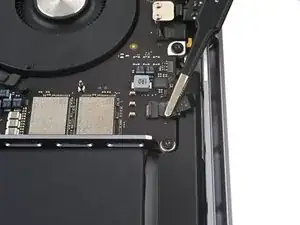
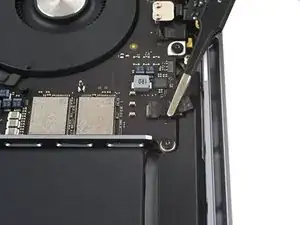
Отключите кабель правого динамика, вынув его из гнезда на материнской плате.
Шаг 36
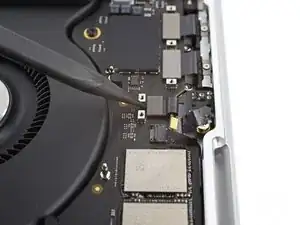
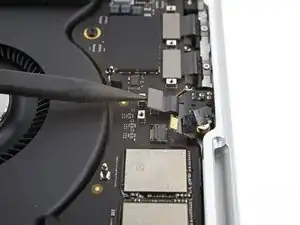
Используйте лопатку, чтобы поддеть и отключить разъём гарнитуры.
Шаг 37
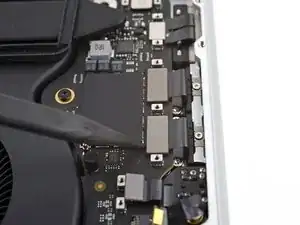
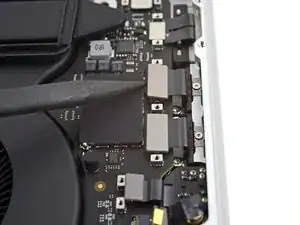
Используйте лопатку, чтобы поддеть и отключить разъёмы правых портов USB-C.
Шаг 38
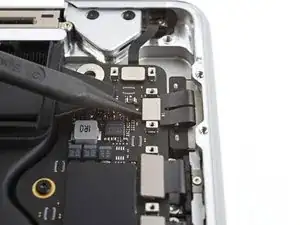
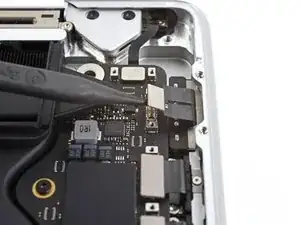
Используйте лопатку, чтобы поддеть и отключить прижимной разъём порта MagSafe.
Шаг 39
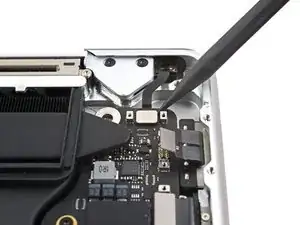
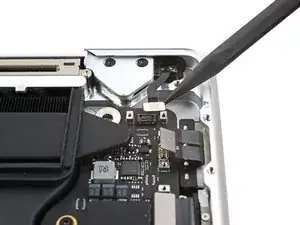
Используйте лопатку, чтобы поддеть и отключить прижимной разъём датчика угла крышки.
Шаг 40
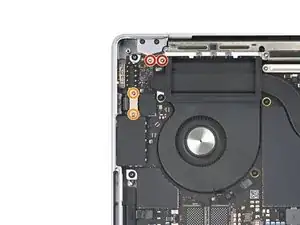
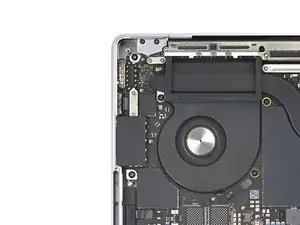
Используйте отвёртку Torx Plus 3IP, чтобы вывернуть четыре винта, крепящих левые крышки кабелей к корпусу:
Два винта 2 мм
Два винта 2,1 мм
Шаг 41
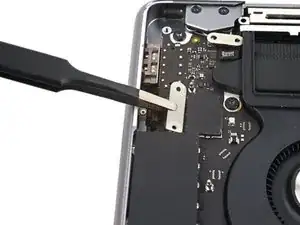
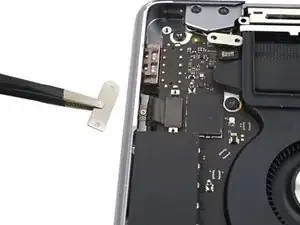
Используйте пинцет или пальцы, чтобы снять две левые крышки кабелей.
Шаг 42
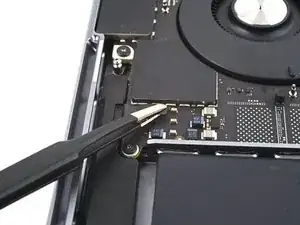
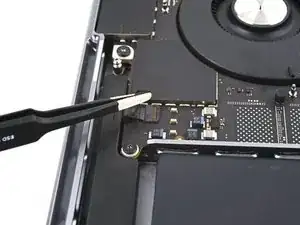
Отклейте любую ленту, покрывающую кабель левого динамика.
Шаг 43
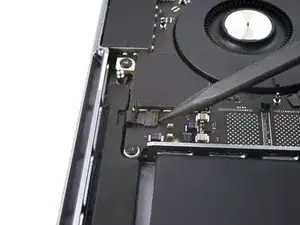
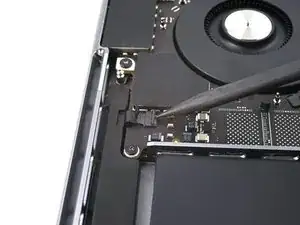
Используйте лопатку, чтобы аккуратно поддеть фиксирующую защёлку разъёма ZIF кабеля левого динамика.
Шаг 44
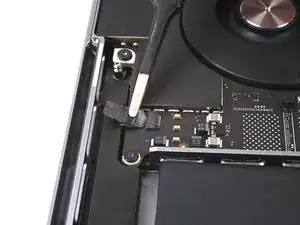
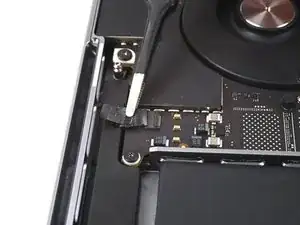
Отключите кабель левого динамика, вытянув его из разъёма на логической плате.
Шаг 45
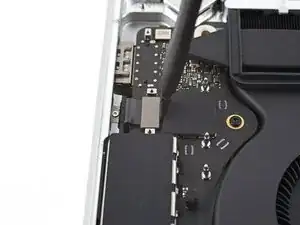
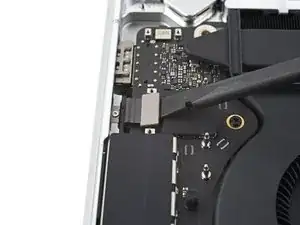
Используйте лопатку, чтобы поддеть и отключить прижимной разъём левого порта USB-C.
Шаг 46
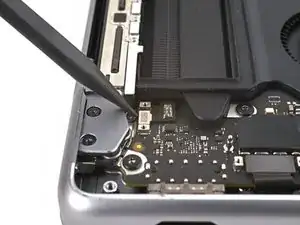
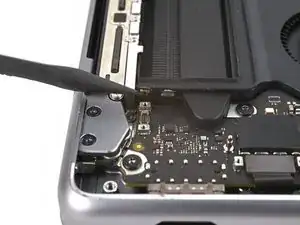
Используйте лопатку, чтобы поддеть и отключить прижимной разъём датчика Touch ID в верхней левой части устройства.
Кабель датчика Touch ID приклеен к раме. Если клей не отсоединяется при отключении прижимного разъёма, проведите раздвижным инструментом под кабелем, чтобы отделить его.
Шаг 47
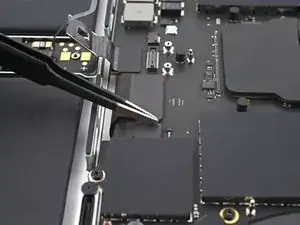
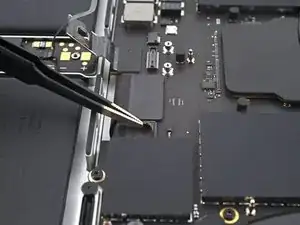
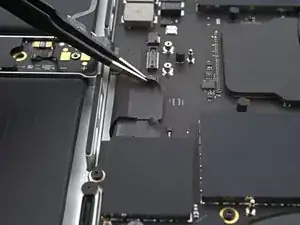
Отклейте любую ленту, покрывающую разъёмы кабелей клавиатуры и подсветки клавиш.
Шаг 48
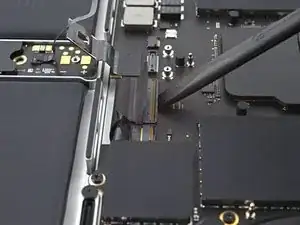
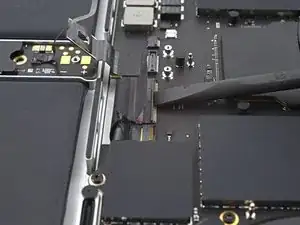
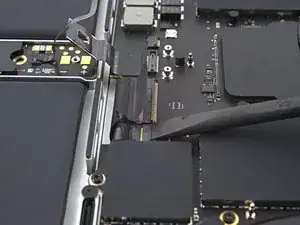
Используйте лопатку, чтобы аккуратно поддеть фиксирующую защёлку разъёмов ZIF кабелей клавиатуры.
Шаг 49
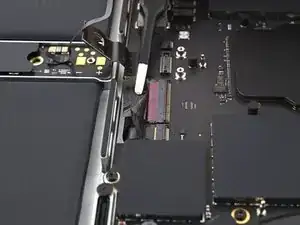
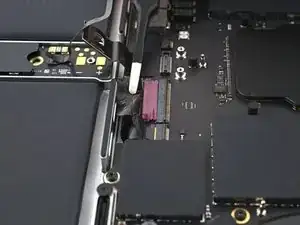
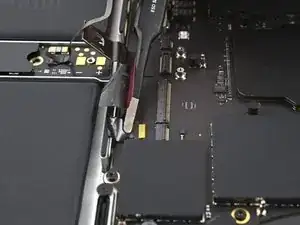
Отключите кабели клавиатуры и подсветки клавиш, вытянув их из разъёмов на логической плате.
Шаг 50
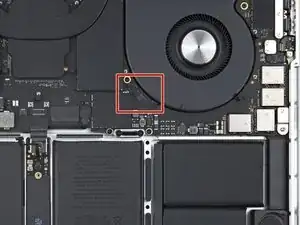
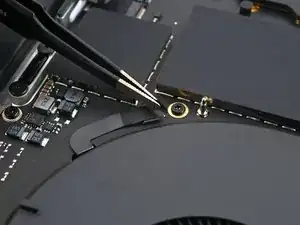
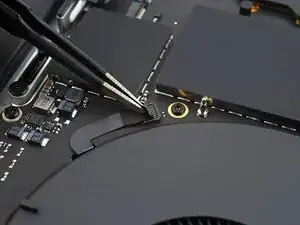
Отклейте любую ленту, покрывающую разъём кабеля правого вентилятора.
Шаг 51
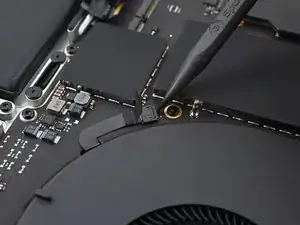
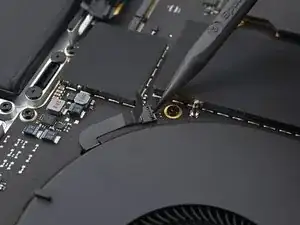
Используйте лопатку, чтобы аккуратно поддеть фиксирующую защёлку разъёма ZIF кабеля правого вентилятора.
Шаг 52
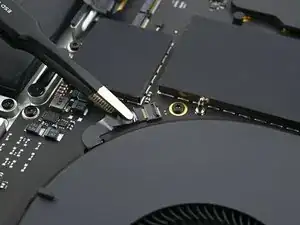
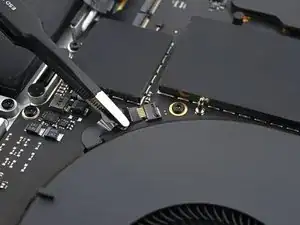
Отключите кабель правого вентилятора, вытянув его из разъёма на логической плате.
Шаг 53
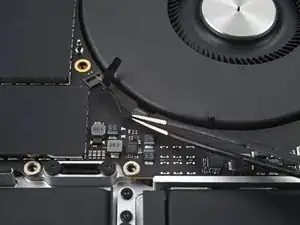
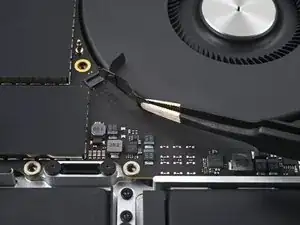
Кабель правого вентилятора слабо приклеен к логической плате.
Используйте пинцет, чтобы оттянуть кабель вентилятора от логической платы и отделить клей.
Кабели вентиляторов крайне хрупкие и могут порваться; будьте осторожны при изгибании их инструментами.
Шаг 54
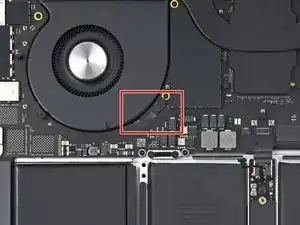
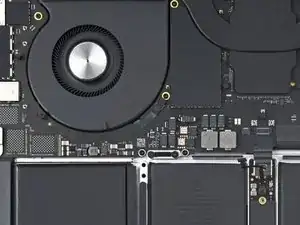
Повторите предыдущую процедуру отключения и переустановки для левого вентилятора.
Шаг 55
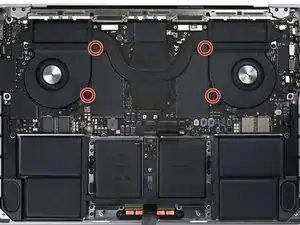
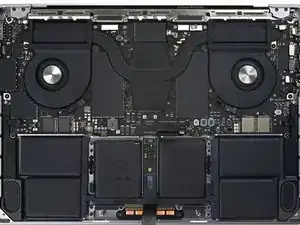
Снимите четыре чёрные заглушки с логической платы.
Шаг 56
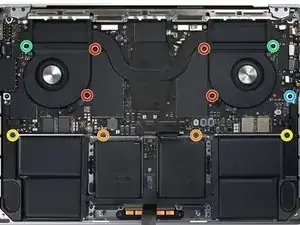
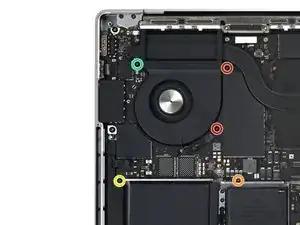
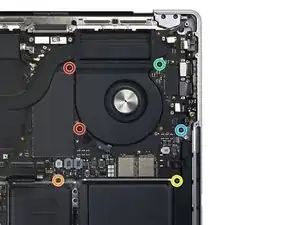
Используйте отвёртку Torx Plus 5IP, чтобы вывернуть 11 винтов, крепящих логическую плату:
Четыре винта 3,6 мм
Два винта 4,5 мм
Два винта 5,2 мм
Два винта 3,8 мм
Один винт 3,9 мм
Шаг 57
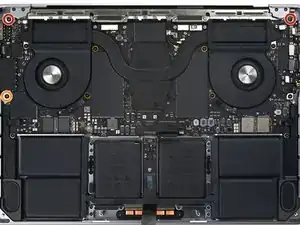
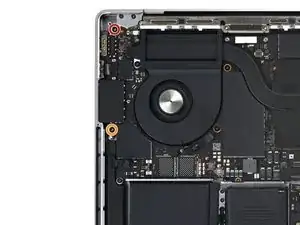
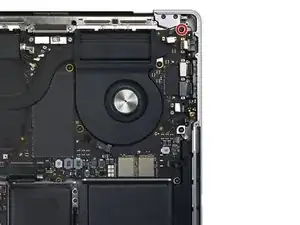
Используйте отвёртку Torx T6, чтобы вывернуть три винта, крепящих логическую плату:
Два винта 4,7 мм
Один винт 5,7 мм
Шаг 58
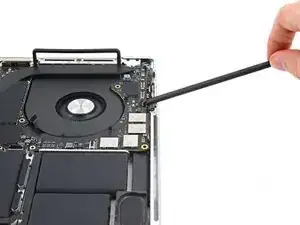
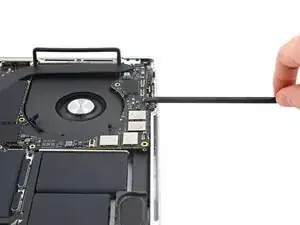
Вставьте лопатку между правой стороной логической платы и рамой.
Подденьте лопаткой, чтобы освободить плату из фиксаторов.
Шаг 59
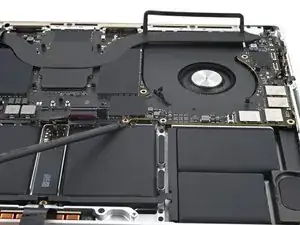
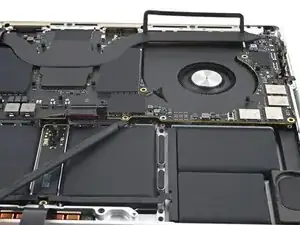
Вставьте лопатку между нижней частью логической платы и рамой.
Подденьте лопаткой, чтобы освободить плату из фиксаторов.
Шаг 60
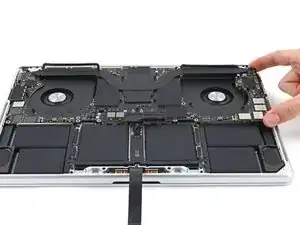
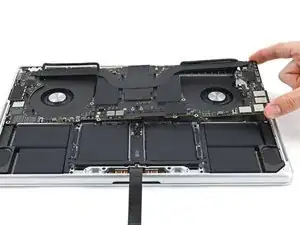
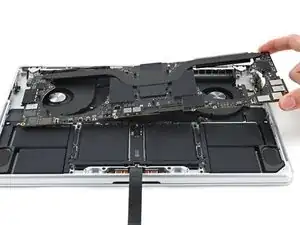
Осторожно поднимите логическую плату за правую сторону, чтобы вывести её из направляющих штифтов.
Если кажется, что плата не выходит, убедитесь, что все кабели отключены.
Вытяните логическую плату от левой стороны устройства, чтобы вывести порты HDMI и SDXC из их пазов в раме.
Извлеките логическую плату.
Шаг 61
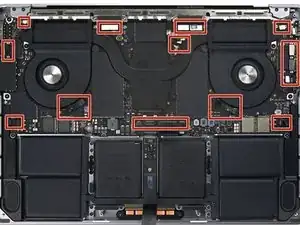
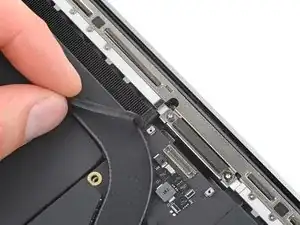
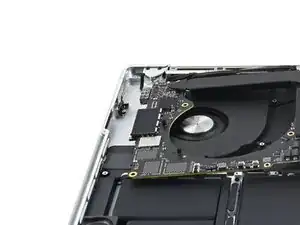
При сборке выполните следующие действия:
Перед тем как закрепить плату в раме, убедитесь, что все 18 разъёмов находятся над логической платой.
Если возникают трудности с позиционированием разъёмов, зафиксируйте их скотчем, чтобы они не мешали.
Удерживайте резиновые прокладки в стороне, чтобы рёбра охлаждения вошли в углубления.
При установке логической платы сначала введите в посадочные места левую сторону, чтобы правильно установить порты HMDI и SDXC.
Пальцами слегка сожмите порт HDMI, чтобы он вошёл в паз. В противном случае логическая плата не займёт правильное положение.
Шаг 62
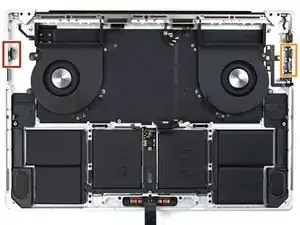
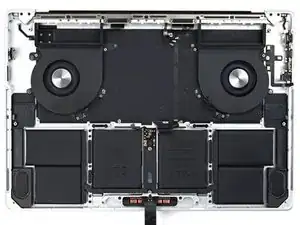
Если вы заменяете конкретный порт, воспользуйтесь ссылками ниже, чтобы перейти к соответствующим шагам:
Шаг 63
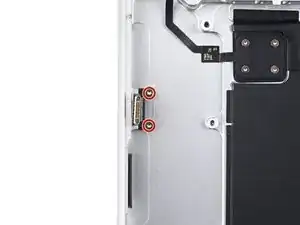
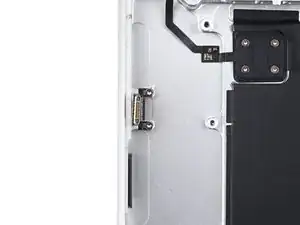
Воспользуйтесь битой Torx Plus 5IP, чтобы выкрутить два винта длиной 3,7 мм, крепящих левый порт USB-C.
Шаг 64
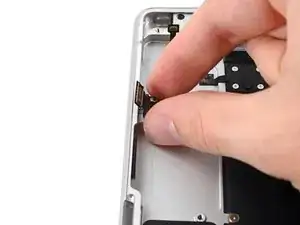
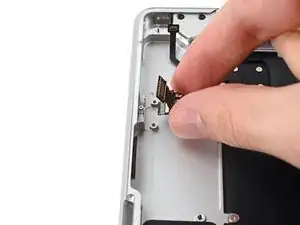
Пальцами извлеките порт USB-C.
Шаг 65
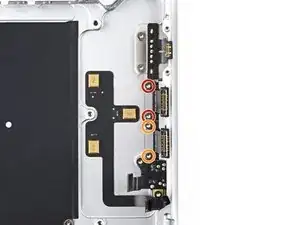

Воспользуйтесь битой Torx Plus 5IP, чтобы выкрутить четыре винта длиной 3,7 мм, крепящих правые порты USB-C:
Верхний порт
Нижний порт
Если вы заменяете только один порт, выкрутите винты только соответствующего порта.
Шаг 66
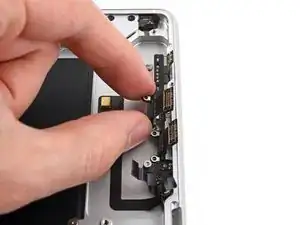
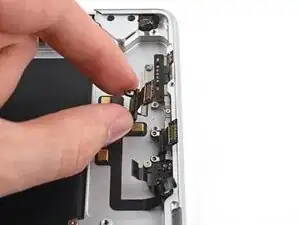
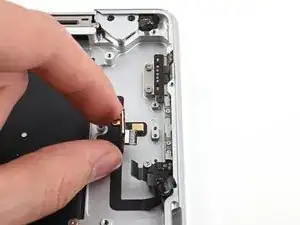
Пальцами извлеките порты USB-C.
Перевод руководства с ifixit.com