Трекпад — предварительные действия
Предварительная подготовка трекпада без пункта по повторной сборке.
Шаг 1
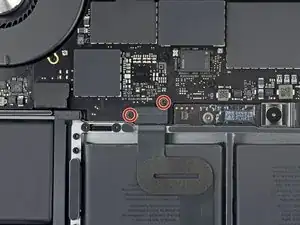
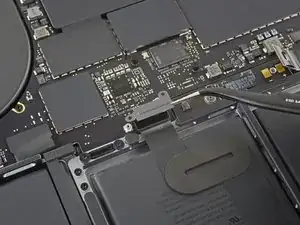
Используйте отвертку Torx T3, чтобы выкрутить два винта 1,8 мм, фиксирующих крышку кронштейна разъемов кабелей клавиатуры и трекпада.
Снимите кронштейн.
Шаг 2
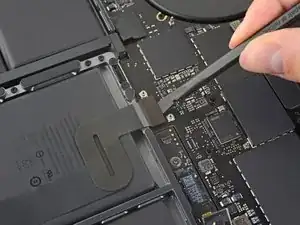
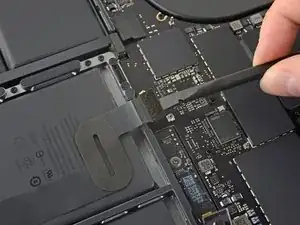
С помощью лопатки отсоедините кабель трекпада, аккуратно поддев его разъем и поднимая прямо вверх от логической платы.
Шаг 3
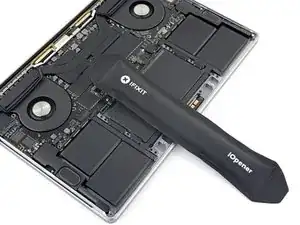
Нанесите слабое тепло на ленточный кабель трекпада, чтобы размягчить клей, фиксирующий его на аккумуляторе.
Можно использовать iOpener, фен или тепловую пушку, но будьте осторожны, чтобы не перегреть аккумулятор. Кабель должен быть тёплым, но не настолько горячим, чтобы обжечься при прикосновении.
Шаг 4
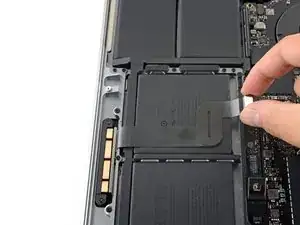
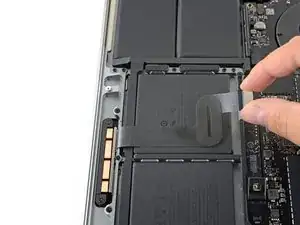
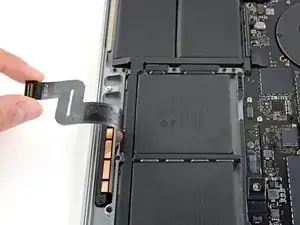
Осторожно отлейте ленточный кабель трекпада от аккумулятора и отведите его в сторону.
Не мните и не рвите кабель. Если возникают трудности, не применяйте силу — добавьте тепла и попробуйте снова.
Шаг 5
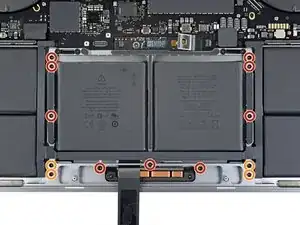
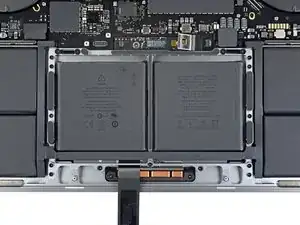
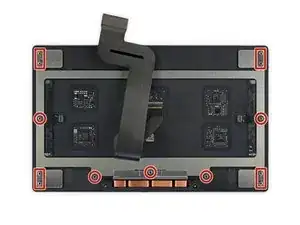
Используйте отвертку Torx T5, чтобы выкрутить 13 винтов, фиксирующих узел трекпада:
Девять винтов 5,8 мм
Четыре винта 4,9 мм
Все эти винты выглядят похоже — будьте внимательны, чтобы не перепутать их.
Нанесение небольшого количества синего фиксатор резьбы на резьбу винтов при сборке может помочь предотвратить их самопроизвольное отворачивание со временем.
Сначала устанавливайте винты свободно, затем проверьте выравнивание трекпада перед окончательной затяжкой.
Шаг 6
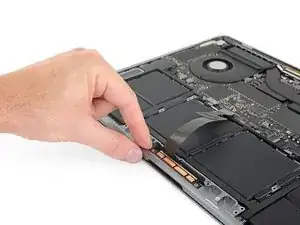
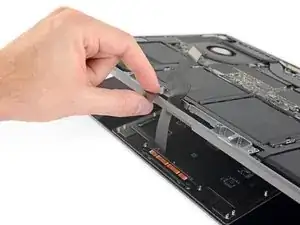
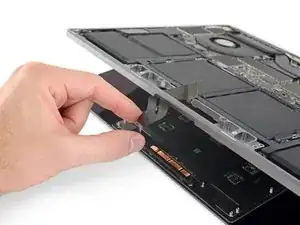
Немного приоткройте дисплей, при этом держите MacBook перевёрнутым. Узел трекпада должен отделиться и лечь плоско на дисплей.
Аккуратно пропустите ленточный кабель трекпада через его слот в корпусе.
Шаг 7
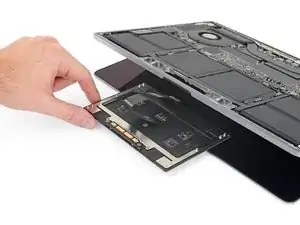
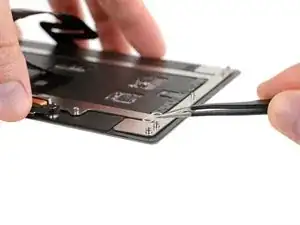
При снятии узла трекпада будьте очень осторожны, чтобы не потерять девять маленьких металлических шайб, лежащих на стойках винтов. (Они легко отлетают и теряются при малейшем раздражении.)
Снимите узел трекпада.
Заключение
Сравните ваш новый запасной элемент с оригиналом — возможно, потребуется перенести оставшиеся компоненты или удалить клеевые накладки с новой детали перед установкой.
Для повторной сборки устройства выполняйте приведённые выше шаги в обратном порядке.
Отнесите электронные отходы к переработчику с сертификатом R2 или e-Stewards.
Ремонт пошёл не по плану? Обратитесь за помощью в наше сообщество Answers.
Перевод руководства с ifixit.com