Замена сенсорной панели MacBook Pro 14" Late 2023
Это только предварительное руководство! Данное руководство является частью другой процедуры и не предназначено для самостоятельного использования.
Шаг 1



Позвольте батарее вашего MacBook разрядиться ниже 10% перед началом ремонта. Заряженная батарея может загореться, если будет повреждена во время ремонта.
Полностью выключите ваш MacBook, закройте крышку и переверните его. Держите крышку закрытой до тех пор, пока не отключите батарею физически.
Отключите кабель MagSafe и любые аксессуары, подключенные к вашему MacBook.
Шаг 2


Полностью выключите и отключите ваш MacBook Pro перед началом. Закройте экран и переверните весь ноутбук вверх ногами.
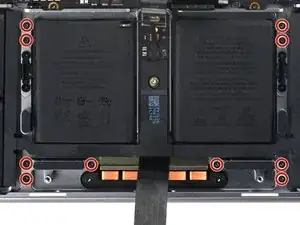
Используйте отвертку P5 Pentalobe для удаления восьми винтов, удерживающих нижний корпус:
Четыре винта по 9.3 мм
Четыре винта по 5 мм
На протяжении всего ремонта отслеживайте каждый винт и убедитесь, что он возвращается на то же место, откуда был извлечён, чтобы избежать повреждения устройства.
Шаг 3


Прикрепите ручку всасывания к месту рядом с передним краем нижнего корпуса, между отверстиями для винтов.
Потяните вверх за ручку всасывания, чтобы создать небольшую щель под нижним корпусом.
Шаг 4



Вставьте открывающий инструмент в щель, которую вы только что создали.
Проведите открывающим инструментом вокруг ближайшего угла, а затем наполовину вверх по боковой стороне MacBook Pro.
Это освободит первый из скрытых защелок, удерживающих нижний корпус. Вы должны почувствовать и услышать щелчок защелки.
Шаг 5



Повторите предыдущий шаг с другой стороны, используя открывающий инструмент, чтобы освободить вторую защелку.
Шаг 6



Скользящие защелки вдоль заднего края MacBook дополнительно удерживают нижний корпус. Разъединение этих защелок может потребовать значительных усилий — подумайте о том, чтобы использовать перчатки для защиты рук от острых краев нижнего корпуса.
Уверенно оттяните нижний корпус от заднего края, поочередно отжимая каждый угол, чтобы отсоединить скользящие защелки.
Держите нижний корпус параллельно MacBook. Не тяните вверх, пока он полностью не отделится.
Шаг 7



Удалите нижний корпус.
Чтобы установить нижний корпус снова:
Положите его так, чтобы скользящие защелки были выровнены с задним краем MacBook. Нажмите вниз на нижний корпус и сдвиньте его к заднему краю, чтобы зафиксировать защелки.
Когда одна сторона зафиксирована, она может сместить другую из выравнивания. Проверяйте обе стороны по мере продвижения.
Как только задние углы нижнего корпуса будут зафиксированы и на одном уровне с рамкой, нажмите вниз по центру нижнего корпуса, чтобы зафиксировать четыре оставшиеся защелки.
Вы услышите и почувствуете, как каждая защелка щелкает на место.
Шаг 8
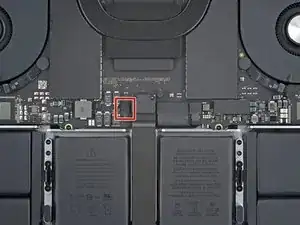
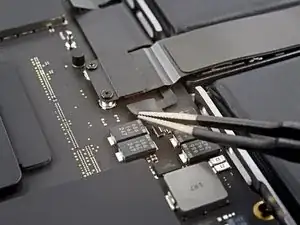
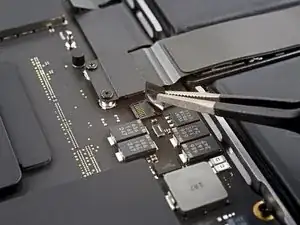
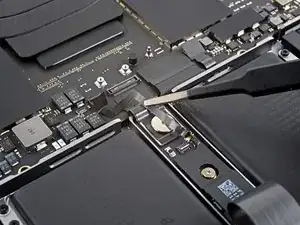
Снимите любую ленту, закрывающую разъем кабеля данных платы батареи на материнской плате.
Шаг 9
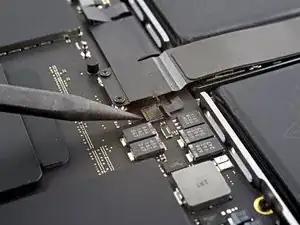
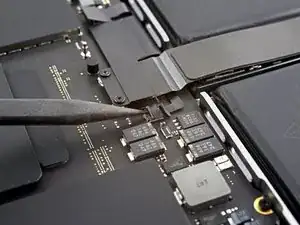
Используйте лопатку, чтобы аккуратно приподнять замковый фартук на ZIF-разъеме для кабеля данных платы батареи.
Шаг 10
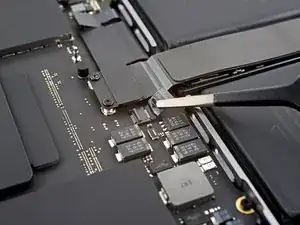
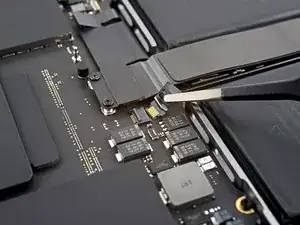
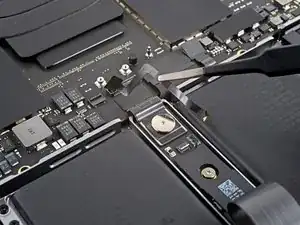
Отключите кабель данных платы батареи, выдвинув его из гнезда на материнской плате.
Шаг 11
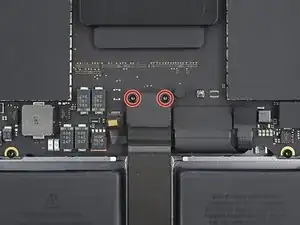
Используйте отвертку 3IP Torx Plus для удаления двух винтов длиной 2.1 мм, удерживающих скобу кабеля сенсорной панели к материнской плате.
Шаг 12
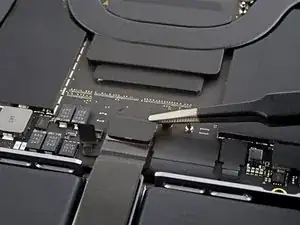
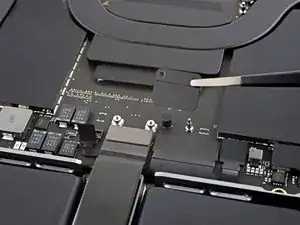
Используйте пинцет или пальцы, чтобы удалить скобу кабеля сенсорной панели.
Шаг 13
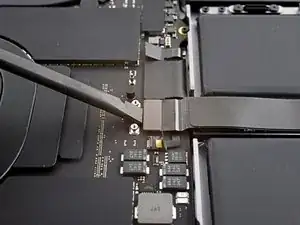
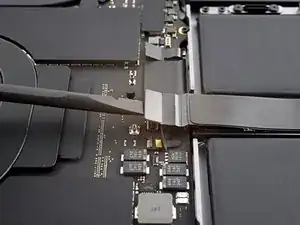
Используйте плоский конец лопатки, чтобы приподнять и отключить пресс-коннектор кабеля сенсорной панели, закрепленный на материнской плате.
Для повторного подключения пресс-коннекторов как этот, аккуратно выровняйте и нажмите вниз на одну сторону, пока она не щелкнет на место, затем повторите с другой стороны. Не нажимайте на середину. Если коннектор смещен, контакты могут согнуться, что вызовет постоянное повреждение.
Шаг 14
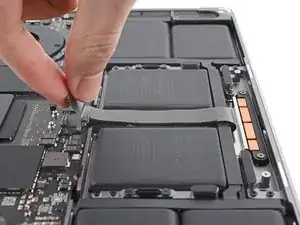
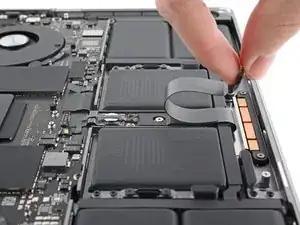
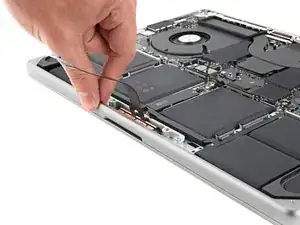
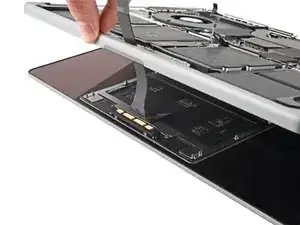
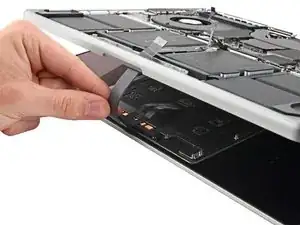
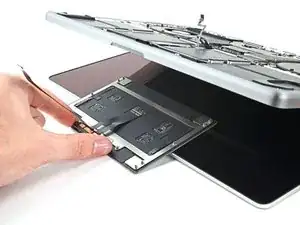
Кабель сенсорной панели слегка приклеен к рамке.
Отделите кабель сенсорной панели от устройства, убедившись, что отделяете клеевую пленку.
Шаг 15
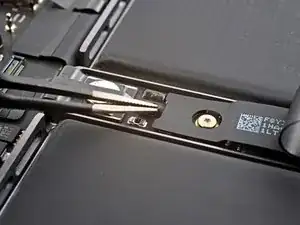
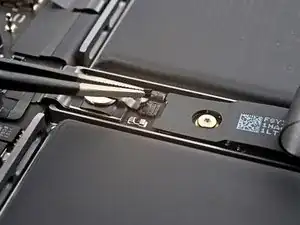
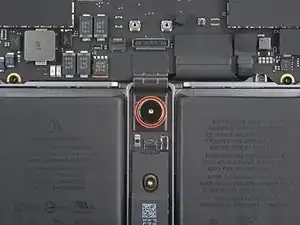
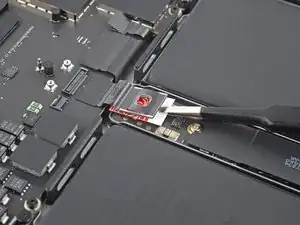
Снимите любую ленту, закрывающую разъем кабеля данных платы батареи под большим винтом в виде панкейка.
Шаг 16
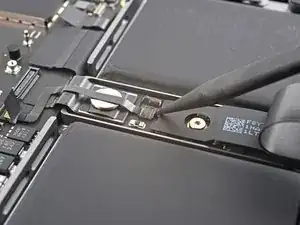
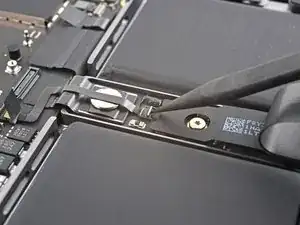
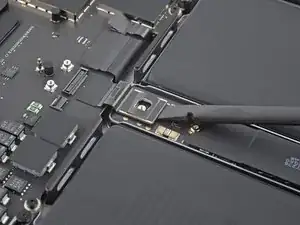
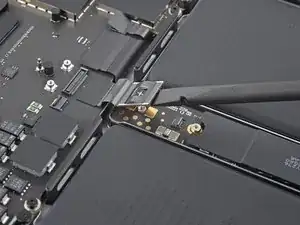
Используйте лопатку, чтобы аккуратно приподнять замковый фартук на ZIF-разъеме для кабеля данных платы батареи.
Шаг 17
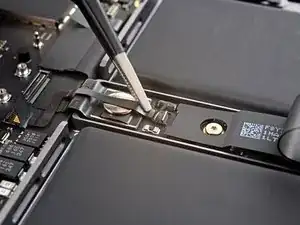
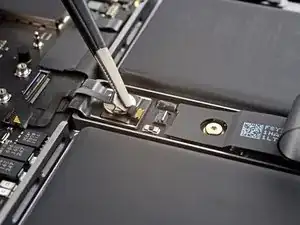
Отключите кабель передачи данных платы аккумулятора, выдвинув его из разъема на плате аккумулятора.