Замена динамиков MacBook Pro 16" 2019
Мои динамики издавали тресчущий звук, и это сводило меня с ума. Надеялся, что это покрывается гарантией. Я пришёл в Apple Store — сказали нет, но предложили ремонт за €1037. Я не нашёл ни одного руководства или видео по замене динамиков на MacBook 16”. Казалось, что задача сложная, но я решил попытаться ради помощи другим в будущем.
Оказалось, что ничего сложного — я справился за 20 минут. По сути нужно снять нижнюю крышку, отключить аккумулятор, затем отсоединить и вынуть динамики. Единственный минус — динамики приклеены, поэтому старые, скорее всего, придётся ломать. Это делает процесс немного рискованным, но определённо того стоит!
Надеюсь, это руководство поможет Вам :)
Шаг 1
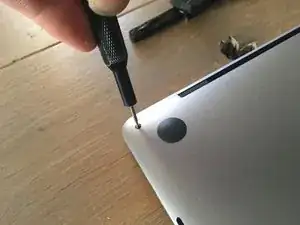
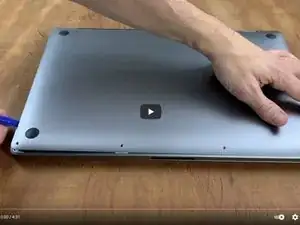
Первый шаг — открыть MacBook. Это был самый сложный шаг и, возможно, поэтому застал меня врасплох. Процесс отличается от старых MacBook. Посмотрите это видео, если Вы не знакомы с процессом: https://www.youtube.com/watch?v=mHutSzIk...
Подсказка — попробуйте тянуть нижнюю крышку вперёд.
Шаг 2
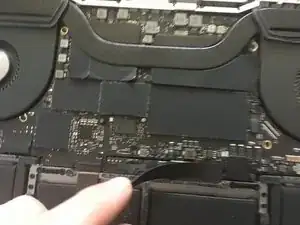
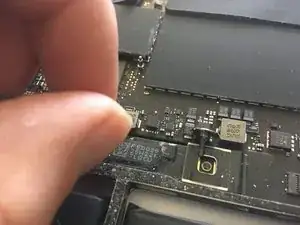
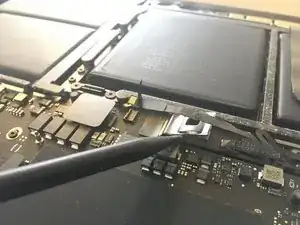
После открытия отсоедините аккумулятор. Снимите кабель и выверните большой винт; это необходимо, чтобы убедиться, что питание отключено.
Шаг 3
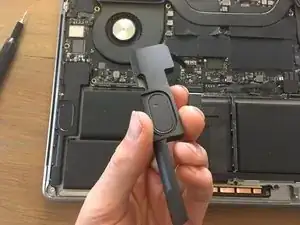
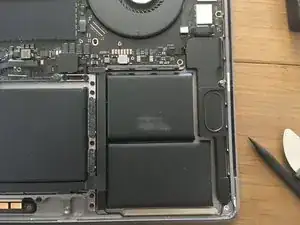
Я собираюсь заменить левый и правый динамики. Я купил несколько на AliExpress, так как они были распроданы на iFixit, однако некоторые пришли повреждёнными. Надеюсь, они будут работать.
Шаг 4
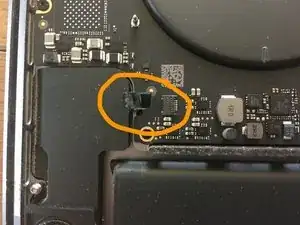
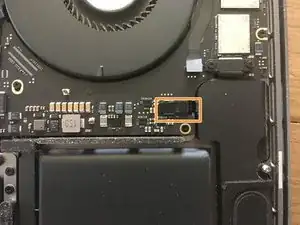
С обеих сторон откройте разъём и выньте кабель.
Шаг 5
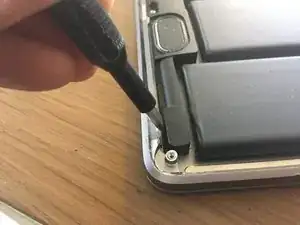
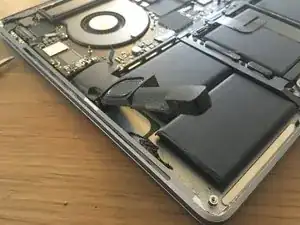
Вынуть динамик — вот где становится рискованно. Он держится на ОЧЕНЬ сильном клее. К счастью, я собираюсь заменить динамики и не намерен их сохранять, поэтому могу действовать жёстко. Если Вы хотите оставить старый динамик, я бы рекомендовал другой подход.
Шаг 6
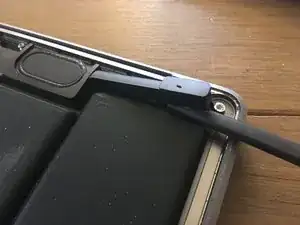
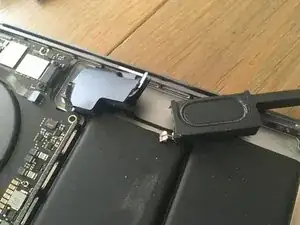
Та же история с другой стороны. Подденьте инструментом и выталкивайте динамик.
Шаг 7
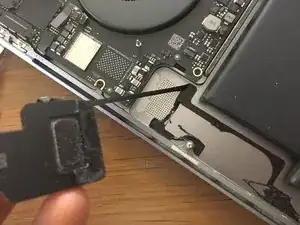
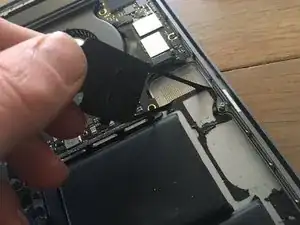
Снять клей и вынуть деталь легко. Если не получается вытащить, аккуратно соскребите клей инструментом.
Шаг 8
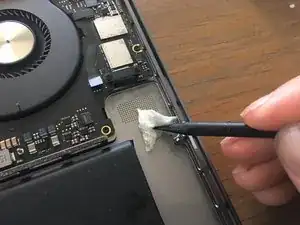
При очистке остатков клея лучше использовать салфетку с изопропиловым спиртом, чтобы очистить поверхность и прилегающую область.
Дайте поверхности высохнуть перед установкой динамика.
Шаг 9
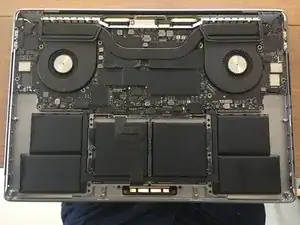
После удаления обоих динамиков Ваш MacBook должен выглядеть как на фото.
Если Вы очищали клей на предыдущем шаге, убедитесь, что область чистая и сухая перед продолжением.
Шаг 10
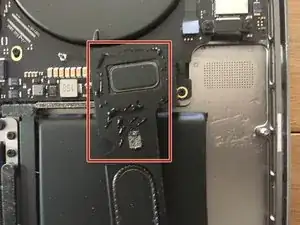
Этот шаг необязателен, если у вашего нового динамика уже нет клеевого слоя.
Нанесите клей по периметру динамика; используйте его экономно.
Убедитесь, что используете клей, предназначенный специально для ремонта компьютеров или динамиков. Здесь приведён растворитель, который можно использовать в этом руководстве.
Заключение
Для сборки устройства выполните указанные действия в обратном порядке.
Перевод руководства с ifixit.com