Замена экрана MacBook Pro 16" 2019
Используйте это руководство, чтобы заменить весь блок дисплея на вашем MacBook Pro для устранения треснувшего или неисправного экрана. Этот узел также включает интегрированные ленточные кабели для дисплея и подсветки.
Хотя мы успешно тестировали эту процедуру с оригинальными заменяемыми дисплеями Apple, чип T2 от Apple может помешать корректной работе неоригинальных дисплеев, и в результате ваш MacBook Pro может не загрузиться.
Для вашей безопасности разрядите аккумулятор MacBook Pro ниже 25% перед началом работы. Заряженный литий-ионный аккумулятор при случайном проколе может вызвать опасный и неконтролируемый пожар.
Шаг 1



Перед началом этой процедуры необходимо отключить функцию Автовключение на вашем Mac. Автовключение включает Mac при открытии крышки и может сработать случайно во время разборки. Используйте это руководство или следуйте краткой инструкции ниже, чтобы отключить Автовключение. Эта команда может не работать на всех Mac.
Включите Mac и запустите приложение Terminal.
Скопируйте и вставьте следующую команду (или введите её точно) в Terminal:
sudo nvram AutoBoot=%00
Нажмите [return]. Если будет запрошен пароль администратора, введите его и снова нажмите [return]. Примечание: клавиша return может быть также обозначена ⏎ или "enter".
Теперь вы можете безопасно выключить Mac и открыть нижнюю крышку, чтобы он случайно не включился.
Когда ремонт будет завершён и Mac будет успешно собран, снова включите Автовключение с помощью следующей команды:
sudo nvram AutoBoot=%03
Шаг 2
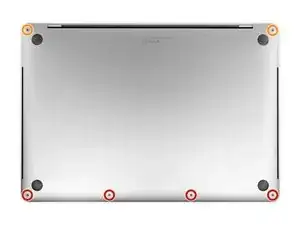
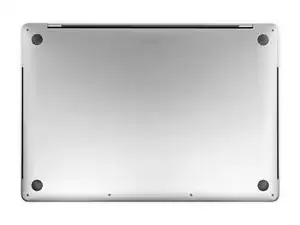
Полностью выключите и отсоедините питание MacBook Pro перед началом. Закройте дисплей и переверните ноутбук вверх дном.
Используйте отвёртку P5 Pentalobe, чтобы вывинтить шесть винтов, фиксирующих нижнюю крышку, следующих длин:
Четыре винта 3.7 мм
Два винта 7.3 мм
Обратите внимание, что винты выходят под небольшим углом — при установке их необходимо вернуть в то же положение.
В ходе ремонта отслеживайте каждый винт и убеждайтесь, что он возвращается точно на своё место, чтобы избежать повреждения устройства.
Шаг 3
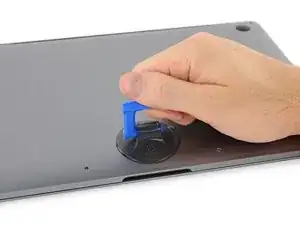
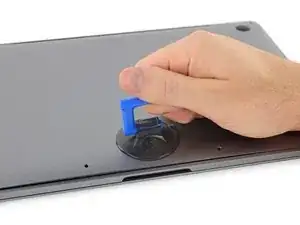
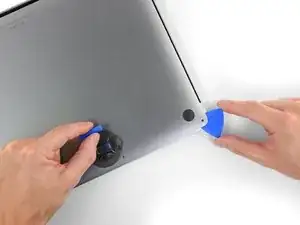
Приложите присоску у переднего края нижней крышки, между отверстиями под винты.
Подтяните присоску вверх только настолько, чтобы открыть небольшой зазор под нижней крышкой.
Шаг 4
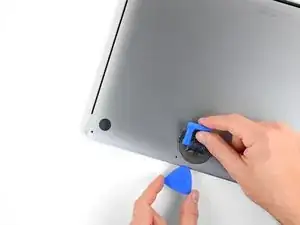
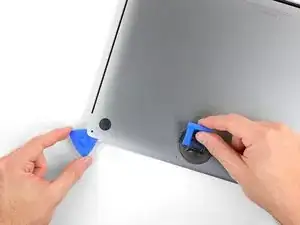
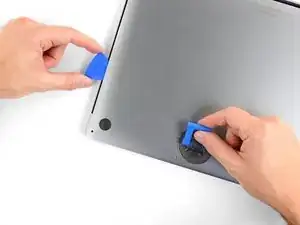
Вставьте угол лопатки для открывания в образовавшийся зазор под нижней крышкой.
Проведите лопатку вокруг ближайшего угла, затем до середины боковой стороны MacBook Pro.
Это освобождает первую из скрытых защёлок, фиксирующих нижнюю крышку. Вы должны почувствовать и услышать характерный щелчок.
Шаг 5
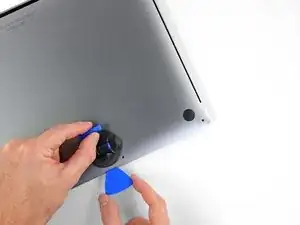
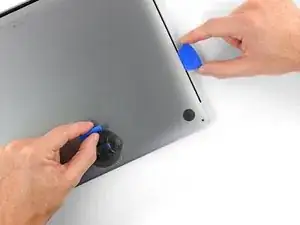
Повторите предыдущий шаг на другой стороне, используя лопатку для открывания, чтобы освободить вторую защёлку.
Шаг 6
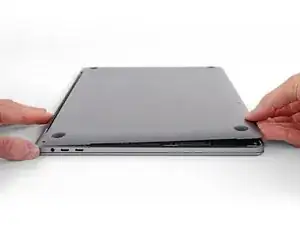
Поднимите передний край нижней крышки (сторона, противоположная петле дисплея) настолько, чтобы просунуть под неё кончики пальцев и надежно ухватиться за крышку.
Две дополнительные скрытые защёлки ближе к середине крышки должны освободиться в этот момент, если они ещё не выпали.
Не поднимайте более чем на один дюйм и не пытайтесь снимать нижнюю крышку пока.
Шаг 7
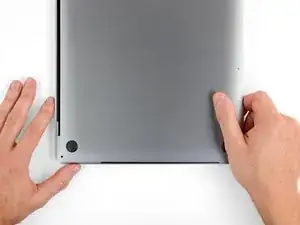
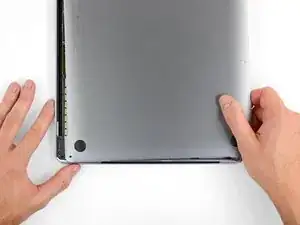
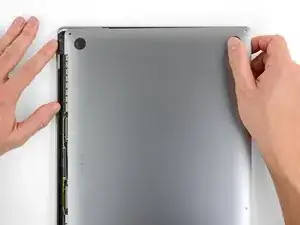
Резким движением потяните, чтобы сдвинуть нижнюю крышку к переднему краю MacBook (от петли), чтобы отделить последние защёлки, удерживающие крышку.
Сначала тяните за один угол, затем за другой.
Тяните в сторону — не вверх.
Для этого может потребоваться значительное усилие.
Шаг 8
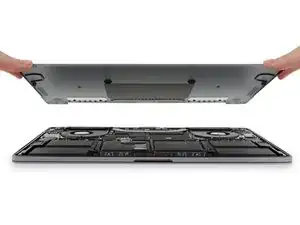
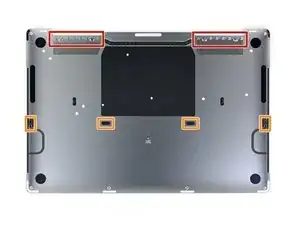
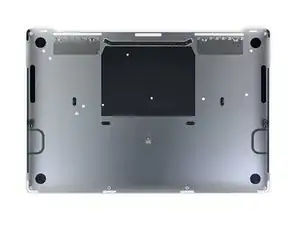
Снимите нижнюю крышку.
Для повторной установки нижней крышки:
Установите её на место и совместите скользящие защёлки возле петли дисплея. Нажмите вниз и сдвиньте крышку в сторону петли. Она должна перестать скользить, когда защёлки встанут на место.
Когда скользящие защёлки полностью зафиксированы и нижняя крышка выглядит правильно выровненной, сильно нажмите на крышку, чтобы защёлки под крышкой вошли в зацепление. Вы должны почувствовать и услышать их щелчки.
Шаг 9
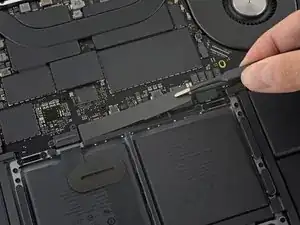
Отклейте и снимите изоляционную наклейку, закрывающую плату аккумулятора, на краю логической платы, ближайшем к батарее.
Если наклейка плохо отклеивается, примените небольшое тепло с помощью iOpener, фена или теплового пистолета, чтобы смягчить клей, и попробуйте снова.
Шаг 10
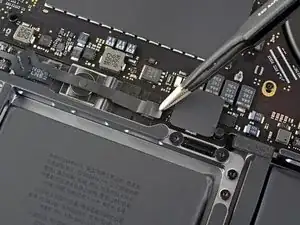
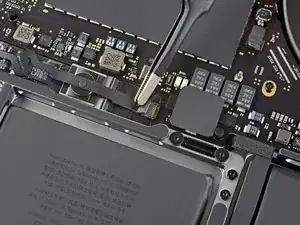
Отогните любую ленту, закрывающую разъём кабеля данных платы аккумулятора.
Шаг 11
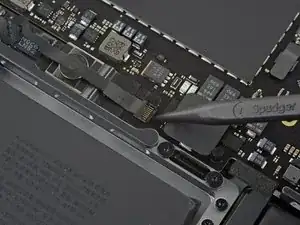
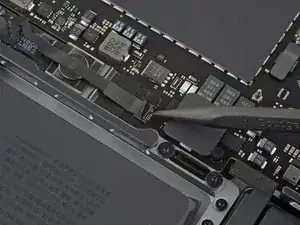
Используйте лопатку, чтобы аккуратно приподнять фиксирующий язычок ZIF-разъёма для кабеля данных платы аккумулятора.
Шаг 12
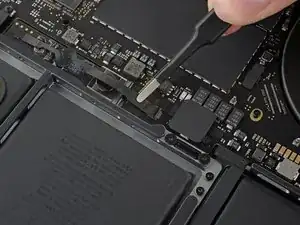
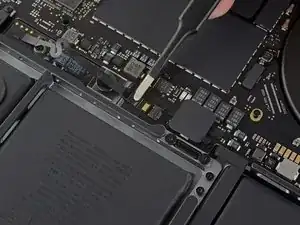
Отсоедините кабель данных платы аккумулятора, сдвинув его из гнезда на логической плате.
Сдвигайте параллельно логической плате. Не тяните вверх.
Шаг 13
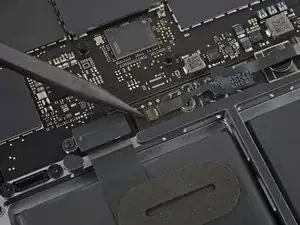

Подденьте и отсоедините фиксирующую язычок на разъеме с противоположного конца кабеля данных платы батареи.
Шаг 14
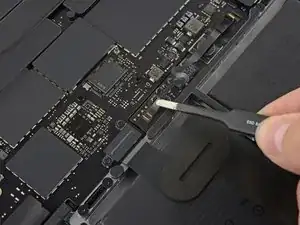
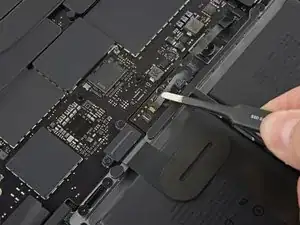
Выдвиньте кабель данных платы батареи из его гнезда на плате батареи и полностью извлеките его.
Будьте осторожны, чтобы не установить этот кабель обратно неправильно или вверх ногами.
Шаг 15
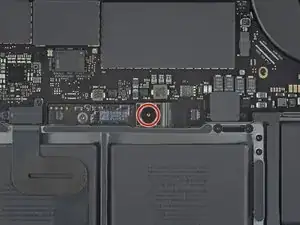
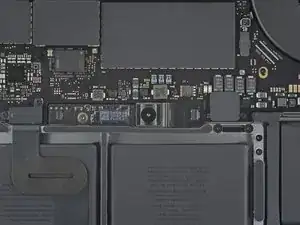
Используйте отвертку T5 Torx, чтобы выкрутить панкейк-винт 6,7 мм, фиксирующий разъем питания батареи.
Шаг 16
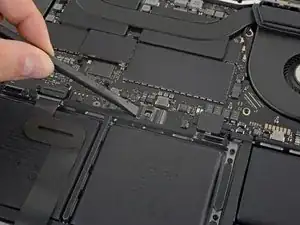
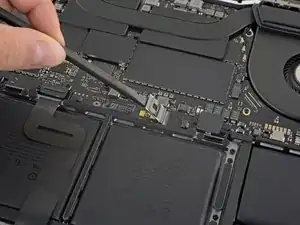
С помощью лопатки приподнимите разъем питания батареи, отключив батарею.
Поднимите разъем достаточно высоко, чтобы он оставался отделённым от своего гнезда во время работы. Если он случайно замкнёт контакт, это может повредить ваш MacBook Pro.
Шаг 17
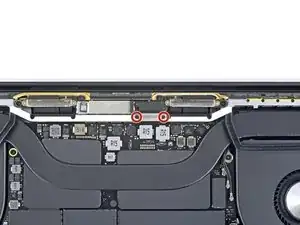
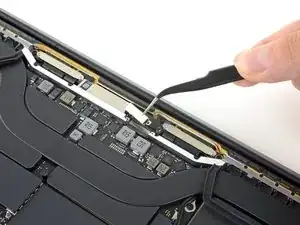
Используйте отвертку T3 Torx, чтобы выкрутить два винта 3,5 мм, фиксирующие крышку на гибком кабеле платы дисплея.
Снимите крышку гибкого кабеля платы дисплея.
Шаг 18
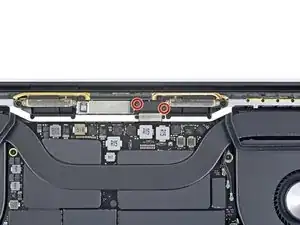
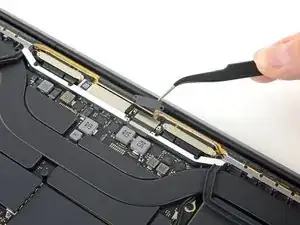
Используйте отвертку T3 Torx, чтобы выкрутить два винта 1,7 мм, фиксирующие кронштейн разъема кабеля платы дисплея.
Снимите кронштейн разъема кабеля платы дисплея.
Шаг 19
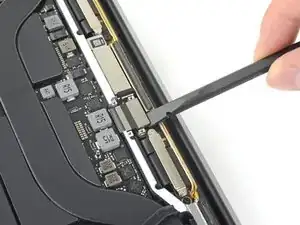
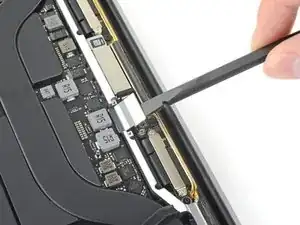
Подденьте гибкий кабель платы дисплея строго вверх из его гнезда, чтобы отсоединить его от платы дисплея.
Шаг 20
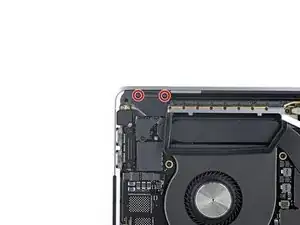
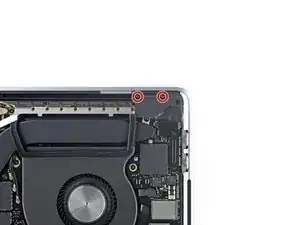
Используйте отвертку T3 Torx, чтобы выкрутить четыре винта 2,0 мм с крышек петель (по два винта с каждой стороны).
Шаг 21
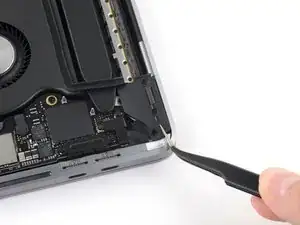
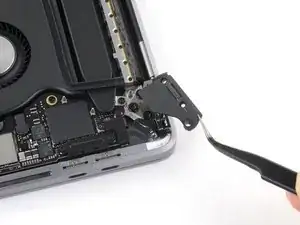
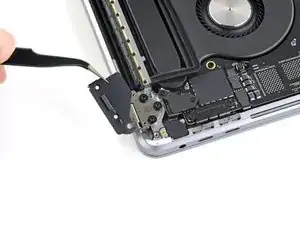
Снимите обе крышки петель.
Шаг 22
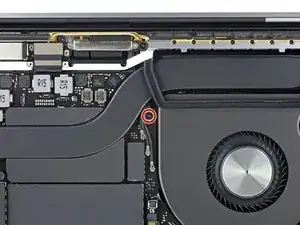
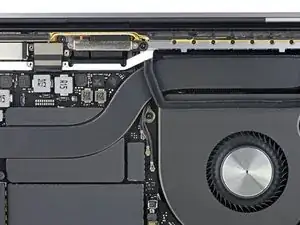
Используйте отвертку T5 Torx, чтобы выкрутить единственный винт 2,9 мм, фиксирующий пучок антенных кабелей.
Шаг 23
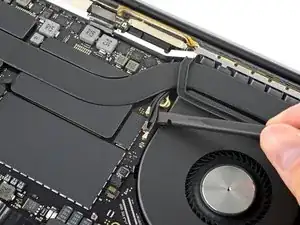
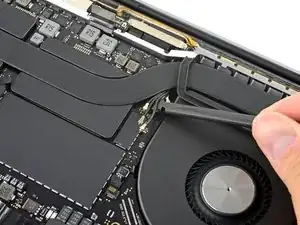
Отключите все три антенные кабеля, поддев каждый строго вверх из его гнезда.
Подложите пинцет или плоский конец лопатки под каждый кабель до тех пор, пока он не окажется рядом с гнездом, затем осторожно поверните или подденьте вверх, чтобы отсоединить его.
Для повторного подключения совместите разъём прямо над гнездом и нажмите вниз, чтобы он защёлкнулся на месте.
Шаг 24
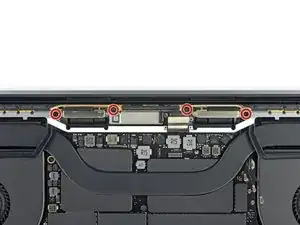
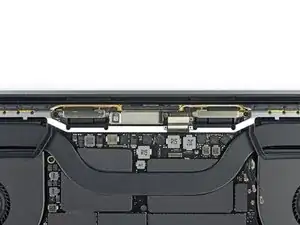
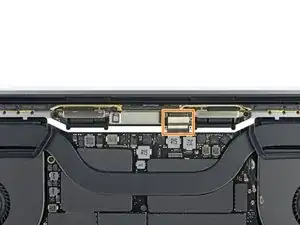
Используйте отвертку T5 Torx, чтобы выкрутить четыре винта 3,3 мм, фиксирующие плату дисплея.
Перед повторной установкой этих винтов:
Убедитесь, что гибкий кабель платы дисплея лежит поверх платы, а не зажат под ней.
Шаг 25
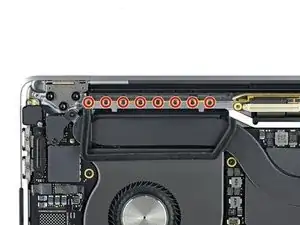
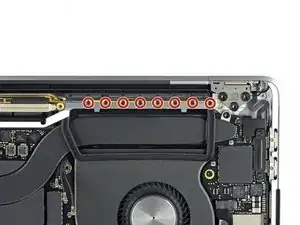
Используйте отвертку P2 Pentalobe, чтобы выкрутить шестнадцать винтов 1,5 мм, фиксирующих антенный узел (по восемь с каждой стороны).
Эти маленькие винты легко срезаются, поэтому при выкручивании прилагайте устойчивое и равномерное давление.
Шаг 26
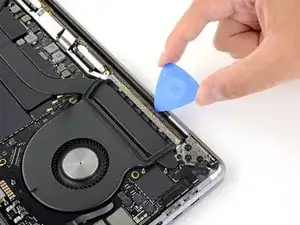
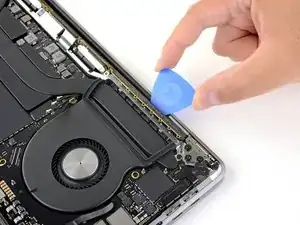
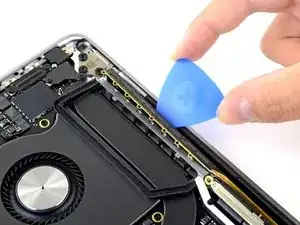
Используйте пластину для вскрытия, чтобы поддеть антенный узел и отделить его от MacBook Pro.
Осторожно с тонкими ленточными кабелями в средней части. Избегайте скольжения пластины из стороны в сторону, чтобы не повредить кабели.
Шаг 27
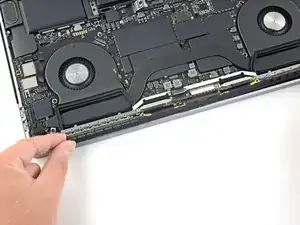
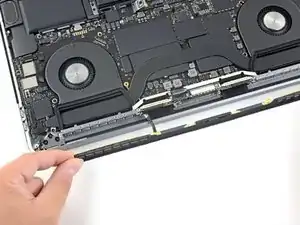
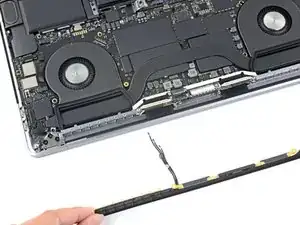
Осторожно снимите антенный узел, одновременно выводя пучок антенных кабелей из-под радиатора.
При сборке аккуратно сожмите пучок кабелей вместе и проведите его под тепловой трубкой в правильное положение на плате. При необходимости используйте инструменты, чтобы направлять его, но не применяйте силу.
Шаг 28
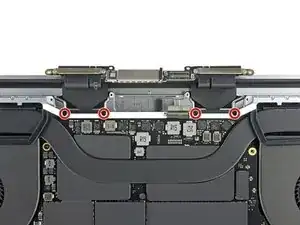
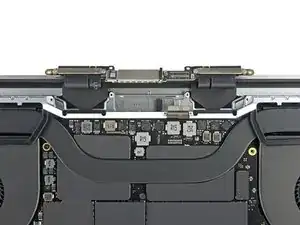
Используйте отвертку T3 Torx, чтобы выкрутить четыре винта 3,9 мм, фиксирующие пружины крышки кабеля дисплея.
Шаг 29
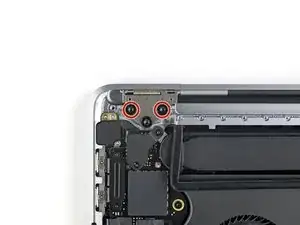
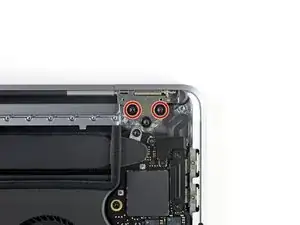
Используйте отвертку T8 Torx, чтобы выкрутить по два винта 5,0 мм с каждой петли (всего четыре винта).
У каждой петли есть третий винт, который пока оставьте на месте.
Шаг 30
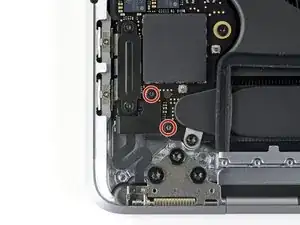
Используя отвертку T3 Torx, выкрутите два винта 1,5 мм, фиксирующие опорный кронштейн крышки разъемов дигитайзера Touch Bar и датчика угла открытия крышки.
Шаг 31
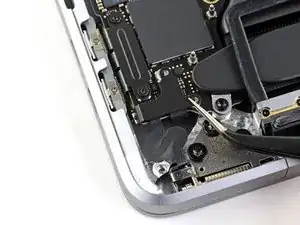
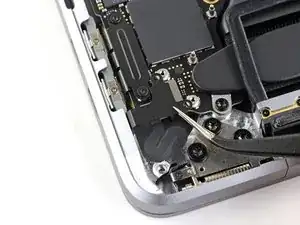
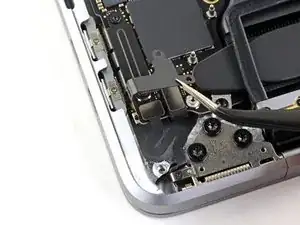
С помощью пинцета сдвиньте кронштейн в сторону к краю корпуса MacBook Pro, пока он не освободится от прорезной фиксирующей лапки на логической плате.
Снимите кронштейн.
Шаг 32
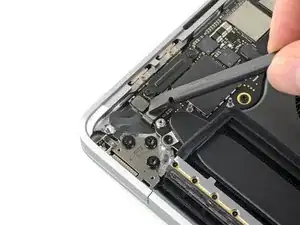
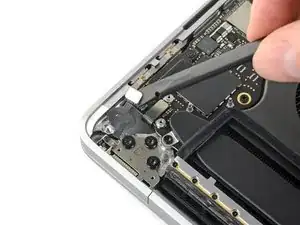
Отключите кабель датчика угла крышки, приподняв его прямо вверх от материнской платы.
Шаг 33
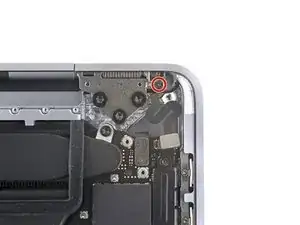
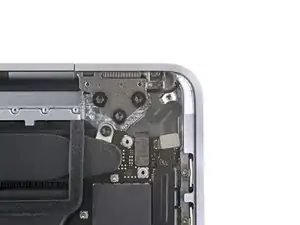
Используйте отвёртку P2 Pentalobe, чтобы удалить винт длиной 1,9 мм, фиксирующий датчик угла крышки.
Шаг 34
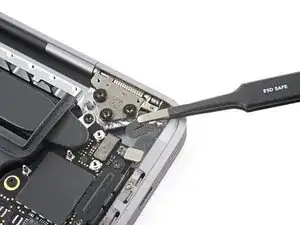
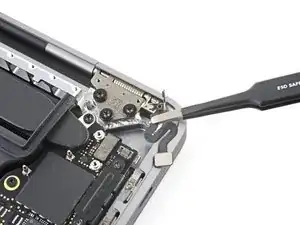
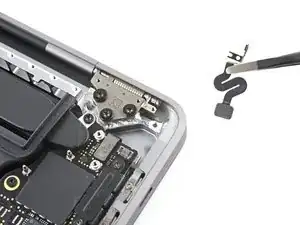
Используйте пинцет или пальцы, чтобы поднять датчик угла крышки из корпуса и освободить его с металлического штыря.
Снимите датчик угла крышки.
Шаг 35
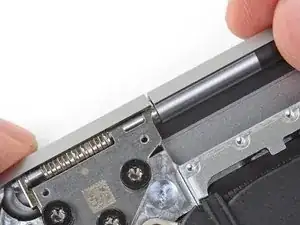
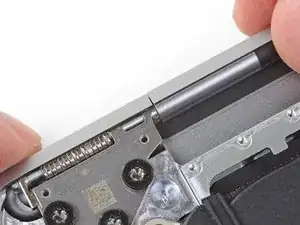
При сборке сначала установите винты петли, не затягивая их. Затем отрегулируйте экран, пока он не станет правильно центрирован и выровнен с каждой стороны. Наконец, затяните винты.
Если при открытии экран щёлкает или защёлкивается, ослабьте винты петли и отрегулируйте выравнивание. Убедитесь, что экран не выступает слишком далеко вперёд, иначе он может зацепиться за корпус при открытии и закрытии.
При желании нанесите немного синего фиксирующего состава на резьбу винтов, чтобы предотвратить их раскручивание со временем.
Шаг 36
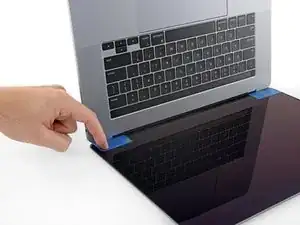
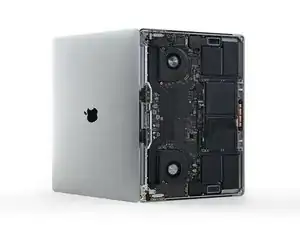
Если вы планируете повторно использовать экран, откройте его и наклейте кусочек ленты на стекло непосредственно над каждой петлёй. Это поможет защитить стекло от царапин на следующем шаге.
Полностью откройте экран и поставьте MacBook Pro вертикально на один бок.
Шаг 37
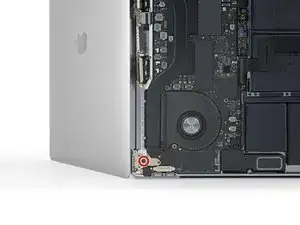
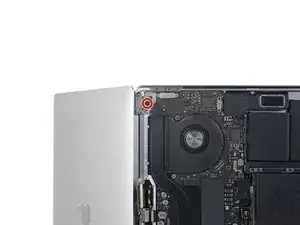
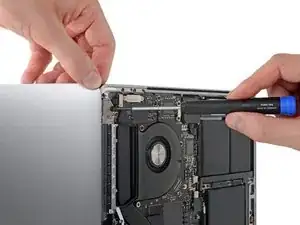
Используйте отвёртку T8 Torx, чтобы удалить два оставшихся винта петли длиной 5,0 мм (по одному от каждой петли).
Удаляйте самый верхний винт последним, удерживая обе половины MacBook Pro одной рукой, чтобы они не разошлись и не упали неожиданно.
Шаг 38
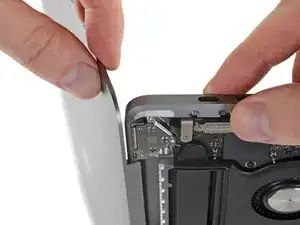
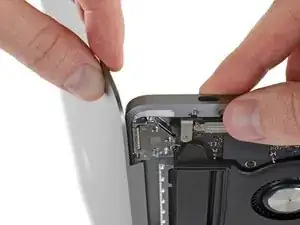
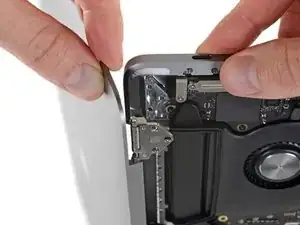
Плотно держите обе части — экран и основную часть MacBook Pro. Любая из половинок может неожиданно упасть на этом шаге.
Сведите обе половины MacBook Pro вместе, чтобы петли можно было вывести из их посадочных мест в корпусе.
Оттолкните основную часть MacBook Pro от себя, одновременно тянув экран на себя, чтобы отделить его.
Шаг 39
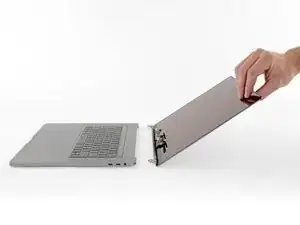
Снимите экран.
Заключение
Сравните вашу новую заменяемую деталь с оригинальной — возможно, потребуется перенести оставшиеся компоненты или удалить защитные клеевые полоски с новой детали перед установкой.
Для повторной сборки устройства выполните приведённые выше шаги в обратном порядке.
Утилизируйте электронные отходы в пункте приёма, сертифицированном по стандартам R2 или e-Stewards.
Ремонт не удался? Обратитесь за помощью к сообществу Answers.
Перевод руководства с ifixit.com