Замена аккумулятора MacBook Pro 16" 2019
Используйте это руководство, чтобы безопасно извлечь приклеенный аккумулятор из 16-дюймового MacBook Pro с помощью комплекта iFixit с жидкостью для удаления клея. Жидкость ослабляет клей, фиксирующий аккумулятор, и облегчает его удаление.
Жидкость iFixit для удаления клея воспламеняется. Проводите процедуру в хорошо проветриваемом помещении. Не курите и не работайте вблизи открытого огня.
Чтобы минимизировать риск повреждения, включите MacBook и полностью разрядите аккумулятор перед началом процедуры. Заряженный литий-ионный аккумулятор может вспыхнуть и вызвать неконтролируемый пожар при случайном проколе. Если аккумулятор вздут, будьте особенно осторожны.
После замены аккумулятора сбросьте SMC перед выполнением калибровки аккумулятора.
Примечание: Растворитель, используемый для растворения клея аккумулятора, может повредить определённые виды пластика. Следуйте всем инструкциям и будьте осторожны, нанося жидкость на поверхности.
Шаг 1



Прежде чем приступить к процедуре, необходимо отключить функцию автоматической загрузки на вашем Mac. Функция автоматической загрузки включает компьютер при открытии крышки и может случайно активироваться во время разборки. Используйте это руководство или следуйте сокращённым инструкциям ниже, чтобы отключить автоматическую загрузку. Эта команда может не работать на всех моделях Mac.
Включите Mac и запустите Терминал.
Скопируйте и вставьте следующую команду (или введите её точно) в Терминал:
sudo nvram AutoBoot=%00
Нажмите [возврат]. Если появится запрос, введите пароль администратора и нажмите [возврат] повторно. Примечание: Клавиша возврата может быть также обозначена символом ⏎ или «enter».
Теперь Вы можете безопасно выключить Mac и снять нижнюю крышку, не опасаясь его случайного включения.
Когда ремонт будет завершён, и Mac будет успешно собран, снова включите функцию автоматической загрузки с помощью следующей команды:
sudo nvram AutoBoot=%03
Шаг 2
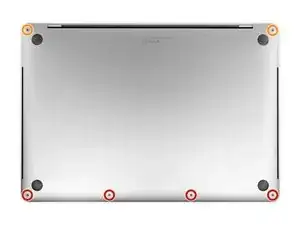
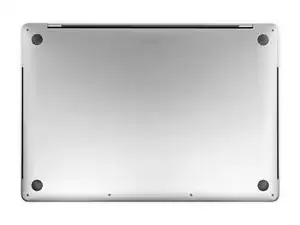
Перед началом работы полностью выключите и отключите MacBook Pro от сети. Закройте экран и переверните ноутбук нижней крышкой вверх.
При помощи отвёртки P5 Pentalobe снимите шесть винтов, крепящих нижнюю крышку. Винты следующих длин:
Четыре винта по 3,7 мм
Два винта по 7,3 мм
Отмечайте, как винты выходят под небольшим углом — их необходимо устанавливать на место таким же образом.
Внимательно следите за каждым винтом в ходе всей процедуры и убедитесь, что каждый возвращается точно на своё место, чтобы не повредить устройство.
Шаг 3
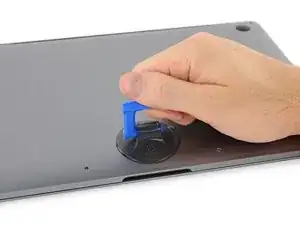
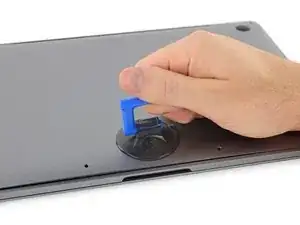
Прикрепите присоску вблизи переднего края нижней крышки между отверстиями под винты.
Потяните вверх за присоску ровно настолько, чтобы образовался небольшой зазор под нижней крышкой.
Шаг 4
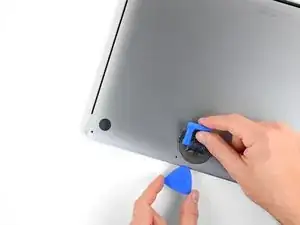
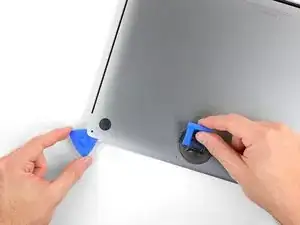
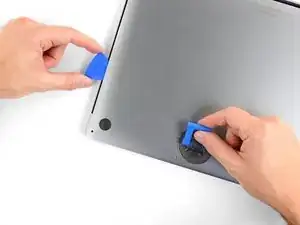
Вставьте уголок расширителя в только что образовавшийся зазор под нижней крышкой.
Продвиньте расширитель по ближайшему углу и затем примерно до середины боковой стороны MacBook Pro.
Это освободит первый из скрытых фиксаторов, удерживающих нижнюю крышку. Вы должны почувствовать и услышать щелчок, когда фиксатор отсоединится.
Шаг 5
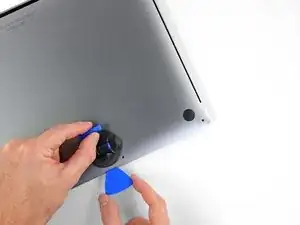
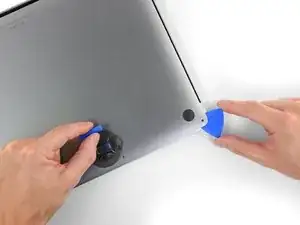
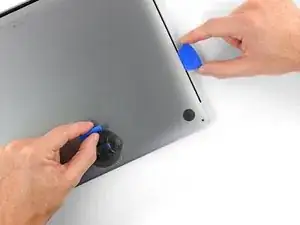
Повторите предыдущий шаг на другой стороне, используя расширитель для освобождения второго фиксатора.
Шаг 6
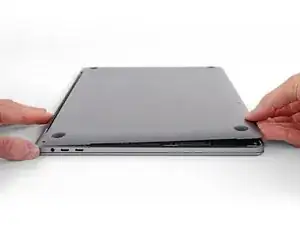
Поднимите передний край нижней крышки (сторону, противоположную шарниру дисплея), чтобы просунуть под неё пальцы и надёжно захватить крышку.
Ещё два скрытых фиксатора в центральной части крышки должны освободиться на этом этапе, если ещё не освободились.
Не поднимайте крышку более чем на несколько сантиметров и пока не пытайтесь снимать нижнюю крышку полностью.
Шаг 7
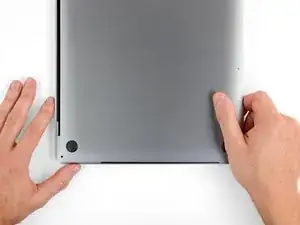
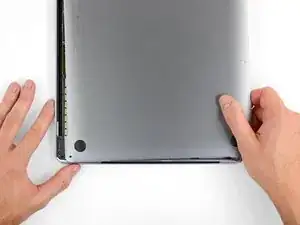
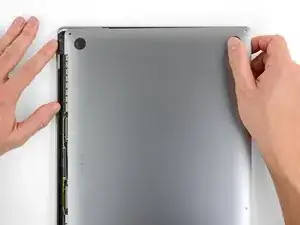
С усилием потяните вперёд (в сторону переднего края MacBook, в противоположную сторону от шарнира), чтобы сдвинуть нижнюю крышку и освободить последние фиксаторы, удерживающие её.
Сначала тяните за один угол, затем — за другой.
Тяните в бок, а не вверх.
Для этого может потребоваться значительное усилие.
Шаг 8
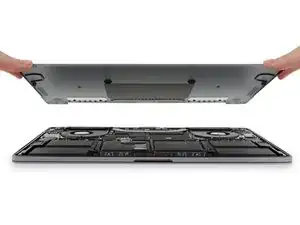
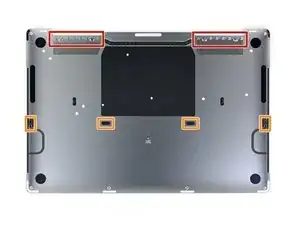
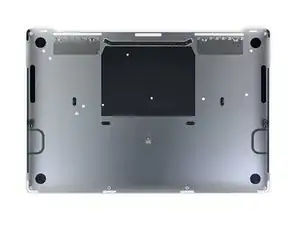
Снимите нижнюю крышку.
Чтобы установить её обратно:
Поместите крышку на место и совместите боковые направляющие фиксаторы в области шарнира дисплея. Нажмите вниз и сдвиньте крышку в сторону шарнира. Сдвиг должен прекратиться, когда фиксаторы защёлкнутся.
Когда боковые фиксаторы полностью защёлкнутся и нижняя крышка будет правильно выровнена, сильно нажмите на крышку вниз, чтобы защёлкнулись четыре скрытых фиксатора. Вы должны почувствовать и услышать, как они встают на место.
Шаг 9
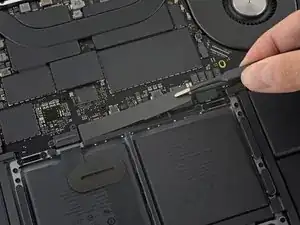
Отклейте и снимите изолирующую наклейку, закрывающую плату аккумулятора, расположенную на краю платы логики рядом с аккумулятором.
Если наклейка плохо отклеивается, слегка нагрейте её с помощью iOpener, фена или строительного теплового пистолета, чтобы размягчить клей снизу, и повторите попытку.
Шаг 10
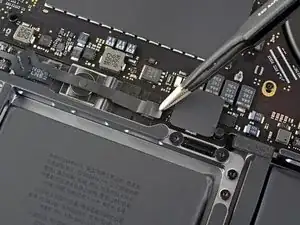
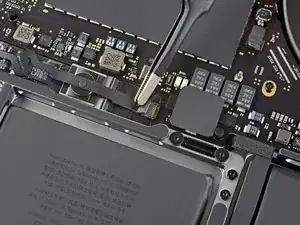
Откиньте ленту, прикрывающую разъём кабеля данных платы аккумулятора.
Шаг 11
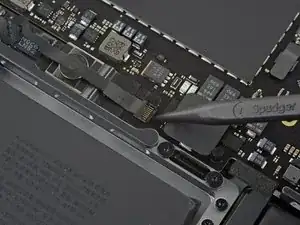
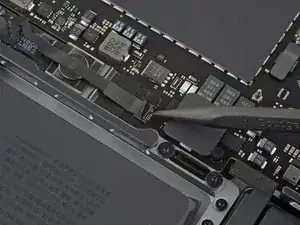
Используя лопатку, осторожно поднимите запирающую защёлку на ZIF-разъёме кабеля данных платы аккумулятора.
Шаг 12
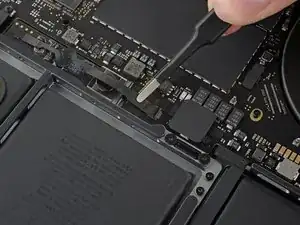
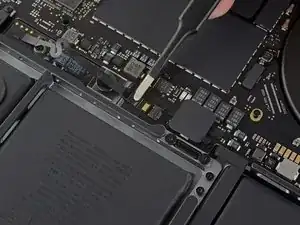
Отсоедините кабель данных платы аккумулятора, вынув его из разъёма на материнской плате.
Сдвигайте параллельно материнской плате. Не тяните вверх.
Шаг 13
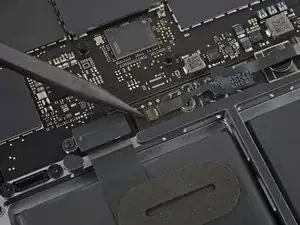

Отклейте ленту, закрывающую разъём кабеля данных платы аккумулятора.
Поднимите фиксирующую защёлку разъёма на противоположном конце кабеля платы аккумулятора и отключите разъём.
Шаг 14
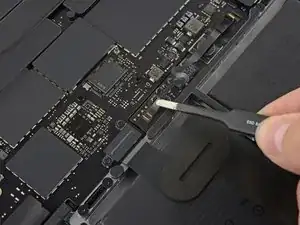
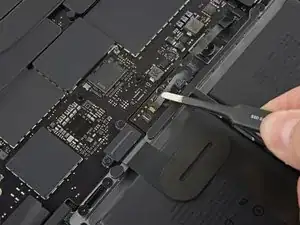
Выдвиньте кабель данных платы аккумулятора из его разъёма на плате аккумулятора и полностью удалите его.
Следите за тем, чтобы не установить кабель задом наперёд или вверх ногами.
Шаг 15
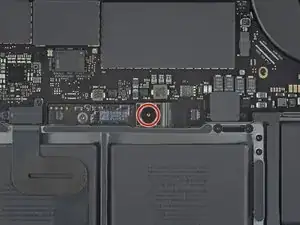
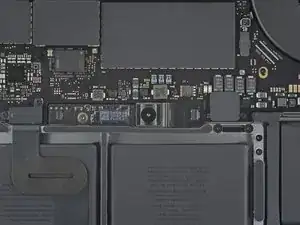
Используйте биту T5, чтобы выкрутить плоский винт длиной 6,7 мм, фиксирующий разъём питания аккумулятора.
Шаг 16
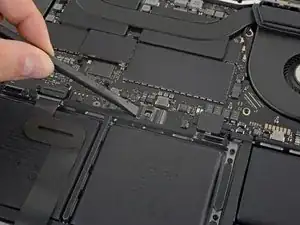
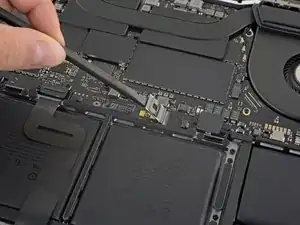
Поднимите разъём питания аккумулятора с помощью лопатки, чтобы отключить аккумулятор.
Поднимите разъём достаточно высоко, чтобы он оставался отсоединённым от гнезда во время работы. Если он случайно замкнёт, это может повредить Ваш MacBook Pro.
Шаг 17
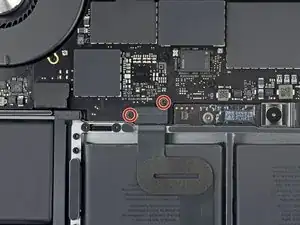
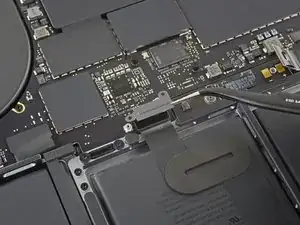
Используйте биту T3, чтобы выкрутить два винта длиной 1,8 мм, фиксирующих кронштейн крышки разъёмов кабелей клавиатуры и тачпада.
Снимите кронштейн.
Шаг 18
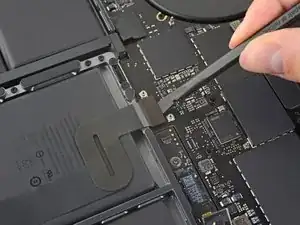
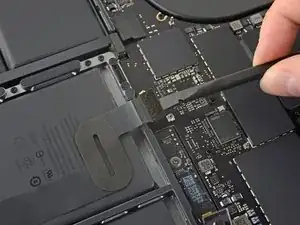
Используйте лопатку, чтобы отключить кабель тачпада, поддев его разъём строго вверх от материнской платы.
Шаг 19
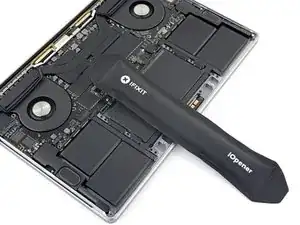
Нанесите умеренное тепло на ленточный кабель тачпада, чтобы размягчить клей, которым он прикреплён к аккумулятору.
Можно использовать iOpener, фен или тепловую пушку, но будьте осторожны, чтобы не перегреть аккумулятор. Кабель должен быть тёплым, но не слишком горячим на ощупь.
Шаг 20
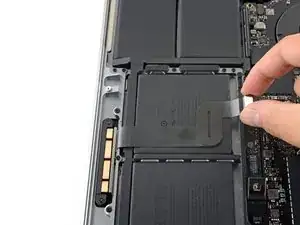
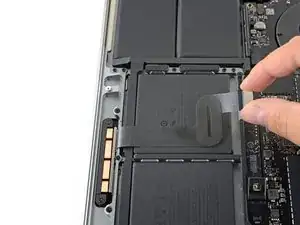
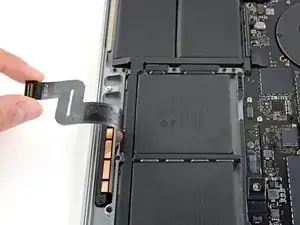
Осторожно отклейте кабель тачпада от аккумулятора и отведите его в сторону.
Не сгибайте и не рвите кабель. Если возникают трудности, не применяйте усилие — нанесите больше тепла и повторите попытку.
Шаг 21
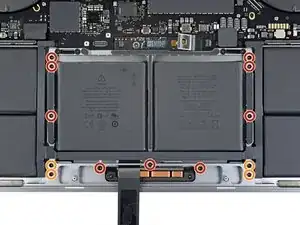
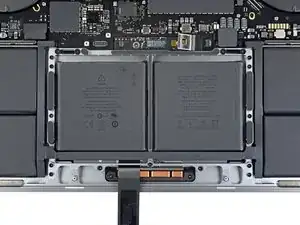
Используйте биту T5, чтобы выкрутить 13 винтов, фиксирующих сборку тачпада:
Девять винтов длиной 5,8 мм
Четыре винта длиной 4,9 мм
Все винты выглядят одинаково — будьте внимательны, чтобы не перепутать их.
Нанесение небольшого количества синего фиксатора резьбы на винты при сборке поможет предотвратить их самопроизвольное выкручивание со временем.
При установке сначала закрутите винты неплотно, проверьте положение тачпада, а затем затяните их окончательно.
Шаг 22
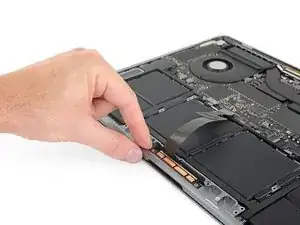
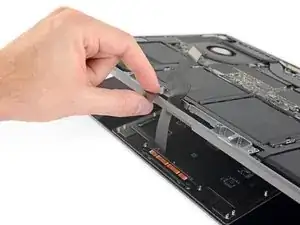
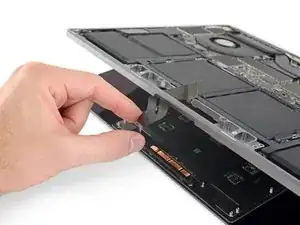
Немного приоткройте дисплей, но держите MacBook перевёрнутым. Сборка тачпада должна отделиться и лечь ровно на дисплей.
Осторожно протяните ленточный кабель тачпада через его паз в шасси.
Шаг 23
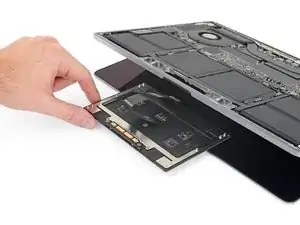
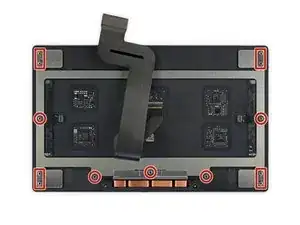
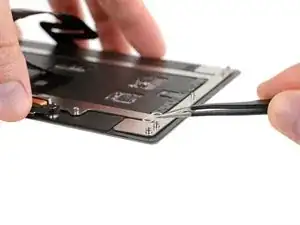
При удалении сборки тачпада будьте очень осторожны, чтобы не потерять девять небольших металлических шайб, находящихся на шпильках винтов. (Они могут легко разлететься и потеряться даже при небольшом воздействии.)
Снимите сборку тачпада.
Шаг 24
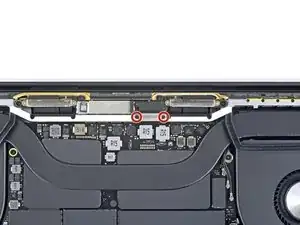
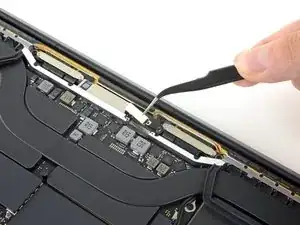
Используйте биту T3, чтобы выкрутить два винта длиной 3,5 мм, фиксирующих крышку гибкого кабеля платы дисплея.
Снимите крышку гибкого кабеля платы дисплея.
Шаг 25
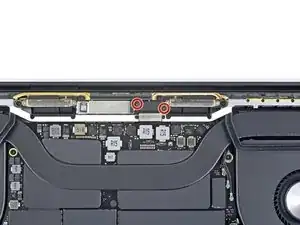
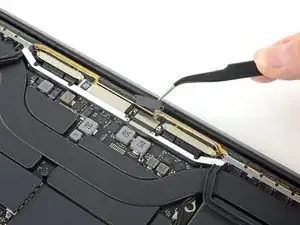
Используя биту T3, выкрутите два винта длиной 1,6 мм, фиксирующих кронштейн разъёма кабеля платы дисплея.
Снимите кронштейн разъёма кабеля платы дисплея.
Шаг 26
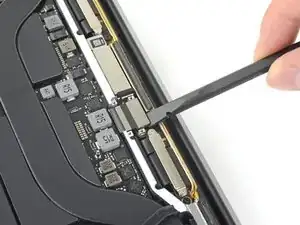
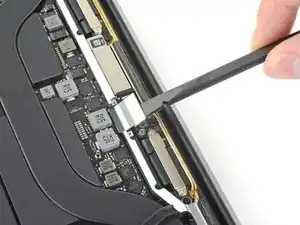
Подденьте гибкий кабель платы дисплея строго вверх, чтобы отсоединить его от платы дисплея.
Шаг 27
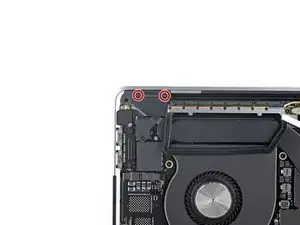
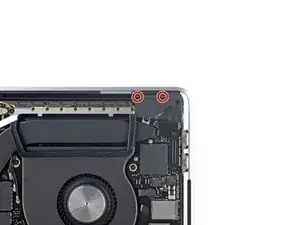
Используйте биту T3, чтобы выкрутить четыре винта длиной 2,0 мм из крышек петель (по два винта с каждой стороны).
Шаг 28
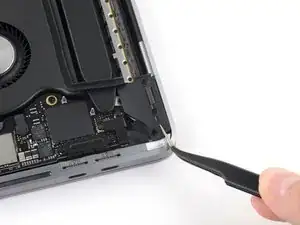
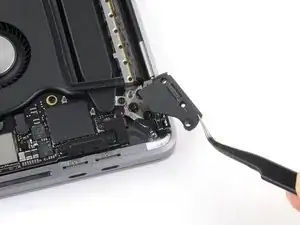
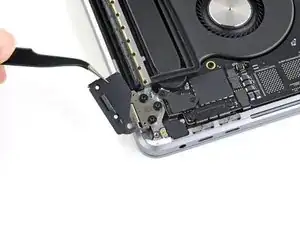
Снимите две крышки петель.
Шаг 29
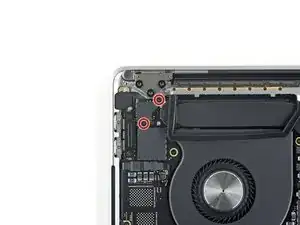
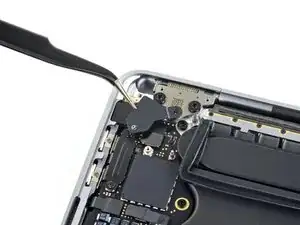
Используйте биту T3, чтобы выкрутить два винта длиной 2,4 мм, фиксирующих кронштейн крышки разъёмов кабелей Touch ID и разъёма для наушников.
Снимите кронштейн.
Шаг 30
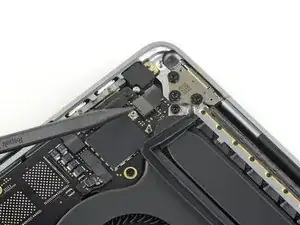
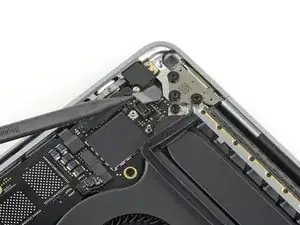
Отключите гибкий разъём разъёма для наушников, поддев его строго вверх от материнской платы.
Шаг 31
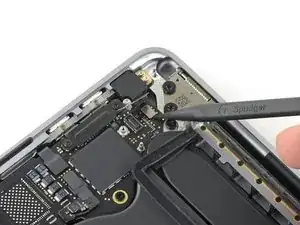
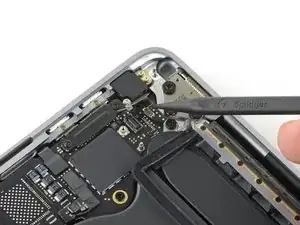
Отсоедините кнопку включения и датчик Touch ID, поддев их разъём вверх от платы логики.
Эти два маленьких разъёма могут зацепиться под платой логики при установке, поэтому перед тем, как затягивать винты платы, убедитесь, что они правильно установлены.
Шаг 32
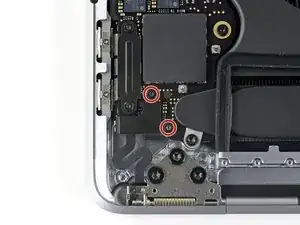
Используя отвёртку T3, удалите два винта длиной 1,5 мм, крепящих скобу крышки разъёмов дигитайзера Touch Bar и датчика угла открытия крышки.
Шаг 33
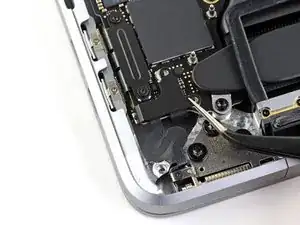

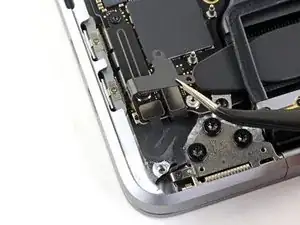
С помощью пинцета сдвиньте скобу к боковому краю MacBook Pro, пока она не освободится от паза фиксатора на плате логики.
Снимите скобу.
Шаг 34
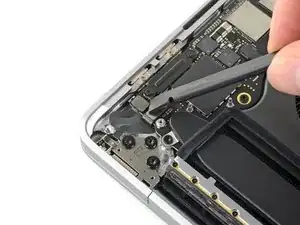
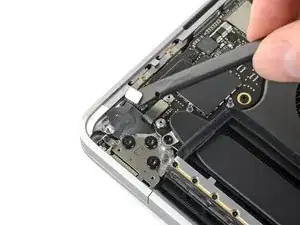
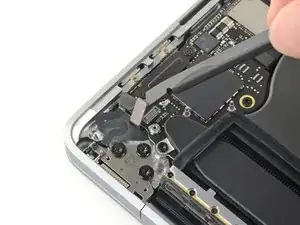
Отсоедините кабель датчика угла открытия крышки, поддев его вверх от платы логики.
Отсоедините кабель дигитайзера Touch Bar, поддев его разъём вверх от платы логики.
Шаг 35
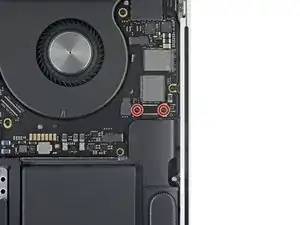
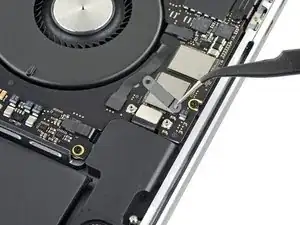
Используйте отвёртку T3, чтобы удалить два винта длиной 1,9 мм, крепящих скобу разъёма кабеля дисплея Touch Bar.
Снимите скобу.
Шаг 36
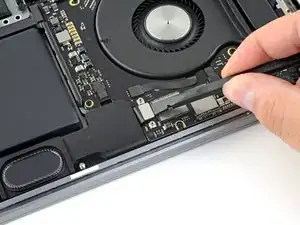
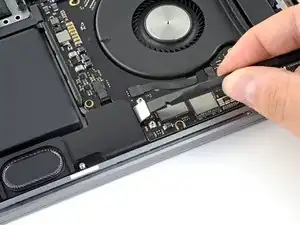
Отсоедините кабель дисплея Touch Bar, поддев его разъём вверх от платы логики.
Шаг 37
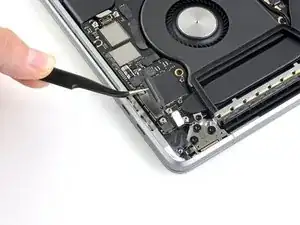
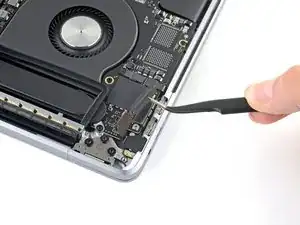
Используя отвёртку T3:
Удалите два винта длиной 1,3 мм, крепящих крышку гибкого кабеля Thunderbolt слева.
Удалите ещё два винта длиной 1,3 мм с крышки кабеля Thunderbolt справа.
Шаг 38
Снимите скобы с разъёмов кабелей Thunderbolt с обеих сторон.
Шаг 39
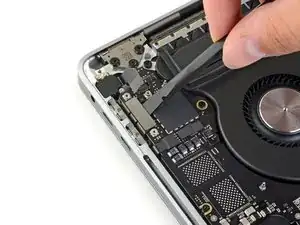
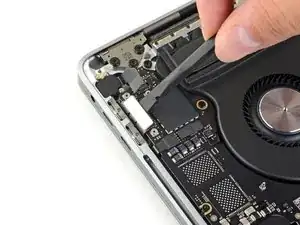
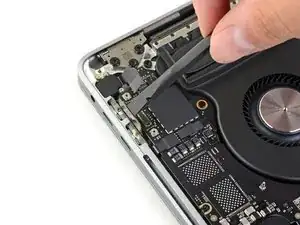
Используйте лопатку, чтобы отсоединить гибкий кабель Thunderbolt слева, поддев его разъём вверх от платы логики.
Поддевайте с внутреннего края, ближайшего к вентилятору.
Аккуратно отведите разъём гибкого кабеля в сторону, чтобы он не мешал снятию платы логики.
Шаг 40
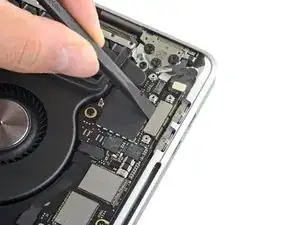
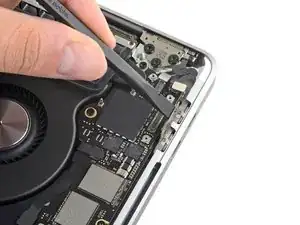
Повторите операцию, чтобы отсоединить разъём гибкого кабеля Thunderbolt с противоположной стороны.
Осторожно отодвиньте разъём гибкого кабеля в сторону, чтобы обеспечить свободный выход платы логики без зацеплений.
Шаг 41
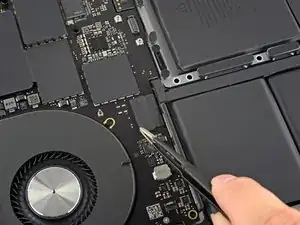
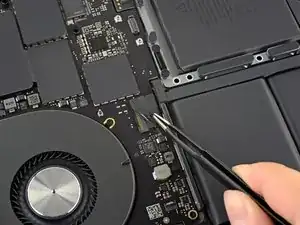
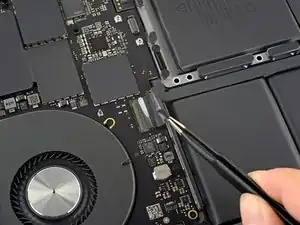
Отклейте ленту, закрывающую разъём кабеля клавиатуры.
Шаг 42
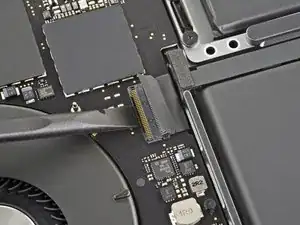
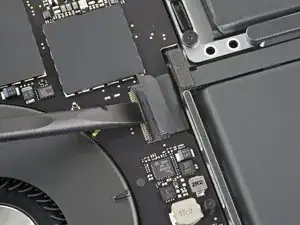
Используйте лопатку, чтобы аккуратно поддеть вверх длинную защёлку на ZIF-разъёме кабеля клавиатуры.
Поскольку этот ZIF-разъём очень длинный, защёлка хрупкая. Будьте осторожны, поддевайте медленно и по центру, чтобы она не сломалась.
Шаг 43
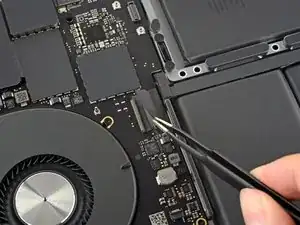
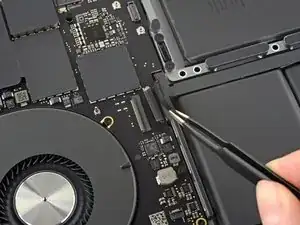
Отсоедините кабель клавиатуры, вынув его из разъёма на плате логики.
Тяните вдоль направления кабеля.
По возможности тяните за ленту, прикреплённую к кабелю, а не за сам кабель, чтобы снизить риск повреждений.
Шаг 44
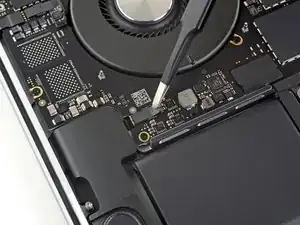
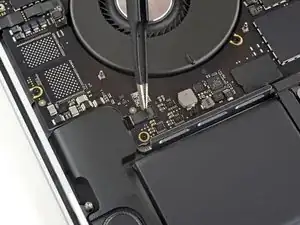
Отклейте ленту, закрывающую разъём кабеля левого динамика.
Шаг 45
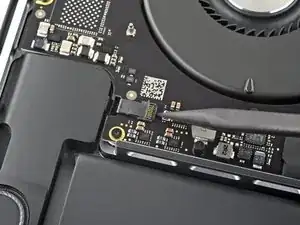
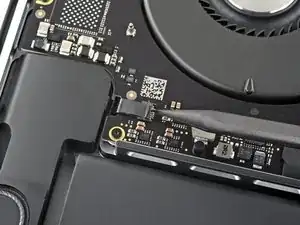
Откройте защёлку ZIF-разъёма кабеля левого динамика, поддев её вверх от платы логики.
Шаг 46

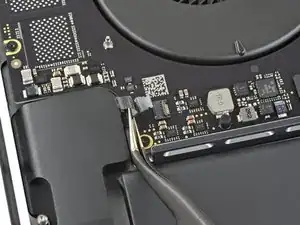
Отсоедините левый динамик, вытянув его кабель от платы логики, пока он не выйдет из разъёма.
По возможности тяните за ленту, прикреплённую к кабелю, а не за сам кабель, чтобы снизить риск повреждений.
Шаг 47
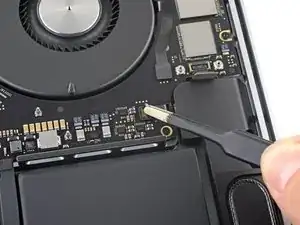
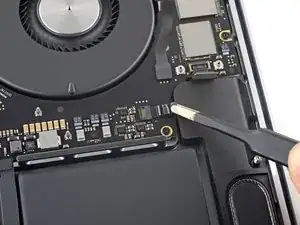
Отклейте ленту, закрывающую разъём кабеля правого динамика.
Шаг 48
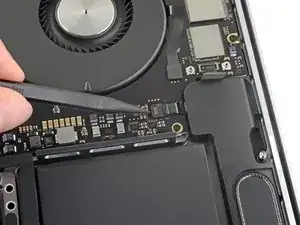
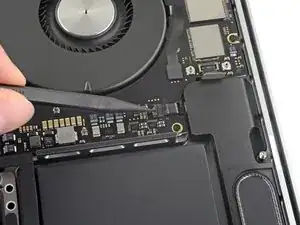
Откройте защёлку ZIF-разъёма кабеля правого динамика, поддев её вверх от платы логики.
Шаг 49
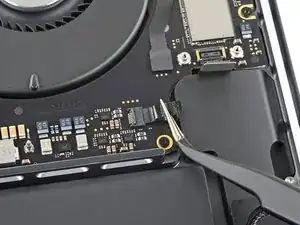
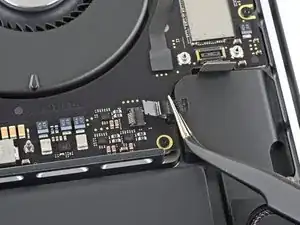
Отсоедините правый динамик, вытянув его кабель от платы логики, пока он не выйдет из разъёма.
По возможности тяните за ленту, прикреплённую к кабелю, а не за сам кабель, чтобы снизить риск повреждений.
Шаг 50
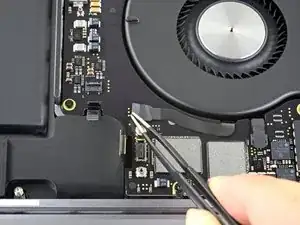
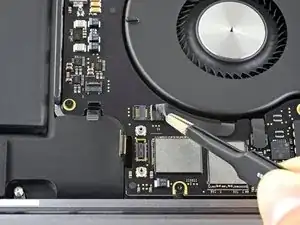
Отклейте ленту, закрывающую разъём первого кабеля подсветки клавиатуры.
Шаг 51
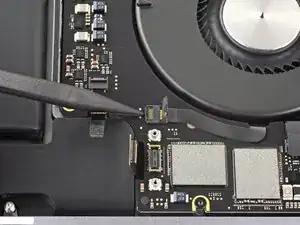
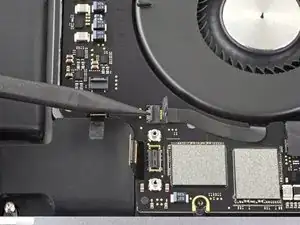
Откройте фиксатор разъёма ZIF подсветки клавиатуры, слегка приподняв его вверх от материнской платы.
Шаг 52
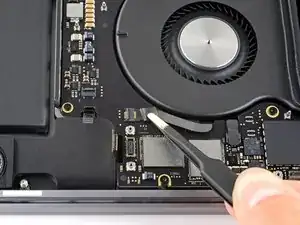
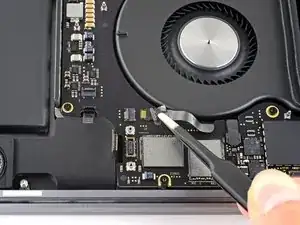
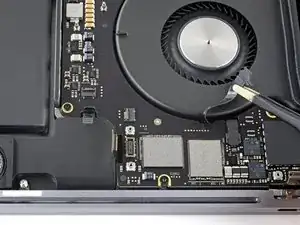
Отключите кабель подсветки клавиатуры, потянув его от материнской платы, пока он не выйдет из разъёма.
По возможности тяните за ленту, прикреплённую к кабелю, а не за сам кабель, чтобы уменьшить риск повреждения.
Отведите кабель в сторону от разъёма, чтобы он не мешал при снятии материнской платы.
Шаг 53
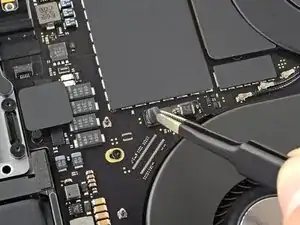
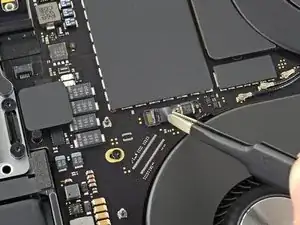
Отклейте ленту, закрывающую разъём вентилятора справа.
Шаг 54
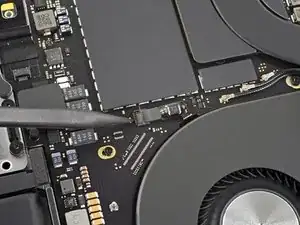
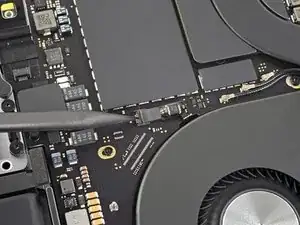
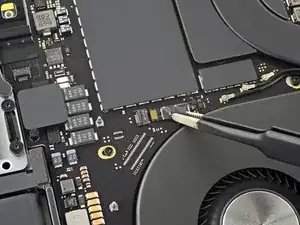
Откройте фиксатор разъёма ZIF вентилятора справа, слегка приподняв его вверх от материнской платы.
Отключите вентилятор справа, потянув его кабель от материнской платы, пока он не выйдет из разъёма.
По возможности тяните за ленту, прикреплённую к кабелю, а не за сам кабель, чтобы уменьшить риск повреждения.
Шаг 55
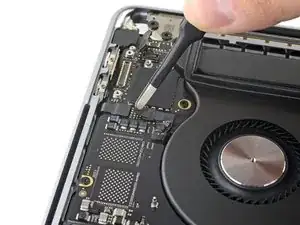
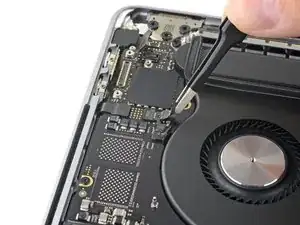
Отклейте ленту, закрывающую разъём вентилятора слева.
Шаг 56
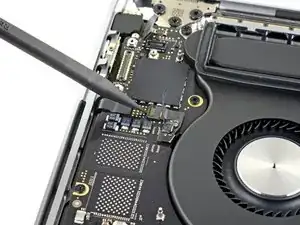
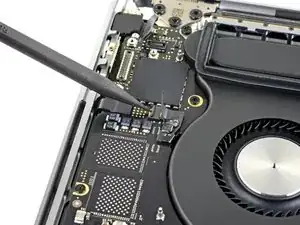
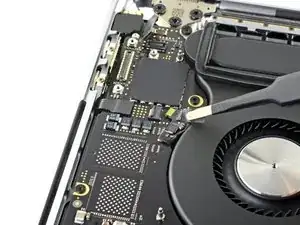
Откройте фиксатор разъёма ZIF вентилятора слева, слегка приподняв его вверх от материнской платы.
Отключите вентилятор слева, потянув его кабель от материнской платы, пока он не выйдет из разъёма.
По возможности тяните за ленту, прикреплённую к кабелю, а не за сам кабель, чтобы уменьшить риск повреждения.
Шаг 57
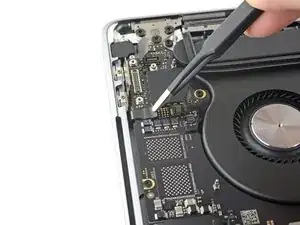
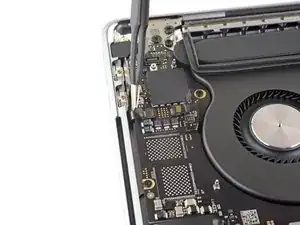
Отклейте ленту, закрывающую второй разъём подсветки клавиатуры.
Шаг 58

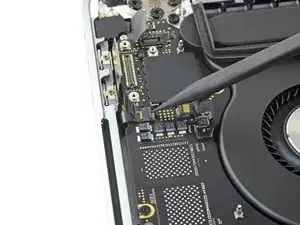
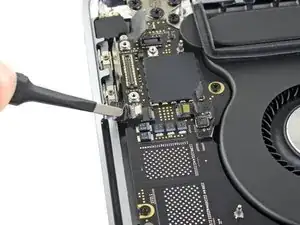
Откройте фиксатор разъёма ZIF подсветки клавиатуры, слегка приподняв его вверх от материнской платы.
Отключите кабель подсветки клавиатуры, потянув его от материнской платы, пока он не выйдет из разъёма.
По возможности тяните за ленту, прикреплённую к кабелю, а не за сам кабель, чтобы уменьшить риск повреждения.
Шаг 59
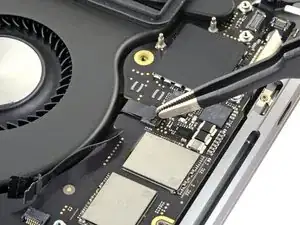
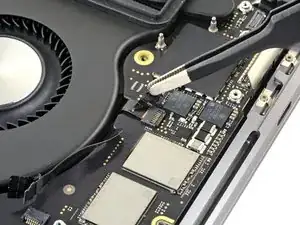
Отклейте ленту, закрывающую разъём микрофонной решётки.
Шаг 60
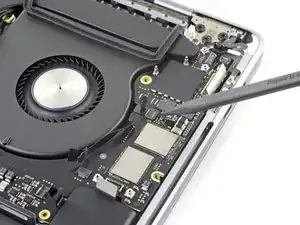
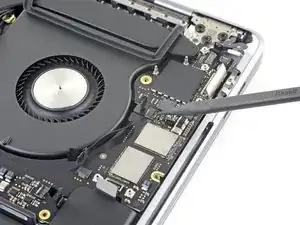
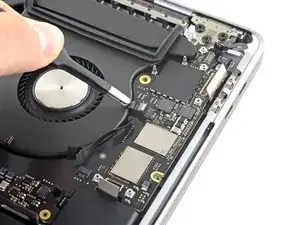
Откройте фиксатор разъёма ZIF микрофонной решётки, слегка приподняв его вверх от материнской платы.
Отключите микрофонную решётку, потянув её кабель от материнской платы, пока он не выйдет из разъёма.
По возможности тяните за ленту, прикреплённую к кабелю, а не за сам кабель, чтобы уменьшить риск повреждения.
Шаг 61
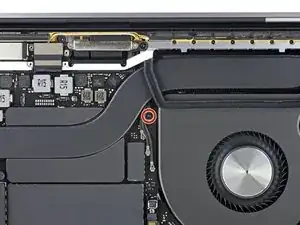
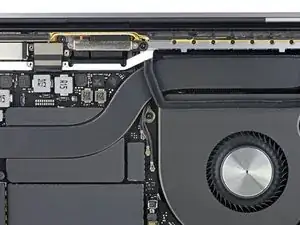
Используя отвёртку T5 Torx, удалите единственный винт длиной 2,9 мм, фиксирующий пучок антенных кабелей.
Шаг 62
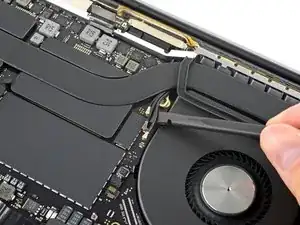
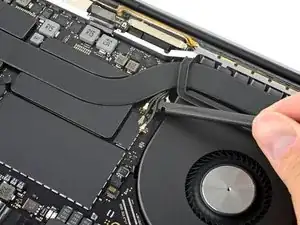
Отключите все три антенных кабеля, аккуратно приподняв каждый из них вверх от разъёма.
Подденьте пинцетом или плоским концом лопатки под каждый кабель ближе к разъёму и аккуратно поверните или приподнимите, чтобы отключить.
Чтобы подключить кабель заново, совместите разъём точно над гнездом и нажмите вниз, пока он не защёлкнется.
Шаг 63
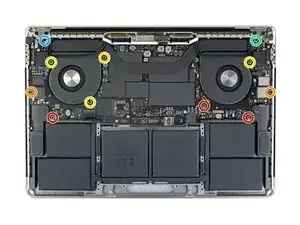
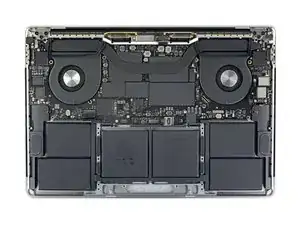
Удалите все одиннадцать винтов, крепящих сборку материнской платы:
Три винта Torx T3 длиной 3,3 мм
Два винта Torx T5 длиной 3,6 мм
Четыре винта Torx T5 длиной 2,9 мм
Один винт Torx T8 длиной 4,0 мм
Один винт Torx T8 длиной 4,0 мм (с большой головкой)
При сборке устанавливайте винты сначала неплотно. При необходимости отрегулируйте положение платы, чтобы все разъёмы совпали, после чего окончательно затяните винты.
Шаг 64
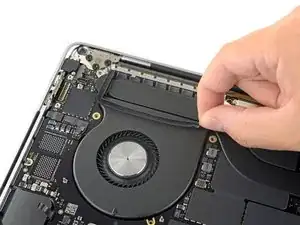
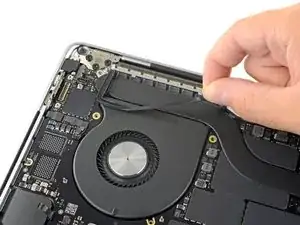
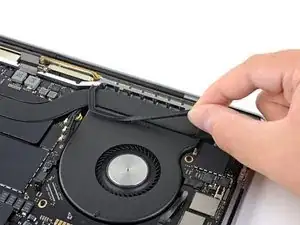
Отклейте (но не удаляйте) резиновую демпфирующую прокладку от клея, удерживающего её на вентиляторе.
При необходимости незначительно нагрейте клей с помощью iOpener, фена или теплового пистолета, чтобы он стал мягче и прокладку было легче отделить.
Повторите то же самое для второй демпфирующей прокладки на противоположном вентиляторе.
Шаг 65
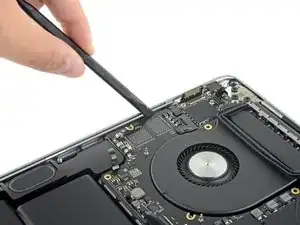
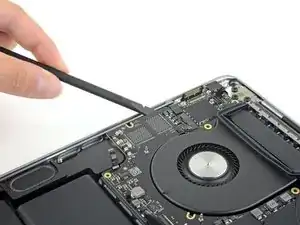
Сборка материнской платы установлена плотно, но её можно легче извлечь, вставив лопатку под левый край и слегка приподняв плату.
При извлечении платы не должно быть сопротивления. Тщательно проверьте все кабели и при необходимости удерживайте их в стороне, чтобы они не зацепились за плату.
Шаг 66
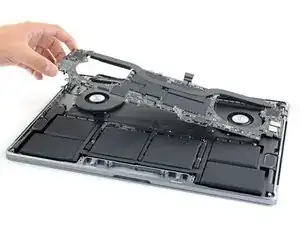
Приподнимая с левой стороны, снимите материнскую плату.
Шаг 67
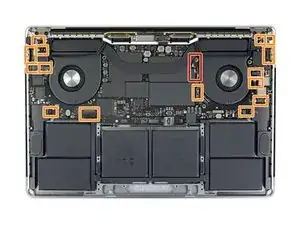
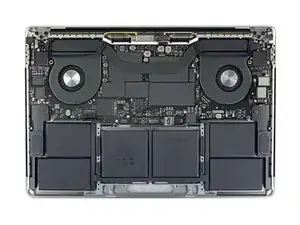
При установке блока системной платы:
Протяните пучок антенного кабеля через зазор между системной платой и радиатором, убедившись, что он правильно выровнен, когда Вы опускаете плату на место.
Убедитесь, что при установке платы под ней не окажутся зажатыми кабели. Тщательно проверьте каждое из пятнадцати отмеченных мест.
Шаг 68
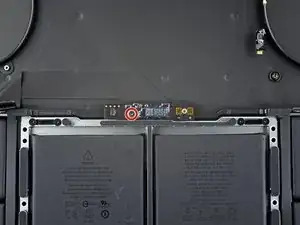
Используйте отвёртку T5, чтобы вывернуть винт длиной 5,1 мм, фиксирующий плату аккумулятора.
Шаг 69
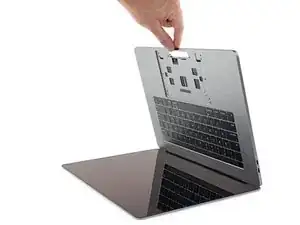
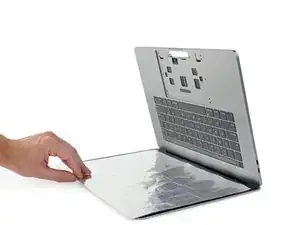
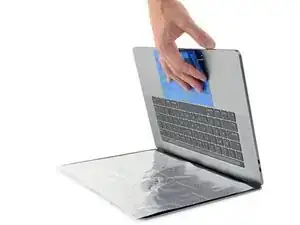
Жидкий растворитель клея из Вашего комплекта может повредить антибликовое покрытие дисплея MacBook Pro, а также пластиковые клавиши клавиатуры.
Чтобы защитить дисплей, поместите лист алюминиевой фольги между экраном и клавиатурой и оставьте его на месте во время работы.
Кроме того, используйте малярную ленту, чтобы максимально герметично закрыть область под тачпадом. При желании Вы также можете разместить под тачпадом впитывающее полотенце, чтобы оно поглотило излишки растворителя клея.
Шаг 70
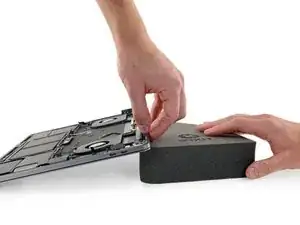
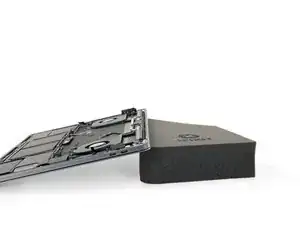
Чтобы контролировать поток растворителя клея, приподнимите задний край (со стороны шарнира) MacBook Pro на несколько дюймов, используя книгу или пенопластовый блок.
Шаг 71

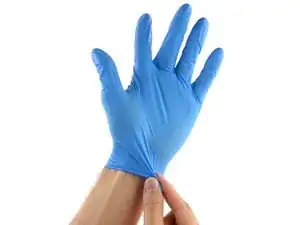
Теперь, когда MacBook Pro полностью подготовлен, пришло время подготовиться Вам самому.
Растворитель клея iFixit содержит ацетон — слабый раздражитель кожи и глаз.
Надевайте защитные очки при работе с растворителем клея. (Защитные очки входят в комплект.)
Не носите контактные линзы без защитных очков.
Защитные перчатки также входят в комплект. Если Вы беспокоитесь о возможном раздражении кожи, наденьте перчатки сейчас.
Шаг 72
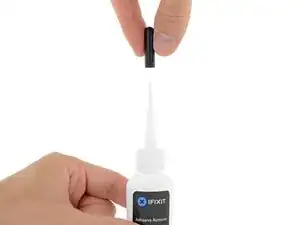
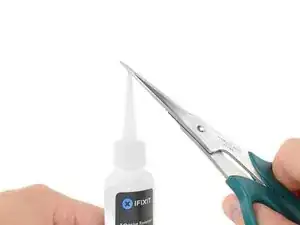
Снимите чёрную резиновую пробку с бутылочки растворителя клея.
Перед тем как срезать наконечник аппликатора, поверните и снимите колпачок бутылочки.
Это снимает бутылочку с герметизации и выравнивает давление до срезания наконечника аппликатора. Если Вы пропустите этот шаг, растворитель клея может неожиданно брызнуть при срезании наконечника.
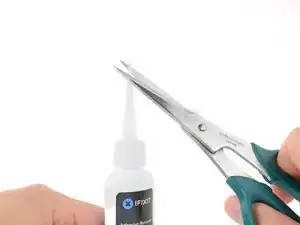
Используйте ножницы, чтобы срезать запечатанный кончик аппликатора.
Срезайте как можно ближе к узкому кончику — это обеспечит лучший контроль, позволяя наносить растворитель клея небольшими порциями.
Плотно закрутите колпачок бутылочки перед тем, как продолжить работу.
Шаг 73
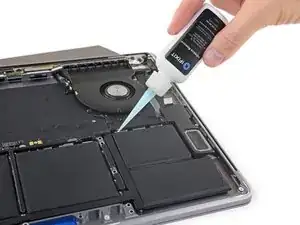
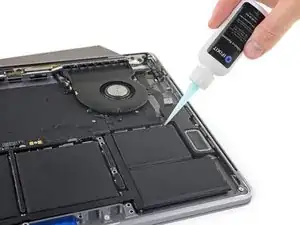
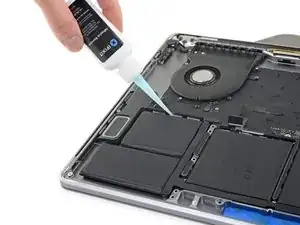
Нанесите несколько капель растворителя клея под две батарейки справа, начиная с края, ближайшего к вентилятору.
Использовать нужно совсем немного. В маленькой бутылочке содержится более чем вдвое больше растворителя, чем необходимо для удаления всех элементов аккумулятора.
Шаг 74
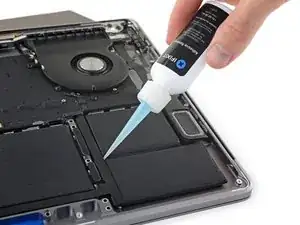
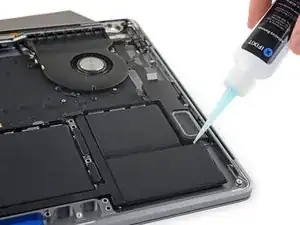
Добавьте ещё несколько капель растворителя клея между двумя правыми батарейками, чтобы он стек вниз под нижнюю батарейку.
Подождите около двух минут, чтобы жидкий растворитель проник в клей и ослабил его, прежде чем переходить к следующему шагу.
Шаг 75
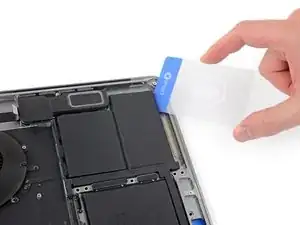
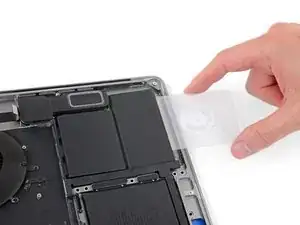
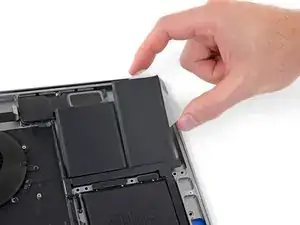
Через несколько минут вставьте один уголок пластиковой карты под аккумулятор, начиная с нижнего края крайней правой нижней батарейки.
Это не должно требовать значительных усилий. Если возникнут трудности, нанесите больше растворителя и дайте ему дополнительно 2–3 минуты для проникновения.
Старайтесь не деформировать батарейку. Повреждённая или проколотая батарейка может выделять опасные химические вещества и/или загореться.
Покачивайте карту из стороны в сторону и протяните её полностью под обе батарейки.
Приподнимите элементы, чтобы полностью разъединить клей, но пока не пытайтесь извлекать их из MacBook.
Оставьте пластиковую карту временно под элементами, чтобы клей не приклеился обратно, пока Вы переходите к следующему шагу.
Шаг 76
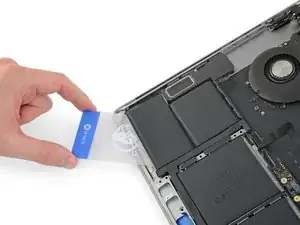
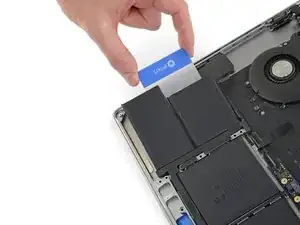
Перейдите на левую сторону MacBook Pro и повторите предыдущий шаг, чтобы отделить ещё две батарейки.
Временно оставьте вторую пластиковую карту на месте.
Шаг 77
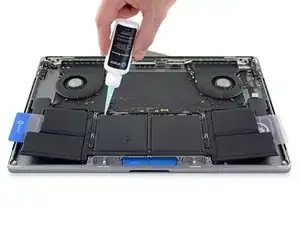
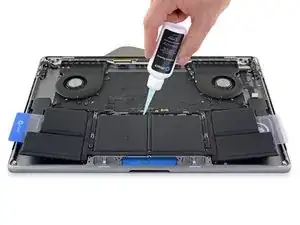
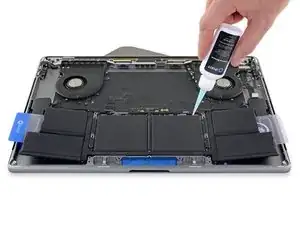
Нанесите несколько капель растворителя клея вдоль верхних краёв двух центральных батареек.
Под этими двумя элементами в корпусе имеются отверстия, через которые растворитель может просачиваться, что может помешать его полному проникновению.
Следите за возможными протечками и, при необходимости, дополнительно нанесите растворитель вдоль боковых краёв.
Шаг 78
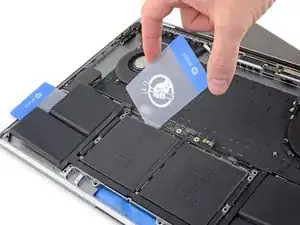
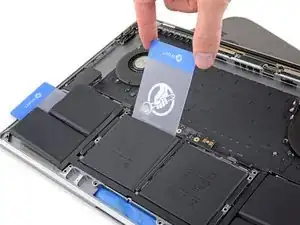
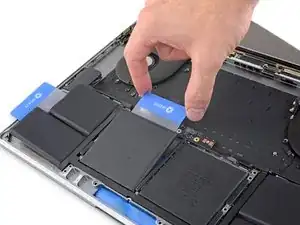
Через несколько минут возьмите первую пластиковую карту и вставьте один уголок под верхний край одной из центральных батареек.
Покачивайте её из стороны в сторону и протяните под батарейкой, пока весь клей не разъединится.
Если возникнут трудности, не прилагайте чрезмерных усилий и не деформируйте батарейку. Нанесите больше растворителя и повторите попытку, или перейдите через два шага, чтобы использовать альтернативный способ.
Шаг 79
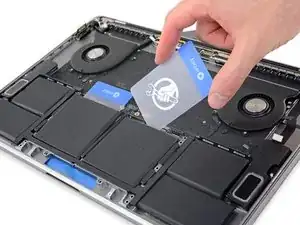
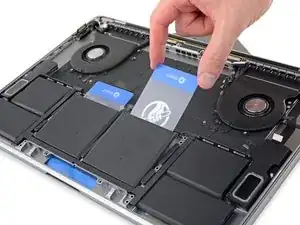
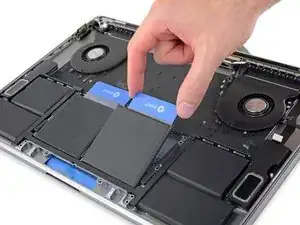
Возьмите вторую пластиковую карту и повторите предыдущий шаг, чтобы отделить оставшуюся центральную батарейку.
Шаг 80
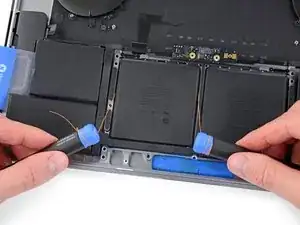
Если возникли трудности с поддеванием карты под одной из ячеек аккумулятора, попробуйте просунуть под ячейку аккумулятора нить или проволоку и двигайте ею из стороны в сторону, как пилой, чтобы отделить клей.
Наденьте толстые перчатки или обмотайте нить вокруг ручек отверток, чтобы не повредить пальцы.
Шаг 81
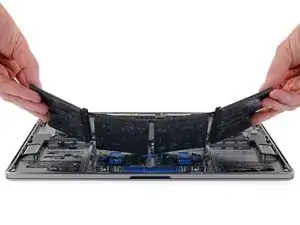
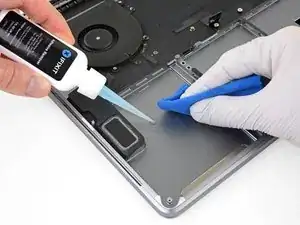
Поднимите и извлеките аккумулятор.
Перед установкой нового аккумулятора удалите весь оставшийся клей с корпуса MacBook Pro.
Удалите крупные полоски клея с помощью пинцета или пальцев в перчатках.
Удалите остатки клея пластиковой лопаткой и очистите поверхность растворителем для клея или изопропиловым спиртом. Протирайте в одном направлении (не взад-вперёд), пока корпус не станет чистым и готовым к установке нового аккумулятора.
Процесс может занять достаточно времени, поэтому проявите терпение.
Шаг 82
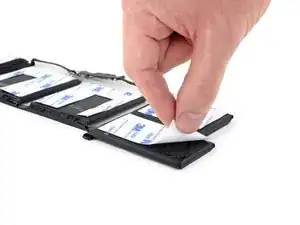
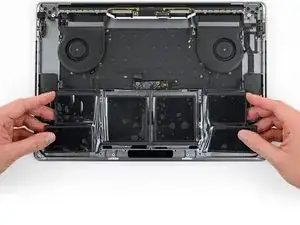
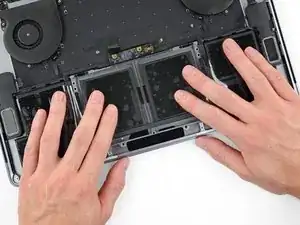
Перед установкой нового аккумулятора проверьте его посадку и выравнивание.
Если на нижней стороне аккумулятора уже нанесён клей, переверните его и аккуратно снимите защитную плёнку, чтобы открыть клеящий слой. Если клея на аккумуляторе нет, используйте тонкую двустороннюю клейкую ленту, например Tesa 61395, чтобы закрепить аккумулятор.
Аккуратно установите аккумулятор на место.
Плотно прижмите каждую ячейку в течение 5–10 секунд, чтобы надёжно зафиксировать её в нижнем корпусе.
Заключение
Чтобы собрать устройство, выполните указанные выше шаги в обратном порядке.
Сдайте электронные отходы в переработку на предприятии, сертифицированном по стандартам R2 или e-Stewards.
Ремонт прошёл не так, как планировалось? Обратитесь в наше сообщество за помощью в устранении неисправностей.
Перевод руководства с ifixit.com