Замена системной платы в MacBook Pro 16" 2021
Используйте данное руководство, чтобы заменить системную плату в MacBook Pro 16" 2021 года.
Обратите внимание, что функция Touch ID работать не будет после замены системной платы. Сенсор Touch ID на MacBook Pro привязан к системной плате уникальным образом ещё на заводе, и без проприетарной процедуры калибровки Apple даже оригинальный сенсор с другого MacBook Pro не заработает.
Для собственной безопасности разрядите аккумулятор до уровня ниже 25 % перед разборкой устройства. Это снижает риск возгорания в случае случайного повреждения аккумулятора во время ремонта. Если аккумулятор вздут, соблюдайте соответствующие меры предосторожности.
Шаг 1


Перед началом работы полностью выключите и отключите MacBook Pro от сети. Закройте крышку и переверните устройство нижней крышкой вверх.
Используя отвёртку P5 Pentalobe, удалите восемь винтов, крепящих нижнюю крышку:
Четыре винта длиной 9,1 мм
Четыре винта длиной 5 мм
Во время ремонта внимательно следите за каждым винтом и убедитесь, что каждый из них возвращается точно на своё место, чтобы не повредить устройство.
Шаг 2


Прижмите присоску к передней части нижней крышки между отверстиями для винтов.
Потяните присоску вверх, чтобы создать небольшой зазор под нижней крышкой.
Шаг 3



Вставьте инструмент для вскрытия в созданный зазор.
Протяните инструмент для вскрытия вокруг ближайшего угла, а затем примерно до середины боковой стороны MacBook Pro.
Таким образом освобождается первый из скрытых фиксаторов, удерживающих нижнюю крышку. Вы должны почувствовать и услышать, как фиксатор освобождается.
Шаг 4



Повторите предыдущий шаг с другой стороны, используя инструмент для вскрытия, чтобы освободить второй фиксатор.
Шаг 5



С усилием сдвиньте нижнюю крышку к переднему краю MacBook (в сторону от шарниров) для освобождения последних фиксаторов.
Сначала потяните за один угол, затем за другой.
Тяните в сторону, а не вверх.
Это может потребовать значительных усилий.
Шаг 6



Снимите нижнюю крышку.
Чтобы установить нижнюю крышку обратно:
Установите её на место и выровняйте сдвигающиеся фиксаторы вблизи шарнира дисплея. Нажмите вниз и сдвиньте крышку к шарниру. Она должна остановиться, когда фиксаторы защёлкнутся.
Когда сдвигающиеся фиксаторы полностью защёлкнутся, а нижняя крышка будет правильно выровнена, нажмите на неё вниз, чтобы защёлкнуть четыре скрытых фиксатора. Вы должны почувствовать и услышать, как они встают на место.
Шаг 7
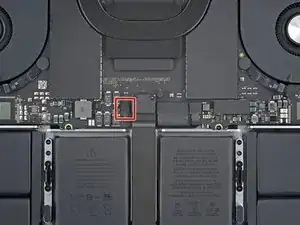
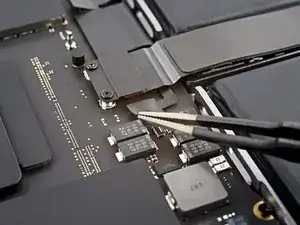
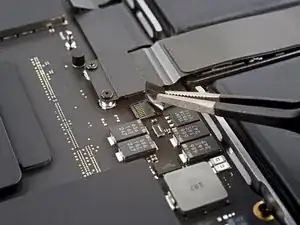
Отогните любую ленту, закрывающую разъём кабеля передачи данных платы аккумулятора на системной плате.
Шаг 8
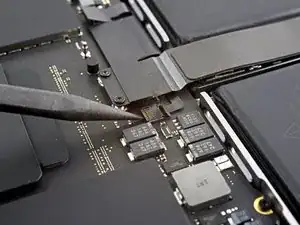
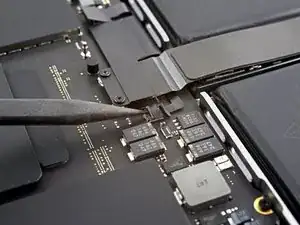
Используйте лопатку, чтобы аккуратно поднять фиксирующую заслонку на ZIF-разъёме кабеля передачи данных платы аккумулятора.
Шаг 9
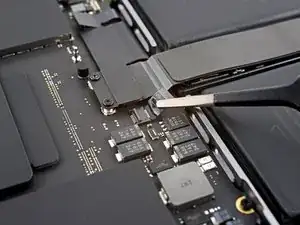
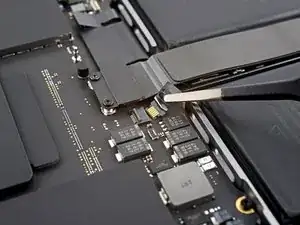
Отсоедините кабель передачи данных платы аккумулятора, вынув его из разъёма на системной плате.
Шаг 10
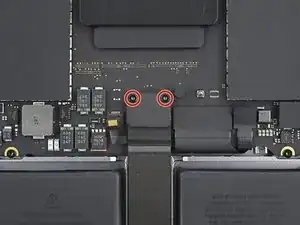
Используйте отвёртку T3 Torx, чтобы удалить два винта длиной 2,1 мм, крепящих кронштейн кабеля тачпада к системной плате.
Шаг 11
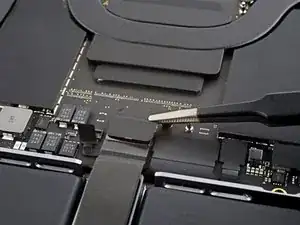
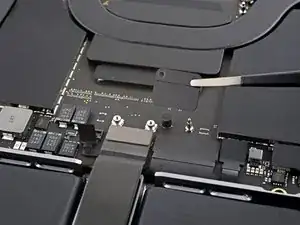
Пинцетом или пальцами снимите кронштейн кабеля тачпада.
Шаг 12
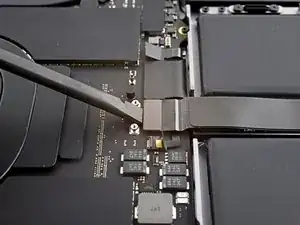
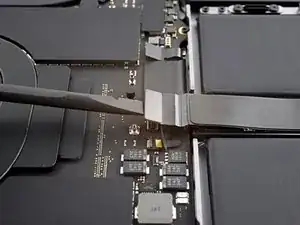
Используйте плоский конец лопатки, чтобы поддеть и отсоединить разъём кабеля тачпада от системной платы.
Чтобы снова подключить разъёмы давления, тщательно выровняйте и нажмите вниз сначала на одну сторону, пока он не защёлкнется, затем аналогично на другую. Не нажимайте по центру. При неправильном выравнивании контакты могут погнуться, что приведёт к необратимому повреждению.
Шаг 13
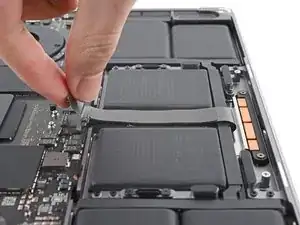
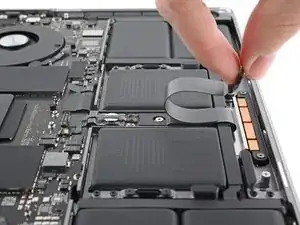
Кабель тачпада слегка приклеен к раме.
Отделите кабель тачпада от корпуса, полностью разорвав клейкое соединение.
Шаг 14
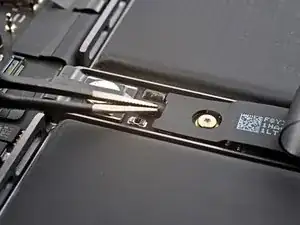
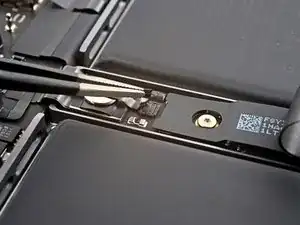
Отогните любую ленту, закрывающую разъём кабеля передачи данных платы аккумулятора под большим плоским винтом.
Шаг 15
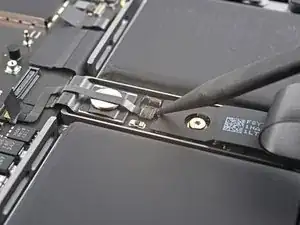
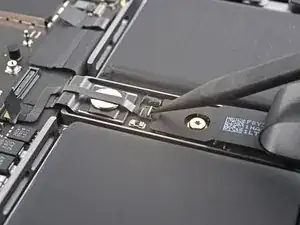
Используйте лопатку, чтобы аккуратно поднять фиксирующую заслонку на ZIF-разъёме кабеля передачи данных платы аккумулятора.
Шаг 16
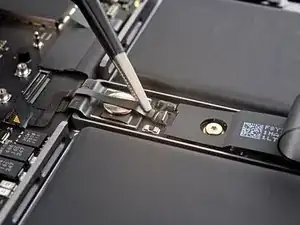
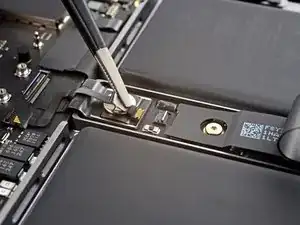
Отсоедините кабель передачи данных платы аккумулятора, вынув его из гнезда на плате аккумулятора.
Шаг 17
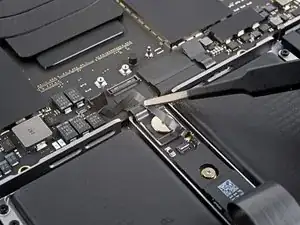
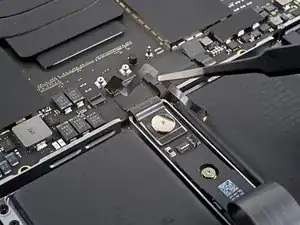
Кабель данных платы аккумулятора слегка прикреплён к устройству.
Просуньте тупые пинцеты под участки с клеем, чтобы отсоединить кабель от устройства.
Снимите кабель данных платы аккумулятора.
Шаг 18
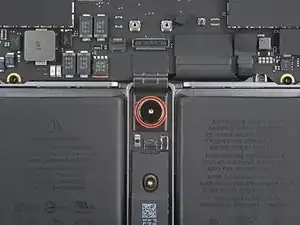
Используйте отвёртку T5 Torx, чтобы выкрутить панцирный винт длиной 3,9 мм, фиксирующий разъём питания аккумулятора.
Шаг 19
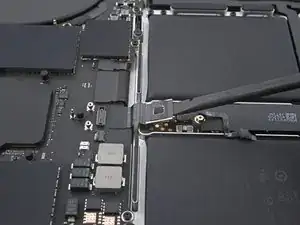
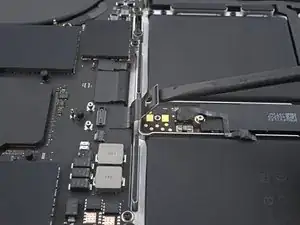
Используйте лопатку, чтобы поднять разъём питания аккумулятора и отключить аккумулятор.
Поднимите разъём достаточно высоко, чтобы он оставался отделённым от разъёма во время работы. Если он случайно соприкоснётся, это может повредить Ваш MacBook Pro.
Шаг 20
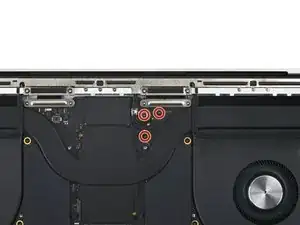
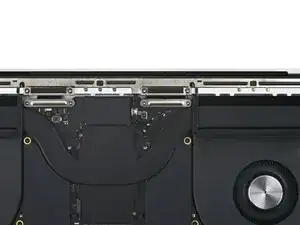
Используйте отвёртку T3 Torx, чтобы выкрутить три винта длиной 2,1 мм, крепящих скобу антенной платы и крышку коаксиального кабеля к корпусу.
Шаг 21
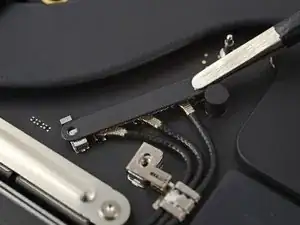
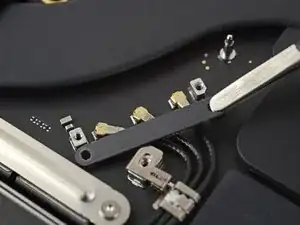
Используйте пинцет или пальцы, чтобы снять крышку, расположенную поверх коаксиальных кабелей антенной планки.
Шаг 22
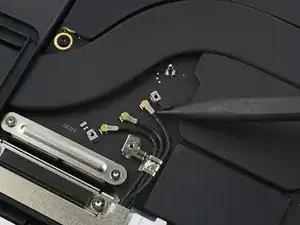
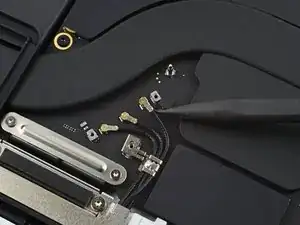
Используйте кончик лопатки, чтобы поддеть и отсоединить коаксиальный кабель антенной планки.
Повторите то же самое с двумя другими кабелями.
При сборке подключение может быть затруднено. Удерживайте каждый разъём над соответствующим гнездом и нажмите плоским концом лопатки. Разъём должен защёлкнуться на месте.
Шаг 23
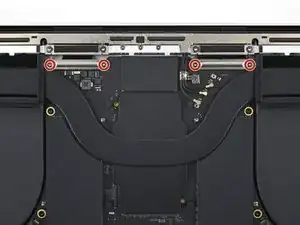
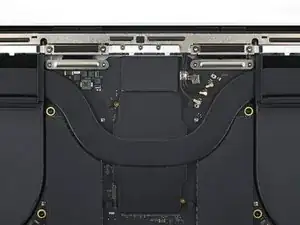
Используйте отвёртку T3 Torx, чтобы выкрутить четыре винта длиной 2,1 мм, крепящих крышки кабелей дисплея.
Шаг 24
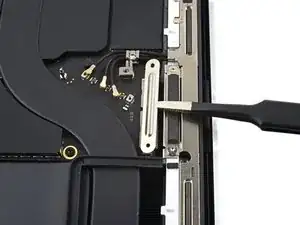
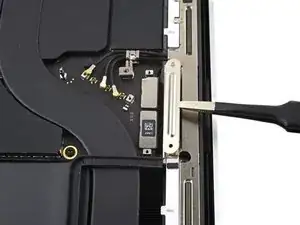
Используйте пинцет или пальцы, чтобы снять две крышки кабелей дисплея с материнской платы.
Шаг 25
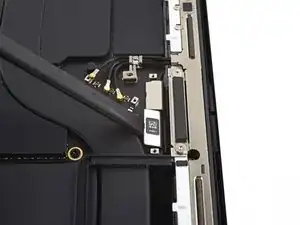
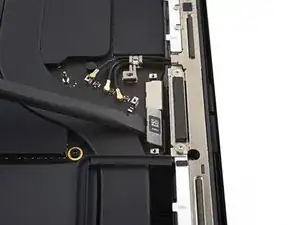
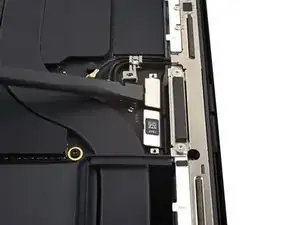
Используйте плоский конец лопатки, чтобы поддеть и отсоединить два крайних правых пресс-разъёма кабелей дисплея, закреплённых на материнской плате.
Шаг 26
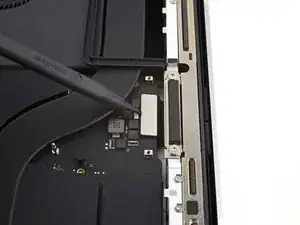
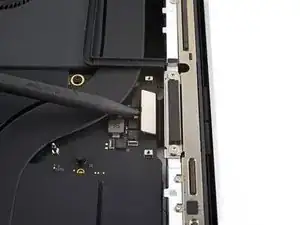
Повторите предыдущую процедуру отключения для оставшегося пресс-разъёма.
Шаг 27
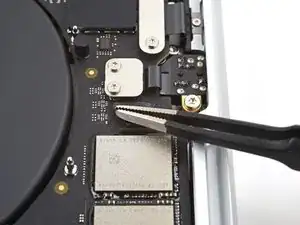
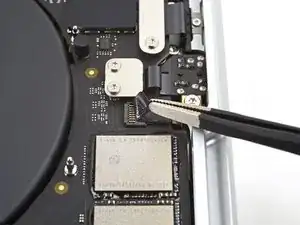
Отклейте любую ленту, закрывающую разъём кабеля микрофона.
Шаг 28

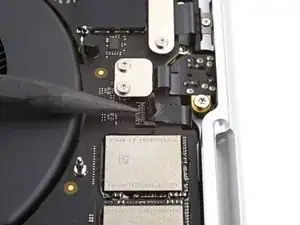
Используйте лопатку, чтобы аккуратно поддеть запирающую защёлку разъёма ZIF для кабеля микрофона.
Шаг 29
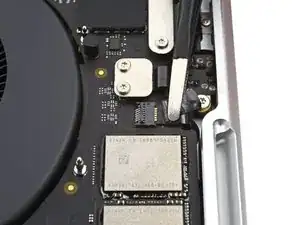
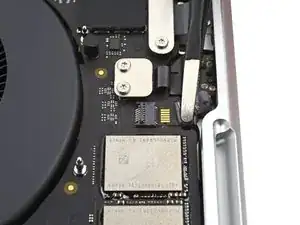
Отключите кабель микрофона, вытянув его из разъёма на материнской плате.
Шаг 30
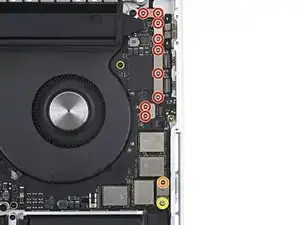
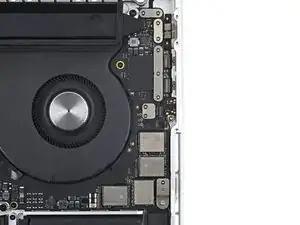
Используйте отвёртку T3 Torx, чтобы выкрутить 11 винтов, крепящих правые крышки кабелей к корпусу:
Девять винтов длиной 2,1 мм
Один винт длиной 2 мм
Один винт длиной 3,5 мм
Шаг 31
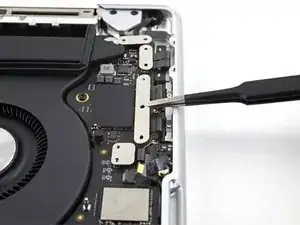
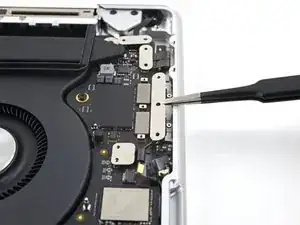
Используйте пинцет или пальцы, чтобы снять пять правых крышек кабелей.
Шаг 32
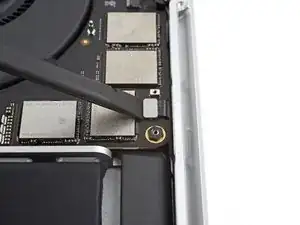
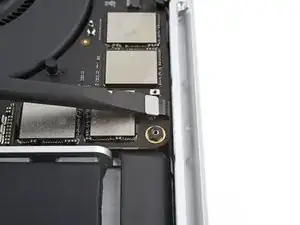
Используйте плоский конец лопатки, чтобы поддеть и отсоединить пресс-разъём правого динамика.
Шаг 33
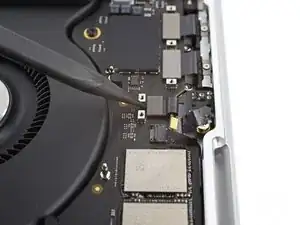
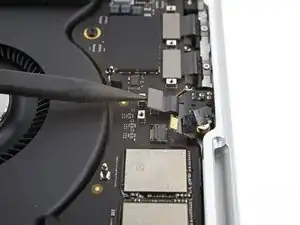
Используйте лопатку, чтобы поддеть и отсоединить пресс-разъём разъёма для наушников.
Шаг 34
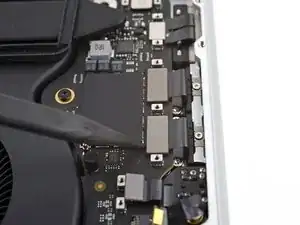
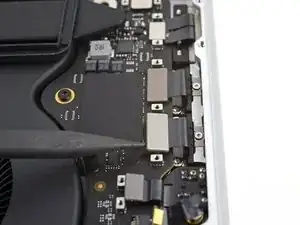
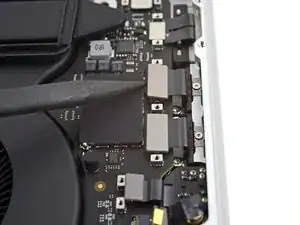
Используйте лопатку, чтобы поддеть и отсоединить два пресс-разъёма правых портов USB-C.
Шаг 35
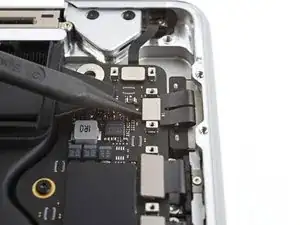
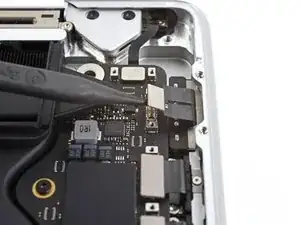
Используйте лопатку, чтобы поддеть и отсоединить пресс-разъём порта MagSafe.
Шаг 36
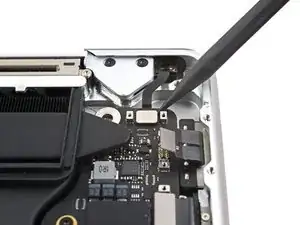
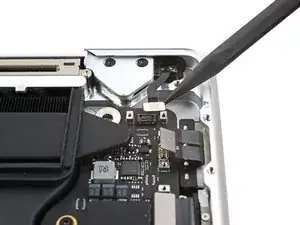
Используйте лопатку, чтобы поддеть и отсоединить пресс-разъём датчика угла открытия крышки.
Шаг 37
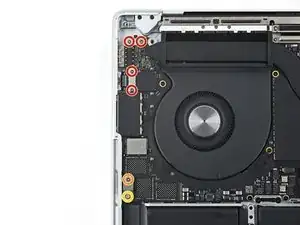
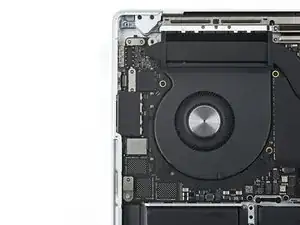
Используйте отвёртку T3 Torx, чтобы выкрутить шесть винтов, крепящих левые крышки кабелей к корпусу:
Четыре винта длиной 2,1 мм
Один винт длиной 2 мм
Один винт длиной 3,6 мм
Шаг 38
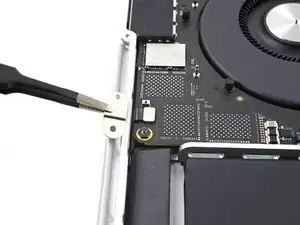
Используйте пинцет или пальцы, чтобы снять три левые крышки кабелей.
Шаг 39
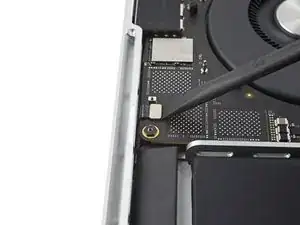
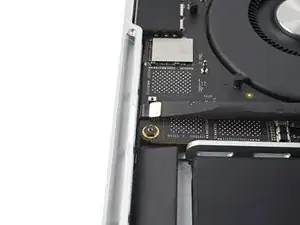
Используйте плоский конец лопатки, чтобы поддеть и отсоединить пресс-разъём левого динамика.
Шаг 40
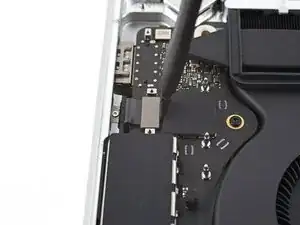
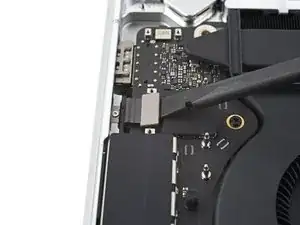
Используйте лопатку, чтобы поддеть и отключить прижимной разъём левого порта USB-C.
Шаг 41
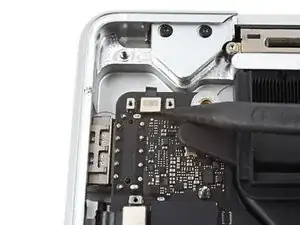
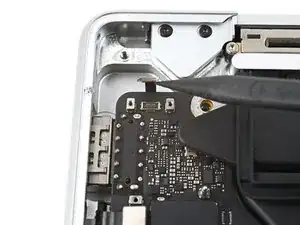
Используйте лопатку, чтобы поддеть и отключить прижимной разъём датчика Touch ID.
Шаг 42
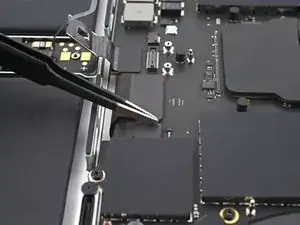
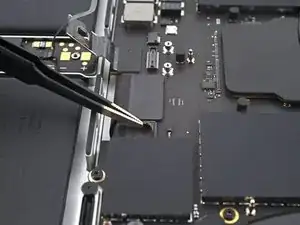
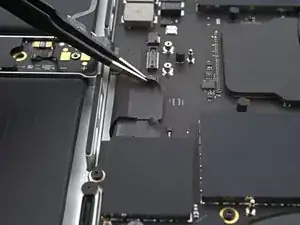
Отогните любую ленту, закрывающую разъёмы кабелей клавиатуры и подсветки клавиатуры.
Шаг 43
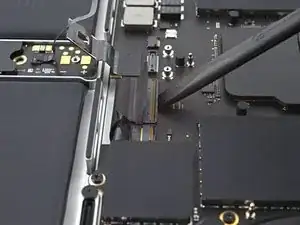
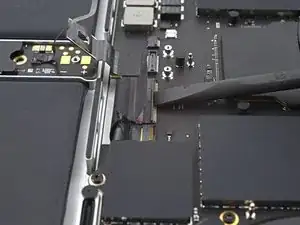
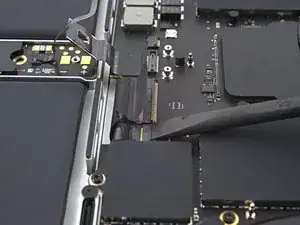
Используйте лопатку, чтобы аккуратно поднять фиксирующую защёлку на двух разъёмах ZIF кабелей клавиатуры.
Шаг 44
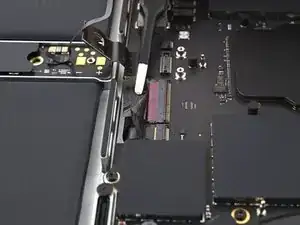
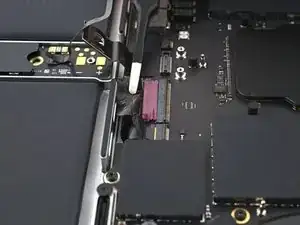
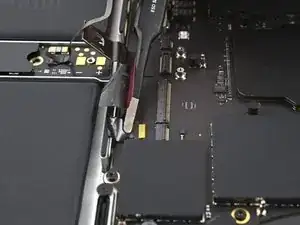
Отключите кабели клавиатуры и её подсветки, вынув их из разъёмов на системной плате.
Шаг 45
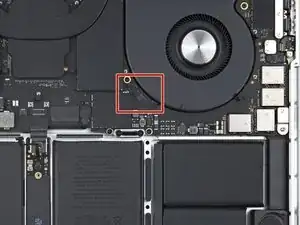
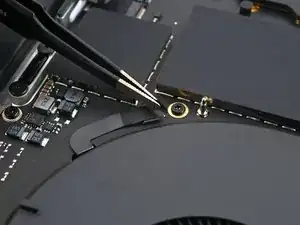
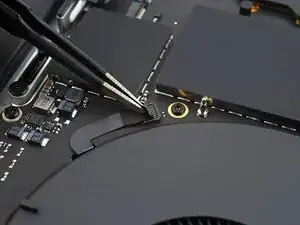
Отогните любую ленту, закрывающую разъём кабеля правого вентилятора.
Шаг 46
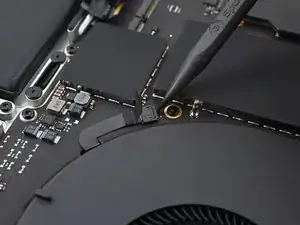
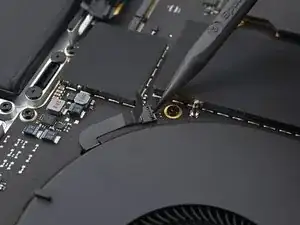
Используйте лопатку, чтобы аккуратно поднять фиксирующую защёлку на разъёме ZIF кабеля правого вентилятора.
Шаг 47
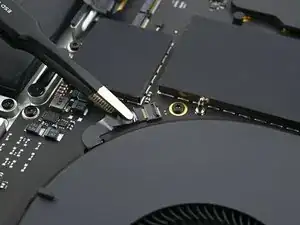
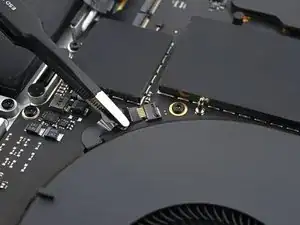
Отключите кабель правого вентилятора, вынув его из разъёма на системной плате.
Шаг 48
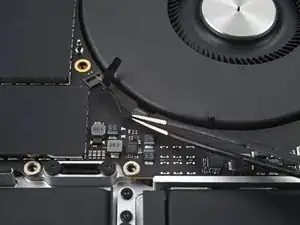
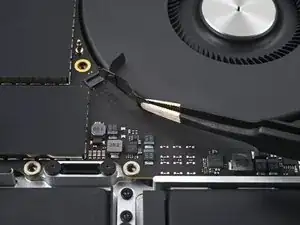
Кабель правого вентилятора слегка приклеен к системной плате.
Отделите кабель вентилятора от системной платы с помощью пинцета, преодолевая клейкое соединение.
Кабели вентиляторов крайне хрупкие и легко рвутся; будьте осторожны при изгибе их инструментами.
Шаг 49
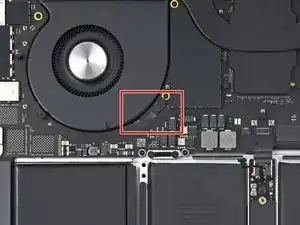
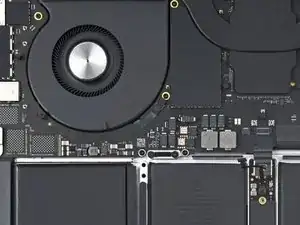
Повторите предыдущую процедуру отключения и перемещения для кабеля левого вентилятора.
Шаг 50
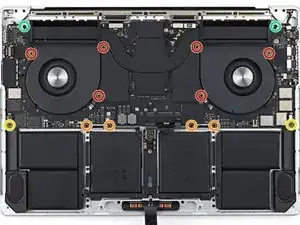
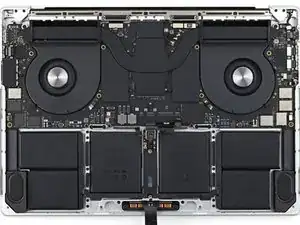
Используйте биту Torx T5, чтобы удалить десять винтов, крепящих системную плату к корпусу:
Шесть винтов 3,8 мм
Четыре винта 4,6 мм
Используйте биту Hex 4 мм, чтобы удалить два винта 6 мм, крепящих системную плату к корпусу.
Используйте биту Torx T6, чтобы удалить два винта 6 мм, крепящих радиатор к системной плате и корпусу.
Шаг 51
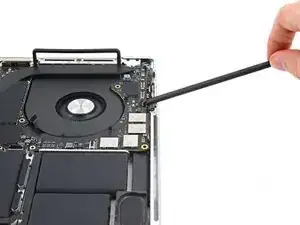
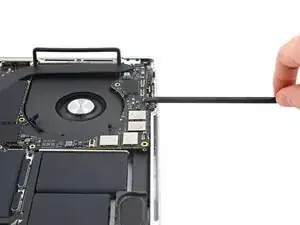
Вставьте лопатку между правой стороной системной платы и корпусом.
Подденьте лопаткой, чтобы освободить системную плату из фиксаторов.
Шаг 52
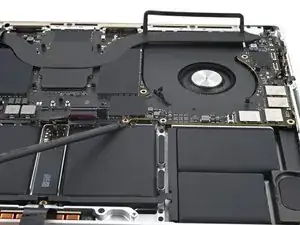
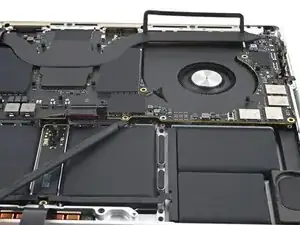
Вставьте лопатку между нижней частью системной платы и корпусом.
Подденьте лопаткой, чтобы освободить системную плату из фиксаторов.
Шаг 53
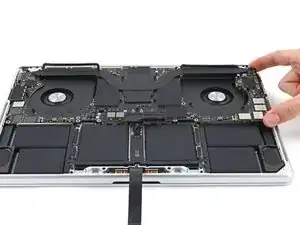
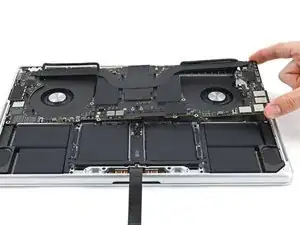
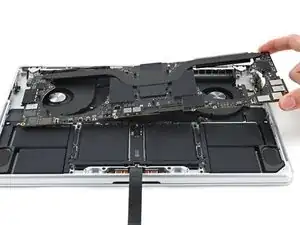
Осторожно поднимите системную плату за правую сторону, полностью освободив фиксаторы.
Если кажется, что плата не вынимается, проверьте, отключены ли все кабели.
Оттяните системную плату влево от устройства, чтобы вывести разъёмы HDMI и SDXC из пазов в корпусе.
Снимите системную плату.
Шаг 54
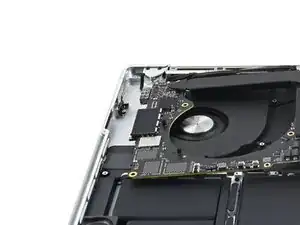
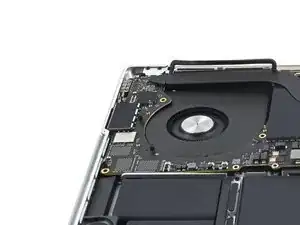
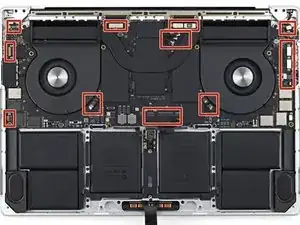
Устанавливая системную плату, сначала введите её левую сторону, чтобы правильно позиционировать разъёмы HDMI и SDXC.
Пальцами слегка сожмите разъём HDMI, чтобы он вошёл в гнездо. В противном случае системная плата не установится правильно.
Убедитесь, что все разъёмы находятся над системной платой перед тем, как закрепить её в корпусе.
Если возникают трудности с позиционированием разъёмов, используйте ленту, чтобы зафиксировать их в нужном положении.
Шаг 55
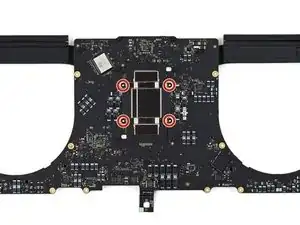
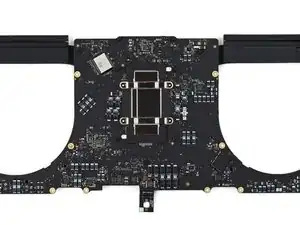
Переверните системную плату вверх ногами так, чтобы винты радиатора были сверху.
Используйте биту Torx T5, чтобы удалить четыре винта 3,9 мм, крепящих радиатор к системной плате.
Шаг 56
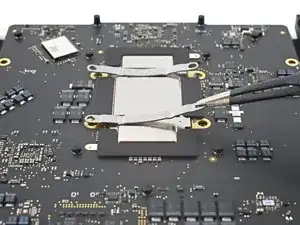
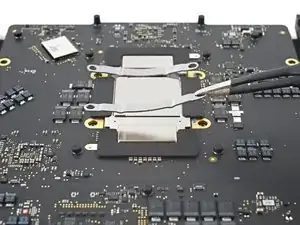
Используйте пинцет или пальцы, чтобы снять кронштейны радиатора.
Шаг 57
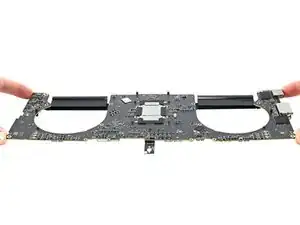
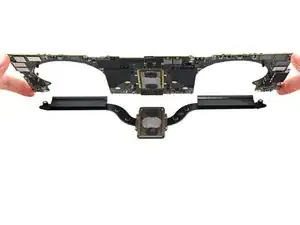
Поднимите системную плату и снимите её с радиатора.
Может ощущаться небольшое сопротивление. Это нормально, так как радиатор слегка приклеен к системной плате термопастой.
Снимите радиатор.
Толстый серый термоинтерфейс заполняет зазор между системной платой и радиатором. Каждый раз, когда снимается радиатор, следует ознакомиться с нашей инструкцией по нанесению термопасты, чтобы удалить старый термоинтерфейс и заменить его подходящим, например Artic Silver Thermal Paste, при обратной сборке.
Шаг 58
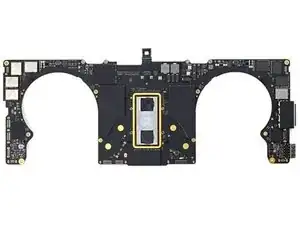
Теперь у вас осталась только системная плата.
Заключение
Чтобы собрать устройство, выполните эти инструкции в обратном порядке.
Сравните новую запасную деталь с оригинальной — возможно, потребуется переставить оставшиеся компоненты или удалить клеевые подложки с новой детали перед установкой.
Ремонт прошёл не так, как планировалось? Попробуйте выполнить базовую диагностику или обратитесь за помощью в сообщество ответов по MacBook Pro 16" 2021.
Перевод руководства с ifixit.com