Замена теплового радиатора MacBook Pro 16" 2021
Используйте это руководство для замены теплового радиатора в вашем MacBook Pro 16" 2021.
Для замены теплового радиатора необходимо вынуть всю плату логики.
Для вашей безопасности разрядите батарею ниже 25% перед разборкой вашего MacBook. Это снижает риск возгорания, если батарея случайно будет повреждена во время ремонта. Если ваша батарея вздулась, примите соответствующие меры предосторожности.
Вам понадобится термопаста для завершения этого ремонта.
Шаг 1


Полностью выключите и отключите ваш MacBook Pro перед началом. Закройте дисплей и переверните весь ноутбук вверх дном.
Используйте отвертку P5 Pentalobe для удаления восьми винтов, удерживающих нижний корпус:
Четыре винта по 9.1 мм
Четыре винта по 5 мм
На протяжении всего ремонта следите за каждым винтом и убедитесь, что он возвращается точно на свое место, чтобы избежать повреждения вашего устройства.
Шаг 2


Прикрепите ручку для всасывания к переднему краю нижнего корпуса, между отверстиями для винтов.
Потяните за ручку всасывания, чтобы создать небольшой зазор под нижним корпусом.
Шаг 3



Вставьте открывающую лопатку в зазор, который вы только что создали.
Проведите открывающей лопаткой вокруг ближайшего угла и затем на половину высоты по боковой стороне MacBook Pro.
Это освободит первый из скрытых зажимов, удерживающих нижний корпус. Вы должны почувствовать и услышать, как зажим освобождается.
Шаг 4



Повторите предыдущий шаг с другой стороны, используя открывающую лопатку для освобождения второго зажима.
Шаг 5



Тяните сильно, чтобы сдвинуть нижний корпус к переднему краю MacBook (от области петель) и разъединить последний зажим, удерживающий нижний корпус.
Тяните сначала за одним углом, затем за другим.
Тяните в сторону — не вверх.
Это может потребовать значительной силы.
Шаг 6



Снимите нижний корпус.
Чтобы установить нижний корпус на место:
Установите его на место и выровняйте скользящие зажимы рядом с петлей дисплея. Нажмите вниз и сдвиньте крышку к петле. Она должна остановиться, когда зажимы зацепятся.
Когда скользящие зажимы полностью зацеплены и нижний корпус выглядит правильно выровненным, крепко нажмите на нижний корпус, чтобы зацепить четыре скрытых зажима под ним. Вы должны почувствовать и услышать, как они щелкают на место.
Шаг 7
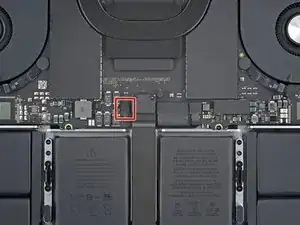
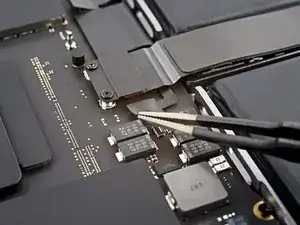
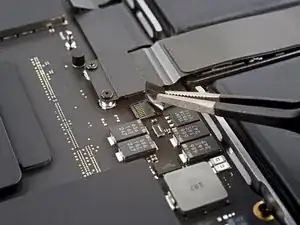
Снимите любую ленту, закрывающую разъем кабеля данных платы батареи на плате логики.
Шаг 8
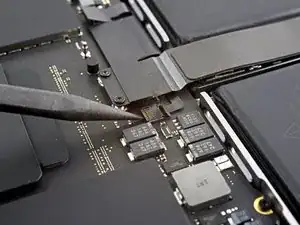
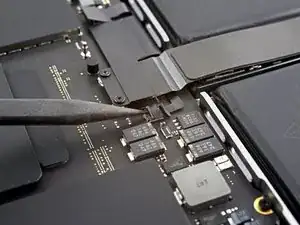
Используйте лопатку, чтобы аккуратно поднять запирающий флажок на ZIF-разъёме для кабеля данных платы батареи.
Шаг 9
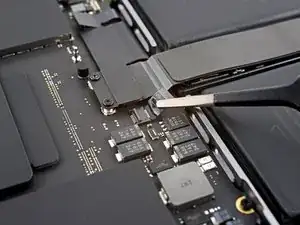
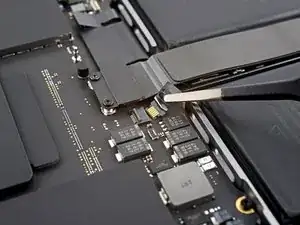
Отключите кабель данных платы батареи, выдвинув его из гнезда на плате логики.
Шаг 10
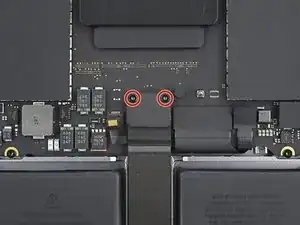
Используйте отвертку T3 Torx для удаления двух винтов длиной 2.1 мм, удерживающих кронштейн кабеля трекпада на плате логики.
Шаг 11
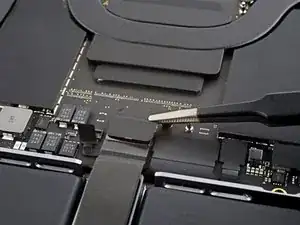
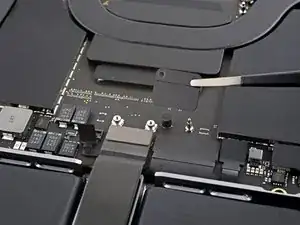
Используйте пинцет или пальцы, чтобы снять кронштейн кабеля трекпада.
Шаг 12
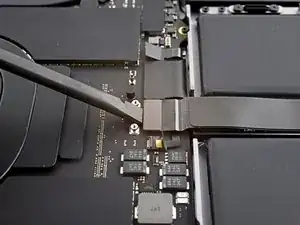
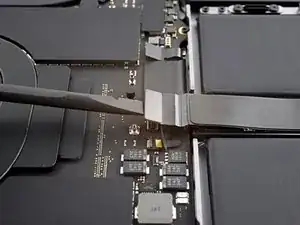
Используйте плоский конец лопатки, чтобы приподнять и отключить разъем кабеля трекпада от платы логики.
Чтобы повторно подключить разъемы подобные этому, аккуратно выровняйте и нажмите на одну сторону до щелчка, затем повторите с другой стороны. Не нажимайте на середину. Если разъем неправильно выровнен, контакты могут погнуться, что приведет к постоянному повреждению.
Шаг 13
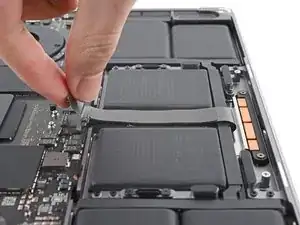
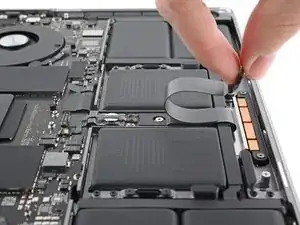
Кабель трекпада легко приклеен к корпусу.
Отделите кабель трекпада от устройства, убедившись, что отделяете клей.
Шаг 14
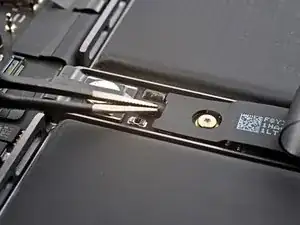
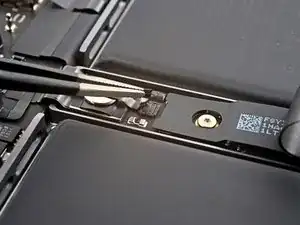
Снимите любую ленту, закрывающую разъем кабеля данных платы батареи под большим винтом в форме блинчика.
Шаг 15
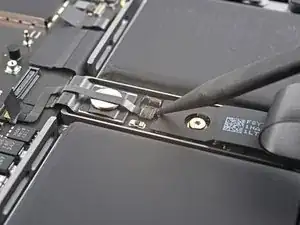
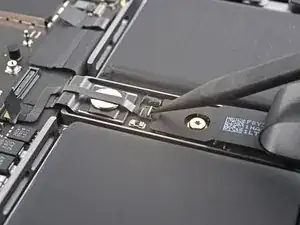
Используйте лопатку, чтобы аккуратно поднять запирающий флажок на ZIF-разъёме для кабеля данных платы батареи.
Шаг 16
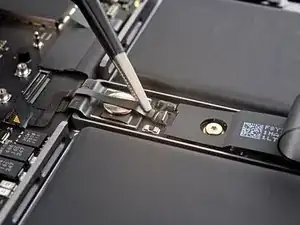
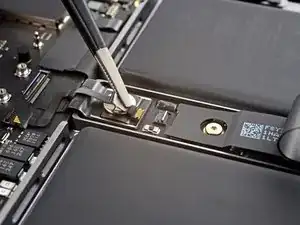
Отключите кабель данных платы батареи, выдвинув его из гнезда на плате батареи.
Шаг 17
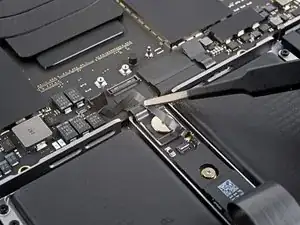
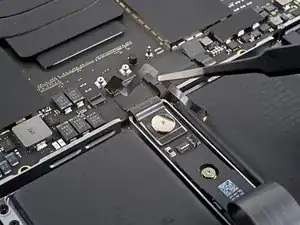
Шлейф данных платы батареи слабо прикреплен к устройству.
Засуньте тупые носовые пинцеты под области с клеем, чтобы отделить шлейф от устройства.
Удалите шлейф данных платы батареи.
Шаг 18
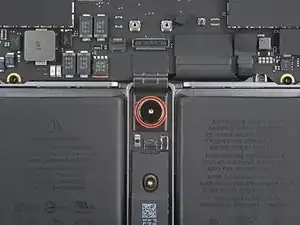
Используйте отвертку Torx T5, чтобы удалить винт 3.9 мм, удерживающий разъем питания батареи.
Шаг 19
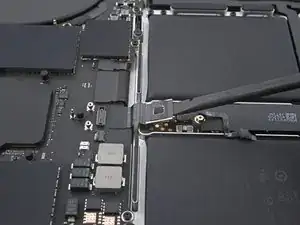
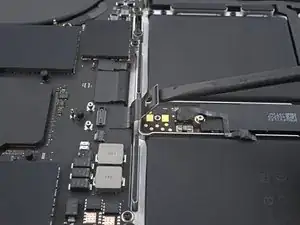
Используйте лopatку, чтобы приподнять разъем питания батареи, отсоединив батарею.
Поднимите разъем достаточно высоко, чтобы он оставался отделенным от своего гнезда во время работы. Если он случайно коснётся контакта, это может повредить ваш MacBook Pro.
Шаг 20
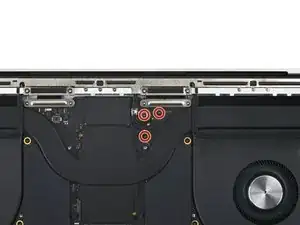
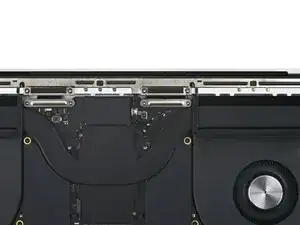
Используйте отвертку Torx T3, чтобы удалить три 2.1 мм винта, удерживающих крепление платы антенны и крышку коаксиального кабеля к корпусу.
Шаг 21
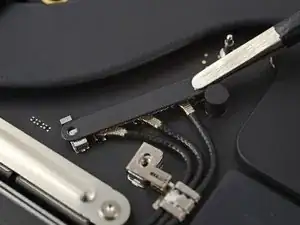
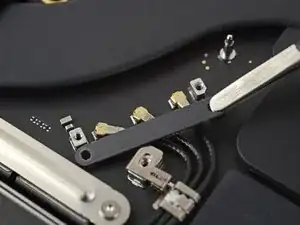
Используйте пинцеты или пальцы, чтобы удалить крышку сверху коаксиальных кабелей антенны.
Шаг 22
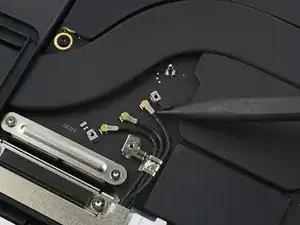
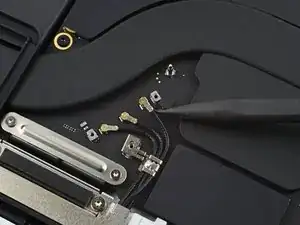
Используйте конец лопатки, чтобы приподнять и отсоединить коаксиальный кабель антенны.
Повторите это для двух других кабелей.
Во время сборки их может быть сложно снова подключить. Держите каждый разъем на месте над его гнездом и нажимайте вниз плоским концом лопатки. Разъем должен защелкнуться на месте.
Шаг 23
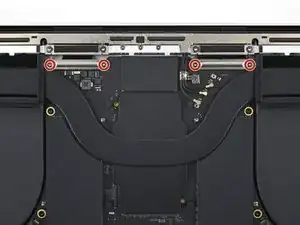
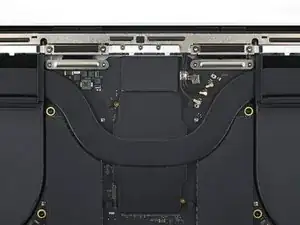
Используйте отвертку Torx T3, чтобы удалить четыре 2.1 мм винта, удерживающих крышки кабелей дисплея.
Шаг 24
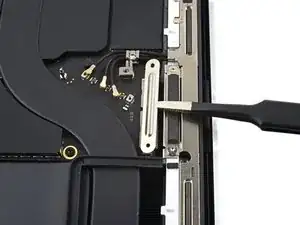
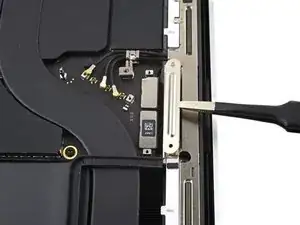
Используйте пинцеты или пальцы, чтобы удалить две крышки кабелей дисплея с материнской платы.
Шаг 25
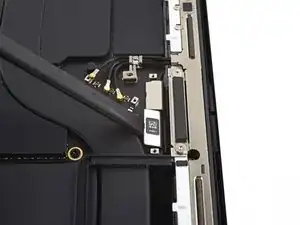
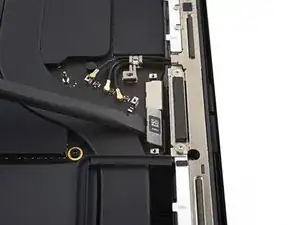
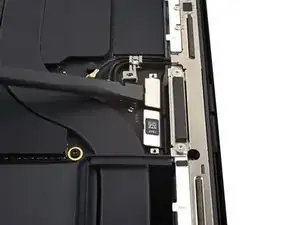
Используйте плоский конец лопатки, чтобы приподнять и отсоединить два наиболее правых разъема кабелей дисплея, закрепленных на материнской плате.
Шаг 26
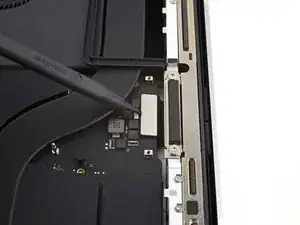
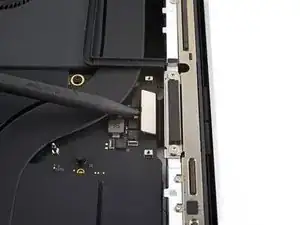
Повторите предыдущий процесс отключения для оставшегося разъема.
Шаг 27
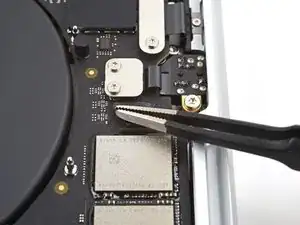
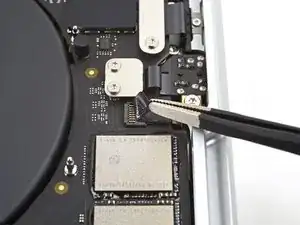
Снимите любую ленту, закрывающую разъем микрофонного кабеля.
Шаг 28

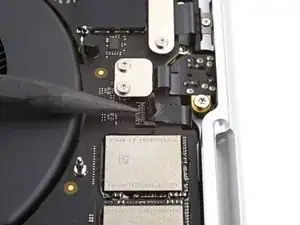
Используйте лопатку, чтобы аккуратно приподнять запорный флапан на разъеме ZIF для микрофонного кабеля.
Шаг 29
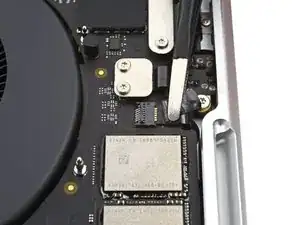
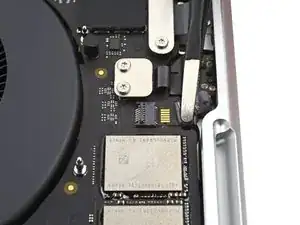
Отключите микрофонный кабель, вынимая его из гнезда на материнской плате.
Шаг 30
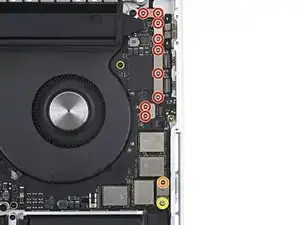
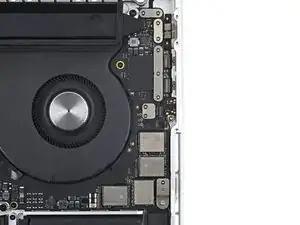
Используйте отвертку Torx T3, чтобы удалить 11 винтов, удерживающих правые крышки кабелей на корпусе:
Девять 2.1 мм винтов
Один 2 мм винт
Один 3.5 мм винт
Шаг 31
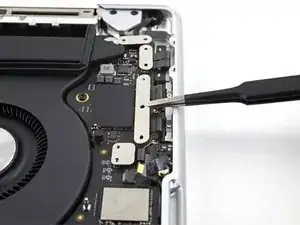
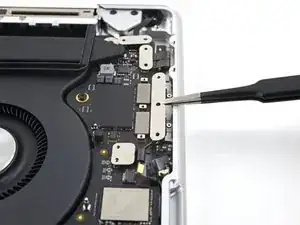
Используйте пинцеты или пальцы, чтобы удалить пять правых крышек кабелей.
Шаг 32
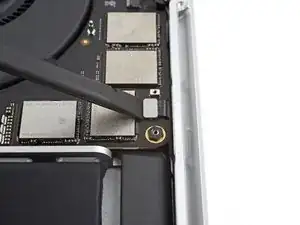
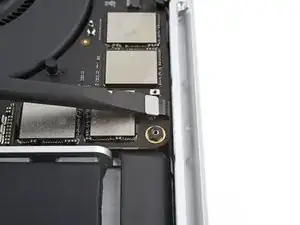
Используйте плоский конец лопатки, чтобы приподнять и отключить разъем кнопки правого динамика.
Шаг 33
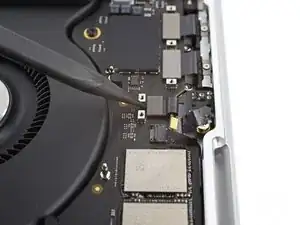
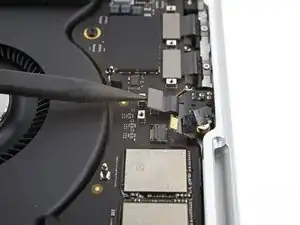
Используйте лопатку, чтобы приподнять и отключить разъем кнопки разъема для наушников.
Шаг 34
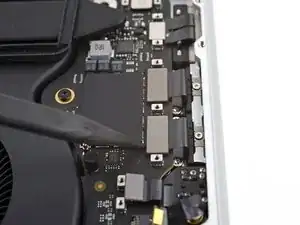
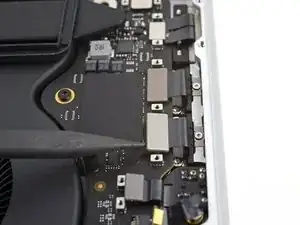
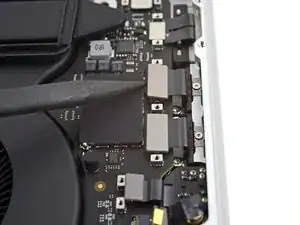
Используйте лопатку, чтобы приподнять и отключить два разъема кнопок правого порта USB-C.
Шаг 35
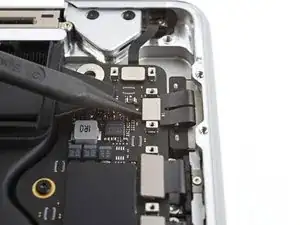
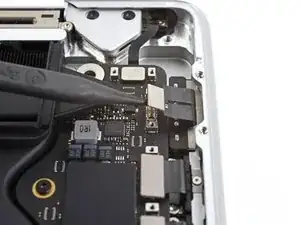
Используйте лопатку, чтобы приподнять и отключить разъем кнопки разъема MagSafe.
Шаг 36
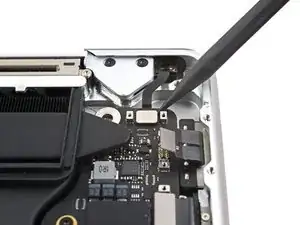
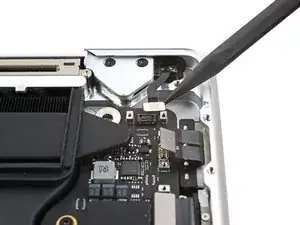
Используйте лопатку, чтобы приподнять и отключить разъем кнопки датчика угла крышки.
Шаг 37
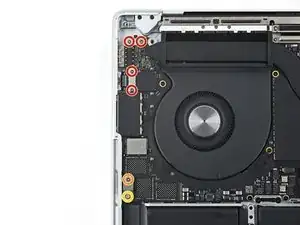
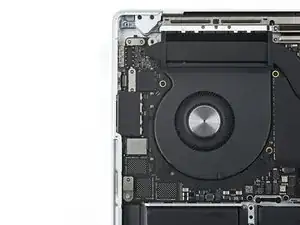
Используйте отвертку Torx T3, чтобы удалить шесть винтов, удерживающих левые крышки кабелей на корпусе:
Четыре 2.1 мм винта
Один 2 мм винт
Один 3.6 мм винт
Шаг 38
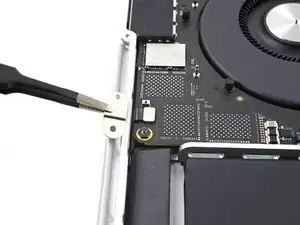
Используйте пинцеты или пальцы, чтобы удалить три левые крышки кабелей.
Шаг 39
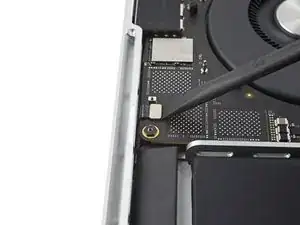
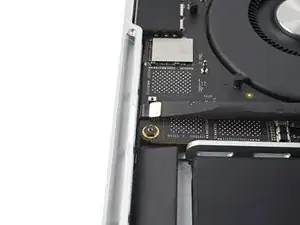
Используйте плоский конец лопатки, чтобы приподнять и отключить разъем кнопки левого динамика.
Шаг 40
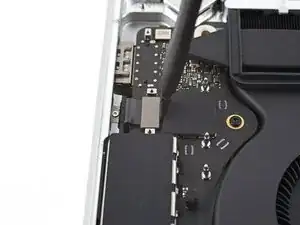
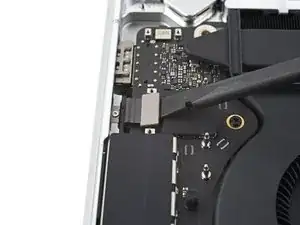
Используйте лопатку, чтобы поддеть и отвинтить разъем левого порта USB-C.
Шаг 41
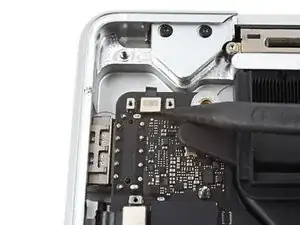
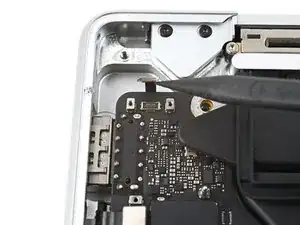
Используйте лопатку, чтобы поддеть и отвинтить разъем сенсора Touch ID.
Шаг 42
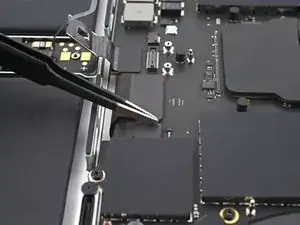
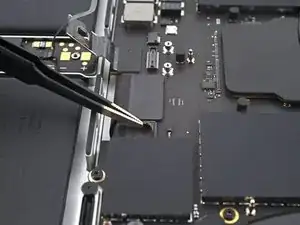
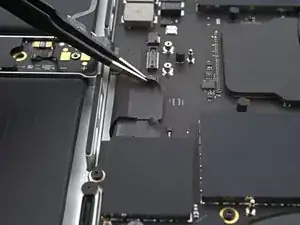
Отклейте плёнку, закрывающую разъемы кабелей клавиатуры и подсветки клавиатуры.
Шаг 43
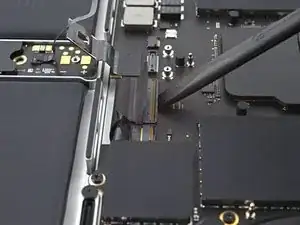
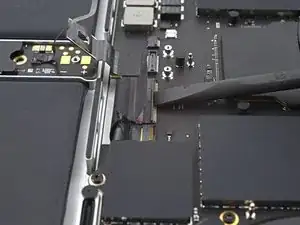
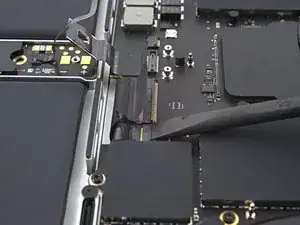
Используйте лопатку, чтобы аккуратно поддеть фиксирующую защелку на двух ZIF-разъемах для кабелей клавиатуры.
Шаг 44
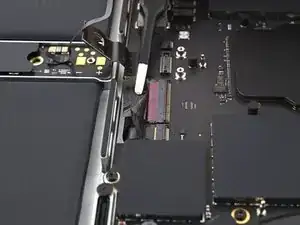
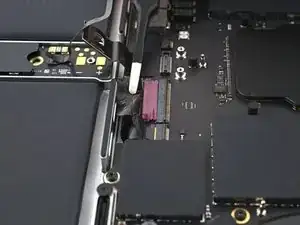
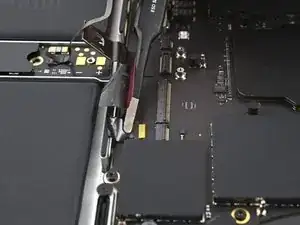
Отсоедините кабели клавиатуры и подсветки клавиатуры, выдвинув их из разъемов на материнской плате.
Шаг 45
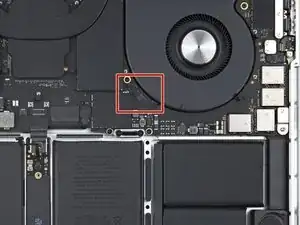
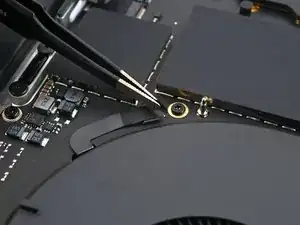
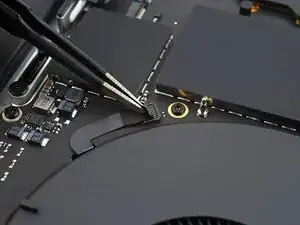
Отклейте плёнку, закрывающую разъем кабеля правого вентилятора.
Шаг 46
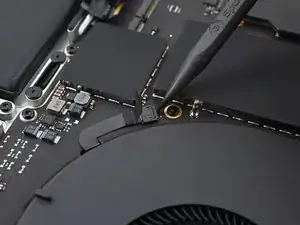
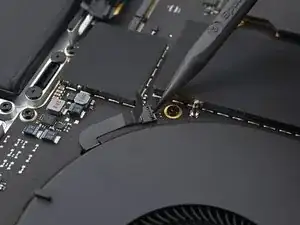
Используйте лопатку, чтобы аккуратно поддеть фиксирующую защелку на ZIF-разъеме для кабеля правого вентилятора.
Шаг 47
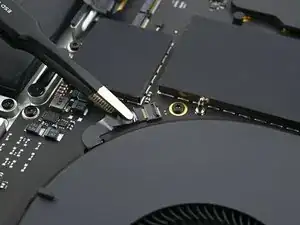
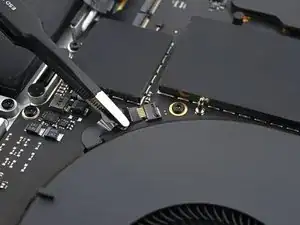
Отсоедините кабель правого вентилятора, выдвинув его из разъема на материнской плате.
Шаг 48
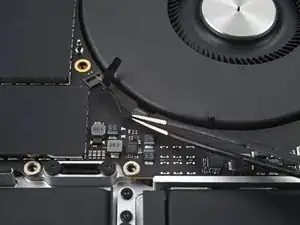
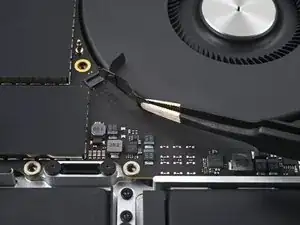
Кабель правого вентилятора слегка приклеен к материнской плате.
Оттяните кабель вентилятора от материнской платы с помощью пинцета, чтобы отделить его от клея.
Кабели вентилятора очень хрупкие и могут порваться; будьте осторожны при их сгибании с помощью инструментов.
Шаг 49
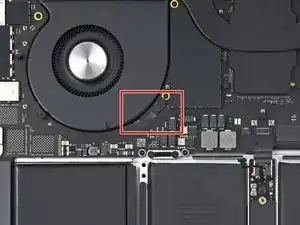
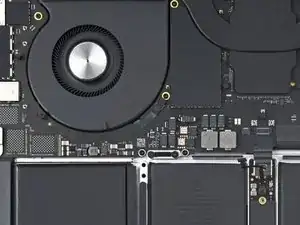
Повторите процедуру отсоединения и перенастройки для кабеля левого вентилятора.
Шаг 50
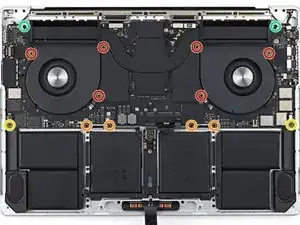
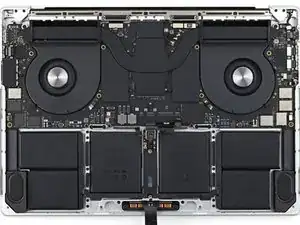
Используйте биту T5 Torx, чтобы удалить десять винтов, крепящих материнскую плату к корпусу:
Шесть винтов по 3,8 мм
Четыре винта по 4,6 мм
Используйте биту на 4 мм для удаления двух винтов по 6 мм, крепящих материнскую плату к корпусу.
Используйте биту T6 Torx, чтобы удалить два винта по 6 мм, крепящих радиатор к материнской плате и корпусу.
Шаг 51
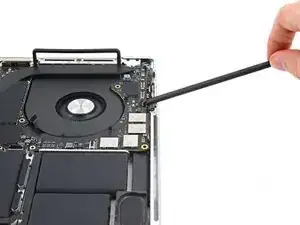
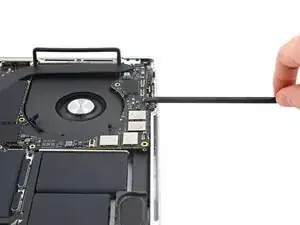
Вставьте лопатку между правой стороной материнской платы и корпусом.
Подденьте лопаткой, чтобы освободить материнскую плату от защелок.
Шаг 52
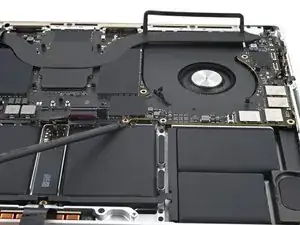
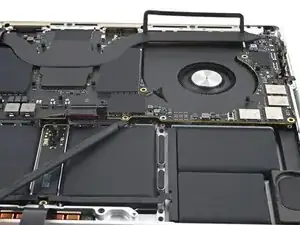
Вставьте лопатку между нижней частью материнской платы и корпусом.
Подденьте лопаткой, чтобы освободить материнскую плату от защелок.
Шаг 53
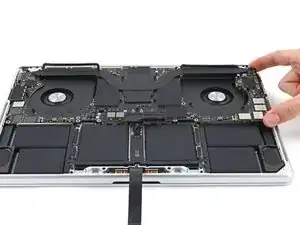
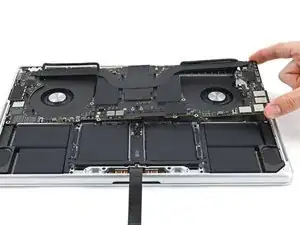
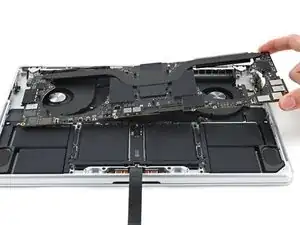
Аккуратно поднимите материнскую плату за правую сторону, чтобы полностью освободить защелки.
Если она не выходит, проверьте, все ли кабели отключены.
Оттяните материнскую плату от левой стороны устройства, чтобы отделить порты HDMI и SDXC от их слотов в корпусе.
Удалите материнскую плату.
Шаг 54
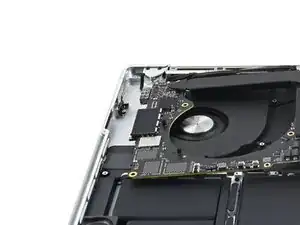
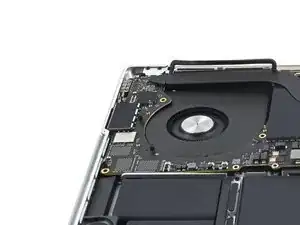
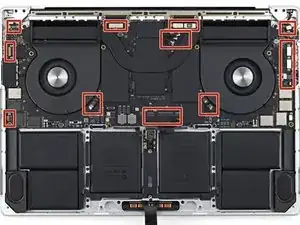
При повторном установке материнской платы вставляйте сначала левую сторону, чтобы правильно разместить порты HMDI и SDXC.
Используйте пальцы, чтобы слегка сжать порт HDMI, чтобы поместить его в его отверстие. В противном случае материнская плата не встанет на место.
Убедитесь, что все разъемы находятся над материнской платой перед установкой её обратно в корпус.
Если у вас возникают трудности с размещением разъемов, используйте скотч, чтобы держать их в стороне.
Шаг 55
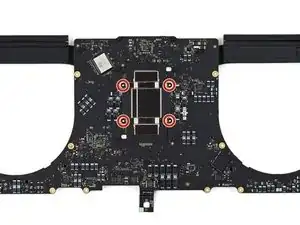
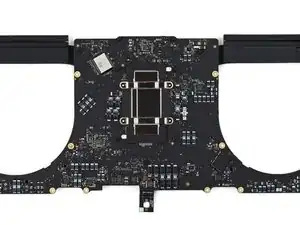
Переверните материнскую плату вверх дном так, чтобы винты радиатора были направлены вверх.
Используйте биту T5 Torx, чтобы удалить четыре винта по 3,9 мм, крепящих радиатор к материнской плате.
Шаг 56
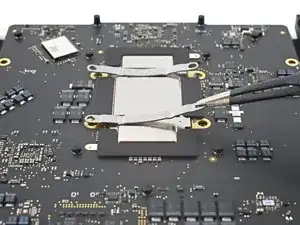
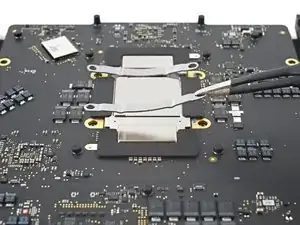
Используйте пинцет или пальцы, чтобы удалить кронштейны радиатора.
Шаг 57
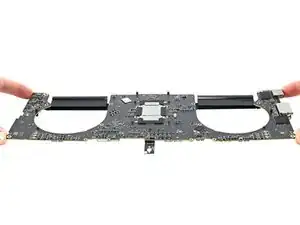
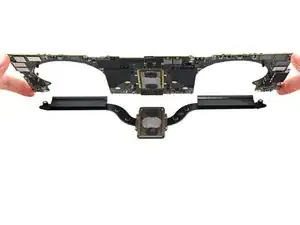
Используя пальцы, поднимите материнскую плату с радиатора.
Вы можете чувствовать некоторое сопротивление. Это нормально, так как радиатор слегка приклеен к материнской плате термопастой.
Удалите радиатор.
Толстая серая термопаста заполняет зазор между материнской платой и радиатором внизу. При удалении радиатора обратитесь к нашему руководству по термопасте, чтобы удалить старую термопасту и заменить её на подходящую, такую как термопаста Arctic Silver, во время сборки.
Заключение
Чтобы собрать устройство, выполните эти инструкции в обратном порядке.
Сравните вашу новую запчасть с оригинальной — возможно, вам потребуется перенести оставшиеся компоненты или удалить защитные наклейки с новой детали перед установкой.
Ремонт пошел не по плану? Попробуйте выполнить основные шаги по устранению неполадок или обратитесь за помощью к сообществу ответов MacBook Pro 16" 2021.
Перевод руководства с ifixit.com