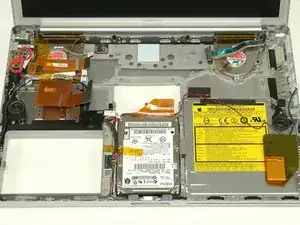
Замена платы RJ-11 внутреннего модема PowerBook G4 Aluminium 15" 1.5–1.67 ГГц
Внутренний модем 56k, установлен во всех моделях.
Шаг 1

Используйте монету или металлизированную лопатку, чтобы повернуть фиксирующий винт батареи на 90 градусов по часовой стрелке.
Поднимите батарею и извлеките её из компьютера.
Шаг 2
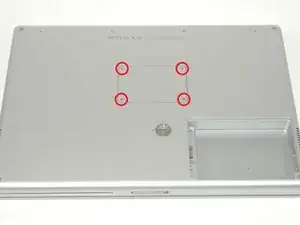
Снимите четыре винта Phillips с дверцы отсека памяти.
Сдвиньте дверцу памяти в сторону от отсека памяти.
Шаг 3
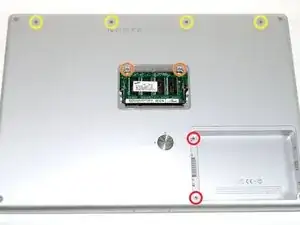
Удалите следующие 8 винтов:
Два Phillips 3 мм в отсеке батареи по обе стороны от контактов батареи.
Два Phillips 12 мм по обе стороны от отсека памяти.
Четыре Phillips 16 мм вдоль петли.
Шаг 4
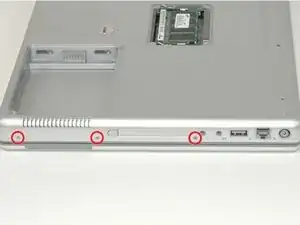
Поверните компьютер на 90 градусов по часовой стрелке так, чтобы разъём питания был обращён к вам.
Снимите три винта Phillips 3 мм.
При обратной установке этих винтов каждый винт необходимо устанавливать в правильном порядке. Начните с винта, ближайшего к петле дисплея, и двигайтесь наружу.
Шаг 5
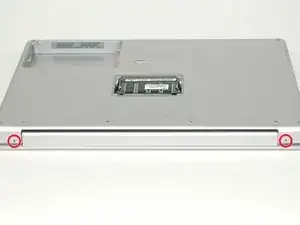
Поверните компьютер на 90 градусов по часовой стрелке так, чтобы петля была обращена к вам.
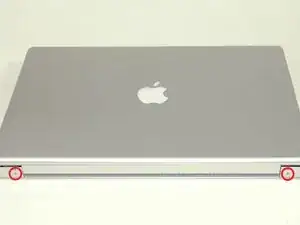
Снимите нижний винт Phillips 5 мм по обе стороны от петли (всего два).
Шаг 6
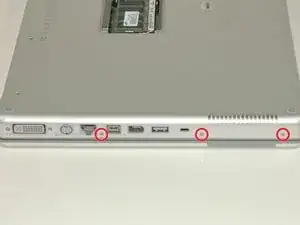
Поверните компьютер на 90 градусов по часовой стрелке так, чтобы порты были обращены к вам.
Снимите три винта Phillips 3 мм.
При обратной установке этих винтов каждый винт необходимо устанавливать в правильном порядке. Начните с винта, ближайшего к петле дисплея, и двигайтесь наружу.
Шаг 7
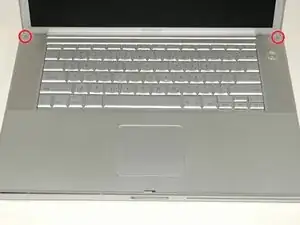
Переверните компьютер и откройте дисплей.
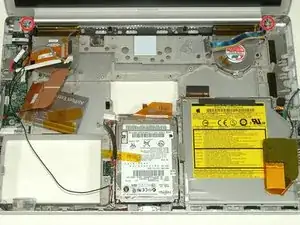
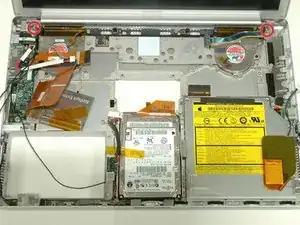
Снимите два шестигранных винта 1.5 мм в каждом углу рядом с дисплеем (подойдёт отвертка T6 Torx, но частое использование может сорвать шлиц винтов).
Шаг 8
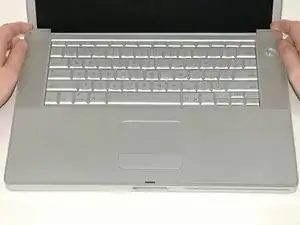
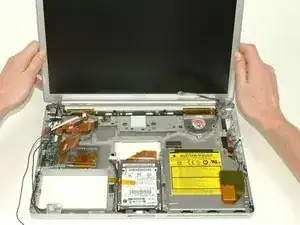
Возьмитесь за задние углы верхнего корпуса и потяните вверх. Пока не снимайте верхний корпус полностью; необходимо сначала отсоединить кабель клавиатуры и трекпада.
Поднимите заднюю часть корпуса и проведите пальцами вдоль боков, освобождая корпус по мере продвижения. После освобождения боков может понадобиться покачать корпус вверх и вниз, чтобы освободить переднюю часть верхнего корпуса.
Шаг 9
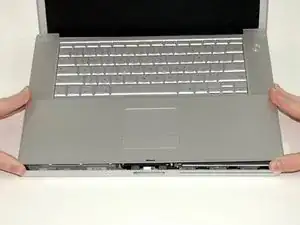
Поверните верхний корпус вверх и к экрану так, чтобы он оперся о него.
Шаг 10
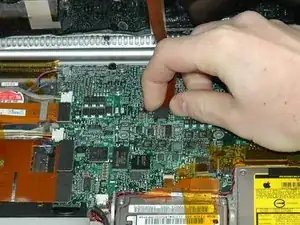
Снимите оранжевую ленту, фиксирующую ленту трекпада к плате логики.
Отсоедините ленту трекпада от платы логики.
Снимите верхний корпус с компьютера.
Шаг 11
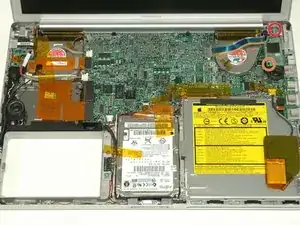
Снимите серебристый винт Phillips 9.5 мм с верхней части платы датчика окружающего освещения справа.
Снимите маленький чёрный винт Phillips 3 мм с нижней части платы.
Шаг 12
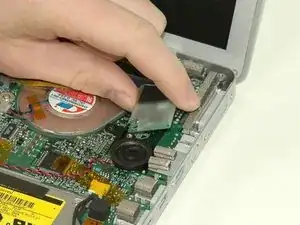
Поднимите плату правого датчика окружающего освещения строго вверх от платы логики.
Шаг 13
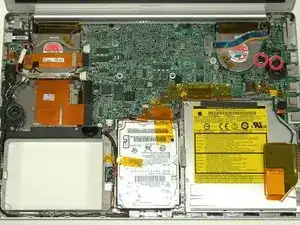
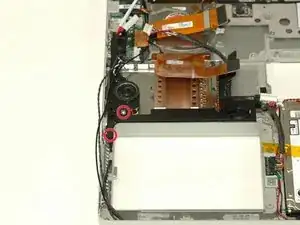
Снимите два чёрных винта Phillips с правого динамика.
Поднимите динамик с платы логики и отложите в сторону.
Шаг 14
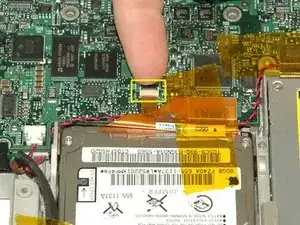
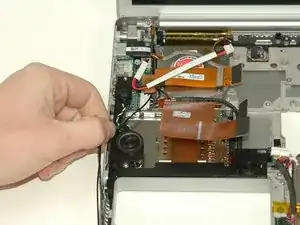
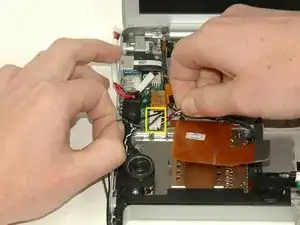
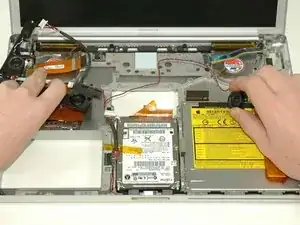
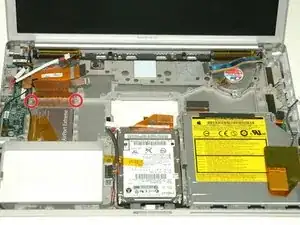
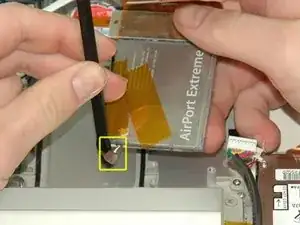
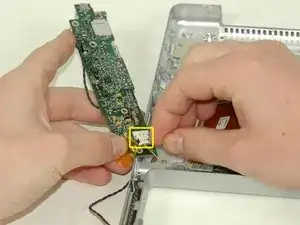
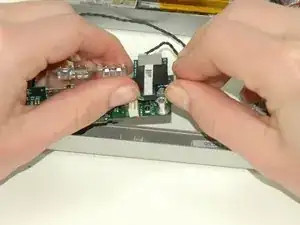
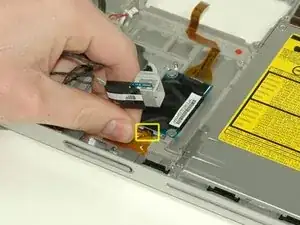
Подденьте чёрный пластиковый язычок защёлки кабеля модема ногтем, чтобы перевести его в открытое положение.
Вытащите кабель модема из разъёма.
Шаг 15
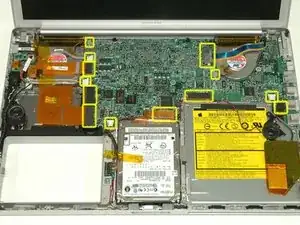
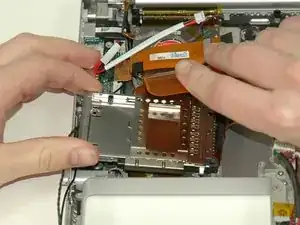
Отсоедините 13 указанных кабелей, при необходимости удаляя ленту.
При повторной установке платы убедитесь, что два маленьких разъёма с правой стороны находятся над платой прежде чем вкручивать винты.
Шаг 16
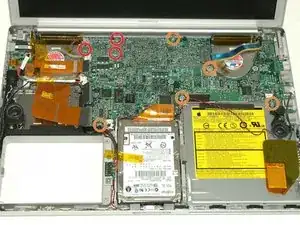
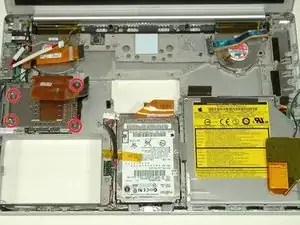
Удалите следующие 8 винтов Phillips с платы логики:
Три 6.5 мм в верхнем левом углу.
Пять 4.5 мм по краям.
Шаг 17
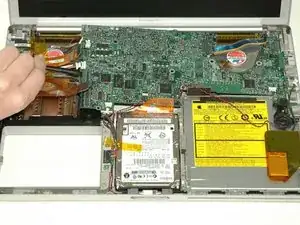
Два кабеля всё ещё соединяют плату логики и должны быть сняты перед тем, как полностью извлечь плату из компьютера.
Используйте пластиковую лопатку, чтобы осторожно (очень осторожно) приподнять левую сторону платы логики.
Если плата логики не освобождается сразу, возможно, потребуется размягчить термопасту между платой логики и радиатором. Вы можете размягчить термопасту феном. Перемещайте фен взад-вперёд между двумя вентиляторами примерно на 2.5 см над платой логики в течение одной минуты. После этого плата логики должна легко освободиться.
Шаг 18
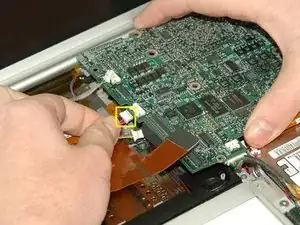
Отсоедините разъём питания DC-In от левой стороны платы логики.
Шаг 19
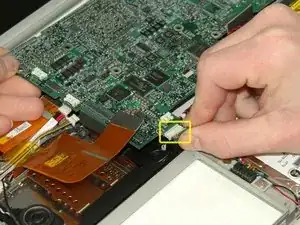
Отсоедините кабель батареи от переднего левого угла платы логики.
Шаг 20
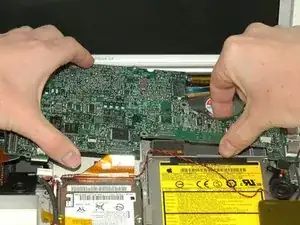
Возьмите плату логики за левый край одной рукой и за самую тонкую часть другой. Поднимите левый край платы под углом примерно 30 градусов (если у вас нет транспортирa, просто поднимите до тех пор, пока порт DVI не освободит правую петлю).
После того как плата логики освободит порты, сдвиньте её влево и извлеките.
Шаг 21
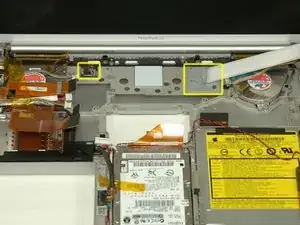
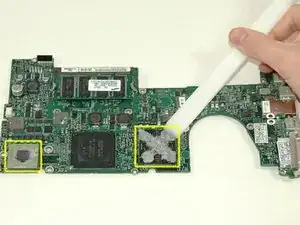
Важно: при повторной установке платы логики необходимо заменить термопасту, которая наносится между процессором на плате логики и радиатором. Неснятие старой пасты и неп нанесение нового слоя может привести к перегреву компьютера и повреждению.
Для правильной сборки PowerBook вам потребуется очистить и заменить старый термоинтерфейс. Воспользуйтесь нашим руководством по нанесению термопасты, чтобы подготовить поверхности процессора и радиатора.