Замена динамиков PowerBook G4 Aluminum 15" 1.5–1.67 ГГц
Восстановите звук в ноутбуке, заменив динамики.
Шаг 1

Используйте монету или лопаткообразный инструмент, чтобы повернуть фиксатор батареи на 90 градусов по часовой стрелке.
Поднимите батарею и извлеките её из компьютера.
Шаг 2
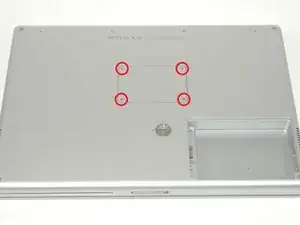
Снимите четыре винта Phillips с крышки отсека оперативной памяти.
Сдвиньте крышку отсека памяти в сторону от отсека.
Шаг 3
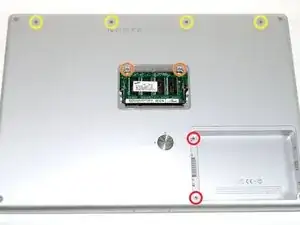
Удалите следующие 8 винтов:
Два Phillips 3 мм в отсеке батареи, по обе стороны контактов батареи.
Два Phillips 12 мм по обе стороны отсека памяти.
Четыре Phillips 16 мм вдоль шарнира.
Шаг 4
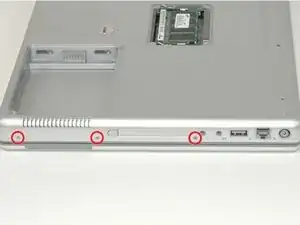
Поверните компьютер на 90 градусов по часовой стрелке так, чтобы разъём питания был обращён к Вам.
Удалите три винта Phillips 3 мм.
При установке этих винтов их необходимо размещать в правильном порядке. Начинайте с винта, ближайшего к петле дисплея, затем двигайтесь наружу.
Шаг 5
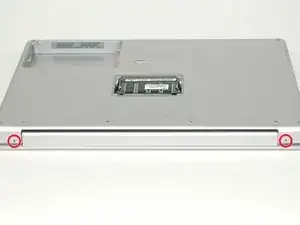
Поверните компьютер на 90 градусов по часовой стрелке так, чтобы к Вам был обращён шарнир.
Снимите нижний винт Phillips 5 мм с каждой стороны шарнира (всего два).
Шаг 6
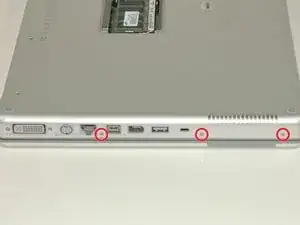
Поверните компьютер на 90 градусов по часовой стрелке так, чтобы порты были обращены к Вам.
Удалите три винта Phillips 3 мм.
При установке этих винтов их необходимо размещать в правильном порядке. Начинайте с винта, ближайшего к петле дисплея, затем двигайтесь наружу.
Шаг 7
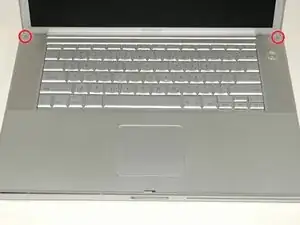
Переверните компьютер и откройте дисплей.
Снимите два шестигранных винта 1.5 мм в каждом углу рядом с дисплеем (подойдёт отвертка T6 Torx, но частое использование может сорвать шлиц винтов).
Шаг 8
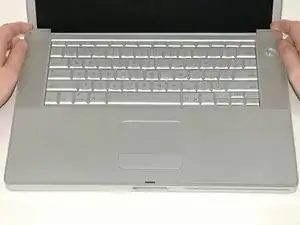
Возьмитесь за задние углы верхней крышки и потяните вверх. Пока не снимайте верхнюю крышку полностью; необходимо сначала отсоединить кабель клавиатуры и трекпада.
Поднимите заднюю часть крышки и проводите пальцами вдоль боков, высвобождая корпус по мере продвижения. Когда боковые части будут освобождены, возможно, потребуется покачать крышку вверх и вниз, чтобы освободить переднюю часть верхней крышки.
Шаг 9
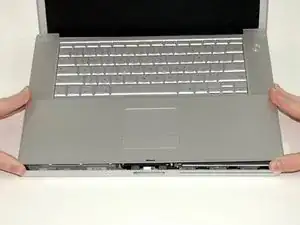
Поверните верхнюю крышку вверх и к экрану так, чтобы она опиралась на него.
Шаг 10
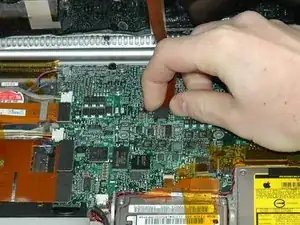
Снимите оранжевую ленту, фиксирующую ленточный кабель трекпада к материнской плате.
Отключите ленточный кабель трекпада от материнской платы.
Снимите верхнюю крышку с компьютера.
Шаг 11
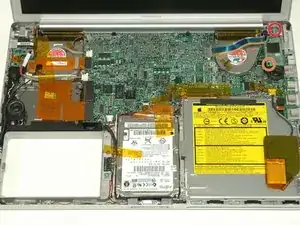
Снимите серебряный винт Phillips 9.5 мм сверху платы датчика окружающего освещения справа.
Снимите маленький чёрный винт Phillips 3 мм снизу платы.
Шаг 12
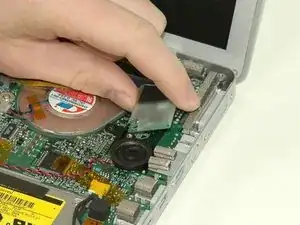
Поднимите плату правого датчика окружающего освещения строго вверх от материнской платы.
Шаг 13
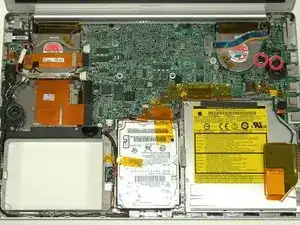
Снимите два чёрных винта Phillips с правого динамика.
Оторвите динамик от материнской платы и отложите его в сторону.
Шаг 14
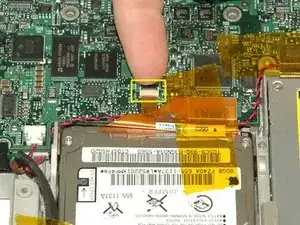
Подденьте ногтем чёрную пластиковую защёлку, фиксирующую кабель модема.
Вытащите кабель модема из разъёма.
Шаг 15
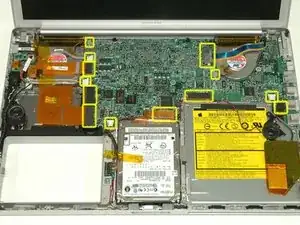
Отключите 13 указанных кабелей, при необходимости сняв ленту.
При повторной установке платы убедитесь, что два маленьких разъёма с правой стороны расположены над платой перед завинчиванием винтов.
Шаг 16
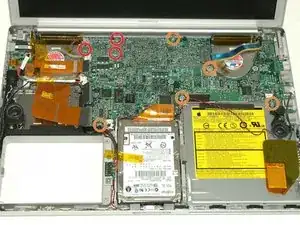
Снимите следующие 8 винтов Phillips с материнской платы:
Три 6.5 мм в верхнем левом углу.
Пять 4.5 мм по краям.
Шаг 17
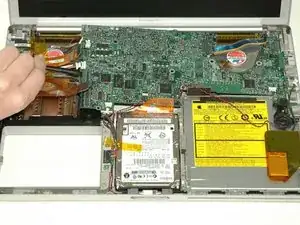
Два кабеля всё ещё подключены к материнской плате и должны быть отключены перед тем, как полностью извлечь плату из компьютера.
Используйте лопаткообразный инструмент, чтобы аккуратно (очень аккуратно) поддеть левую сторону материнской платы.
Если материнская плата не освобождается сразу, возможно, потребуется размягчить теплопроводную пасту между платой и радиатором. Можно размягчить термопасту феном. Ведите феном взад-вперёд между двумя вентиляторами на расстоянии примерно одного дюйма над материнской платой в течение одной минуты. После этого плата должна легко освободиться.
Шаг 18
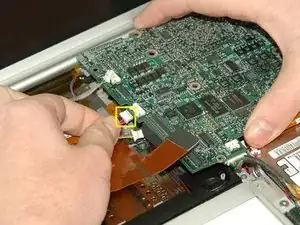
Отключите разъём питания (DC-In) от левой стороны материнской платы.
Шаг 19
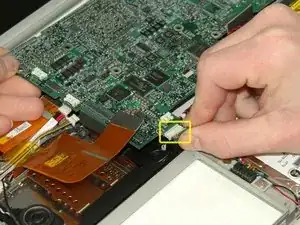
Отключите кабель батареи от переднего левого угла материнской платы.
Шаг 20
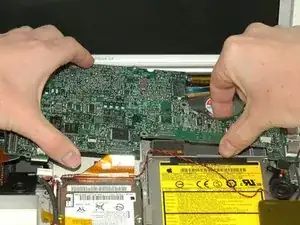
Возьмитесь за материнскую плату у левого края одной рукой и за самую тонкую её часть — другой. Поднимите левый край платы приблизительно под углом 30 градусов (если у Вас нет транспортирa, просто поднимите до тех пор, пока DVI-разъём не освободит правый шарнир).
Когда материнская плата освободит порты, сдвиньте её влево и извлеките из корпуса.
Шаг 21
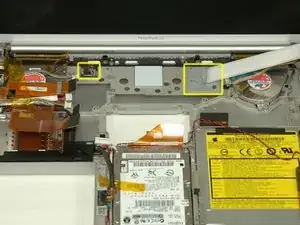
Важно: при повторной установке платы логики необходимо заменить теплопроводящую пасту, которая располагается между процессором на плате логики и радиатором. Невыведение старой пасты и неприкладывание нового слоя может привести к перегреву компьютера и повреждению.
Чтобы правильно собрать PowerBook, нужно очистить и заменить старый теплопроводящий компаунд. Используйте наше руководство Нанесение тепловой пасты, чтобы подготовить поверхности процессора и радиатора.
Шаг 22
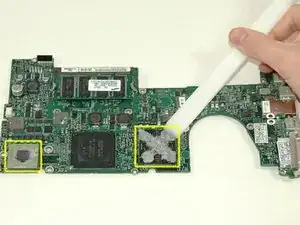
Используйте твёрдый пластиковый край, чтобы соскрести теплопроводящий материал с процессора.
При установке платы логики убедитесь, что все кабели проложены вокруг и над ней — а не под ней, и что два кабеля, проходящие под платой, подключены до того, как вы окончательно вставите плату на место.
Установите плату логики обратно в компьютер, стараясь не перемещать её после того, как процессор соприкоснется с вновь нанесённой теплопроводящей пастой.
Шаг 23
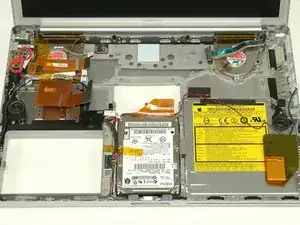
Снимите два чёрных винта Phillips 3 мм с платы левого датчика окружающего света.
Поднимите плату левого датчика окружающего света и извлеките её из компьютера, при необходимости удаляя ленту.
Шаг 24
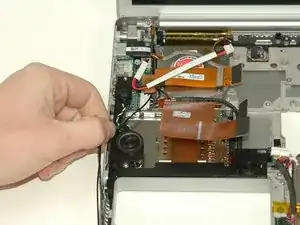
Отведите кабели Bluetooth и RJ-11 от левой стороны динамика.
Шаг 25
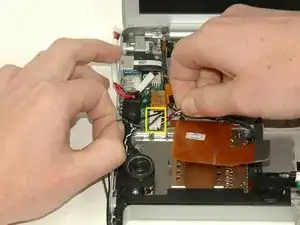
Отключите кабель динамика от платы питания/звука.
Шаг 26
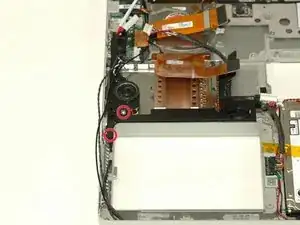
Снимите шестигранную гайку 4 мм, расположенную под левым динамиком.
Снимите чёрный винт Phillips 3 мм из нижнего левого угла узла динамика, слева от отсека аккумулятора.
Шаг 27
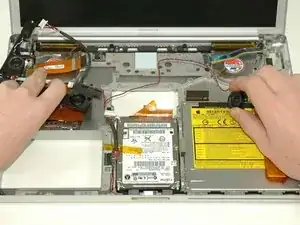
Поднимите узел динамиков (включая правый динамик) и извлеките его из компьютера.
Заключение
Для повторной сборки устройства выполните эти инструкции в обратном порядке.
Перевод руководства с ifixit.com