Замена правой шарнировой скобы на PowerBook G4 Aluminum 15" 1.5-1.67 GHz
Замените шарнировую скобу, чтобы поддерживать плавное открытие дисплея.
Шаг 1

Используйте монету или лопатку, чтобы повернуть винт блокировки аккумулятора на 90 градусов по часовой стрелке.
Поднимите аккумулятор из компьютера.
Шаг 2
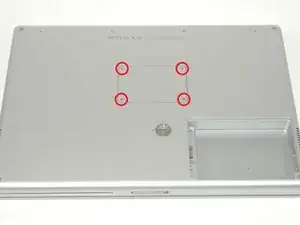
Удалите четыре винта с потайной головкой от доступа к памяти.
Сдвиньте дверь доступа к памяти в сторону от отсека для памяти.
Шаг 3
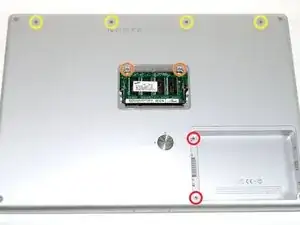
Удалите следующие 8 винтов:
Два 3 мм с потайной головкой в отсеке для аккумулятора, по обе стороны от контактов аккумулятора.
Два 12 мм с потайной головкой по обе стороны от отсека для памяти.
Четыре 16 мм с потайной головкой вдоль шарнира.
Шаг 4
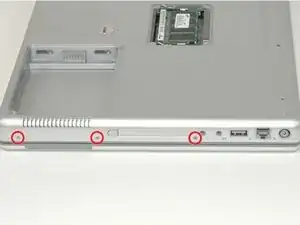
Поверните компьютер на 90 градусов по часовой стрелке, так чтобы разъем питания был обращен к вам.
Удалите три 3 мм винта с потайной головкой.
При установке этих винтов необходимо располагать каждый винт в правильном порядке. Начните с установки винта, ближайшего к шарниру дисплея, и двигайтесь дальше.
Шаг 5
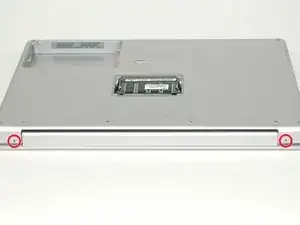
Поверните компьютер на 90 градусов по часовой стрелке так, чтобы шарнир был обращен к вам.
Удалите нижний 5 мм винт с потайной головкой по обе стороны от шарнира (всего два).
Шаг 6
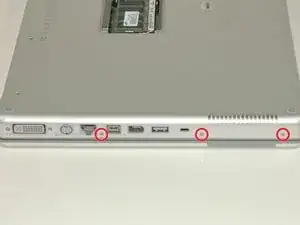
Поверните компьютер на 90 градусов по часовой стрелке, так чтобы порты были развёрнуты к вам.
Удалите три 3 мм винта с потайной головкой.
При установке этих винтов необходимо располагать каждый винт в правильном порядке. Начните с установки винта, ближайшего к шарниру дисплея, и двигайтесь дальше.
Шаг 7
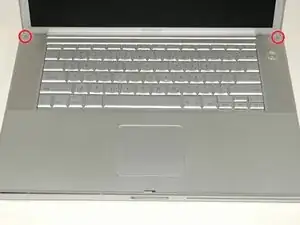
Переверните компьютер и откройте дисплей.
Удалите два 1.5 мм винта с шестигранной головкой в каждом углу, рядом с дисплеем (подходит драйвер T6 Torx, но при повторном использовании винты могут быть повреждены).
Шаг 8
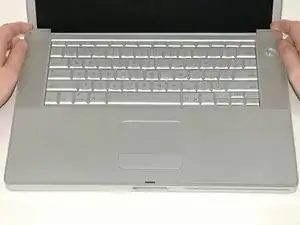
Ухватитесь за задние углы верхнего корпуса и поднимите его. Не снимайте верхний корпус еще; вам всё еще нужно отключить кабель клавиатуры и трекпада.
Поднимите заднюю часть корпуса вверх и работайте пальцами вдоль боков, освобождая корпус по мере движения. Как только вы освободите боковые стороны, возможно, придется покачать корпус вверх и вниз, чтобы освободить переднюю часть верхнего корпуса.
Шаг 9
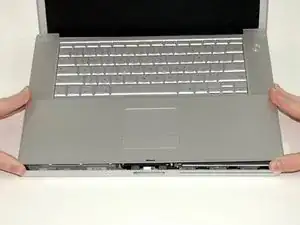
Поверните верхний корпус вверх и к экрану, так чтобы он опирался на него.
Шаг 10
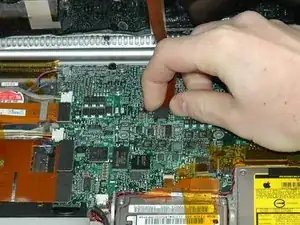
Удалите оранжевую ленту, удерживающую шлейф трекпада на материнской плате.
Отключите шлейф трекпада от материнской платы.
Снимите верхний корпус с компьютера.
Шаг 11
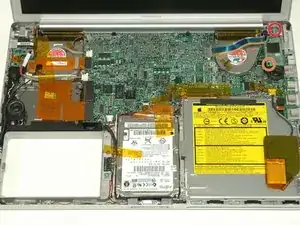
Удалите 9.5 мм серебряный винт с потайной головкой сверху правой платы датчика окружающего света.
Удалите маленький 3 мм черный винт с потайной головкой снизу платы.
Шаг 12
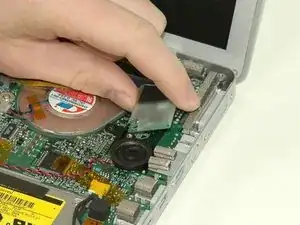
Поднимите плату датчика окружающего света справа прямо вверх от материнской платы.
Шаг 13
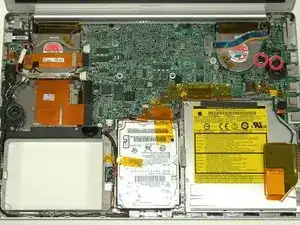
Удалите два черных винта с потайной головкой от правого динамика.
Поднимите динамик от материнской платы и уберите его в сторону.
Шаг 14
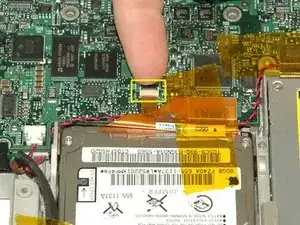
Используйте ноготь, чтобы поддеть черную пластиковую заглушку, удерживающую модемный кабель на месте.
Сдвиньте модемный кабель из его разъема.
Шаг 15
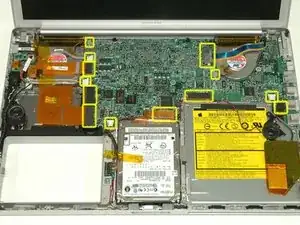
Отключите 13 указанных кабелей, снимая изоляцию по мере необходимости.
При повторной установке платы убедитесь, что два маленьких разъема с правой стороны находятся над платой перед установкой винтов.
Шаг 16
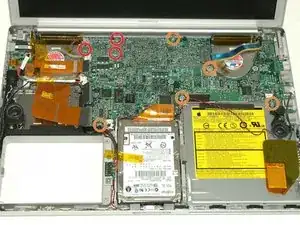
Удалите следующие 8 винтов с потайной головкой с материнской платы:
Три 6.5 мм в верхнем левом углу.
Пять 4.5 мм вокруг краев.
Шаг 17
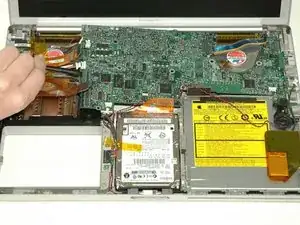
Два кабеля все еще соединены с материнской платой и должны быть отключены, прежде чем полностью вынимать плату из компьютера.
Используйте лопатку, чтобы осторожно (очень осторожно) приподнять левую сторону материнской платы.
Если материнская плата не освобождается сразу, может потребоваться смягчить термопасту между материнской платой и радиатором. Вы можете смягчить термопасту с помощью фена. Двигайте феном обратно и вперед между двумя вентиляторами примерно в одном дюйме над материнской платой в течение одной минуты. После этого материнская плата должна легко освободиться.
Шаг 18
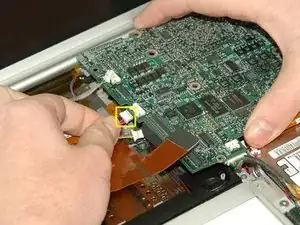
Отключите разъем питания от левой стороны материнской платы.
Шаг 19
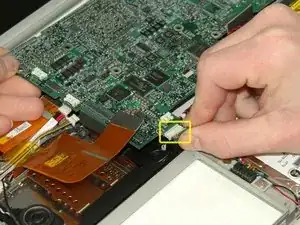
Отключите кабель аккумулятора от переднего левого угла материнской платы.
Шаг 20
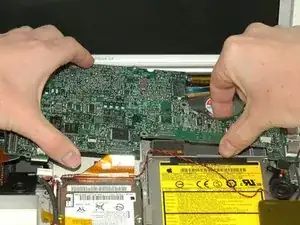
Ухватитесь за материнскую плату за левый край одной рукой и за самый тонкий участок другой рукой. Поднимите левый край платы под углом примерно 30 градусов (если у вас нет под прямым углом, поднимайте до тех пор, пока порт DVI не очистит правый шарнир).
Как только материнская плата освободится от портов, сдвиньте ее влево.
Шаг 21
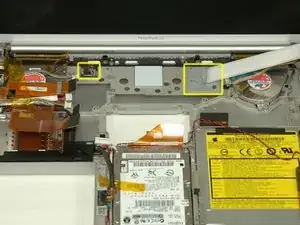
Важно: когда вы устанавливаете логическую плату, вам нужно заменить термопасту, которая находится между процессором на логической плате и радиатором. Невыполнение этой процедуры может привести к перегреву компьютера и его повреждению.
Чтобы правильно собрать ваш PowerBook, вам нужно очистить и заменить старую термопасту. Используйте наше Руководство по нанесению термопасты, чтобы подготовить поверхности процессора и радиатора.
Шаг 22
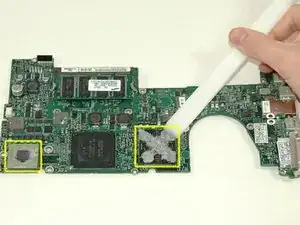
Используйте твердый пластиковый край, чтобы удалить термоматериал с процессора.
При замене логической платы убедитесь, что все кабели проходят вокруг и над ней - а не под ней, и подключите два кабеля, которые идут под ней, перед тем как вставить плату на место.
Установите логическую плату обратно в компьютер, стараясь не двигать её, как только процессор коснётся вновь нанесённой термопасты.
Шаг 23
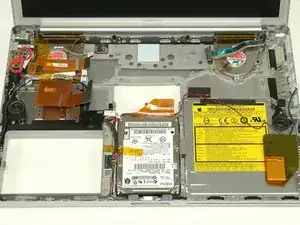
Снимите два черных винта Phillips 3 мм с левой платы датчика окружающего света.
Поднимите левую плату датчика окружающего света из компьютера, удаляя скотч при необходимости.
Шаг 24
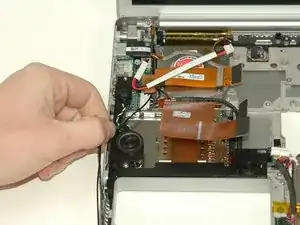
Отведите кабели Bluetooth и RJ-11 от левой стороны динамика.
Шаг 25
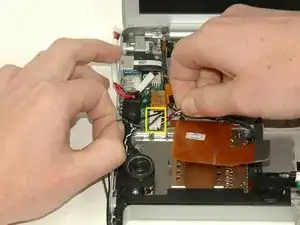
Отключите кабель динамика от платы DC/звука.
Шаг 26
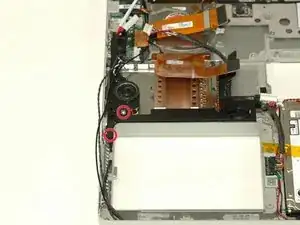
Удалите гайку с шестигранником 4 мм под левым динамиком.
Удалите черный винт Phillips 3 мм из нижнего левого угла сборки динамика, слева от отсека для батареи.
Шаг 27
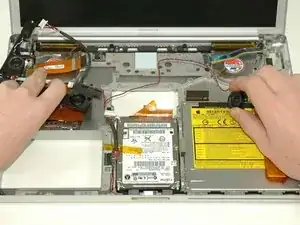
Поднимите сборку динамика (включая правый динамик) из компьютера.
Шаг 28
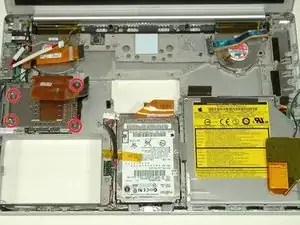
Удалите два серебряных винта Phillips 4,2 мм из левых углов картриджа PC.
Следующими будут два винта с плечом 6,8 мм с правой стороны картриджа.
Шаг 29
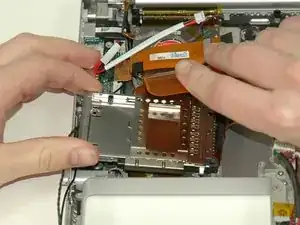
Поднимите картридж PC и удалите его из компьютера.
При замене картриджа PC убедитесь, что вы крепите его к стойке кнопки выброса.
Шаг 30
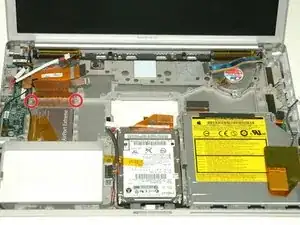
Удалите два серебряных винта Phillips 4,2 мм с обеих сторон большого оранжевого шлейфа Airport.
Шаг 31
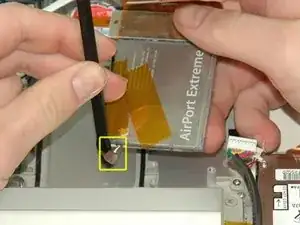
Поднимите карту Airport из компьютера и вставьте лопатку между картой и разъёмом антенны, чтобы отключить кабель от карты.
Отведите кабель антенны от стороны карты, удаляя скотч при необходимости.
Нет необходимости полностью удалять карту Airport. Нам просто нужно освободить кабель антенны Airport.
Шаг 32
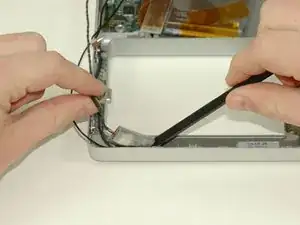
Используя лопатку, подденьте плату Bluetooth из впадины перед отсеком для батареи.
Шаг 33
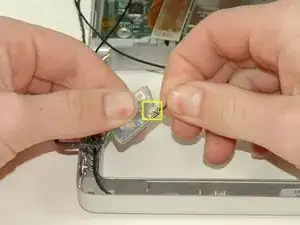
Отключите кабель антенны Bluetooth от платы Bluetooth.
Шаг 34
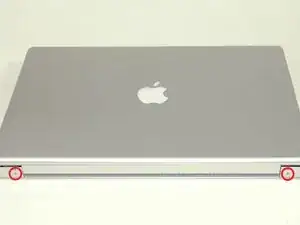
Закройте дисплей и поверните компьютер так, чтобы сторона петли была к вам.
Удалите оставшийся винт Phillips с обеих сторон петли (всего два винта).
Шаг 35
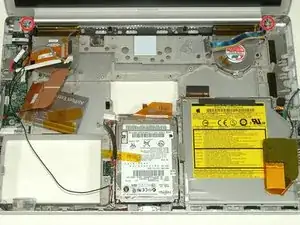
Откройте дисплей и поверните компьютер так, чтобы экран был к вам.
Удалите винт T8 Torx 10 мм, ближе к дисплею, с обеих сторон петли (всего два винта).
При замене дисплея убедитесь, что правильный винт прижимает контур земли от кабеля данных дисплея.
Шаг 36
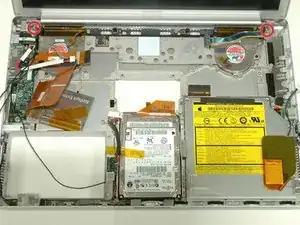
Убедитесь, что поддерживаете дисплей одной рукой, пока удаляете последние два винта.
Удалите оставшийся длинный винт T8 Torx с плечом 13 мм, который находится на любой петле (всего два винта).
Шаг 37
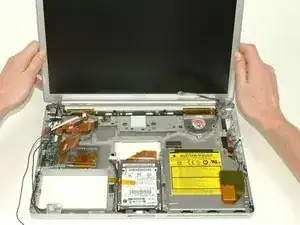
Поднимите дисплей.
Шаг 38
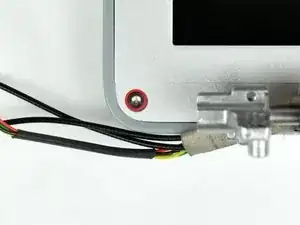
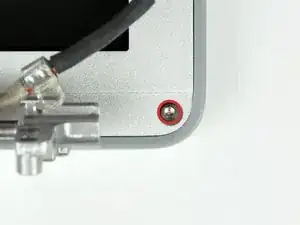
Удалите два шестигранных винта 11 мм X 1,5 мм возле нижних левых и правых углов дисплея.
Отвертка T6 Torx подходит отлично.
Шаг 39
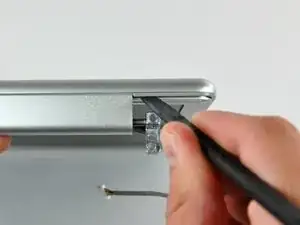
Вставьте плоский конец лопатки между передней рамкой дисплея и пластиковым ободком, прикреплённым к задней рамке, около нижнего левого угла дисплея.
Не вставляйте лопатку между пластиковым ободком задней рамки дисплея и алюминиевой задней рамкой дисплея.
Шаг 40
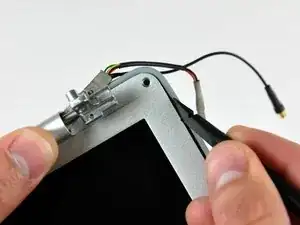
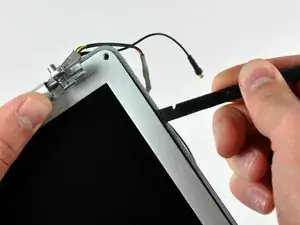
Держа лопатку под передней рамкой дисплея, проведите ей вокруг нижнего левого угла дисплея.
Поверните лопатку вдали от себя, чтобы поддеть заднюю рамку дисплея от алюминиевых зажимов на передней рамке.
Продвигайтесь вниз по стороне дисплея, пока задняя рамка не будет отделена от передней рамки.
Шаг 41
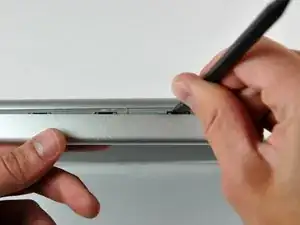
Вставьте плоский конец лопатки между задней рамкой дисплея и крышкой механизма.
Поверните лопатку, чтобы отстегнуть заднюю рамку от крышки механизма.
Шаг 42
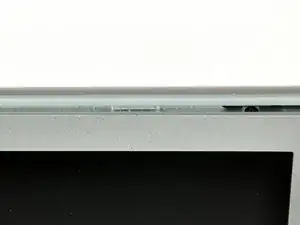
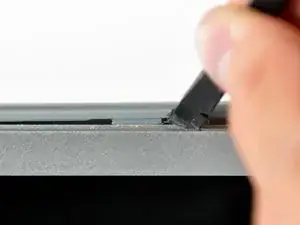
Повторите предыдущие шаги, чтобы отделить правую сторону задней рамки дисплея от дисплея.
Используйте лопатку, чтобы поддеть пластиковые крепежные зажимы на задней рамке дисплея над выступающими алюминиевыми вкладками на передней рамке дисплея.
На этом этапе зажимы на левом и правом краях задней рамки дисплея должны быть свободны от выступающих алюминиевых вкладок на передней рамке дисплея. Если это не так, используйте лопатку, чтобы поддеть их мимо передней рамки дисплея.
Шаг 43
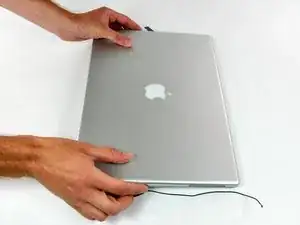
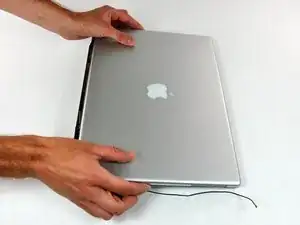
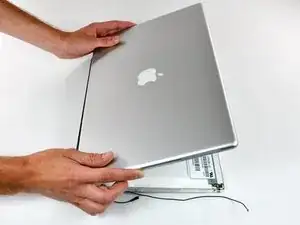
Немного поднимите нижний край задней рамки дисплея и толкните ее к верхнему краю дисплея, освобождая зажимы вдоль верхнего края задней рамки дисплея.
Поверните заднюю рамку дисплея к себе и положите ее на стол.
Шаг 44
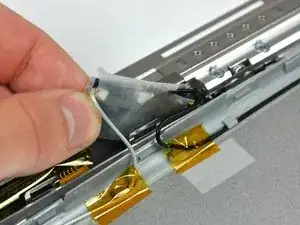
Поднимите антенную плату из крышки муфты.
Шаг 45
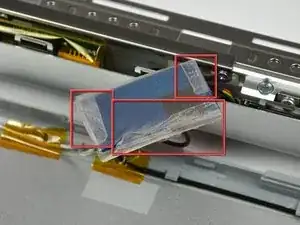
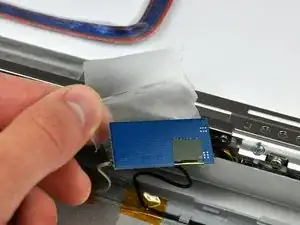
Отогните три края крышки антенны и удалите ее с антенны.
Шаг 46
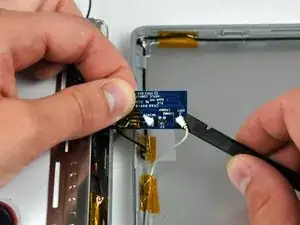
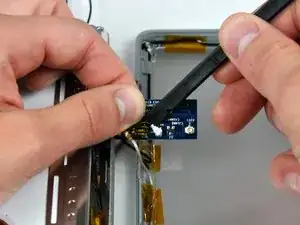
Используйте плоский конец лопатки, чтобы поддеть оба антеннных разъема от антенны.
Черный антенный разъем подключается ближе к центру антенны.
Шаг 47
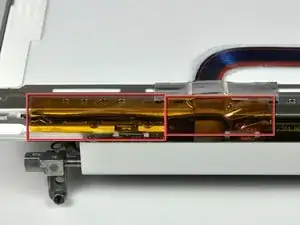
При необходимости снимите две части скотча, закрывающие выводы инвертора.
Шаг 48
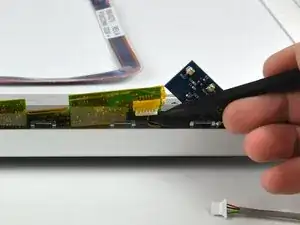
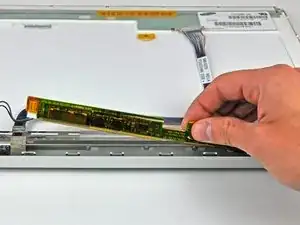
Инвертор — это чрезвычайно тонкая печатная плата, которая очень нежная и легко трескается. Будьте осторожны при обращении.
Используйте лопатку, чтобы приподнять конец инвертора из крышки муфты.
Поднимите инвертор достаточно, чтобы получить доступ к обоим разъемам кабеля.
Шаг 49
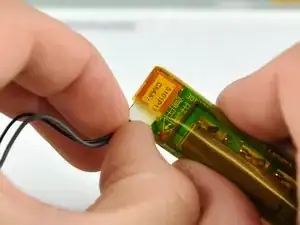
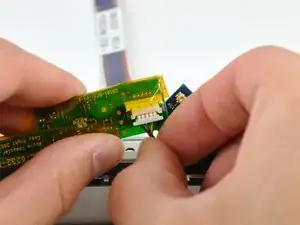
Отключите оба кабеля инвертора, вытащив их разъемы из разъемов на инверторе.
Удалите инвертор из дисплея и отложите его в сторону.
Шаг 50
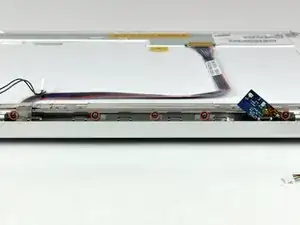
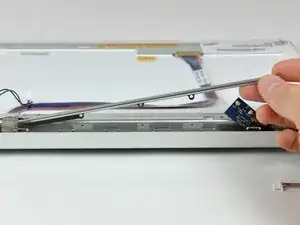
Удалите пять винтов Philips, крепящих держатель LCD к передней рамке дисплея.
Поднимите держатель LCD с передней рамки дисплея.
Некоторые устройства не имеют этого держателя. Если ваш устройство не имеет держателя, удалите пять винтов и переходите к следующему шагу.
Шаг 51
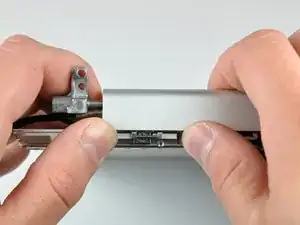
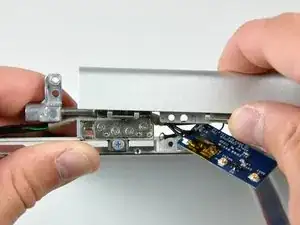
Крышка муфты изготовлена из алюминия и удерживается на петлях муфты металлическими зажимами, которые требуют значительных усилий для удаления. Будьте осторожны.
Используйте ваши большие пальцы, чтобы отогнать крышку муфты от петель муфты.
При давлении большими пальцами поверните крышку муфты к себе по длинному краю, чтобы освободить ее от петли муфты.
Возможно, придется покачать крышку муфты, пока вы отодвигаете ее от петель муфты, чтобы освободить зажимы.
Шаг 52
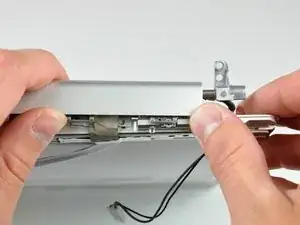
Повторите этот процесс для другой стороны крышки муфты. Как только крышка муфты полностью освободится от петель муфты, поднимите ее с передней рамки дисплея.
При установке крышки муфты убедитесь, что вы прокладываете кабель данных дисплея так, чтобы он находился внутри крышки муфты и выходил из конца между петлей и рамкой дисплея.
Шаг 53
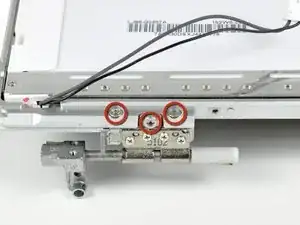
Удалите три винта T8 Torx, крепящие правую петлю муфты к передней рамке.
Шаг 54
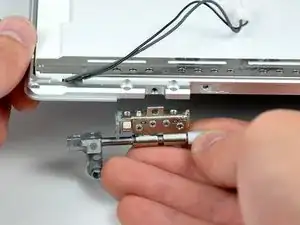
Удалите правую петлю муфты с передней рамки.
Заключение
Для повторной сборки вашего устройства следуйте этим инструкциям в обратном порядке.
Перевод руководства с ifixit.com