Замена задней рамки экрана PowerBook G4 Aluminum 15" 1.5–1.67 GHz
Замените заднюю рамку экрана, не снимая весь блок дисплея.
Шаг 1

Используйте монету или лопатку, чтобы повернуть фиксирующий винт батареи на 90 градусов по часовой стрелке.
Поднимите батарею и извлеките её из компьютера.
Шаг 2
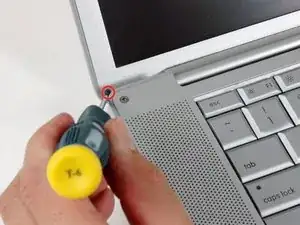
Следующая процедура позволяет заменить заднюю рамку экрана без снятия блока дисплея с компьютера. Не пытайтесь разворачивать дисплей дальше, чем позволяют петли, иначе вы можете повредить компьютер.
Откройте компьютер так, чтобы дисплей был обращён к вам, и отведите дисплей назад максимально далеко.
Удалите винт Torx T6 из нижнего левого угла блока дисплея. Корпус компьютера не позволяет вставить отвертку прямо в винт, поэтому будьте осторожны, чтобы не сорвать шлиц винта.
Шаг 3
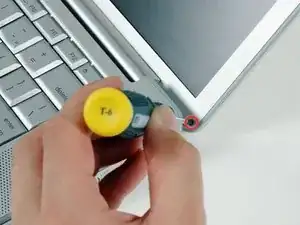
Удалите винт Torx T6 из нижнего правого угла блока дисплея.
Чтобы избежать срезания резьбы при повторной установке этих винтов, вставьте каждый винт в отверстие пинцетом, прежде чем затягивать его отверткой Torx.
Шаг 4
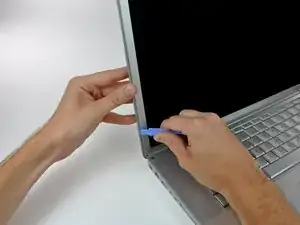
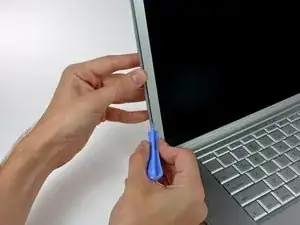
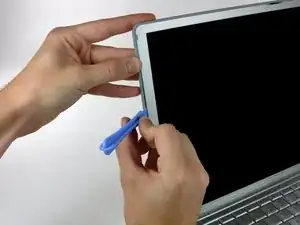
Следующие шаги требуют использования пластиковых инструментов для вскрытия и лопаток, которые, вероятно, будут повреждены в процессе. Имейте под рукой несколько запасных инструментов.
Вставьте пластиковый инструмент между левой кромкой передней рамки дисплея и пластиковой накладкой, прикреплённой к задней рамке, при этом край инструмента направлен к ЖК-экрана.
Поверните инструмент от ЖК-экрана, чтобы отщёлкнуть заднюю рамку от защёлок на передней рамке.
Продвигайтесь вдоль левой кромки дисплея, пока задняя рамка не отделится равномерно от передней.
Освобождение этих защёлок может потребовать силы. Поддерживайте блок дисплея другой рукой, чтобы не создавать чрезмерной нагрузки на петли.
Шаг 5
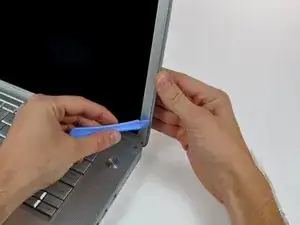
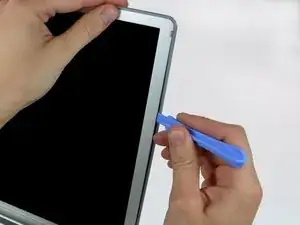
Вставьте пластиковый инструмент между правой кромкой передней рамки дисплея и пластиковой накладкой, прикреплённой к задней рамке, при этом край инструмента направлен к ЖК-экрана.
Поверните инструмент от ЖК-экрана, чтобы отщёлкнуть заднюю рамку от защёлок на передней рамке.
Продвигайтесь вдоль правой кромки дисплея, пока задняя рамка не отделится равномерно от передней.
Шаг 6
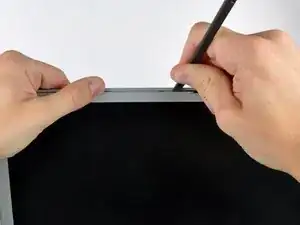
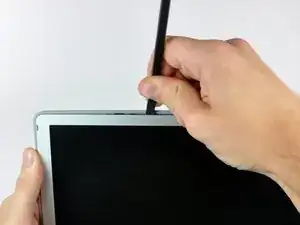
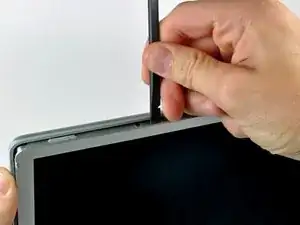
Вставьте лопатку чуть левее выреза петли на верхней кромке дисплея между передней рамкой и пластиковой накладкой, прикреплённой к задней рамке.
Подденьте заднюю рамку и оторвите её от передней рамки вдоль верхней левой половины дисплея.
Если плоский конец лопатки слишком гибкий, укоротите примерно на 0,125" конец, чтобы увеличить жёсткость.
Шаг 7
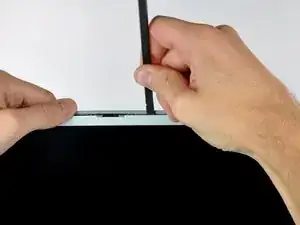
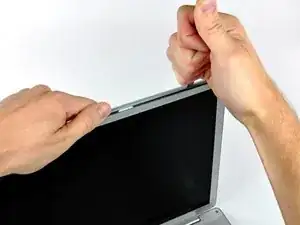
Вставьте лопатку чуть правее выреза петли на верхней кромке дисплея между передней рамкой и пластиковой накладкой, прикреплённой к задней рамке.
Подденьте заднюю рамку и оторвите её от передней рамки вдоль верхней правой половины дисплея.
Чтобы освободить клипсы в самых левых и правых углах дисплея, может потребоваться провести лопаткой параллельно поверхности дисплея вдоль верхней кромки передней рамки и ввести её в углы, чтобы отщёлкнуть заднюю рамку.
Шаг 8
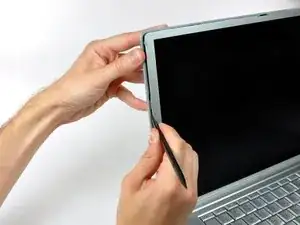
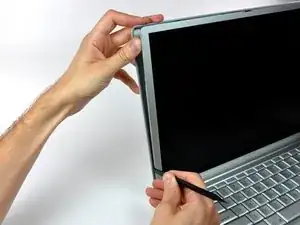
Теперь, когда верхняя кромка освобождена, используйте лопатку, чтобы полностью освободить клипсы вдоль левой кромки дисплея.
Шаг 9
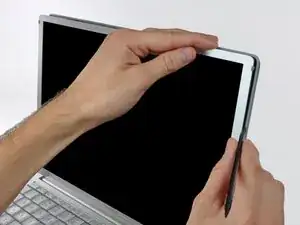
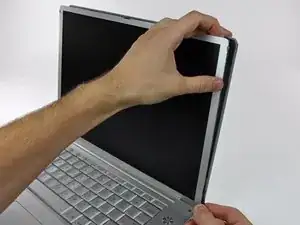
Используйте лопатку, чтобы освободить клипсы вдоль правой кромки дисплея.
Шаг 10
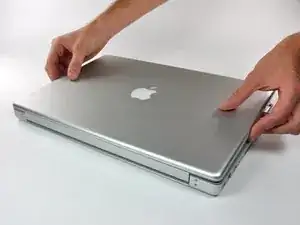
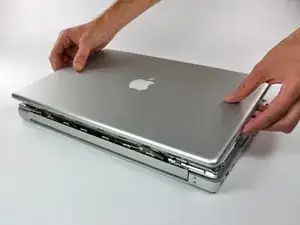
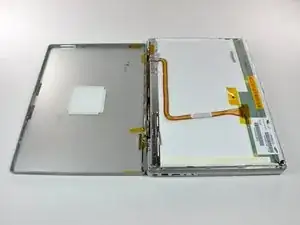
Закройте дисплей.
Задняя рамка всё ещё прикреплена к дисплею проводами антенн.
Немного отведите верхнюю кромку задней рамки от остальной части дисплея, затем поднимите нижнюю кромку задней рамки и отведите её от крышки муфты.
Шаг 11
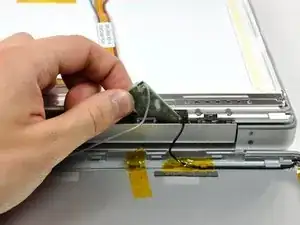
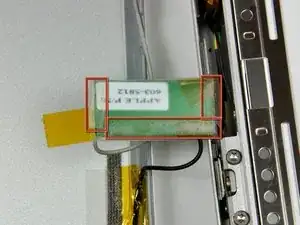
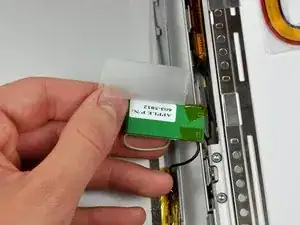
Аккуратно выньте плату антенны из узла муфты.
Отделите три самоклеящиеся язычка от пластиковой крышки на нижней стороне платы антенны.
Снимите защитную пластиковую крышку с платы антенны.
Шаг 12
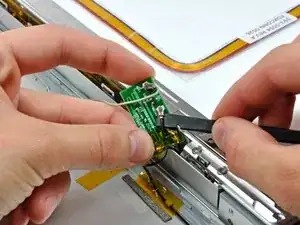
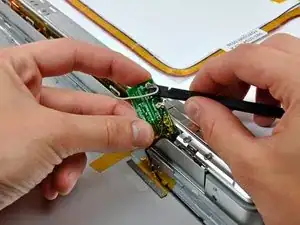
Используйте плоский конец лопатки, чтобы отсоединить оба разъёма антенн от платы антенны.
Серый кабель антенны подключается вблизи угла платы антенны.
Теперь задняя рамка может быть полностью снята с блока ЖК-экрана.
Заключение
Чтобы собрать устройство, выполните эти инструкции в обратном порядке.
Перевод руководства с ifixit.com