Замена правого вентилятора PowerBook G4 Aluminum 15" 1.5–1.67 ГГц
Замена неисправного вентилятора довольно проста и поможет поддерживать ноутбук в холодном состоянии.
Шаг 1

Используйте монету или лопатку, чтобы повернуть фиксатор батареи на 90 градусов по часовой стрелке.
Поднимите батарею и извлеките её из компьютера.
Шаг 2
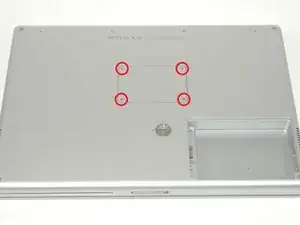
Снимите четыре винта с крестообразным шлицем с крышки отсека памяти.
Сдвиньте крышку отсека памяти в сторону от отсека.
Шаг 3
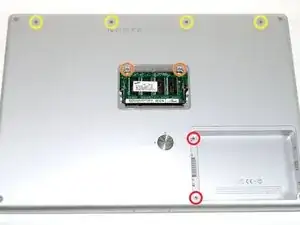
Удалите следующие 8 винтов:
Два винта Phillips 3 мм в отсеке батареи, по обе стороны от контактов батареи.
Два винта Phillips 12 мм по обе стороны от отсека памяти.
Четыре винта Phillips 16 мм вдоль петли.
Шаг 4
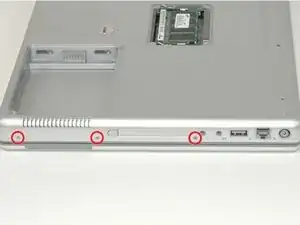
Поверните компьютер на 90 градусов по часовой стрелке так, чтобы разъём питания был обращён к вам.
Удалите три винта Phillips 3 мм.
При обратной установке этих винтов необходимо размещать каждый винт в правильном порядке. Начните с винта, ближайшего к петле дисплея, и далее наружу.
Шаг 5
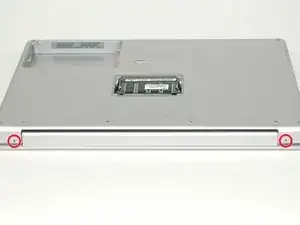
Поверните компьютер на 90 градусов по часовой стрелке так, чтобы петля была обращена к вам.
Снимите нижний винт Phillips 5 мм с каждой стороны петли (всего два).
Шаг 6
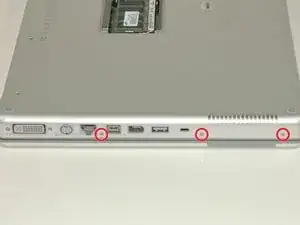
Поверните компьютер на 90 градусов по часовой стрелке так, чтобы разъёмы были обращены к вам.
Удалите три винта Phillips 3 мм.
При обратной установке этих винтов необходимо размещать каждый винт в правильном порядке. Начните с винта, ближайшего к петле дисплея, и далее наружу.
Шаг 7
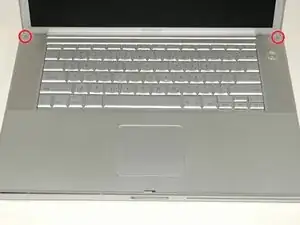
Переверните компьютер и откройте дисплей.
Удалите два шестигранных винта 1.5 мм в каждом углу рядом с дисплеем (можно использовать отвертку T6 Torx, но при частом использовании винты могут срываться).
Шаг 8
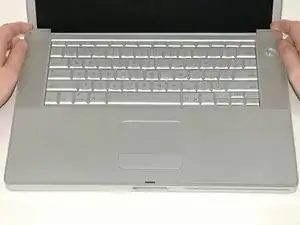
Возьмитесь за задние углы верхней крышки и потяните вверх. Пока не снимайте верхнюю крышку полностью; необходимо сначала отсоединить кабель клавиатуры и тачпада.
Поднимите заднюю часть крышки и проведите пальцами вдоль боков, освобождая корпус по ходу. Как только боковые части освободятся, возможно, потребуется покачать крышку вверх и вниз, чтобы освободить переднюю часть верхней крышки.
Шаг 9
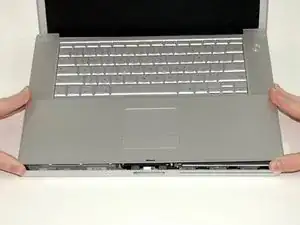
Поверните верхнюю крышку вверх и в сторону экрана так, чтобы она опиралась на него.
Шаг 10
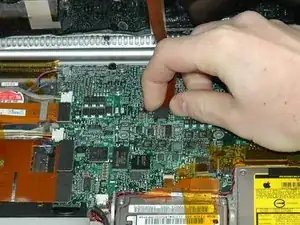
Снимите оранжевую ленту, фиксирующую ленточный кабель тачпада на логической плате.
Отсоедините ленточный кабель тачпада от логической платы.
Снимите верхнюю крышку с компьютера.
Шаг 11
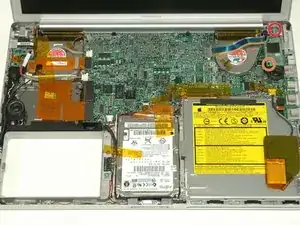
Снимите серебристый винт Phillips 9.5 мм с верхней части платы датчика освещённости справа.
Снимите маленький чёрный винт Phillips 3 мм с нижней части платы.
Шаг 12
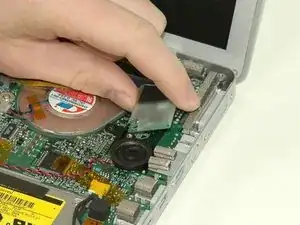
Поднимите плату датчика освещённости справа строго вверх от логической платы.
Шаг 13
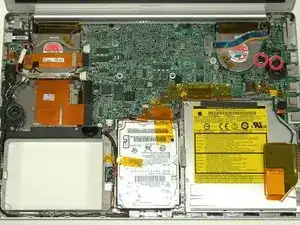
Снимите два чёрных винта Phillips с правого динамика.
Поднимите динамик от логической платы и отложите в сторону.
Шаг 14
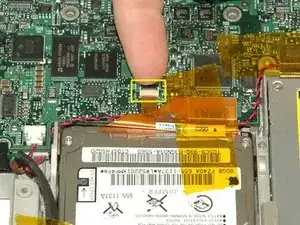
Подденьте ногтем чёрный пластиковый язычок, блокирующий кабель модема.
Выньте кабель модема из разъёма.
Шаг 15
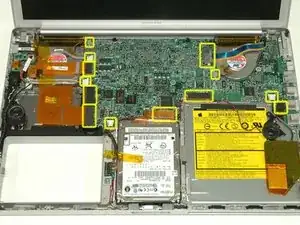
Отсоедините 13 указанных кабелей, при необходимости удалив ленту.
При повторной установке платы убедитесь, что два маленьких разъёма с правой стороны расположены над платой перед закручиванием винтов.
Шаг 16
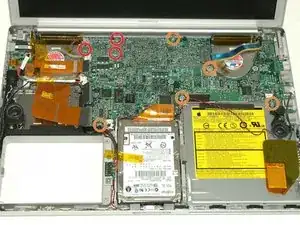
Снимите следующие 8 винтов Phillips с логической платы:
Три винта 6.5 мм в верхнем левом углу.
Пять винтов 4.5 мм по краям.
Шаг 17
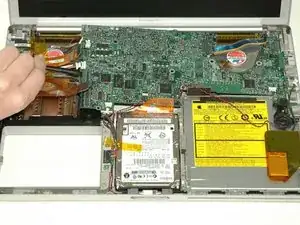
Два кабеля всё ещё подключены к логической плате и должны быть отсоединены перед тем, как полностью извлекать плату из компьютера.
Используйте лопатку, чтобы осторожно (очень осторожно) поддеть левую сторону логической платы.
Если логическая плата не выходит сразу, возможно, потребуется размягчить термопасту между платой и радиатором. Можно размягчить термопасту с помощью фена. Перемещайте фен взад-вперёд между двумя вентиляторами примерно в одном дюйме над логической платой в течение одной минуты. После этого плата должна легко очиститься.
Шаг 18
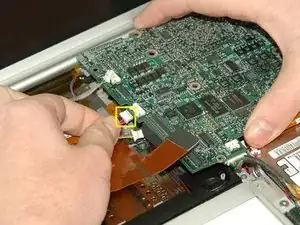
Отсоедините разъём питания (DC-In) от левой стороны логической платы.
Шаг 19
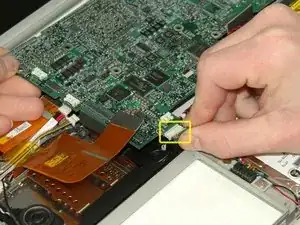
Отсоедините кабель батареи от переднего левого угла логической платы.
Шаг 20
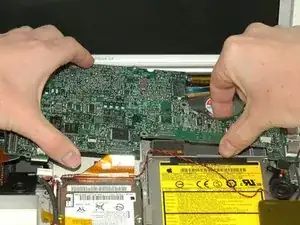
Возьмите логическую плату за левый край одной рукой и за самое тонкое место другой рукой. Поднимите левый край платы примерно под углом 30 градусов (если у вас нет транспортира, просто поднимите до тех пор, пока порт DVI не очистит правую петлю).
Когда логическая плата освободит разъёмы, сдвиньте её влево и извлеките.
Шаг 21
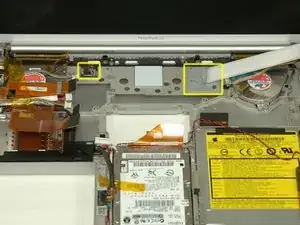
Важно: при повторной установке логической платы необходимо заменить термопасту, которая наносится между процессором на логической плате и радиатором. Невыливание старой пасты и неперекрытие новым слоем может привести к перегреву компьютера и повреждениям.
Чтобы правильно собрать PowerBook, нужно очистить и заменить старый термоинтерфейс. Воспользуйтесь нашим руководством по нанесению термопасты, чтобы подготовить поверхности процессора и радиатора.
Шаг 22
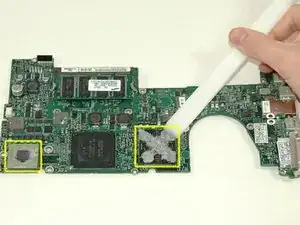
Используйте жесткую пластиковую кромку, чтобы соскрести термопасту с процессора.
При установке логической платы убедитесь, что все кабели проложены вокруг и над платой — не под ней, и подключите два кабеля, которые проходят под платой, прежде чем устанавливать плату на место.
Установите логическую плату обратно в компьютер, стараясь не смещать её после соприкосновения процессора с вновь нанесённой термопастой.
Шаг 23
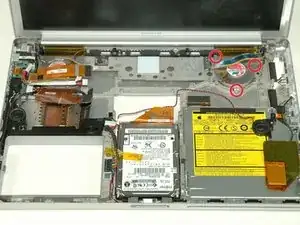
Удалите три маленьких серебристых винта с крестообразной головкой с правого вентилятора.
Шаг 24
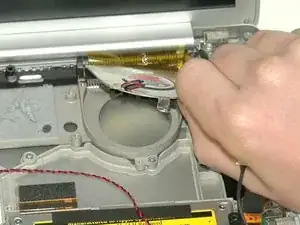
Поднимите правый вентилятор из корпуса компьютера (жёлтая лента оторвётся вместе с вентилятором).
Заключение
Чтобы собрать устройство, выполните эти инструкции в обратном порядке.
Перевод руководства с ifixit.com