Замена жесткого диска PowerBook G4 Aluminum 15" 1.67 GHz
Хотите увеличить объем хранилища? Замените свой жесткий диск на устройство с большим объемом.
Шаг 1
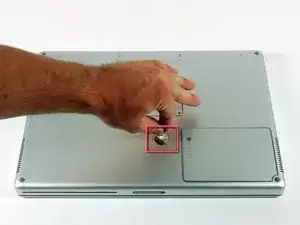
Используйте монету, чтобы повернуть винт блокировки батареи на 90 градусов по часовой стрелке.
Поднимите батарею из компьютера.
Шаг 2
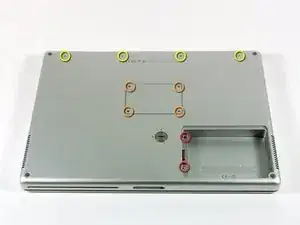
Удалите следующие 10 винтов:
Два винта Phillips по 3 мм в отсеке для батареи, по обе стороны от контактов батареи.
Четыре винта Phillips по 3 мм вокруг отсека памяти.
Четыре винта Phillips по 16 мм вдоль петель.
Шаг 3
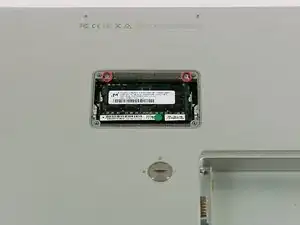
Снимите крышку отсека памяти.
Удалите два винта Phillips по 12 мм на алюминиевом кронштейне в верхней части отсека памяти.
Шаг 4
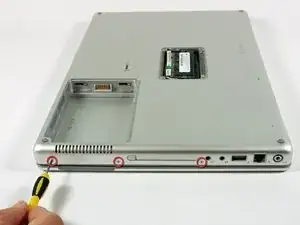
Поверните компьютер на 90 градусов по часовой стрелке, чтобы розетка питания была обращена к вам.
Удалите три винта Phillips по 3 мм вдоль края нижней корпуса.
При замене этих винтов вы должны устанавливать их в правильном порядке. Начните с установки винта, ближайшего к петельке дисплея, затем двигайтесь к передней части компьютера.
Шаг 5
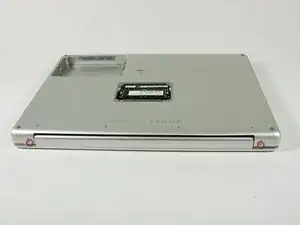
Поверните компьютер на 90 градусов по часовой стрелке, чтобы петля была обращена к вам.
Удалите нижний винт Phillips по 5 мм с каждой стороны петли (всего два).
Шаг 6
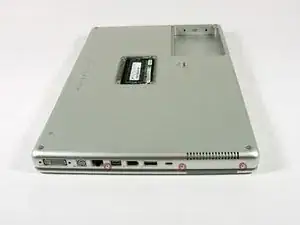
Поверните компьютер на 90 градусов по часовой стрелке, чтобы порты были обращены к вам.
Удалите три винта Phillips по 3 мм вдоль края нижней корпуса.
При замене этих винтов вы должны устанавливать их в правильном порядке. Начните с установки винта, ближайшего к петельке дисплея, затем двигайтесь к передней части компьютера. Также будьте осторожны, чтобы не вставить винты в две отверстия по обе стороны от разъема видеовыхода.
Шаг 7
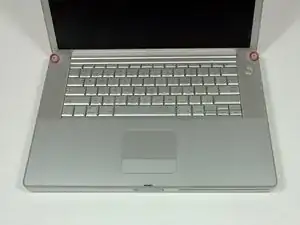
Переверните компьютер и откройте дисплей.
Удалите два винта с шестигранной головкой на 1.5 мм длиной 4.2 мм в верхних углах верхней корпуса (всего два).
Отвертка T6 Torx подойдет, но при повторном использовании может повредить винты.
Шаг 8
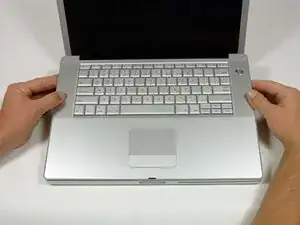
Удерживая задние углы верхней корпуса, поднимите ее вверх.
Не снимайте верхнюю корпус пока; вам все еще нужно отключить кабель клавиатуры и трекпада.
Поднимите заднюю часть корпуса и проходите пальцами вдоль боков, освобождая корпус по мере продвижения. Как только вы освободили стороны, возможно, вам придется немного покачать корпус вверх и вниз, чтобы освободить переднюю часть верхней корпуса.
Шаг 9
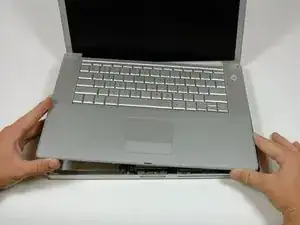
Поверните верхнюю корпус вверх к экрану, чтобы верхняя корпус опиралась на него.
Шаг 10
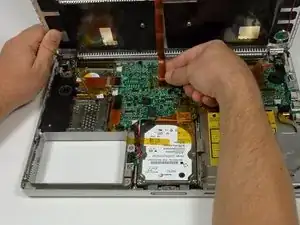
Удалите коричневую ленту, обеспечивающую подключение шлейфа трекпада к материнской плате.
Отключите шлейф трекпада от материнской платы, подняв разъем.
Снимите верхнюю корпус с компьютера.
Шаг 11
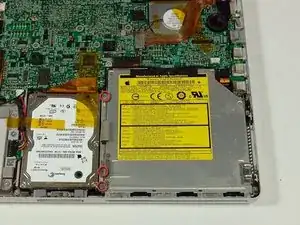
Удалите три винта Phillips по 6 мм длиной серебристого цвета из крепежного кронштейна с левой стороны оптического привода.
Шаг 12
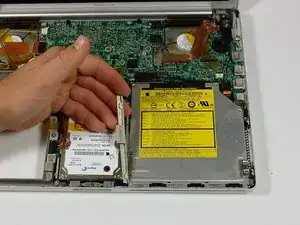
Удалите крепежный кронштейн.
Шаг 13
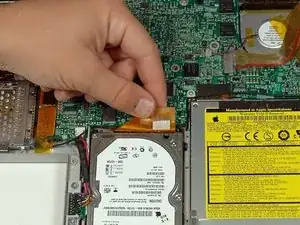
Отключите большой оранжевый кабель жесткого диска от материнской платы, удалив ленту по мере необходимости.
Шаг 14
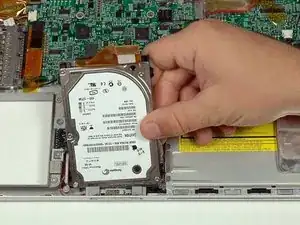
Поднимите жесткий диск за правый край и извлеките его из компьютера.
Шаг 15
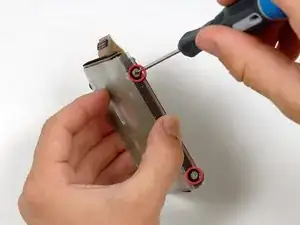
Удалите два серебристых винта Phillips и черные резиновые ограничители с каждой стороны жесткого диска (всего четыре комплекта винтов и ограничителей).
Шаг 16
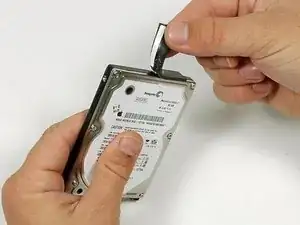
На одном конце жесткого диска есть черная накладка, которую вам следует снять и перенести на новый жесткий диск.
Снимите пластиковую крышку с жесткого диска.
Шаг 17
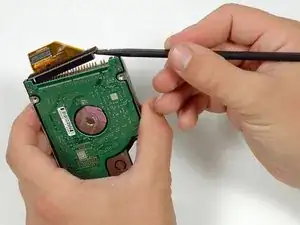
Отключите кабель жесткого диска от жесткого диска с помощью лопатки, осторожно ослабляя одну сторону за раз. (Будьте осторожны, не прижимайте слишком сильно, чтобы не погнуть выводы.) Возможно, вам придется удалить кусок оранжевой ленты, прикрепляющей шлейф к жесткому диску.
Это немного сложно. Если вы погнете контакты, постарайтесь выпрямить их, используя кабель жесткого диска в качестве ориентира.
Если вы устанавливаете новый жесткий диск, у нас есть руководство по установке ОС X, чтобы помочь вам запустить систему.
Заключение
Для сборки вашего устройства выполните эти инструкции в обратном порядке.
Перевод руководства с ifixit.com