Замена верхней крышки PowerBook G4 Aluminum 15", 1,5–1,67 ГГц
Замена верхней крышки также обеспечит вам новую сенсорную панель.
Шаг 1

Используйте монету или лопатку, чтобы повернуть фиксатор аккумулятора на 90 градусов по часовой стрелке.
Извлеките аккумулятор из компьютера.
Шаг 2
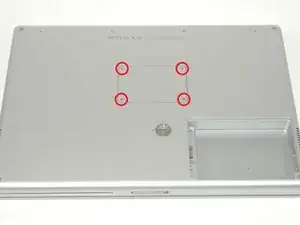
Снимите четыре винта Phillips с крышки отсека памяти.
Сдвиньте крышку отсека памяти в сторону от отсека.
Шаг 3
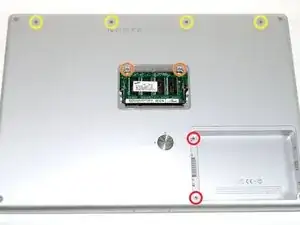
Снимите следующие 8 винтов:
Два винта Phillips 3 мм из отсека аккумулятора, по обе стороны от контактов аккумулятора.
Два винта Phillips 12 мм по обе стороны от отсека памяти.
Четыре винта Phillips 16 мм вдоль шарнира.
Шаг 4
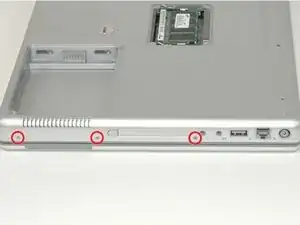
Поверните компьютер на 90 градусов по часовой стрелке так, чтобы разъём питания был обращён к вам.
Снимите три винта Phillips 3 мм.
При установке этих винтов их необходимо вкручивать в правильном порядке. Начинайте с винта, ближайшего к шарниру дисплея, и двигайтесь от него.
Шаг 5
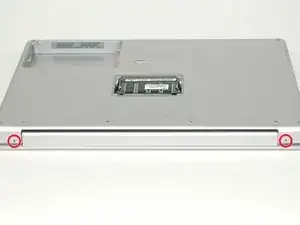
Поверните компьютер на 90 градусов по часовой стрелке так, чтобы шарнир был обращён к вам.
Снимите нижний винт Phillips 5 мм с каждой стороны шарнира (всего два).
Шаг 6
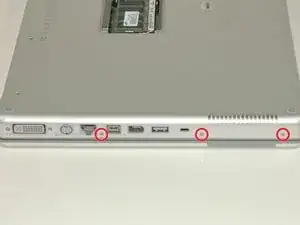
Поверните компьютер на 90 градусов по часовой стрелке так, чтобы порты были обращены к вам.
Снимите три винта Phillips 3 мм.
При установке этих винтов их необходимо вкручивать в правильном порядке. Начинайте с винта, ближайшего к шарниру дисплея, и двигайтесь от него.
Шаг 7
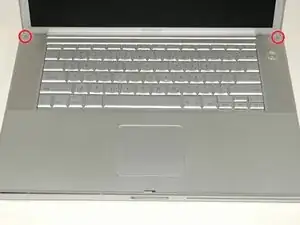
Переверните компьютер и откройте крышку.
Снимите два шестигранных винта 1,5 мм в каждом углу рядом с дисплеем (можно использовать биту Torx T6, но при частом использовании винты могут выйти из строя).
Шаг 8
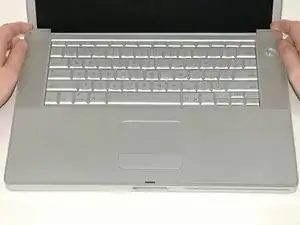
Ухватитесь за задние углы верхней крышки и потяните её вверх. Пока не отсоединяйте верхнюю крышку полностью — нужно ещё отключить шлейф клавиатуры и сенсорной панели.
Поднимите заднюю часть крышки и пальцами пройдитесь по боковым сторонам, освобождая крышку по ходу движения. После освобождения боковых сторон может потребоваться слегка раскачивать крышку вверх и вниз, чтобы освободить переднюю часть верхней крышки.
Шаг 9
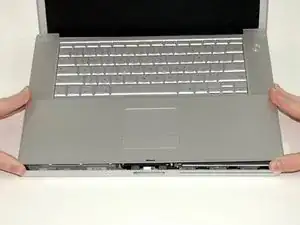
Поверните верхнюю крышку вверх и в сторону экрана, чтобы она оперлась о него.
Шаг 10
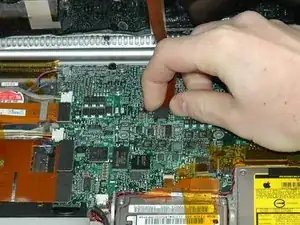
Снимите оранжевую ленту, фиксирующую шлейф сенсорной панели на системной плате.
Отключите шлейф сенсорной панели от системной платы.
Снимите верхнюю крышку с компьютера.
Заключение
Чтобы собрать устройство, выполните эти инструкции в обратном порядке.
Перевод руководства с ifixit.com