Замена блока дисплея PowerBook G4 Aluminum 15" 1.67 GHz
Дисплей не отображает изображение? Это руководство покажет, как заменить блок дисплея на вашем PowerBook.
Шаг 1
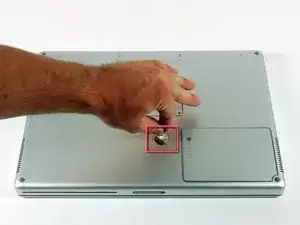
Используйте монету, чтобы повернуть фиксирующий винт батареи на 90 градусов по часовой стрелке.
Поднимите батарею и извлеките её из компьютера.
Шаг 2
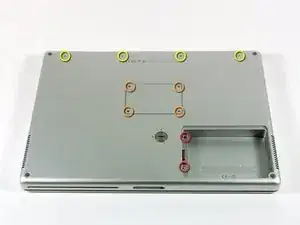
Снимите следующие 10 винтов:
Два винта Phillips 3 мм в отсеке батареи, по обе стороны от контактов батареи.
Четыре винта Phillips 3 мм вокруг отсека памяти.
Четыре винта Phillips 16 мм вдоль петли.
Шаг 3
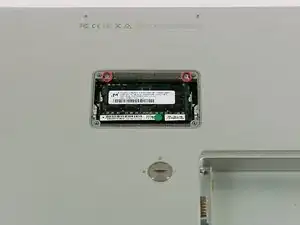
Снимите крышку отсека памяти.
Снимите два винта Phillips 12 мм с алюминиевой скобы в верхней части отсека памяти.
Шаг 4
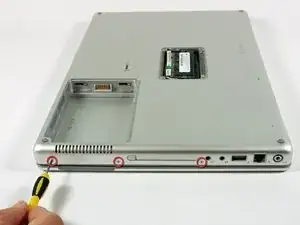
Поверните компьютер на 90 градусов по часовой стрелке так, чтобы разъём питания оказался перед вами.
Снимите три винта Phillips 3 мм вдоль края нижней крышки.
При установке этих винтов нужно соблюдать порядок. Начинайте устанавливать винт, ближайший к петле дисплея, затем переходите к передней части компьютера.
Шаг 5
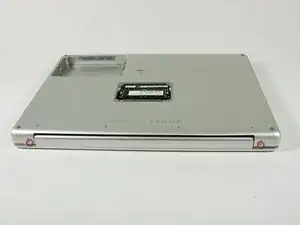
Поверните компьютер на 90 градусов по часовой стрелке так, чтобы петля была обращена к вам.
Снимите нижний винт Phillips 5 мм с каждой стороны петли (всего два).
Шаг 6
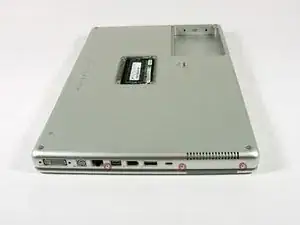
Поверните компьютер на 90 градусов по часовой стрелке так, чтобы порты были обращены к вам.
Снимите три винта Phillips 3 мм вдоль края нижней крышки.
При установке этих винтов нужно соблюдать порядок. Начинайте устанавливать винт, ближайший к петле дисплея, затем переходите к передней части компьютера. Также будьте внимательны, не вкручивайте винты в два отверстия по обе стороны разъёма видео выхода.
Шаг 7
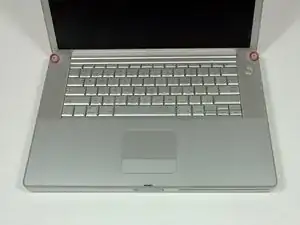
Переверните компьютер и откройте дисплей.
Снимите два винта длиной 4.2 мм с шестигранной головкой 1.5 мм в верхних углах верхней крышки (всего два).
Подойдёт отвертка T6 Torx, но при частом использовании винты могут быть сорваны.
Шаг 8
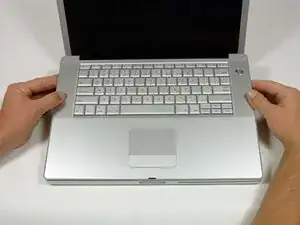
Возьмите задние углы верхней крышки и потяните вверх.
Не снимайте верхнюю крышку полностью; сначала нужно отключить кабель клавиатуры и тачпада.
Поднимите заднюю часть крышки и проводите пальцами вдоль боков, освобождая крышку по ходу. После освобождения боков может потребоваться покачать крышку вверх и вниз, чтобы освободить переднюю часть верхней крышки.
Шаг 9
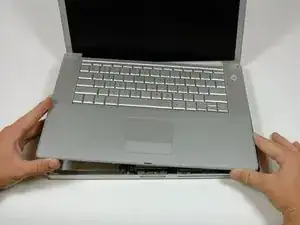
Поверните верхнюю крышку вверх и в сторону экрана так, чтобы она опиралась на него.
Шаг 10
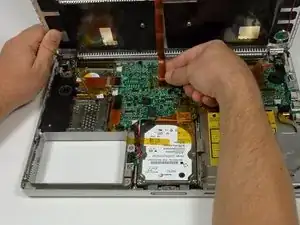
Снимите янтарную ленту, фиксирующую ленту тачпада к логической плате.
Отключите ленту тачпада от логической платы, потянув вверх за разъём.
Снимите верхнюю крышку с компьютера.
Шаг 11
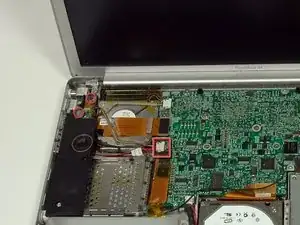
Снимите два винта Phillips 3 мм, фиксирующие левый датчик окружающего освещения. Один может быть серебристым, другой — чёрным, или оба — чёрные.
Отключите кабель от логической платы и извлеките левый датчик окружающего освещения из компьютера.
Шаг 12
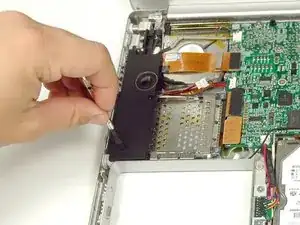
Снимите шестигранную гайку 4 мм, фиксирующую левый динамик.
Шаг 13
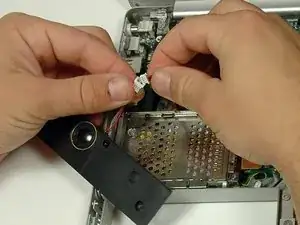
Отключите кабель левого динамика.
Шаг 14
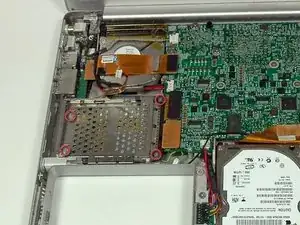
Снимите четыре винта Phillips с каркаса PC Card.
Два более длинных винта устанавливаются с правой стороны корпуса карт.
Шаг 15
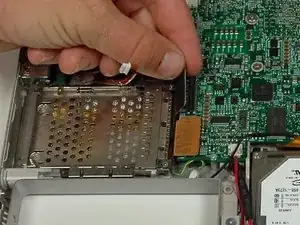
Отключите кабель PC Card от логической платы.
Шаг 16
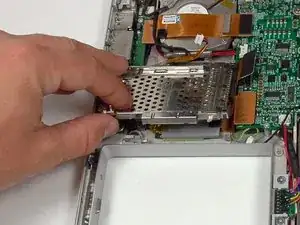
Поднимите каркас PC Card и извлеките его из компьютера.
При установке каркаса PC Card убедитесь, что он закреплён на стойке металлической кнопки извлечения.
Шаг 17
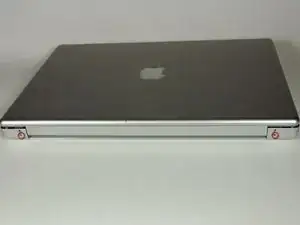
Закройте дисплей и поверните сторону с петлёй компьютера к себе.
Снимите оставшиеся винты Phillips 5.2 мм по обе стороны петли (всего два винта).
Шаг 18
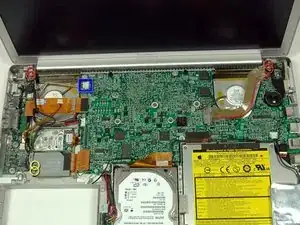
Поддерживайте дисплей одной рукой при снятии оставшихся винтов T8.
Снимите по два верхних полнодеревных винта T8 Torx длиной 10 мм с каждой стороны дисплея, затем по два нижних винта со стержнем длиной 13 мм (всего четыре винта).
При установке дисплея убедитесь, что правильный винт прижимает заземляющую петлю от кабеля данных дисплея.
Отключите два антенных кабеля от карты Airport/Bluetooth (показаны жёлтыми кружками), а также кабель дисплея (широкий разъём в правом верхнем углу) и кабель в верхнем левом углу логической платы (показан синим квадратом).
Шаг 19
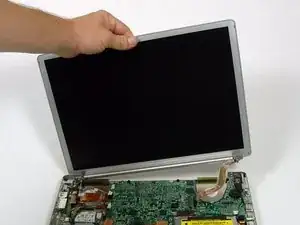
Поднимите сборку дисплея с нижней крышки и извлеките её.
Заключение
Для сборки устройства выполните эти действия в обратном порядке.
Перевод руководства с ifixit.com