Замена нижней крышки PowerBook G4 Aluminum 17" 1.67 GHz (высокое разрешение)
Замена нижней крышки требует снятия практически всех компонентов с Вашего PowerBook.
Шаг 1
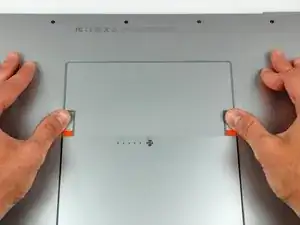
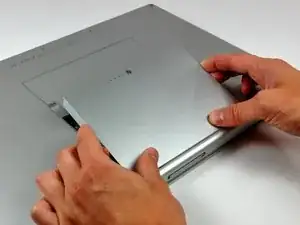
Используйте большие пальцы, чтобы отодвинуть два фиксатора батареи от самой батареи.
Батарея должна немного приподняться, чтобы Вы могли повернуть её к себе и вынуть из нижней крышки.
Шаг 2
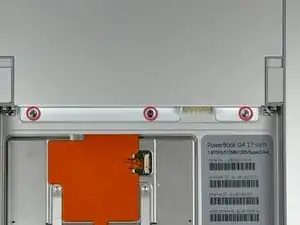
Снимите три винта Philips 2,3 мм, крепящие крышку отсека памяти к нижней крышке.
Шаг 3
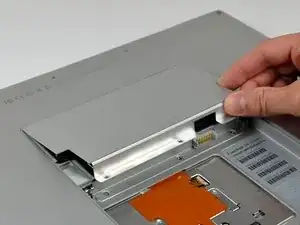
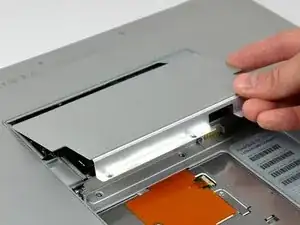
Небольшим приподнимите крышку отсека памяти и потяните её на себя, чтобы снять с нижней крышки.
Шаг 4
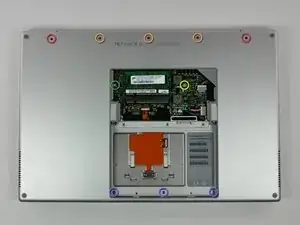
Удалите следующие десять винтов:
Два винта Philips 14,7 мм с уступом.
Три винта Philips 12,3 мм.
Один винт Torx T8, 3,8 мм.
Один винт Torx T8, 6,8 мм.
Три винта Philips 1,3 мм.
Шаг 5
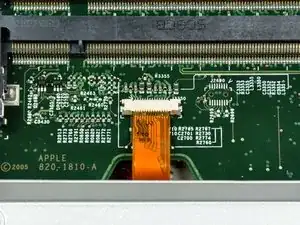
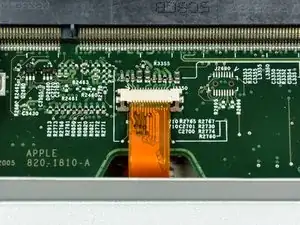
Кабель ZIF находится под нижним слотом оперативной памяти. Если в Вашем PowerBook оба слота заняты, убедитесь, что Вы сняли модуль памяти.
Используйте ногти, чтобы отвести запор ZIF-кабеля от его разъёма. (Сдвиньте две коричневые части вниз на 1 мм)
Замок ZIF-кабеля сдвинется примерно на миллиметр от разъёма и остановится (см. рисунок 2). Не пытайтесь снять запор ZIF-кабеля полностью.
Шаг 6
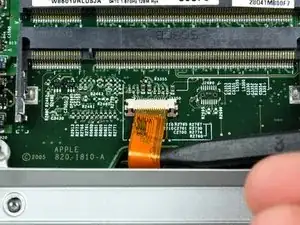
Используйте наконечник медиатора, чтобы поддеть ленточный кабель трекпада и вытащить его из разъёма.
Шаг 7
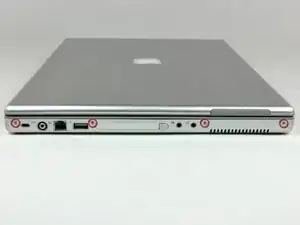
Снимите четыре винта Philips 3,4 мм со стороны PC-кард разъёма PowerBook.
При обратной установке этих винтов необходимо ставить каждый винт в правильном порядке. Начните с винта, ближайшего к петле дисплея, и двигайтесь наружу от него.
Шаг 8
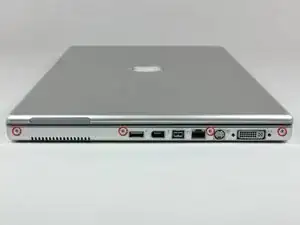
Снимите четыре винта Philips 3,4 мм со стороны DVI-разъёма PowerBook.
При обратной установке этих винтов необходимо ставить каждый винт в правильном порядке. Начните с винта, ближайшего к петле дисплея, и двигайтесь наружу от него.
При сборке убедитесь, что два винта справа возвращены в свои соответствующие места, а не в отверстия анкера DVI-порта.
Шаг 9
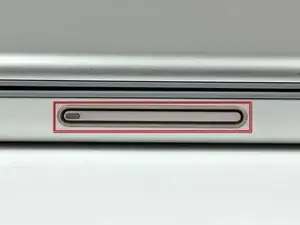
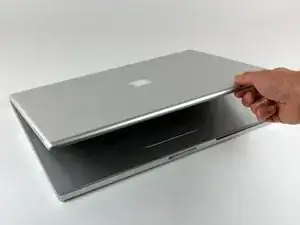
Нажмите кнопку разблокировки защёлки дисплея и откройте дисплей.
Шаг 10
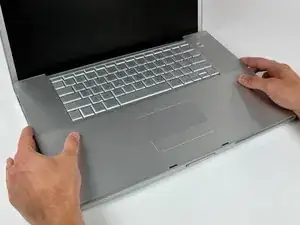
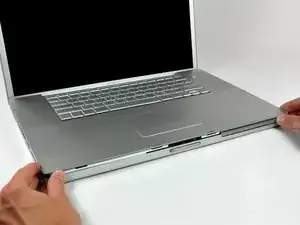
Начиная от стороны дисплея, поднимите верхнюю крышку вертикально вверх от нижней крышки, следя, чтобы кабели не заскочили.
Шаг 11
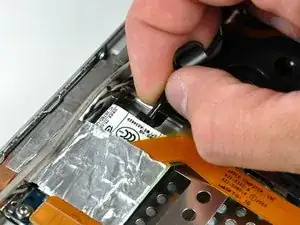
Отключите кабель RJ-11 от модема.
Шаг 12
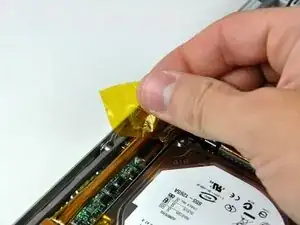
При необходимости снимите полоску ленты, закрывающую провода динамиков.
Шаг 13
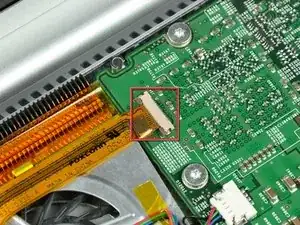
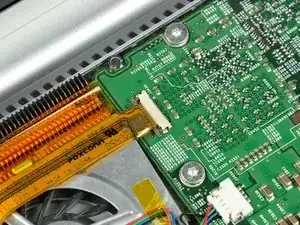
Используйте ногти или наконечник медиатора, чтобы отвести запор ZIF-кабеля от его разъёма.
Запор ZIF-кабеля сдвинется примерно на 1 мм и остановится. Не пытайтесь полностью снять запор ZIF-кабеля.
Шаг 14
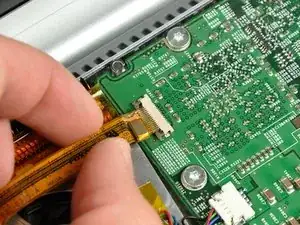
Тяните ленточный кабель DC-in прямо от его разъёма.
Шаг 15
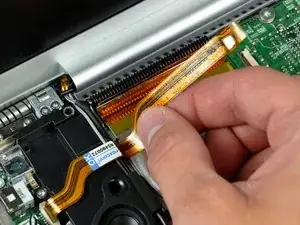
Отклейте кабель DC-in от клея, фиксирующего его к нижней крышке.
Шаг 16
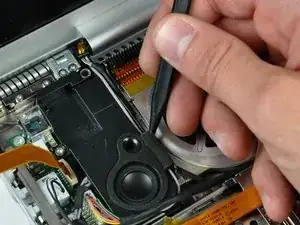
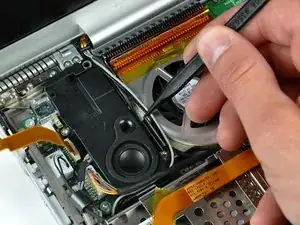
Если необходимо, используйте наконечник медиатора, чтобы снять небольшой кусочек поролоновой ленты с боковой стороны левого динамика.
Выведите антеннные кабели AirPort из канавки в левом динамике.
Шаг 17
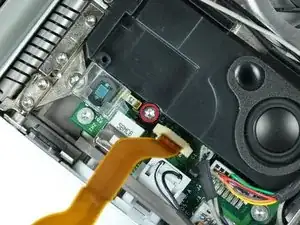
Снимите один винт Torx T8 6,9 мм, крепящий левый динамик к нижней крышке.
Шаг 18
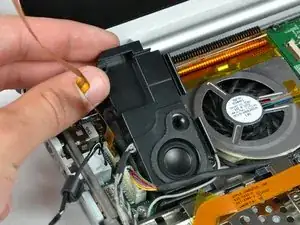
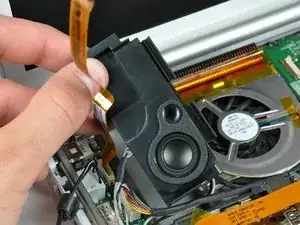
Поднимите левый динамик с его заднего края и выведите его из нижней крышки, обращая внимание на провода в канавке возле переднего края левого динамика.
Шаг 19
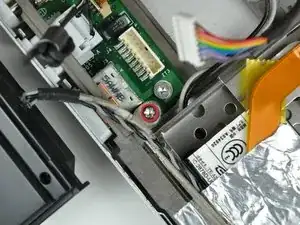
Снимите один винт Torx T8 6,9 мм, закрепляющий массу кабеля динамика к нижней крышке.
Шаг 20
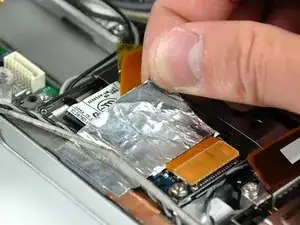
Отогните кусок фольгированной ленты, закрывающей кабель модема, чтобы освободить под ней удерживаемый кабель динамика.
Шаг 21
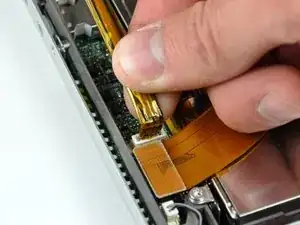
Потяните кабель динамика вертикально вверх, чтобы отключить его от звуковой карты.
Шаг 22
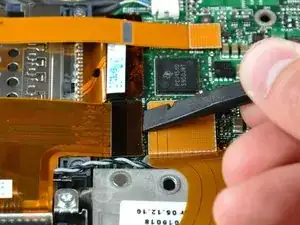
На следующих шагах Вы отключите несколько ленточных кабелей, которые перекрывают кабель правого динамика.
Используйте плоский конец медиатора, чтобы поддеть разъём ленточного кабеля жёсткого диска и приподнять его с логической платы.
Шаг 23
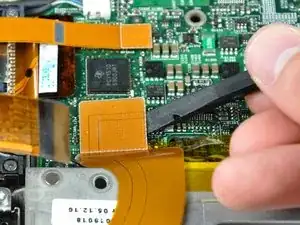
Используйте плоский конец лопатки, чтобы приподнять разъем кабеля звуковой платы с материнской платы.
Шаг 24
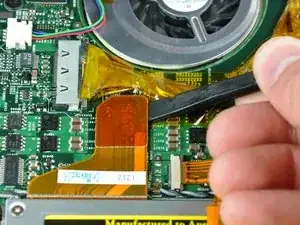
Используйте плоский конец лопатки, чтобы приподнять разъем кабеля оптического привода с материнской платы.
Шаг 25
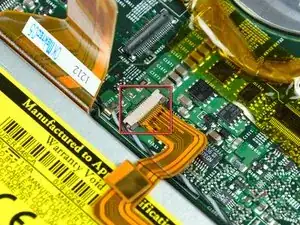
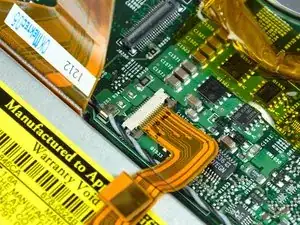
Используйте ногти или наконечник лопатки, чтобы отвести фиксатор ZIF-кабеля от его разъёма.
Фиксатор ZIF-кабеля сместится примерно на 1 мм и остановится. Не пытайтесь полностью удалить фиксатор ZIF-кабеля.
Шаг 26
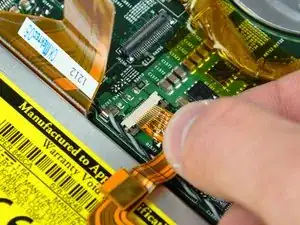
Вытащите кабель PRAM-батареи и USB-платы из его разъёма.
Шаг 27
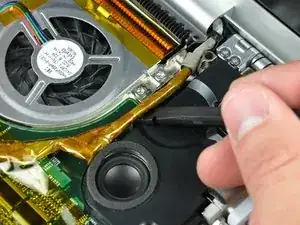
С помощью лопатки выведите кабель данных дисплея из канала в правом динамике.
Шаг 28
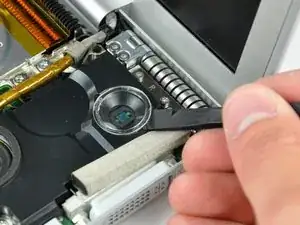
Используйте наконечник лопатки, чтобы отжать окно светодиода кнопки питания от правого динамика.
Постарайтесь положить окно выпуклой стороной вниз на рабочую поверхность, чтобы сохранить чистоту клея по его периметру.
Шаг 29
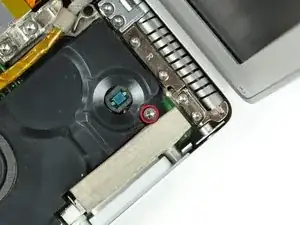
Удалите один винт Torx T8 6,9 мм, удерживающий правый динамик в нижнем корпусе.
Шаг 30
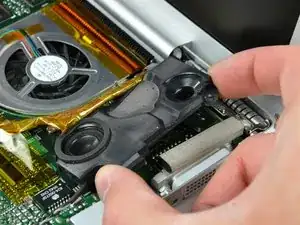
Поднимите правый динамик и извлеките его из нижнего корпуса.
Шаг 31
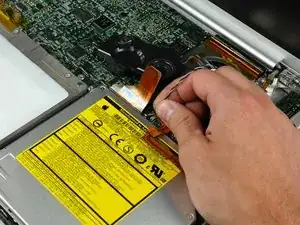
Выведите кабель динамика из зажимов вдоль переднего края материнской платы.
Зажимы открываются в разные стороны, поэтому будьте осторожны, чтобы не отломать их при снятии.
Шаг 32
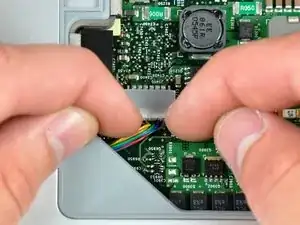
Закройте PowerBook, следя за кабелями, которые могут мешать, и переверните его.
Отключите разъём питания, потянув его прямо от разъёма на материнской плате.
Шаг 33
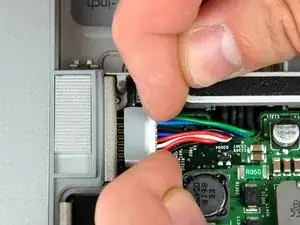
Отключите разъём кабеля аккумулятора, потянув его прямо от разъёма на материнской плате.
Шаг 34
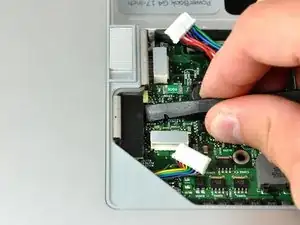
Используйте плоский конец лопатки, чтобы приподнять разъём кабеля AirPort/Bluetooth с материнской платы.
Шаг 35
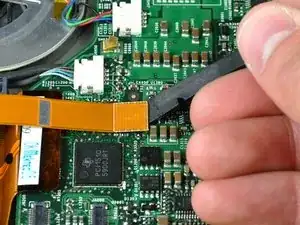
Переверните PowerBook обратно.
Используйте плоский конец лопатки, чтобы приподнять разъём кабеля модема с материнской платы.
Шаг 36
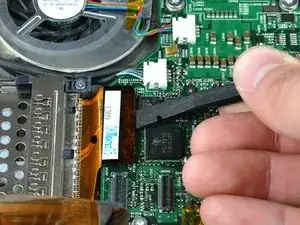
Используйте плоский конец лопатки, чтобы приподнять разъём кабеля PC card cage с материнской платы.
Шаг 37

Отключите оба следующих разъёма от материнской платы:
Кабель левого вентилятора.
Кабель инвертора.
Обязательно тяните только параллельно плоскости материнской платы, так как тянув вверх за разъём, вы сорвёте его с платы.
При вытягивании этих разъёмов помогает использовать ногти, чтобы потянуть за ушки по обеим сторонам разъёма.
Шаг 38
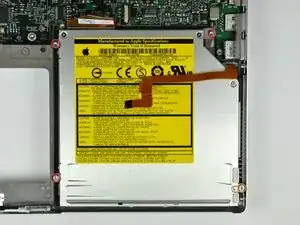
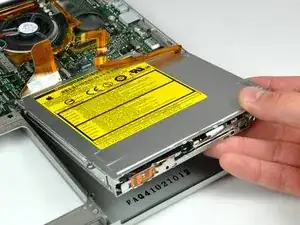
Снимите следующие четыре винта, крепящие оптический привод к нижнему корпусу:
Три винта Torx T8 6,8 мм.
Один винт Torx T8 3,8 мм.
Поднимите оптический привод и извлеките его из нижнего корпуса, следя за кабелями, которые могут застрять.
Шаг 39
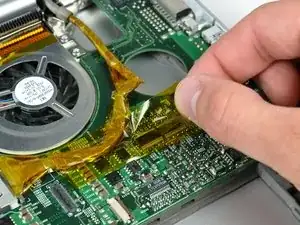
При необходимости удалите кусочек ленты, фиксирующий кабель данных дисплея к материнской плате.
Шаг 40
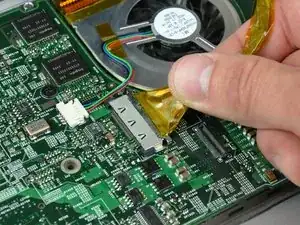
Оттяните кабель данных дисплея от его разъёма, чтобы отсоединить его от материнской платы.
Обязательно тяните только параллельно плоскости материнской платы, так как тянув вверх за разъём, вы сорвёте его с платы.
Шаг 41

Отключите правый вентилятор, потянув его разъём от гнезда на материнской плате.
При вытягивании этого разъёма помогает использовать ногти, чтобы потянуть за ушки по обеим сторонам разъёма.
Обязательно тяните только параллельно плоскости материнской платы, так как тянув вверх за разъём, вы сорвёте его с платы.
Шаг 42
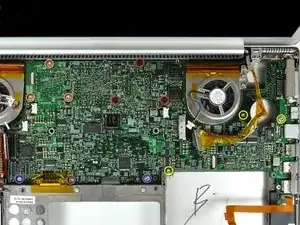
Удалите следующие 12 винтов:
Три чёрных винта Torx T8 5,7 мм.
Три винта Torx T8 7 мм с пружинными шайбами.
Три винта Torx T8 6,8 мм.
Три винта Torx T8 3,8 мм.
Шаг 43
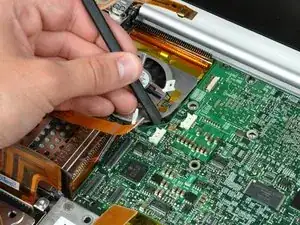
При необходимости используйте лопатку, чтобы приподнять левый край материнской платы и отделить затвердевшую термопасту от радиатора.
Если при приподнимании материнской платы ощущается сопротивление, рекомендуется размягчить термопасту, прогрев плату феном перед дальнейшим отрывом.
Шаг 44
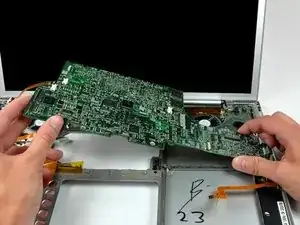
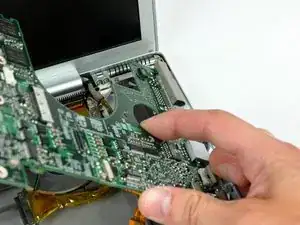
Поднимите плату логики за её левый край и поверните её в направлении правой стороны нижней части корпуса.
На этой модели плата логики имеет склонность заедать за нижнюю часть корпуса возле DVI-порта в верхнем правом углу. Если при повороте она застрянет, остановитесь, чтобы избежать изгиба и повреждения платы логики.
Поверните плату логики до почти вертикального положения и аккуратно покачивайте её, пока она не освободится от нижней части корпуса.
При повторной установке платы логики обязательно нанесите термопасту на процессор. Наше руководство по термопасте поможет сделать это правильно.
Заменяйте только серую термопасту на процессоре. Белый термоуплотняющий материал на чипах графического процессора можно использовать повторно.
Шаг 45
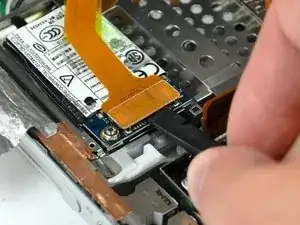
Используйте плоский конец лопатки, чтобы поддеть коннектор кабеля модема и отвести его вверх от модема.
Кабель модема теперь полностью отсоединён и может быть удалён.
Шаг 46
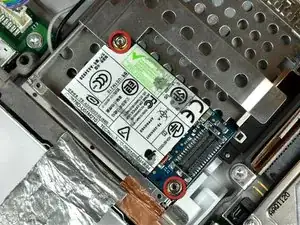
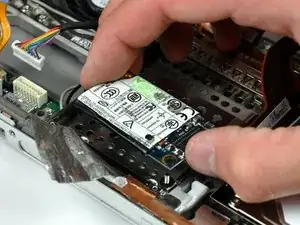
Используйте головку на 4 мм с гайковёртом, чтобы отвинтить две гайки, крепящие модем к корпусу PC-карты.
Поднимите модем вертикально вверх со шпилек корпуса PC-карты.
Шаг 47
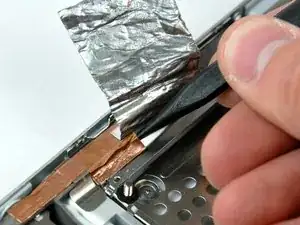
С помощью тонкого кончика лопатки отогните небольшую полоску медной ленты от края корпуса PC-карты рядом со стороной нижней части корпуса.
Шаг 48
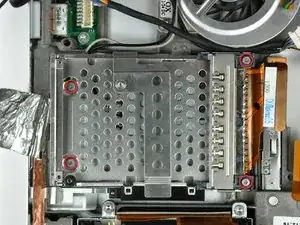
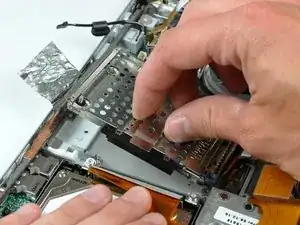
Удалите четыре винта Philips, крепящие корпус PC-карты к нижней части корпуса.
Два более длинных винта с втулкой должны быть установлены на конце корпуса PC-карты, ближайшем к плате логики.
Поднимите корпус PC-карты за центральную часть и выведите его из нижней части корпуса.
Шаг 49
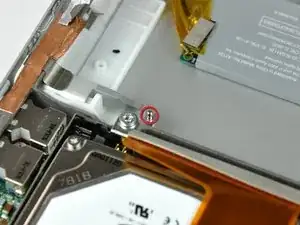
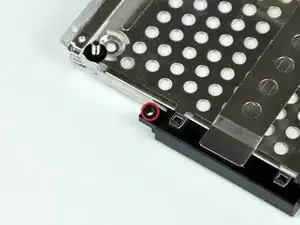
При повторной установке корпуса PC-карты убедитесь, что вставили стоячий штифт от кнопки выпуска PC-карты в отверстие в чёрном пластмассовом механизме выпуска на корпусе PC-карты.
Шаг 50
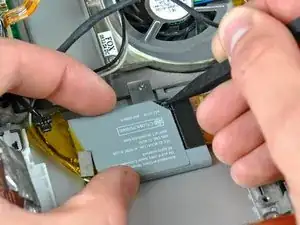
Используйте кончик лопатки, чтобы нажать металлический прижимной разъём вниз через отверстие в плате AirPort/Bluetooth и вытянуть его из нижней части корпуса.
Шаг 51
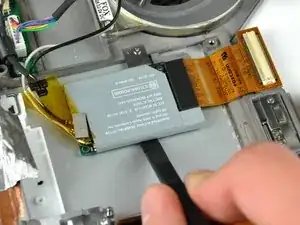
Используйте плоский конец лопатки, чтобы оторвать плату AirPort/Bluetooth от клея, фиксирующего её к нижней части корпуса.
Будьте осторожны, чтобы не погнуть скобу, прикреплённую к верхнему правому углу платы AirPort/Bluetooth.
Шаг 52
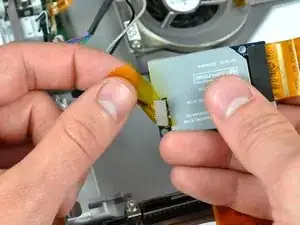
При необходимости удалите кусок ленты и демонтажную пену EMI, покрывающие антенны AirPort/Bluetooth.
Не забудьте заново приклеить этот кусок ленты при сборке. Он изолирует оголённые разъёмы антенн от металлического корпуса PC-карты.
Шаг 53

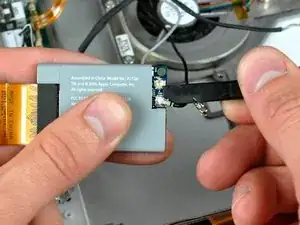
Используйте плоский конец лопатки, чтобы отстегнуть оба антенных разъёма от платы AirPort/Bluetooth.
Шаг 54
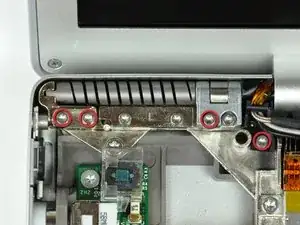
Перед продолжением убедитесь, что дисплей перпендикулярен нижней части корпуса.
Удалите четыре винта Torx T6 с левого петлевого крепления дисплея.
Мы намеренно оставляем один винт в левом петлевом креплении дисплея, чтобы облегчить разборку.
Винт, удерживающий пластиковую скобу кабеля дисплея к нижней части корпуса, короче остальных.
Шаг 55
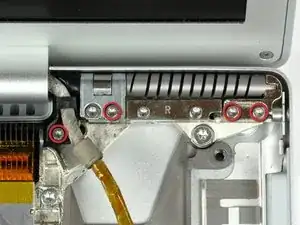
Удалите четыре винта Torx T6 с правого петлевого крепления дисплея.
Мы намеренно оставляем один винт в правом петлевом креплении дисплея, чтобы облегчить разборку.
Винт, удерживающий пластиковую скобу кабеля дисплея к нижней части корпуса, короче остальных.
Шаг 56
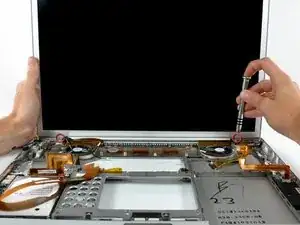
Поддерживая дисплей одной рукой, удалите последние два винта Torx T6 из петлевых креплений дисплея.
Шаг 57
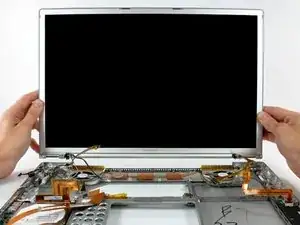
Поднимите дисплей прямо вверх из нижней части корпуса, следя за кабелями, которые могут застрять.
Посмотрите наши советы по установке дисплея, чтобы правильно переустановить дисплей.
Шаг 58
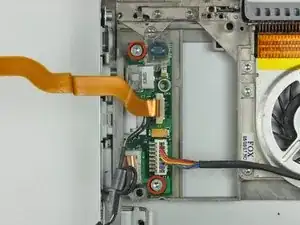
Удалите два винта Torx T8, крепящие плату питания DC-in к нижней части корпуса.
Шаг 59
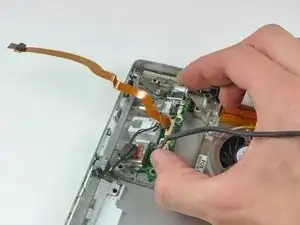
Оттяните плату DC-in от левой стороны нижней части корпуса и отложите её в сторону.
Возможно, потребуется использовать лопатку, чтобы поддеть плату от алюминиевой рамки, прикреплённой к нижней части корпуса.
Шаг 60
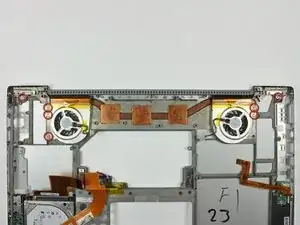
Удалите семь винтов Torx T8 с радиатора и вентилятора.
Винт в верхнем правом углу короче остальных.
Шаг 61
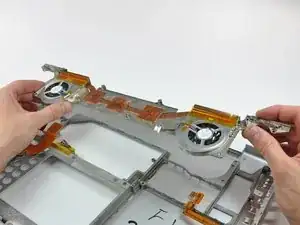
Выньте сборку радиатора и вентилятора из нижней части корпуса.
Выньте сборку радиатора и вентилятора из нижней части корпуса.
Шаг 62
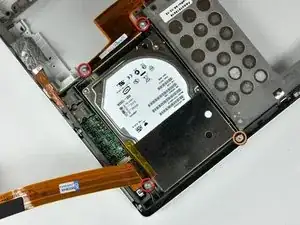
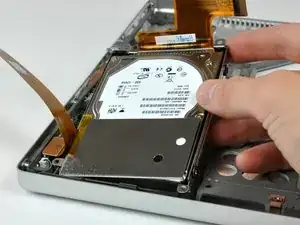
Удалите следующие четыре винта:
Три винта T8 Torx длиной 11,1 мм.
Один винт T8 Torx длиной 3,9 мм.
Выньте жёсткий диск из нижней части корпуса.
Шаг 63
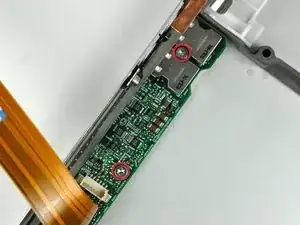
Удалите два винта Torx T8, крепящие звуковую плату к нижней части корпуса.
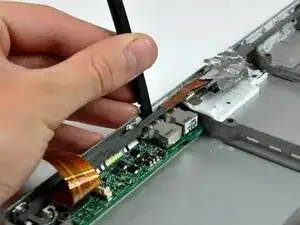
Шаг 64
Используйте плоский конец лопатки, чтобы отжать разъёмы USB от левого края нижней части корпуса.
Шаг 65
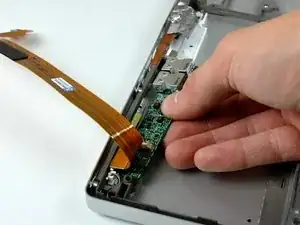
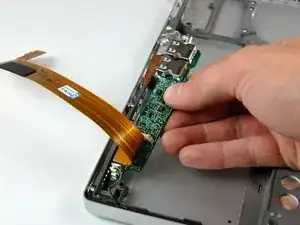
Поднимите звуковую плату немного над нижней частью корпуса, соблюдая осторожность с хрупкой нижней частью, удерживающей разъём микрофона.
Звуковая плата всё ещё подключена к PowerBook через кабель микрофона.
Шаг 66
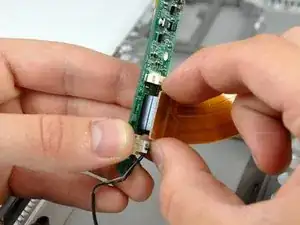
Тяните ленточный кабель звуковой платы прямо от его разъёма на звуковой плате.
Шаг 67
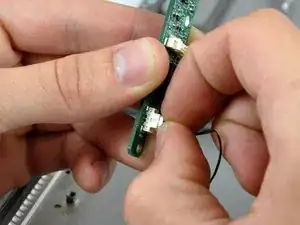
Используйте ногти, чтобы вытащить разъём микрофона прямо из его гнезда на звуковой плате.
Шаг 68
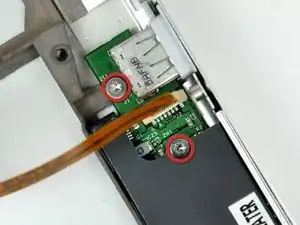
Удалите два винта T8 Torx, фиксирующие плату PRAM и USB к нижней части корпуса.
Шаг 69
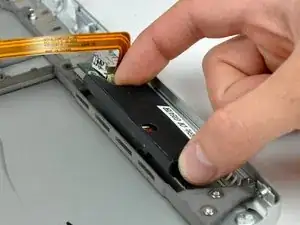
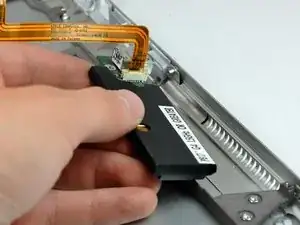
Оттяните плату от боковой стенки нижней части корпуса, чтобы отделить USB-разъём от окантовки на нижней части корпуса.
Выньте плату PRAM и USB из нижней части корпуса.
Шаг 70
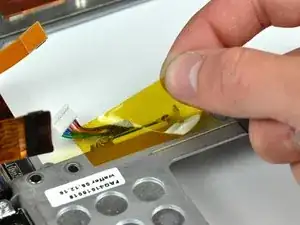
При необходимости снимите полоску жёлтой каптоновой ленты, закрывающую разъём батареи.
Шаг 71
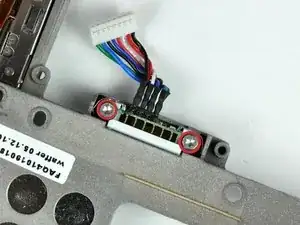
Удалите два винта T8 Torx длиной 8,5 мм, фиксирующие разъём батареи к нижней части корпуса.
Шаг 72
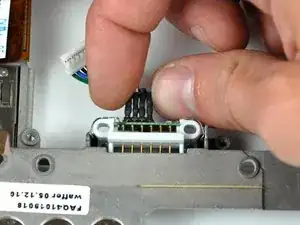
Вытяните разъём батареи из его посадочного отверстия в нижней части корпуса.
Нижняя часть корпуса остаётся.
Заключение
Для повторной сборки устройства выполните эти инструкции в обратном порядке.
Перевод руководства с ifixit.com