Замена кабеля инвертора PowerBook G4 Aluminum 17" 1.67 GHz (High-Res)
Используйте это руководство для замены изношенного или повреждённого кабеля инвертора.
Шаг 1
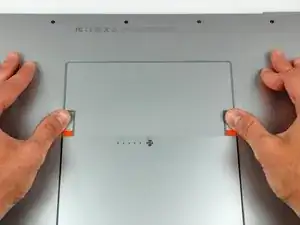
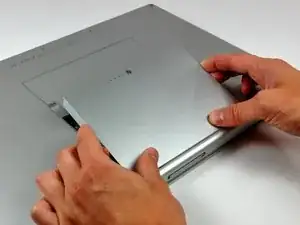
Используйте большие пальцы, чтобы отвести две защёлки, удерживающие аккумулятор, от батареи.
Батарея должна немного выскочить, чтобы Вы могли повернуть её на себя и вынуть из нижней крышки.
Шаг 2
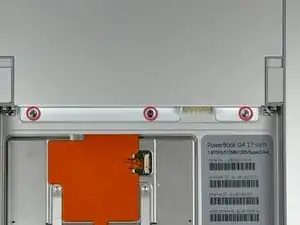
Снимите три винта Philips длиной 2,3 мм, удерживающие крышку памяти на нижней крышке.
Шаг 3
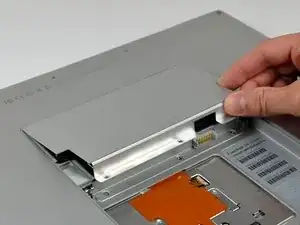
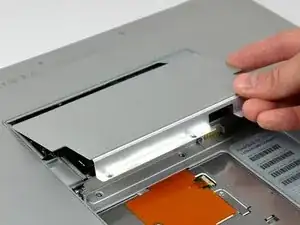
Поднимите крышку памяти слегка и потяните её на себя, чтобы снять с нижней крышки.
Шаг 4
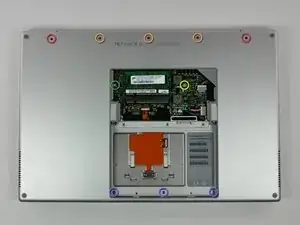
Снимите следующие десять винтов:
Два винта Philips с уступом длиной 14,7 мм.
Три винта Philips длиной 12,3 мм.
Один винт Torx T8 длиной 3,8 мм.
Один винт Torx T8 длиной 6,8 мм.
Три винта Philips длиной 1,3 мм.
Шаг 5
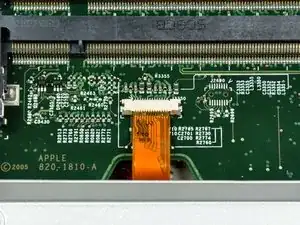
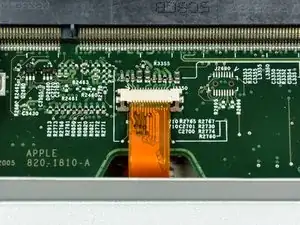
ZIF-кабель находится под нижним слотом оперативной памяти. Если в Вашем PowerBook заняты оба слота RAM, убедитесь, что Вы удалили модуль памяти.
Используйте ногти, чтобы отвести фиксатор ZIF-кабеля от его разъёма. (Сдвиньте две коричневые части вниз на 1 мм)
Фиксатор ZIF-кабеля сдвинется примерно на миллиметр от разъёма и остановится (см. фото 2). Не пытайтесь снять фиксатор ZIF-кабеля.
Шаг 6
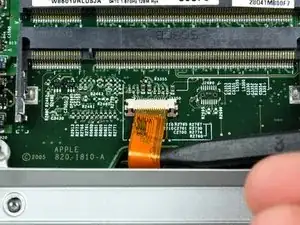
Используйте наконечник лопатки, чтобы выдвинуть плоский шлейф трекпада из его разъёма.
Шаг 7
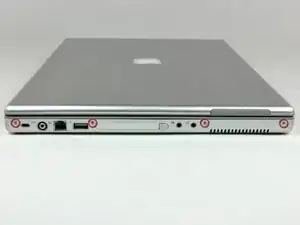
Снимите четыре винта Philips длиной 3,4 мм со стороны PC Card слота PowerBook.
При установке этих винтов обратно, обязательна правильная последовательность. Начинайте с винта, ближайшего к петле дисплея, и двигайтесь наружу.
Шаг 8
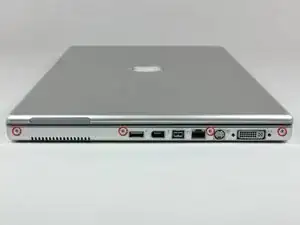
Снимите четыре винта Philips длиной 3,4 мм со стороны DVI-разъёма PowerBook.
При установке этих винтов обратно, обязательна правильная последовательность. Начинайте с винта, ближайшего к петле дисплея, и двигайтесь наружу.
При сборке убедитесь, что два винта справа установлены в свои предназначенные отверстия, а не в отверстия анкеров DVI-порта.
Шаг 9
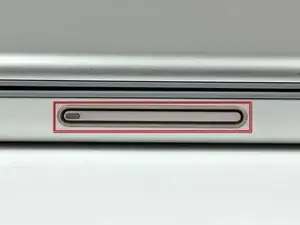
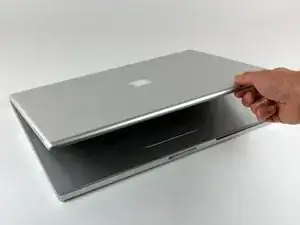
Нажмите кнопку освобождения защёлки дисплея и откройте дисплей.
Шаг 10
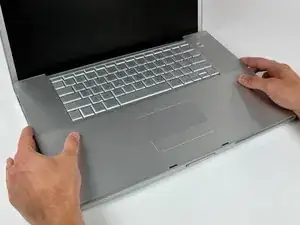
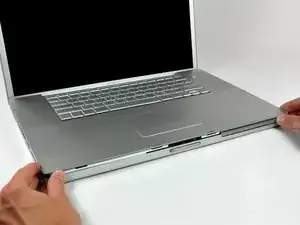
Начиная от стороны дисплея, поднимите верхнюю крышку прямо вверх от нижней крышки, следя за кабелями, которые могут застрять.
Шаг 11
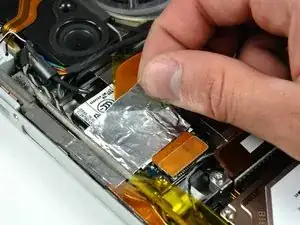
При необходимости отогните полоску алюминиевой ленты, закрывающую кабель модема.
Шаг 12
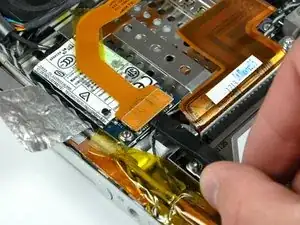
Используйте плоский конец лопатки, чтобы отжать разъём кабеля модема от модема.
Шаг 13
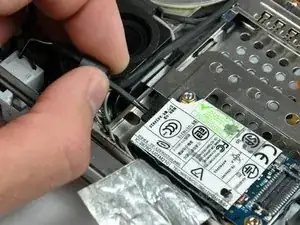
Отключите кабель RJ-11 от модема.
Шаг 14
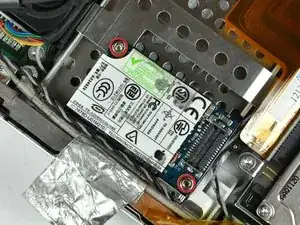
С помощью воротка на 4 мм снимите две гайки, крепящие модем к каркасу PC Card.
Шаг 15
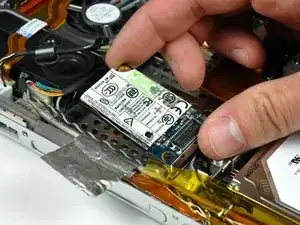
Поднимите модем прямо вверх со стоек на каркасе PC Card.
Шаг 16
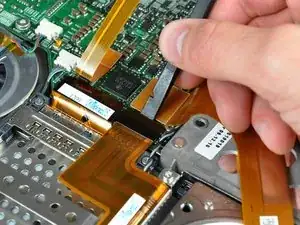
Используйте плоский конец лопатки, чтобы отжать разъём кабеля жесткого диска от логической платы.
Отогните кабель жёсткого диска от каркаса PC Card, чтобы освободить место для его извлечения.
Шаг 17
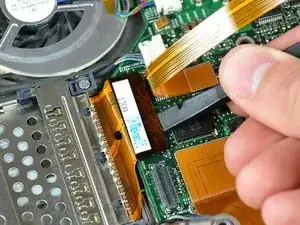
Используйте плоский конец лопатки, чтобы отжать разъём каркаса PC Card от логической платы.
Шаг 18
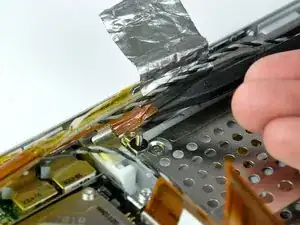
Используйте наконечник лопатки, чтобы оторвать маленькую полоску медной ленты от края каркаса PC Card рядом со стороной нижней крышки.
Шаг 19
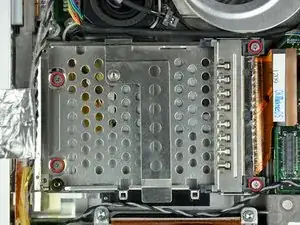
Снимите четыре винта Philips (2 — 4 мм и 2 — 6,8 мм), крепящие каркас PC Card к нижней крышке.
Два более длинных винта с уступом 6,8 мм принадлежат концу каркаса PC Card, ближайшему к логической плате.
Шаг 20
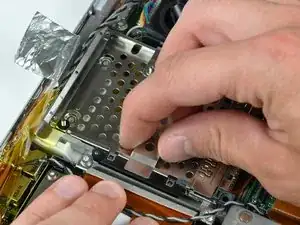
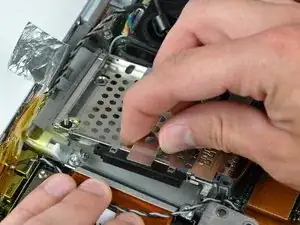
Поднимите каркас PC Card за центральную часть и выведите его из нижней крышки.
Шаг 21
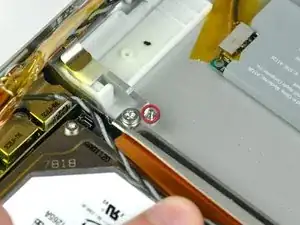
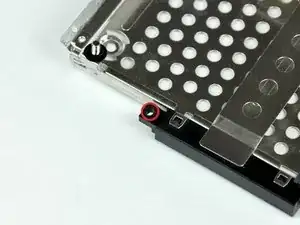
При повторной установке каркаса PC Card убедитесь, что выступ, торчащий из кнопки извлечения PC Card, вставлен в отверстие в чёрном пластиковом механизмe освобождения на каркасе PC Card.
Шаг 22
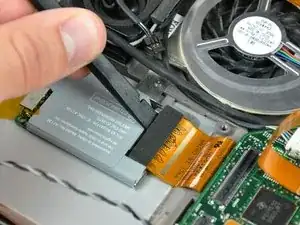
Используйте плоский конец лопатки, чтобы отжать разъём шлейфа от платы AirPort/Bluetooth.
Шаг 23
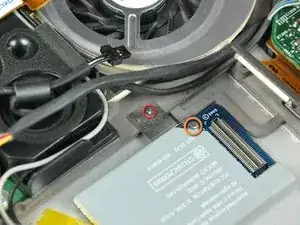
Удалите один винт с крестообразным шлицем Phillips 2.1 мм, крепящий кронштейн AirPort/Bluetooth к нижней части корпуса.
Возможно снять плату AirPort/Bluetooth без удаления этого винта. В качестве альтернативы используйте острый конец лопатки, чтобы нажать металлический контакт давления (показан оранжевым) вниз через отверстие в плате AirPort/Bluetooth, стараясь не сломать его при поддевании платы в следующем шаге.
Шаг 24
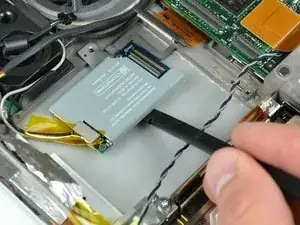
Используйте плоский конец лопатки, чтобы отжать плату AirPort/Bluetooth от клея, которым она прикреплена к нижней части корпуса.
Шаг 25
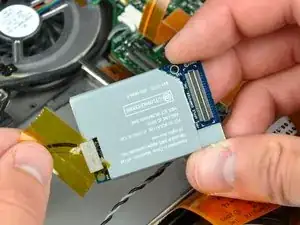
При необходимости снимите кусочек клейкой ленты и демпфирующую пену ЭМИ, закрывающие антенны AirPort/Bluetooth.
Не забудьте вернуть этот кусочек ленты при сборке. Он изолирует оголённые разъёмы антенн от металлической рамки PC-карты.
Шаг 26
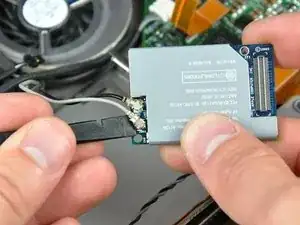
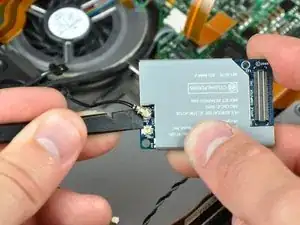
Используйте плоский конец лопатки, чтобы отжать оба разъёма антенн от платы AirPort/Bluetooth.
Шаг 27
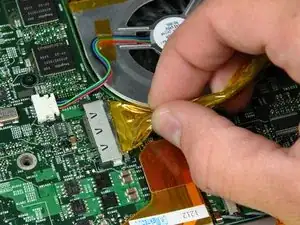
Оттяните кабель данных дисплея от его гнезда, чтобы отключить его от платы логики.
Обязательно тяните только параллельно плоскости платы логики, так как поднятие за гнездо оторвёт его от платы логики.
Шаг 28
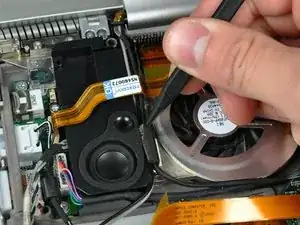
При необходимости используйте наконечник лопатки, чтобы снять небольшой кусочек поролоновой ленты с боковой стороны левого динамика.
Шаг 29
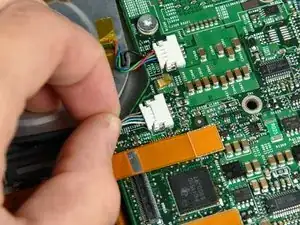
Отключите кабель инвертора от платы логики.
Обязательно тяните только параллельно плоскости платы логики, так как поднятие за гнездо оторвёт его от платы логики.
При оттягивании этого разъёма полезно использовать ногти, чтобы потянуть за ушки по обеим сторонам разъёма.
Шаг 30
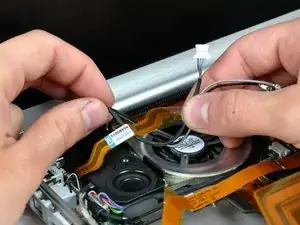
Протяните обе антенны AirPort/Bluetooth и кабель инвертора снаружи от ленты платы DC-in.
Снимать кабель платы DC-in не требуется.
Шаг 31
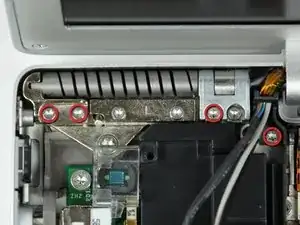
Перед продолжением убедитесь, что дисплей перпендикулярен нижней части корпуса.
Удалите четыре винта Torx T6 с левого шарнира дисплея: 2 по 8 мм, 1 — 10 мм и один 6 мм слева направо.
Мы намеренно оставляем один винт в левом шарнире дисплея, чтобы облегчить разборку.
Винт, удерживающий пластиковый кронштейн кабеля дисплея к нижней части корпуса, короче остальных.
Шаг 32
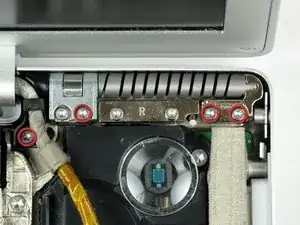
Удалите четыре винта Torx T6 с правого шарнира дисплея: 2 по 8 мм, 1 — 10 мм и один 6 мм справа налево.
Мы намеренно оставляем один винт в правом шарнире дисплея, чтобы облегчить разборку.
Винт, удерживающий пластиковый кронштейн кабеля дисплея к нижней части корпуса, короче остальных.
Шаг 33
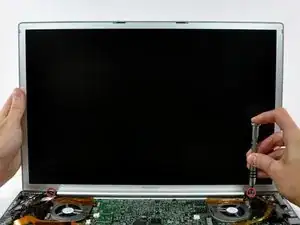
Поддерживая дисплей одной рукой, удалите оставшийся винт Torx T6 10 мм из каждого кронштейна дисплея (всего два винта).
Шаг 34
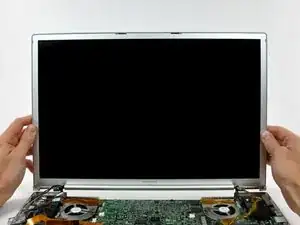
Поднимите дисплей прямо вверх от нижней части корпуса, следя за кабелями, которые могут зацепиться.
Шаг 35
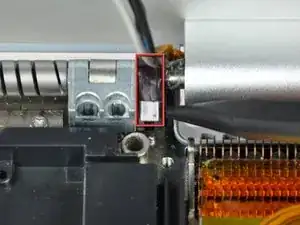
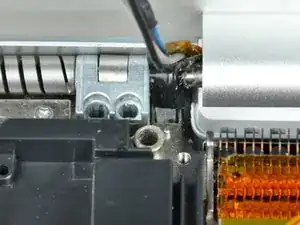
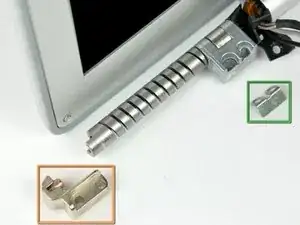
Вот несколько советов по сборке дисплея. Они применимы к левым и правым кронштейнам дисплея:
Небольшой кронштейн (показан красным) возле каждой стороны крышки сцепления свободно вращается вокруг шарнира дисплея и должен быть вставлен за каркас радиатора, чтобы дисплей сел правильно.
Перед окончательным опусканием дисплея на нижнюю часть корпуса используйте лопатку, чтобы повернуть кронштейн в сторону заднего края PowerBook и вставить кронштейн между каркасом радиатора и соседней пружиной. На втором изображении показан правильно установленный кронштейн.
При удалении винтов дисплея следите за тонким металлическим кронштейном (показан зелёным) под винтами на внутреннем кронштейне дисплея.
Внешний кронштейн дисплея (показан оранжевым) просто надевается на спиральную пружину дисплея. Обязательно наденьте его перед установкой дисплея в нижнюю часть корпуса.
Шаг 36
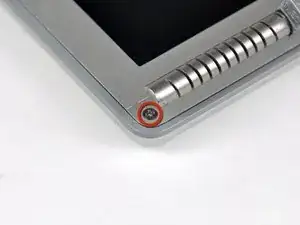
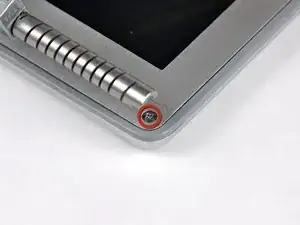
Удалите по одному винту с крестообразным шлицем Phillips из нижнего левого и правого углов дисплея.
Шаг 37
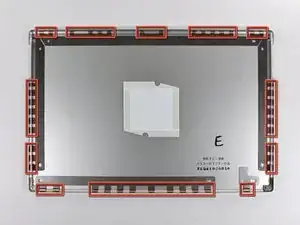
Изображение слева (задняя панель уже снята) показывает расположение металлических защёлок (показаны красным), которые защёлкиваются на передней рамке дисплея. В следующих шагах вы будете использовать небольшую плоскую отвёртку, чтобы отжать эти защёлки от выступа вокруг периметра передней рамки дисплея.
При поддевании в следующих шагах следите, чтобы не повредить антеннные кабели, проходящие по периметру передней рамки дисплея.
Шаг 38
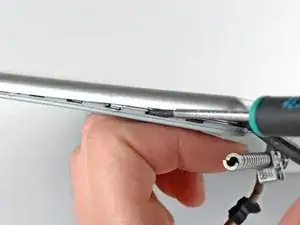
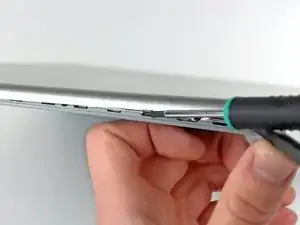
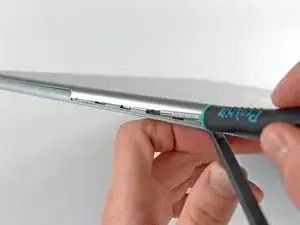
Вставьте плоский конец лопатки между передней рамкой дисплея и пластиковой кромкой, прикреплённой к задней рамке, возле нижнего правого угла дисплея.
Не пытайтесь вставить лопатку между передней рамкой дисплея и её пластиковой окантовкой.
Осторожно отводя заднюю рамку дисплея от сборки дисплея, используйте маленькую плоскую отвёртку, чтобы отжать ближайшую к нижнему правому углу маленькую стальную защёлку от края передней рамки дисплея.
Повторяйте вышеописанную процедуру, пока не освободите все защёлки вдоль правой стороны дисплея.
Шаг 39
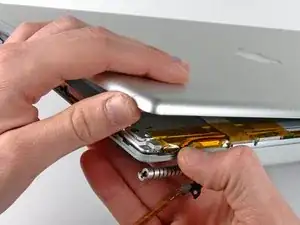
Незначительно приподнимите только что освобождённый угол задней рамки дисплея, чтобы отделить защёлки вдоль участка петлёй сцепления.
Шаг 40
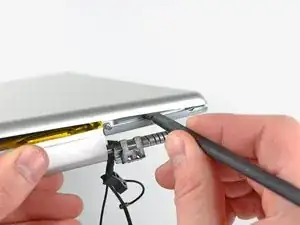
Вставьте плоский конец лопатки между задней рамкой дисплея и пластиковой окантовкой передней рамки дисплея рядом с нижним левым углом экрана.
Осторожно подденьте заднюю рамку дисплея от передней рамки дисплея, чтобы освободить металлическую защёлку.
Шаг 41
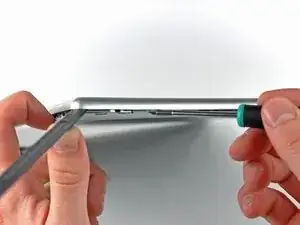
Повторите предыдущую процедуру, чтобы освободить защёлки вдоль левой стороны задней рамки дисплея.
Шаг 42
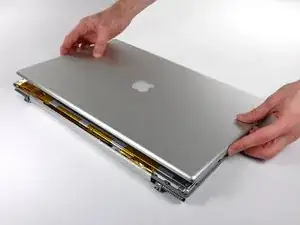
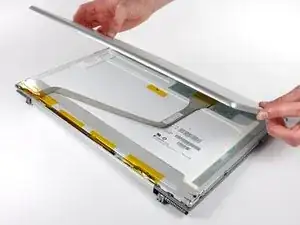
Незначительно приподнимите нижний край задней рамки дисплея и протолкните его к верхнему краю экрана, освобождая защёлки вдоль верхнего края задней рамки дисплея.
Снимите заднюю рамку дисплея и отложите в сторону.
Шаг 43
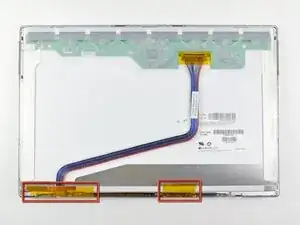
Если имеются, удалите кусочки ленты вдоль нижнего края ЖК-экрана.
Шаг 44
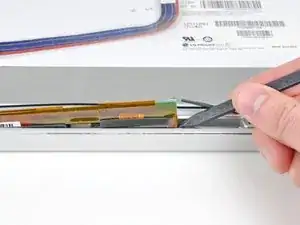
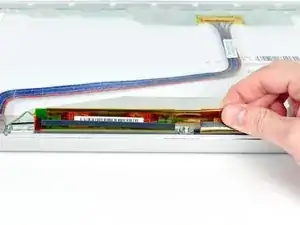
Используйте кончик лопатки, чтобы приподнять инвертор дисплея настолько, чтобы можно было схватить его пальцами.
Поднимите инвертор дисплея из петель сцепления настолько, чтобы получить доступ к обоим его разъёмам.
Шаг 45
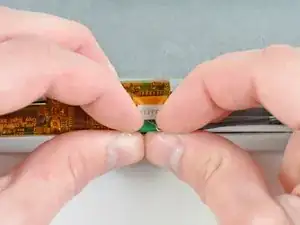
Отключите кабель инвертора от его гнезда на инверторе дисплея.
Шаг 46
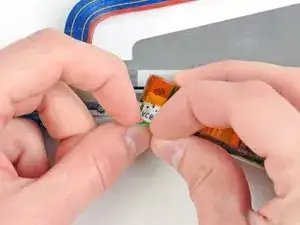
Отключите кабель подсветки от его гнезда на инверторе дисплея.
Шаг 47
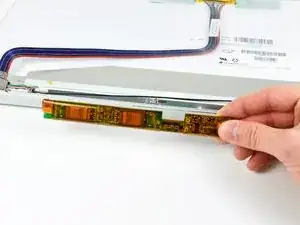
Снимите инвертор с дисплея.
Шаг 48
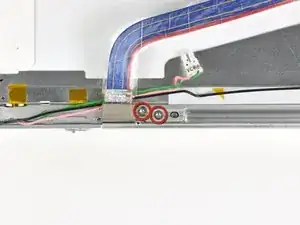
Снимите два винта T8 Torx длиной 10,3 мм, крепящие петли сцепления рядом с кабелем данных дисплея.
Шаг 49
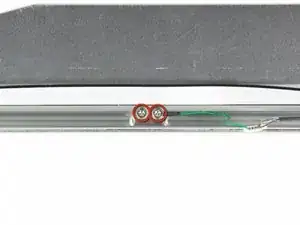
Снимите два винта T8 Torx длиной 10,3 мм, закрепляющие центр петель сцепления.
Шаг 50
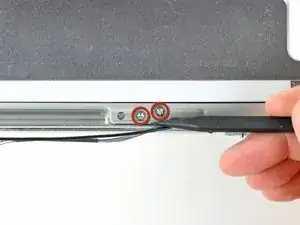
Снимите последнюю пару винтов T8 Torx длиной 10,3 мм, крепящих петли сцепления к передней рамке дисплея.
Шаг 51
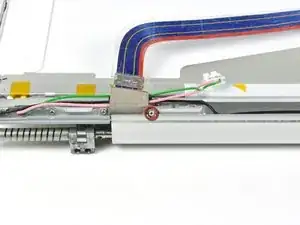
Снимите винт Phillips длиной 2,7 мм, закрепляющий петлю заземления кабеля данных дисплея к передней рамке дисплея.
Шаг 52
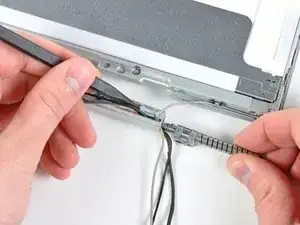
Оттяните петли сцепления от передней рамки дисплея.
Используйте кончик лопатки, чтобы снять серую пластиковую заглушку с той стороны петель сцепления, где находится кабель инвертора.
Шаг 53
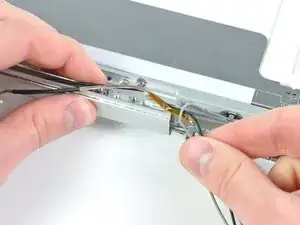
Вытяните кабели инвертора и антенны из их пазов в петлях сцепления.
Шаг 54
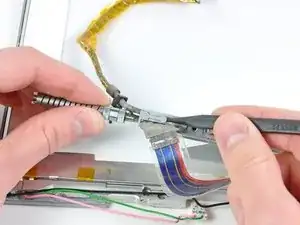
Используйте кончик лопатки, чтобы снять серую пластиковую заглушку со стороны петель сцепления, где проходит кабель данных дисплея.
Шаг 55
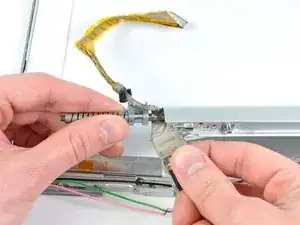
Выдвиньте кабель данных дисплея из его паза в петлях сцепления.
Снимите петли сцепления с дисплея.
Шаг 56
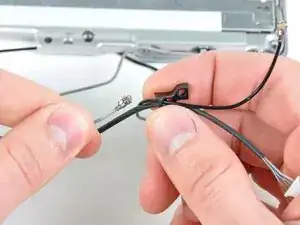
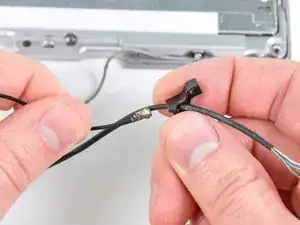
Проложите чёрный и серый антенные кабели через чёрный пластиковый держатель кабеля, прикреплённый к кабелю инвертора.
Шаг 57
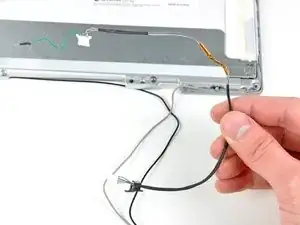
Снимите кабель инвертора с дисплея.
Заключение
Чтобы собрать устройство обратно, выполните эти инструкции в обратном порядке.
Перевод руководства с ifixit.com