Замена логической платы PowerBook G4 Aluminum 17" 1.67 GHz (High-Res)
Эта материнская плата включает все порты на правой стороне, кроме USB.
Шаг 1
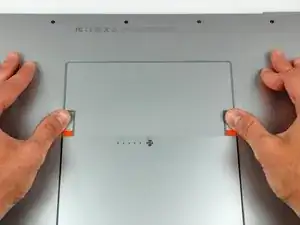
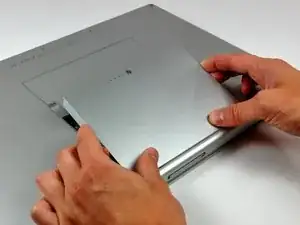
Используйте большие пальцы, чтобы отвести два фиксатора батареи от самой батареи.
Батарея должна немного приподняться, чтобы Вы могли повернуть её к себе и вынуть из нижней части корпуса.
Шаг 2
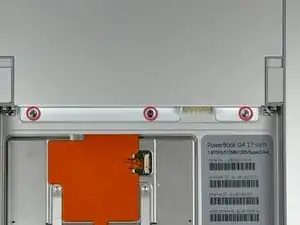
Снимите три винта Phillips длиной 2,3 мм, закрепляющие крышку памяти на нижней части корпуса.
Шаг 3
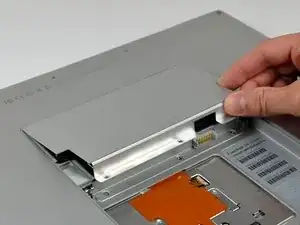
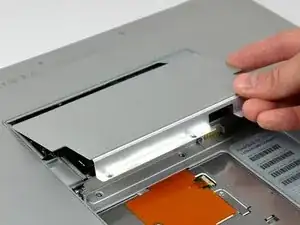
Приподнимите крышку памяти слегка и потяните её на себя, чтобы снять с нижней части корпуса.
Шаг 4
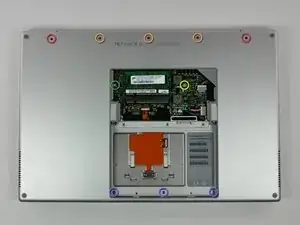
Удалите следующие десять винтов:
Два винта Phillips с выступом, 14,7 мм.
Три винта Phillips, 12,3 мм.
Один винт Torx T8, 3,8 мм.
Один винт Torx T8, 6,8 мм.
Три винта Phillips, 1,3 мм.
Шаг 5
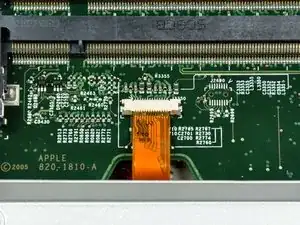
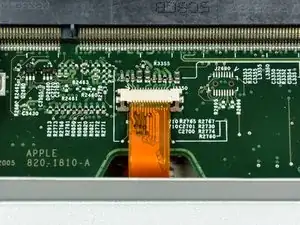
Кабель ZIF находится под нижним слотом оперативной памяти. Если в Вашем PowerBook оба слота оперативной памяти заняты, убедитесь, что Вы удалили модуль памяти.
Используйте ногти, чтобы отделить фиксатор кабеля ZIF от его разъёма. (Сдвиньте две коричневые части вниз на 1 мм)
Фиксатор кабеля ZIF сдвинется примерно на миллиметр от разъёма и остановится (см. рисунок 2). Не пытайтесь снять фиксатор кабеля ZIF.
Шаг 6
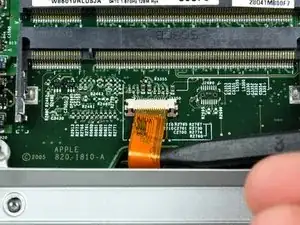
Используйте наконечник лопатки, чтобы вытянуть шлейф трекпада из его разъёма.
Шаг 7
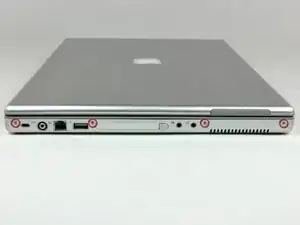
Снимите четыре винта Phillips длиной 3,4 мм с стороны PC Card в PowerBook.
При обратной установке эти винты необходимо устанавливать в правильном порядке. Начните с винта, ближайшего к петле дисплея, и двигайтесь наружу.
Шаг 8
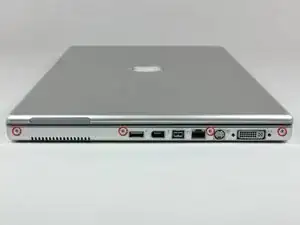
Снимите четыре винта Phillips длиной 3,4 мм со стороны разъёма DVI в PowerBook.
При обратной установке эти винты необходимо устанавливать в правильном порядке. Начните с винта, ближайшего к петле дисплея, и двигайтесь наружу.
Во время сборки убедитесь, что два винта справа устанавливаются в соответствующие им места, а не в отверстия крепления порта DVI.
Шаг 9
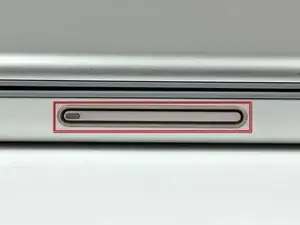
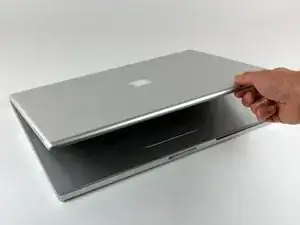
Нажмите кнопку разблокировки защёлки дисплея и откройте дисплей.
Шаг 10
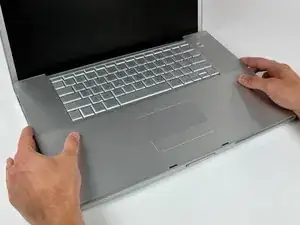
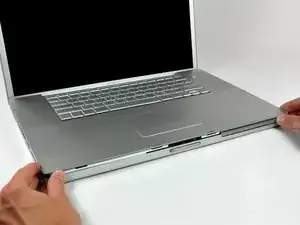
Начиная от области рядом с дисплеем, поднимите верхнюю крышку прямо вверх от нижней части корпуса, следя за тем, чтобы не защемить кабели.
Шаг 11
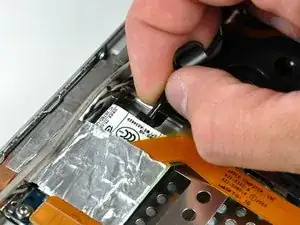
Отключите кабель RJ-11 от модема.
Шаг 12
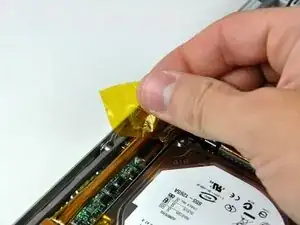
При необходимости снимите полоску ленты, закрывающую кабели динамиков.
Шаг 13
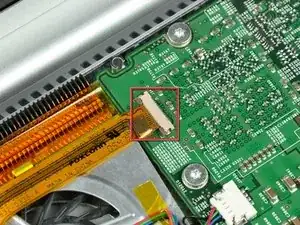
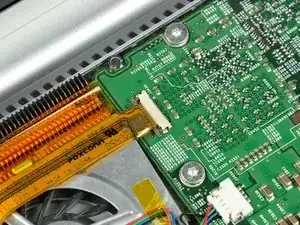
Используйте ногти или наконечник лопатки, чтобы отделить фиксатор кабеля ZIF от его разъёма.
Фиксатор кабеля ZIF сдвинется примерно на 1 мм и остановится. Не пытайтесь полностью снять фиксатор кабеля ZIF.
Шаг 14
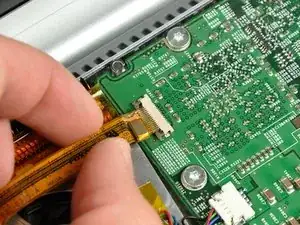
Тяните шлейф питания DC-in прямо от разъёма.
Шаг 15
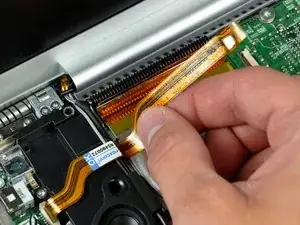
Отклейте шлейф DC-in от клея, крепящего его к нижней части корпуса.
Шаг 16
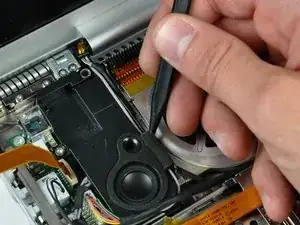
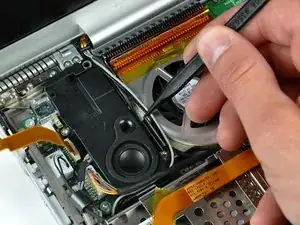
При необходимости используйте наконечник лопатки, чтобы снять небольшой кусочек пенопластовой ленты с боковой стороны левого динамика.
Выведите кабели антенны AirPort из канала в левом динамике.
Шаг 17
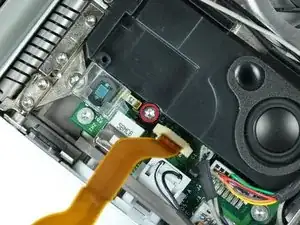
Снимите один винт Torx T8 длиной 6,9 мм, закрепляющий левый динамик в нижней части корпуса.
Шаг 18
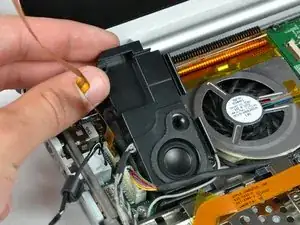
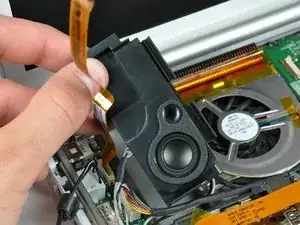
Поднимите левый динамик с его заднего края и выведите его из нижней части корпуса, осторожно проводя кабели по каналу у переднего края левого динамика.
Шаг 19
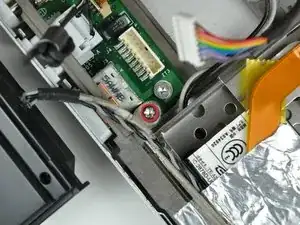
Снимите один винт Torx T8 длиной 6,9 мм, закрепляющий заземляющую петлю кабеля динамика к нижней части корпуса.
Шаг 20
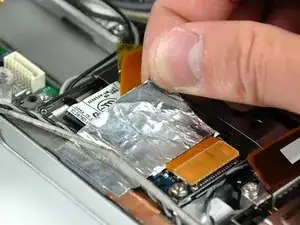
Отклейте кусок фольгированной ленты, покрывающий кабель модема, чтобы освободить лежащий под ней кабель динамика.
Шаг 21
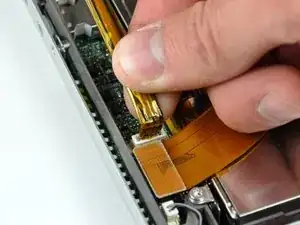
Потяните кабель динамика прямо вверх, чтобы отсоединить его от звуковой платы.
Шаг 22
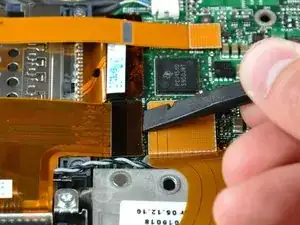
В следующих шагах Вы отсоедините несколько шлейфов, которые перекрывают кабель правого динамика.
Используйте плоский конец лопатки, чтобы поддеть разъём шлейфа жёсткого диска и приподнять его с логической платы.
Шаг 23
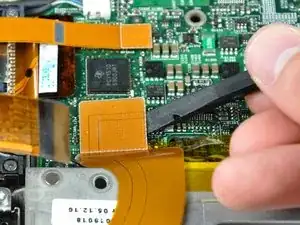
Используйте плоский конец лопатки, чтобы поддеть разъём кабеля звуковой карты и отсоединить его от платы.
Шаг 24
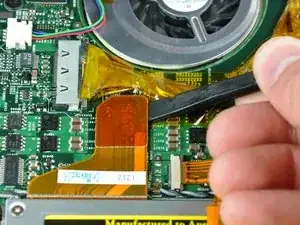
Используйте плоский конец лопатки, чтобы поддеть разъём кабеля оптического привода и отсоединить его от платы.
Шаг 25
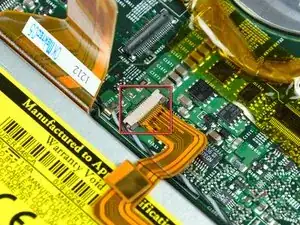
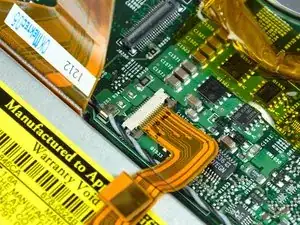
Используйте ногти или кончик лопатки, чтобы отвести замок ZIF-кабеля от его гнезда.
Замок ZIF-кабеля сместится примерно на 1 мм и остановится. Нельзя пытаться полностью снять замок ZIF-кабеля.
Шаг 26
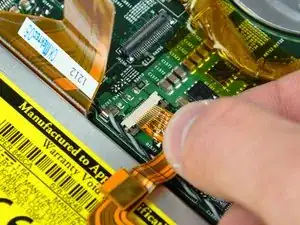
Вытащите кабель батареи PRAM и платы USB из её гнезда.
Шаг 27
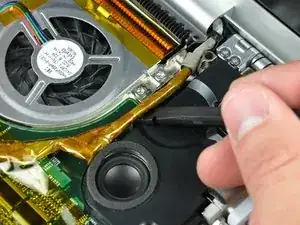
Используйте лопатку, чтобы вывести кабель данных дисплея из канала в правом динамике.
Шаг 28
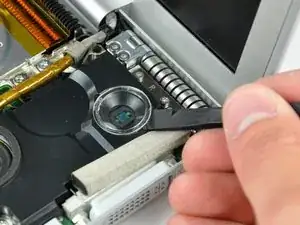
Используйте кончик лопатки, чтобы поддеть окно светодиода кнопки питания и снять его с правого динамика.
Постарайтесь положить окно закруглённой стороной вниз на рабочую поверхность, чтобы клеевой слой по его периметру оставался чистым.
Шаг 29
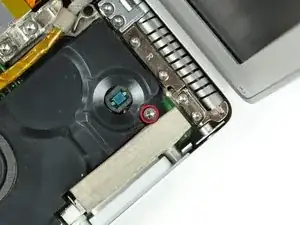
Удалите один винт Torx T8 длиной 6,9 мм, крепящий правый динамик к нижней крышке.
Шаг 30
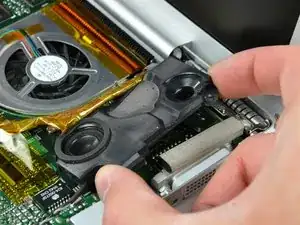
Поднимите правый динамик из нижней крышки.
Шаг 31
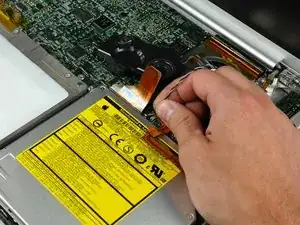
Выведите кабель динамика из зажимов вдоль переднего края платы.
Зажимы открываются в разных направлениях, поэтому будьте осторожны, чтобы не сломать их при снятии.
Шаг 32
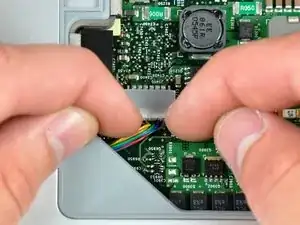
Закройте PowerBook, следя за кабелями, которые могут помешать, и переверните его.
Отсоедините разъём кабеля питания, потянув его прямо от гнезда на плате.
Шаг 33
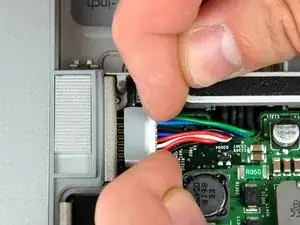
Отсоедините разъём кабеля батареи, потянув его прямо от гнезда на плате.
Шаг 34
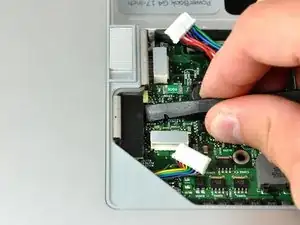
Используйте плоский конец лопатки, чтобы поддеть разъём кабеля AirPort/Bluetooth и отсоединить его от платы.
Шаг 35
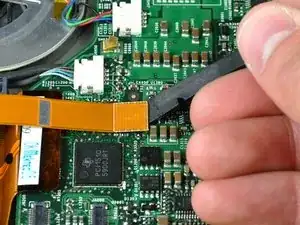
Переверните PowerBook обратно.
Используйте плоский конец лопатки, чтобы поддеть разъём кабеля модема и отсоединить его от платы.
Шаг 36
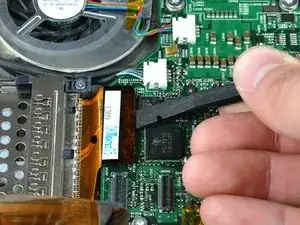
Используйте плоский конец лопатки, чтобы поддеть разъём кабеля PC Card-кейджа и отсоединить его от платы.
Шаг 37

Отсоедините оба перечисленных разъёма от платы:
Кабель левого вентилятора.
Кабель инвертора.
Убедитесь, что тянете параллельно плоскости платы — если тянуть вверх, разъём оторвётся от платы.
При отсоединении этих разъёмов удобно использовать ногти, чтобы потянуть за «ушки» по бокам разъёма.
Шаг 38
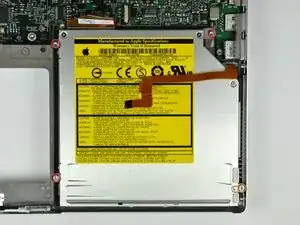
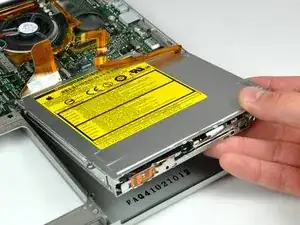
Снимите следующие четыре винта, крепящие оптический привод к нижней крышке:
Три винта Torx T8 длиной 6,8 мм.
Один винт Torx T8 длиной 3,8 мм.
Поднимите оптический привод из нижней крышки, следя за кабелями, которые могут зацепиться.
Шаг 39
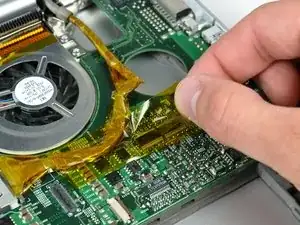
При необходимости снимите кусочек ленты, фиксирующий кабель данных дисплея на плате.
Шаг 40
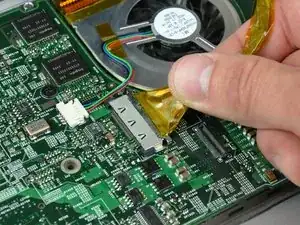
Оттяните кабель данных дисплея от его гнезда, чтобы отсоединить его от платы.
Убедитесь, что тянете параллельно плоскости платы — если тянуть вверх, разъём оторвётся от платы.
Шаг 41

Отсоедините правый вентилятор, потянув его разъём от гнезда на плате.
При отсоединении этого разъёма удобно использовать ногти, чтобы потянуть за «ушки» по бокам разъёма.
Убедитесь, что тянете параллельно плоскости платы — если тянуть вверх, разъём оторвётся от платы.
Шаг 42
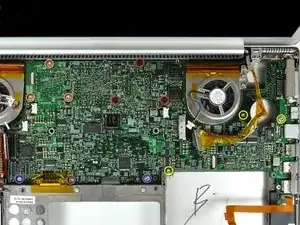
Удалите следующие 12 винтов:
Три чёрных винта Torx T8 длиной 5,7 мм.
Три винта Torx T8 длиной 7 мм с пружинными шайбами.
Три винта Torx T8 длиной 6,8 мм.
Три винта Torx T8 длиной 3,8 мм.
Шаг 43
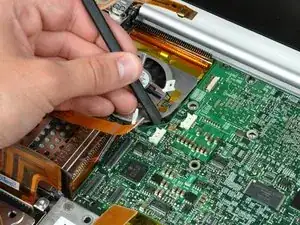
При необходимости используйте лопатку, чтобы приподнять левый край платы и отделить затвердевшую термопасту от радиатора.
Если при поддевании платы ощущается сопротивление, рекомендуется размягчить термопасту, нагрев плату феном, прежде чем продолжать поддевание.
Шаг 44
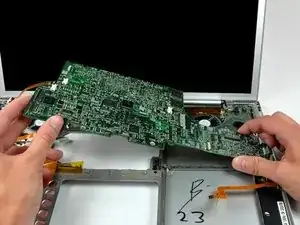
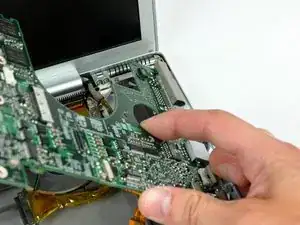
Поднимите плату логики за её левый край и поверните её в сторону правой части нижнего корпуса.
Плата логики в этой модели имеет склонность застревать на нижнем корпусе рядом с портом DVI в верхнем правом углу. Если она застрянет при повороте, остановитесь, чтобы избежать изгиба и повреждения платы.
Поверните плату логики до почти вертикального положения и покачивайте её, пока она не освободится от нижнего корпуса.
При установке платы логики обратно обязательно нанесите термопасту на процессор. Наше руководство по термопасте делает это просто.
Заменяйте только серую термопасту на процессоре. Белый термоматериал на чипах GPU можно использовать повторно.
Шаг 45
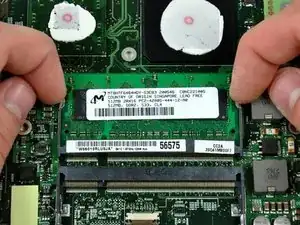
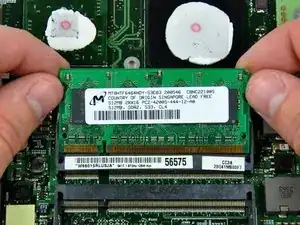
Одновременно отожмите защёлки по обеим сторонам модуля оперативной памяти. Эти защёлки фиксируют модуль на месте, и при их отпускании модуль «выскочит» вверх.
Вытяните модуль напрямую из его разъёмов.
Если установлен второй модуль памяти, извлеките его таким же образом.
Если вам нужно установить плату логики обратно в радиатор, у нас есть руководство по термопасте, которое облегчает замену теплопроводящего состава.
Заключение
Для сборки устройства выполните эти инструкции в обратном порядке.
Перевод руководства с ifixit.com