Замена инвертора подсветки дисплея PowerBook G4 Aluminum 17" 1.67 GHz (High-Res)
Подсветка не работает? Используйте это руководство для замены инвертора дисплея.
Шаг 1
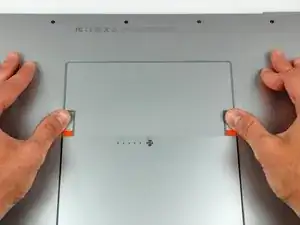
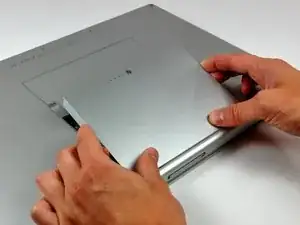
Используйте большие пальцы, чтобы отжать два фиксирующих язычка батареи от батареи.
Батарея должна немного приподняться, чтобы вы могли повернуть её к себе и вынуть из нижней крышки.
Шаг 2
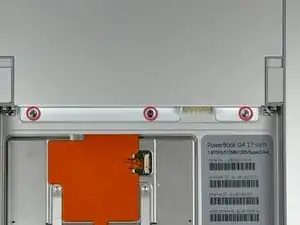
Снимите три винта Phillips 2,3 мм, крепящие крышку памяти к нижней крышке.
Шаг 3
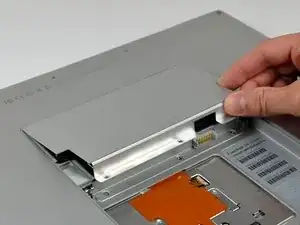
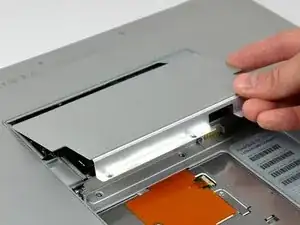
Приподнимите крышку памяти слегка и потяните её на себя, чтобы снять с нижней крышки.
Шаг 4
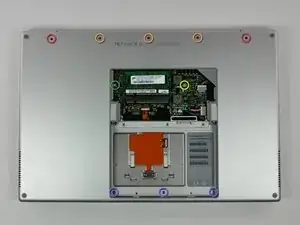
Удалите следующие десять винтов:
Два плечевых винта Phillips 14,7 мм.
Три винта Phillips 12,3 мм.
Один винт Torx T8 3,8 мм.
Один винт Torx T8 6,8 мм.
Три винта Phillips 1,3 мм.
Шаг 5
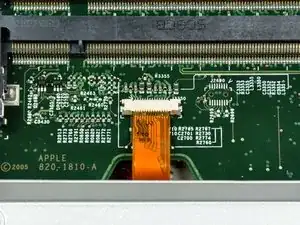
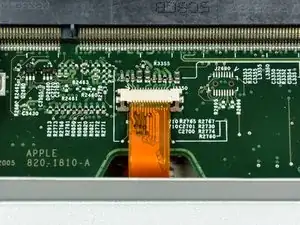
Кабель ZIF находится под нижним слотом оперативной памяти. Если в Вашем PowerBook установлены обе планки памяти, обязательно удалите одну планку памяти.
Используйте ногти, чтобы отвести зажим кабеля ZIF от его разъёма. (Сдвиньте две коричневые части вниз на 1 мм)
Защёлка кабеля ZIF сдвинется примерно на миллиметр от разъёма, прежде чем остановится (см. фото 2). Не пытайтесь снять защёлку кабеля ZIF.
Шаг 6
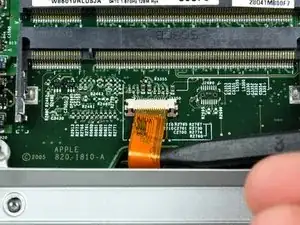
Используйте наконечник лопатки, чтобы вытолкнуть шлейф трекпада из его разъёма.
Шаг 7
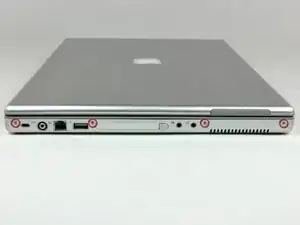
Удалите четыре винта Phillips 3,4 мм со стороны PC Card в PowerBook.
При установке этих винтов обратно следует ввертывать их в правильном порядке. Начните с винта, ближайшего к петле дисплея, и двигайтесь наружу.
Шаг 8
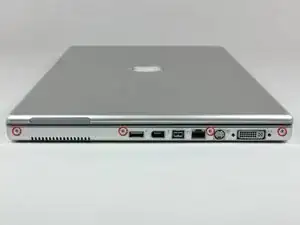
Удалите четыре винта Phillips 3,4 мм со стороны DVI-разъёма PowerBook.
При установке этих винтов обратно следует ввертывать их в правильном порядке. Начните с винта, ближайшего к петле дисплея, и двигайтесь наружу.
При сборке убедитесь, что два винта справа возвращены в свои правильные места, а не в отверстия якоря DVI-порта.
Шаг 9
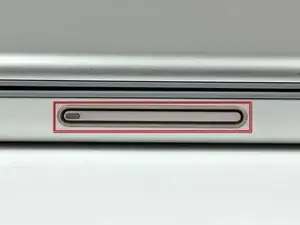
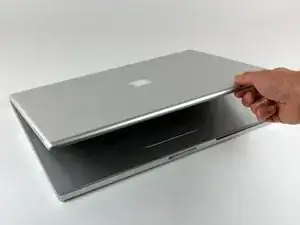
Нажмите кнопку разблокировки защёлки дисплея и откройте дисплей.
Шаг 10
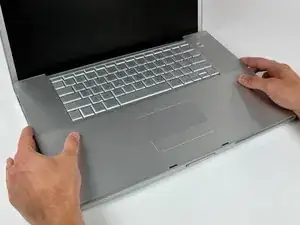
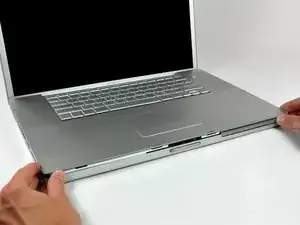
Начиная от стороны дисплея, поднимите верхнюю крышку прямо вверх с нижней крышки, следя за тем, чтобы кабели не застряли.
Шаг 11
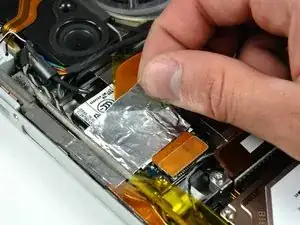
При необходимости отогните полоску алюминиевой ленты, закрывающую кабель модема.
Шаг 12
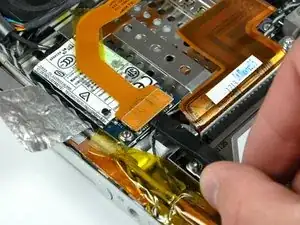
Используйте плоский конец лопатки, чтобы отжать разъём кабеля модема от модема.
Шаг 13
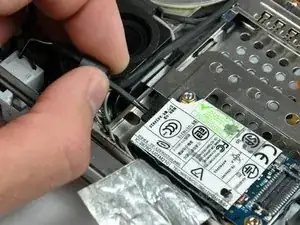
Отключите кабель RJ-11 от модема.
Шаг 14
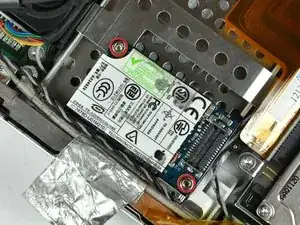
Снимите двумя гайковёртами 4 мм две гайки, крепящие модем к каркасу PC Card.
Шаг 15
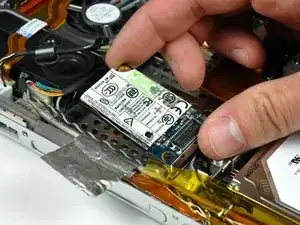
Поднимите модем прямо вверх со стоек в каркасе PC Card.
Шаг 16
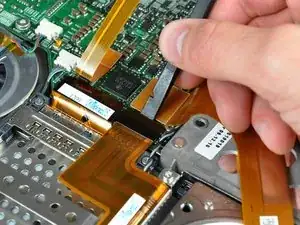
Используйте плоский конец лопатки, чтобы отжать разъём кабеля жёсткого диска от платы логики.
Отогните кабель жёсткого диска от каркаса PC Card, чтобы освободить место для его извлечения.
Шаг 17
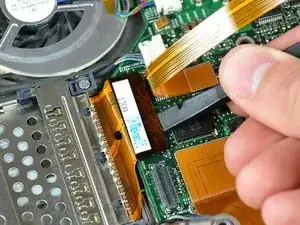
Используйте плоский конец лопатки, чтобы отжать разъём каркаса PC Card от платы логики.
Шаг 18
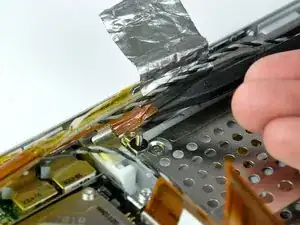
Используйте наконечник лопатки, чтобы отлепить маленькую полоску медной ленты с края каркаса PC Card возле боковой части нижней крышки.
Шаг 19
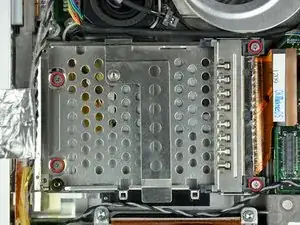
Удалите четыре винта Phillips (2 — 4 мм и 2 — 6,8 мм), крепящие каркас PC Card к нижней крышке.
Два более длинных плечевых винта 6,8 мм устанавливаются в конце каркаса PC Card, ближайшем к плате логики.
Шаг 20
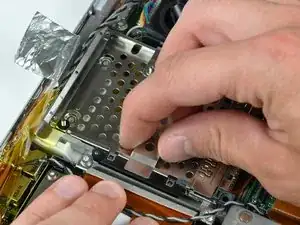
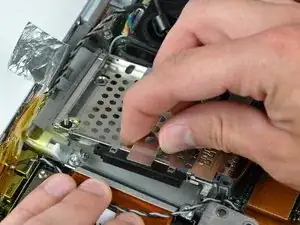
Поднимите каркас PC Card за его центральную часть и выведите его из нижней крышки.
Шаг 21
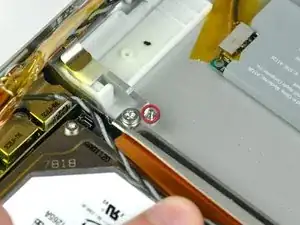
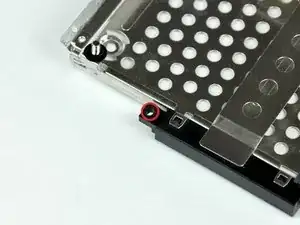
При установке каркаса PC Card убедитесь, что выступ, торчащий из кнопки извлечения PC Card, вставлен в отверстие в чёрном пластиковом механизме извлечения на каркасе PC Card.
Шаг 22
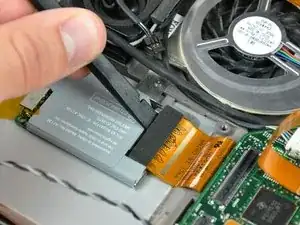
Используйте плоский конец лопатки, чтобы отжать разъём шлейфа от платы AirPort/Bluetooth.
Шаг 23
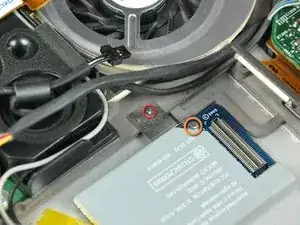
Удалите один винт Phillips 2,1 мм, крепящий кронштейн AirPort/Bluetooth к нижней части корпуса.
Возможно снять плату AirPort/Bluetooth без удаления этого винта. В качестве альтернативы используйте острый конец лопатки, чтобы нажать металлический прижимной контакт (показан оранжевым) вниз через отверстие в плате AirPort/Bluetooth, осторожно, чтобы не отломить его при поддевании платы на следующем шаге.
Шаг 24
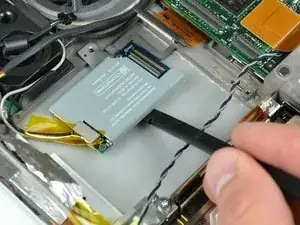
Используйте плоский конец лопатки, чтобы поддеть плату AirPort/Bluetooth и оторвать её от клея, прикрепляющего к нижней части корпуса.
Шаг 25
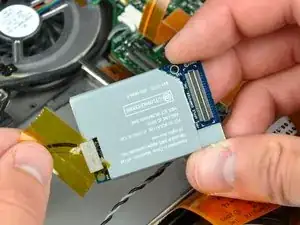
Если необходимо, удалите кусок ленты и EMI-пену, закрывающие антенны AirPort/Bluetooth.
Не забудьте вернуть этот кусок ленты при сборке. Он изолирует оголённые разъёмы антенн от металлического каркаса PC-карты.
Шаг 26
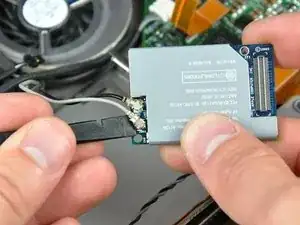
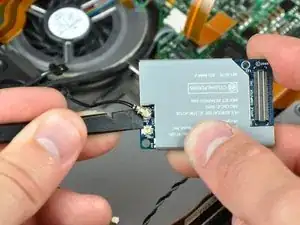
Используйте плоский конец лопатки, чтобы поддеть и отвести оба разъёма антенн от платы AirPort/Bluetooth.
Шаг 27
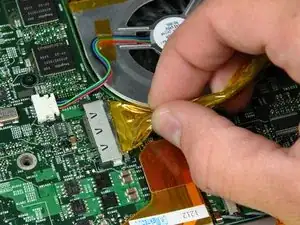
Оттяните кабель передачи данных дисплея от его разъёма, чтобы отключить его от материнской платы.
Обязательно тяните только параллельно плоскости материнской платы, так как подтягивание вверх за разъём оторвёт его от платы.
Шаг 28
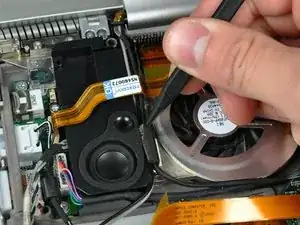
При необходимости используйте наконечник лопатки, чтобы снять небольшой кусок пеноматериаловой ленты с боковой стороны левого динамика.
Шаг 29
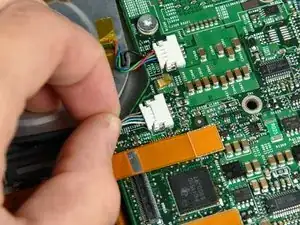
Отключите кабель инвертора от материнской платы.
Обязательно тяните только параллельно плоскости материнской платы, так как подтягивание вверх за разъём оторвёт его от платы.
При вытягивании этого разъёма удобно использовать ногти, чтобы потянуть за ушки по бокам разъёма.
Шаг 30
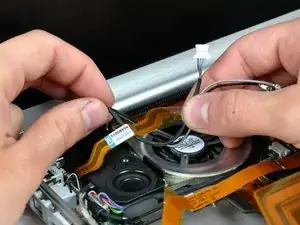
Переведите оба кабеля антенн AirPort/Bluetooth и кабель инвертора под ленточным кабелем платы DC-in.
Снимать кабель платы DC-in не требуется.
Шаг 31
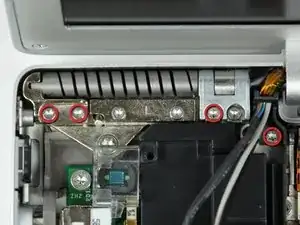
Перед продолжением убедитесь, что дисплей перпендикулярен нижней части корпуса.
Удалите четыре винта T6 Torx с левого петлевого кронштейна дисплея: 2 — 8 мм, 1 — 10 мм и один 6 мм слева направо.
Мы намеренно оставляем один винт в левом петлевом кронштейне, чтобы помочь при разборке.
Винт, удерживающий пластиковый кронштейн кабеля дисплея к нижней части корпуса, короче остальных.
Шаг 32
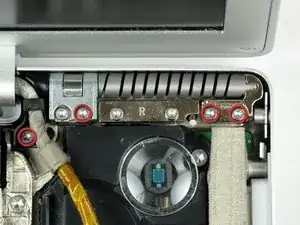
Удалите четыре винта T6 Torx с правого петлевого кронштейна дисплея: 2 — 8 мм, 1 — 10 мм и один 6 мм справа налево.
Мы намеренно оставляем один винт в правом петлевом кронштейне, чтобы помочь при разборке.
Винт, удерживающий пластиковый кронштейн кабеля дисплея к нижней части корпуса, короче остальных.
Шаг 33
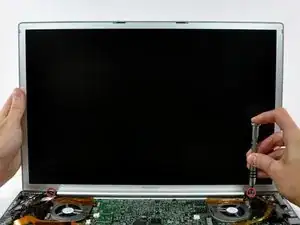
Поддерживая дисплей одной рукой, удалите оставшийся винт T6 Torx 10 мм из каждого кронштейна дисплея (всего два винта).
Шаг 34
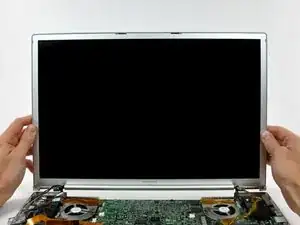
Поднимите дисплей прямо вверх от нижней части корпуса, следя за тем, чтобы никакие кабели не зажались.
Шаг 35
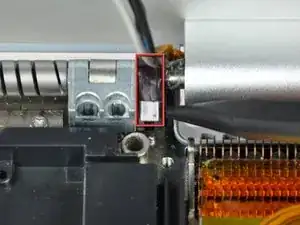
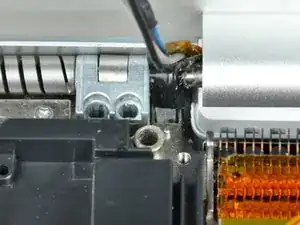
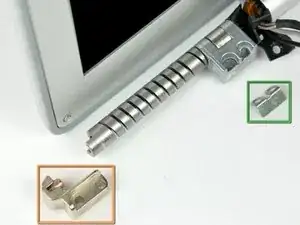
Вот несколько советов по повторной сборке дисплея. Они применимы как к левому, так и к правому кронштейнам дисплея:
Небольшой кронштейн (показан красным) рядом с каждой стороной крышки сцепления свободно вращается вокруг петли дисплея и должен быть вставлен за каркас радиатора, чтобы дисплей правильно сел на место.
Перед окончательным опусканием дисплея на нижнюю часть корпуса используйте лопатку, чтобы повернуть кронштейн к заднему краю PowerBook и вставить кронштейн между каркасом радиатора и прилегающей пружиной. На второй фотографии показан правильно установленный кронштейн.
При снятии винтов дисплея отслеживайте тонкий металлический кронштейн (показан зелёным) под винтами на внутреннем кронштейне дисплея.
Внешний кронштейн дисплея (показан оранжевым) просто насаживается на спиральную пружину дисплея. Обязательно наденьте его перед установкой дисплея в нижнюю часть корпуса.
Шаг 36
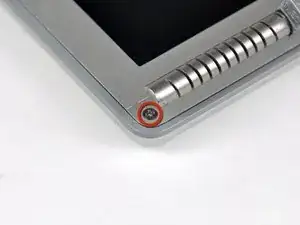
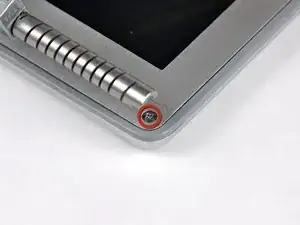
Удалите по одному винту Phillips из нижнего левого и правого углов дисплея.
Шаг 37
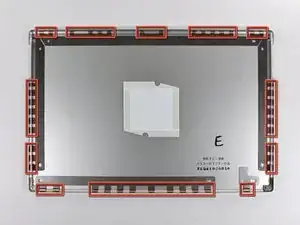
На левой картинке (задняя панель уже снята) показаны места металлических защёлок (показаны красным), которые защёлкиваются на передней рамке дисплея. В следующих шагах вы будете использовать маленькую плоскую отвёртку, чтобы отщелкнуть эти защёлки от кромки вокруг передней рамки дисплея.
При поддевании в следующих шагах будьте осторожны, чтобы не повредить антенные кабели, проходящие по периметру передней рамки дисплея.
Шаг 38
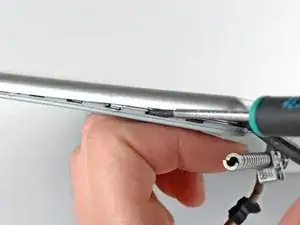
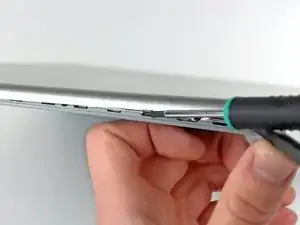
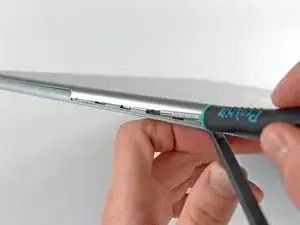
Вставьте плоский конец лопатки между передней рамкой дисплея и пластиковым ободком, прикреплённым к задней рамке, рядом с нижним правым углом дисплея.
Не пытайтесь вставить лопатку между передней рамкой дисплея и её пластиковым окружением.
Аккуратно поддев заднюю рамку дисплея от сборки дисплея, используйте маленькую плоскую отвёртку, чтобы отогнуть ближайшую к нижнему правому углу маленькую стальную защёлку от кромки передней рамки дисплея.
Повторите описанную процедуру, пока не освободите все защёлки вдоль правой стороны дисплея.
Шаг 39
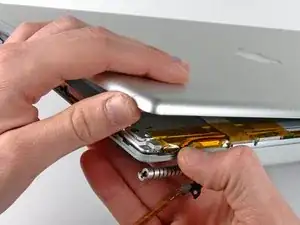
Небольшим приподнимите недавно освобожденный край задней рамки дисплея, чтобы отсоединить защелки вдоль ряда петель сцепления.
Шаг 40
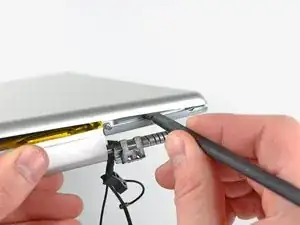
Вставьте плоский конец лопатки между задней рамкой дисплея и пластиковой окантовкой передней рамки дисплея вблизи нижнего левого угла экрана.
Осторожно отведите заднюю рамку дисплея от передней рамки дисплея, чтобы освободить металлическую защелку.
Шаг 41
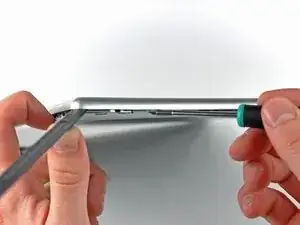
Повторите предыдущую процедуру, чтобы освободить защелки вдоль левой стороны задней рамки дисплея.
Шаг 42
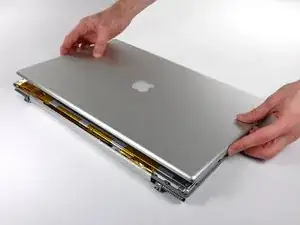
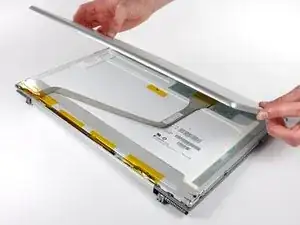
Немного приподнимите нижний край задней рамки дисплея и сдвиньте её в направлении верхнего края экрана, освобождая защелки вдоль верхнего края задней рамки дисплея.
Снимите заднюю рамку дисплея и отложите её в сторону.
Шаг 43
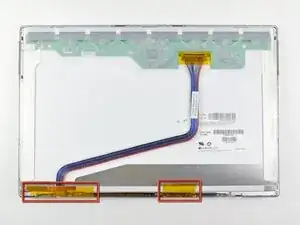
Если есть, снимите участки клейкой ленты вдоль нижнего края ЖК-экрана.
Шаг 44
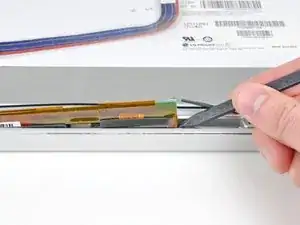
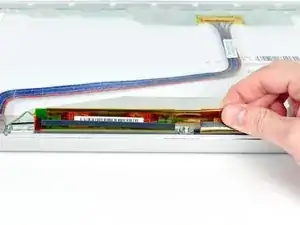
Используйте наконечник лопатки, чтобы приподнять инвертор дисплея настолько, чтобы его можно было взять пальцами.
Выведите инвертор дисплея из петель сцепления настолько, чтобы получить доступ к обоим его разъемам.
Шаг 45
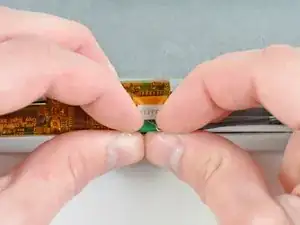
Отсоедините кабель инвертора от его гнезда на инверторе дисплея.
Шаг 46
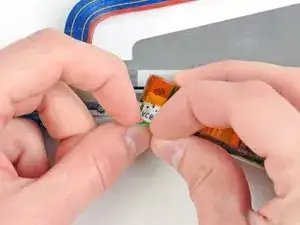
Отсоедините кабель подсветки от его гнезда на инверторе дисплея.
Шаг 47
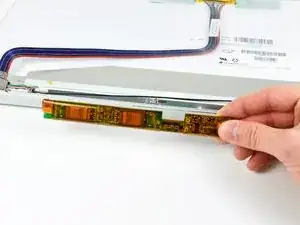
Снимите инвертор с дисплея.
Заключение
Для повторной сборки устройства выполните эти инструкции в обратном порядке.
Перевод руководства с ifixit.com