Замена динамиков PowerBook G4 Aluminum 17" 1.67 GHz (High-Res)
Ваш PowerBook без звука? Замените динамики.
Шаг 1
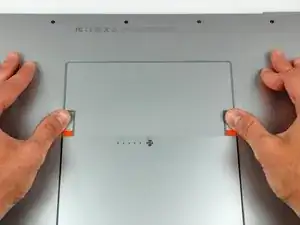
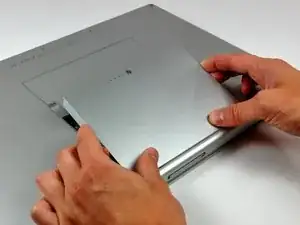
Используйте большие пальцы, чтобы отвести две защёлки, фиксирующие аккумулятор, от батареи.
Аккумулятор должен немного выскочить, чтобы можно было повернуть его к себе и вынуть из нижней крышки.
Шаг 2
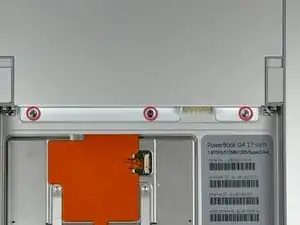
Удалите три винта Phillips длиной 2,3 мм, крепящие крышку памяти к нижней крышке.
Шаг 3
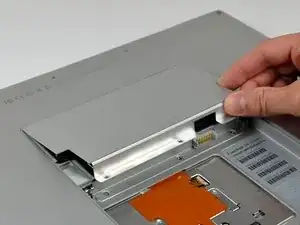
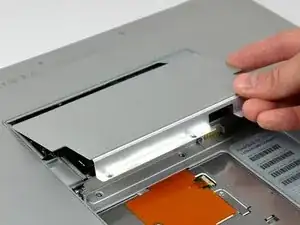
Приподнимите крышку памяти и потяните её к себе, чтобы снять с нижней крышки.
Шаг 4
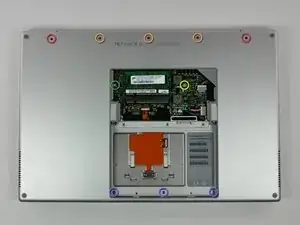
Удалите следующие десять винтов:
Два винта Phillips с выступом, 14,7 мм.
Три винта Phillips, 12,3 мм.
Один винт Torx T8, 3,8 мм.
Один винт Torx T8, 6,8 мм.
Три винта Phillips, 1,3 мм.
Шаг 5
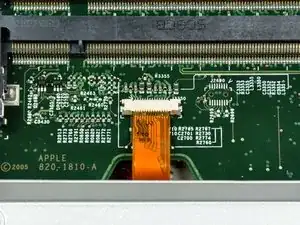
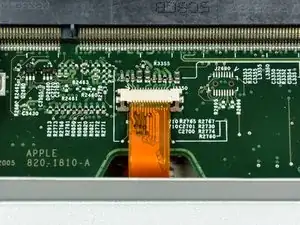
Кабель ZIF находится под нижним слотом оперативной памяти. Если в PowerBook установлены обе планки памяти, убедитесь, что вы удалили планку памяти.
Используйте ногти, чтобы отвести замок кабеля ZIF от его разъёма. (Сдвиньте две коричневые части вниз на 1 мм)
Замок кабеля ZIF сдвинется примерно на миллиметр от разъёма и остановится (см. фото 2). Не пытайтесь снять замок кабеля ZIF полностью.
Шаг 6
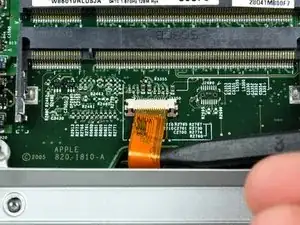
Используйте острый конец лопатки, чтобы выдвинуть ленточный кабель тачпада из его разъёма.
Шаг 7
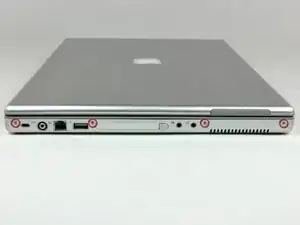
Удалите четыре винта Phillips длиной 3,4 мм со стороны PC Card в PowerBook.
При установке этих винтов необходимо возвращать каждый винт в исходном порядке. Начинайте с винта, ближайшего к шарниру дисплея, и двигайтесь наружу.
Шаг 8
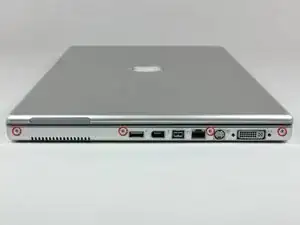
Удалите четыре винта Phillips длиной 3,4 мм со стороны разъёма DVI в PowerBook.
При установке этих винтов необходимо возвращать каждый винт в исходном порядке. Начинайте с винта, ближайшего к шарниру дисплея, и двигайтесь наружу.
При сборке убедитесь, что два винта справа устанавливаются в свои соответствующие отверстия, а не в крепления разъёма DVI.
Шаг 9
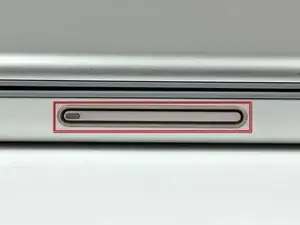
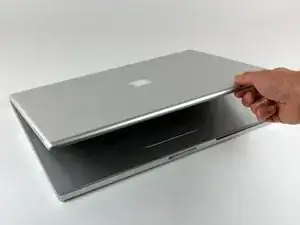
Нажмите кнопку освобождения защёлки дисплея и откройте дисплей.
Шаг 10
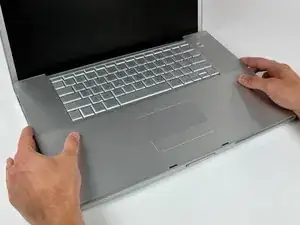
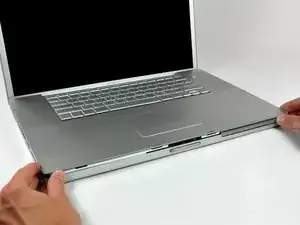
Начиная со стороны дисплея, поднимите верхнюю крышку прямо вверх от нижней крышки, следя за кабелями, которые могут застрять.
Шаг 11
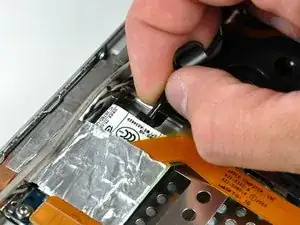
Отключите кабель RJ-11 от модема.
Шаг 12
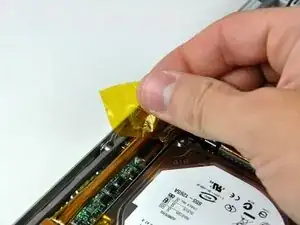
При необходимости удалите полоску ленты, закрывающую кабели динамиков.
Шаг 13
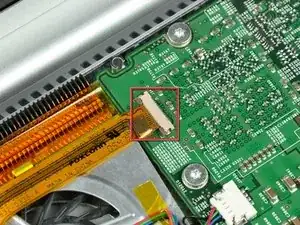
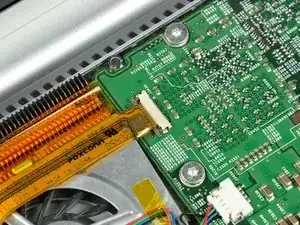
Используйте ногти или острый конец лопатки, чтобы отвести замок кабеля ZIF от его разъёма.
Замок кабеля ZIF сдвинется примерно на 1 мм и остановится. Не пытайтесь полностью снять замок кабеля ZIF.
Шаг 14
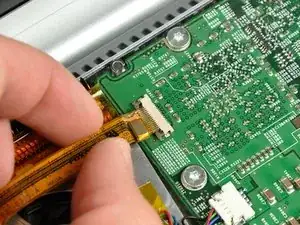
Потяните ленточный кабель питания (DC-in) прямо от его разъёма.
Шаг 15
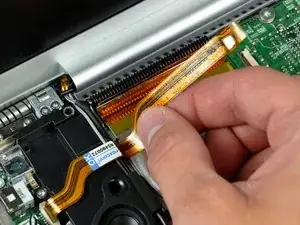
Отклейте кабель питания от клея, фиксирующего его к нижней крышке.
Шаг 16
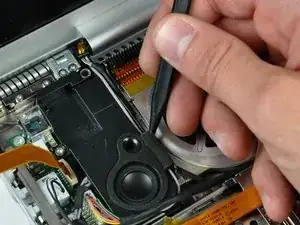
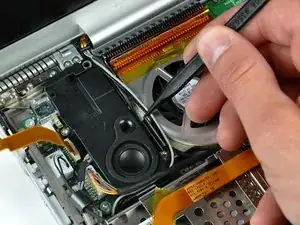
При необходимости используйте острый конец лопатки, чтобы снять маленький кусочек поролоновой ленты со стороны левого динамика.
Выведите кабели антенны AirPort из канала в левом динамике.
Шаг 17
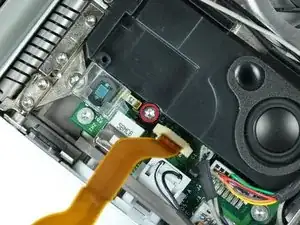
Удалите один винт Torx T8 длиной 6,9 мм, крепящий левый динамик к нижней крышке.
Шаг 18
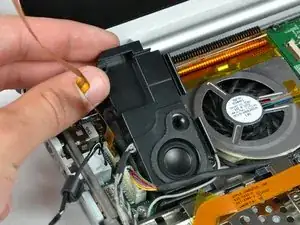
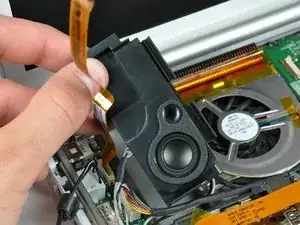
Поднимите левый динамик за его задний край и выведите его из нижней крышки, следя за кабелями, расположенными в канале у переднего края левого динамика.
Шаг 19
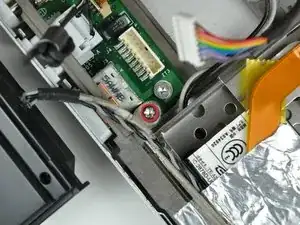
Удалите один винт Torx T8 длиной 6,9 мм, крепящий заземляющую петлю кабеля динамика к нижней крышке.
Шаг 20
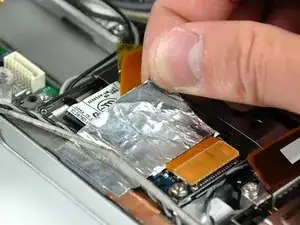
Отогните кусочек фольгированной ленты, покрывающей кабель модема, чтобы освободить под ней кабель динамика.
Шаг 21
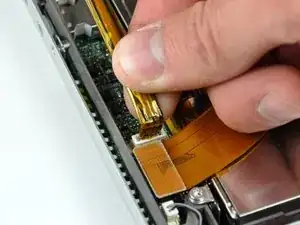
Потяните кабель динамика прямо вверх, чтобы отключить его от звуковой платы.
Шаг 22
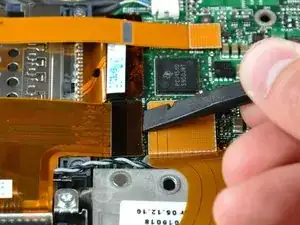
В следующих шагах вы отключите несколько ленточных кабелей, перекрывающих кабель правого динамика.
Используйте плоский конец лопатки, чтобы приподнять разъём ленточного кабеля жёсткого диска с логической платы.
Шаг 23
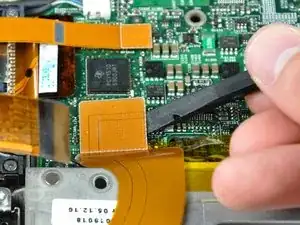
Используйте плоский конец лопатки, чтобы приподнять разъём кабеля звуковой платы с логической платы.
Шаг 24
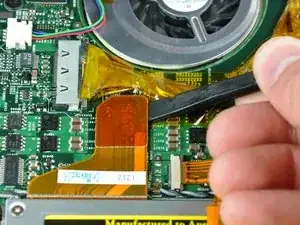
Используйте плоский конец лопатки, чтобы приподнять разъём кабеля оптического привода с логической платы.
Шаг 25
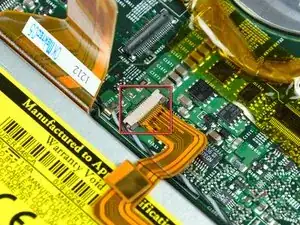
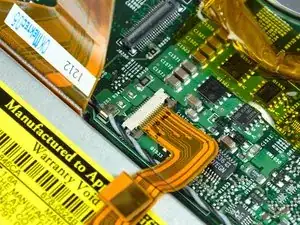
Отделите замок ZIF-кабеля от его разъёма кончиками ногтей или наконечником лопатки.
Замок ZIF-кабеля сдвинется примерно на 1 мм и остановится. Не пытайтесь полностью снять замок ZIF-кабеля.
Шаг 26
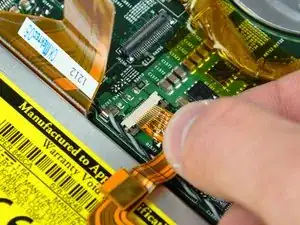
Выньте кабель батарейки PRAM и платы USB из его разъёма.
Шаг 27
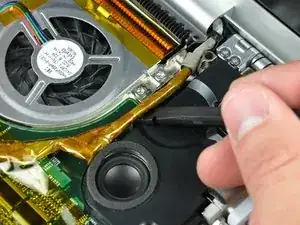
С помощью лопатки выведите кабель передачи данных дисплея из канала в правом динамике.
Шаг 28
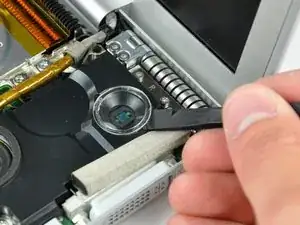
Используйте наконечник лопатки, чтобы отжать окно светодиода кнопки питания от правого динамика.
Попробуйте положить окно выпуклой стороной вниз на рабочую поверхность, чтобы клей по его периметру оставался чистым.
Шаг 29
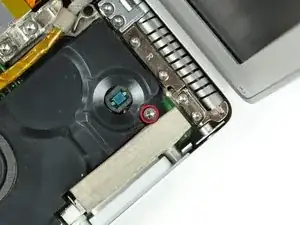
Удалите один винт Torx T8 длиной 6,9 мм, крепящий правый динамик к нижней крышке.
Шаг 30
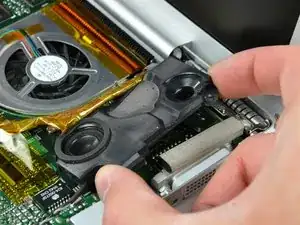
Поднимите правый динамик и извлеките его из нижней крышки.
Шаг 31
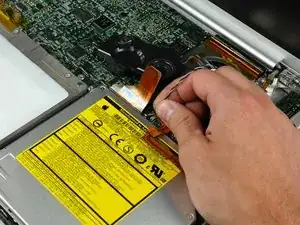
Выведите кабель динамика из клипс вдоль переднего края логической платы.
Клипсы открываются в разные стороны, поэтому будьте осторожны, чтобы не сломать их при снятии.
Заключение
Для сборки устройства выполните эти инструкции в обратном порядке.
Перевод руководства с ifixit.com