Замена клавиатуры PowerBook G4 Aluminum 17" 1.67 GHz (High-Res)
В этом руководстве показаны скрытые винты, которые необходимо удалить при замене клавиатуры.
Шаг 1
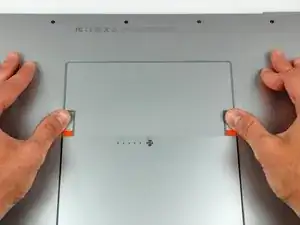
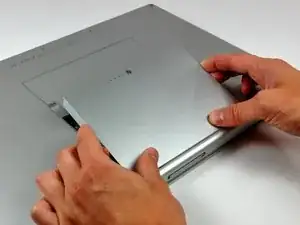
Используйте большие пальцы, чтобы отвести от батареи два фиксирующих язычка батареи.
Батарея должна немного выскочить, чтобы Вы могли повернуть её к себе и вынуть из нижнего корпуса.
Шаг 2
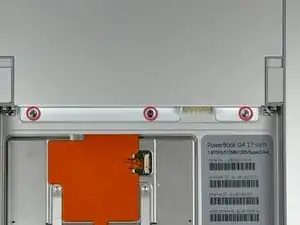
Удалите три винта Phillips 2,3 мм, фиксирующие крышку памяти к нижнему корпусу.
Шаг 3
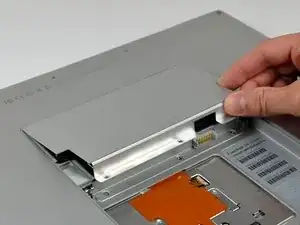
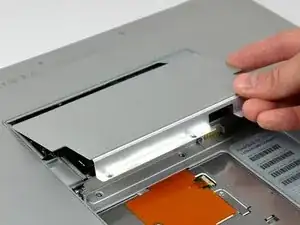
Слегка приподнимите крышку отсека памяти и потяните её на себя, чтобы извлечь из нижнего корпуса.
Шаг 4
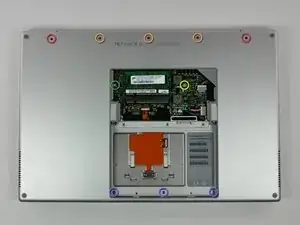
Удалите следующие десять винтов:
Два винта Phillips с выступом 14,7 мм.
Три винта Phillips 12,3 мм.
Один винт Torx T8 3,8 мм.
Один винт Torx T8 6,8 мм.
Три винта Phillips 1,3 мм.
Шаг 5
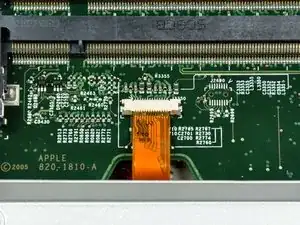
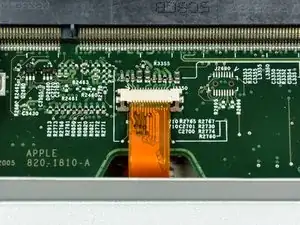
Кабель ZIF расположен под нижним слотом оперативной памяти. Если в Вашем PowerBook установлены оба модуля памяти, обязательно удалите модуль памяти.
Используйте ногти, чтобы отвести фиксатор кабеля ZIF от его разъёма. (Сдвиньте две коричневые части вниз на 1 мм)
Фиксатор кабеля ZIF отойдёт примерно на миллиметр от разъёма и остановится (см. изображение 2). Не пытайтесь вынуть фиксатор ZIF полностью.
Шаг 6
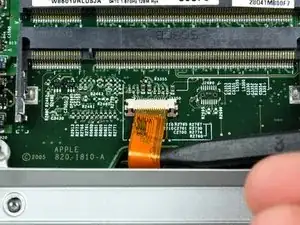
Используйте кончик лопатки, чтобы выдвинуть кабель шлейфа трекпада из его разъёма.
Шаг 7
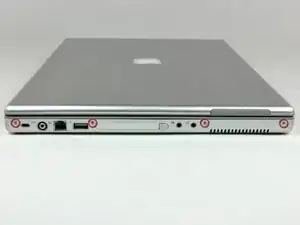
Снимите четыре винта Phillips 3,4 мм со стороны PC Card корпуса PowerBook.
При установке этих винтов обратно, обязательно устанавливайте их в правильном порядке. Начните со вкручивания винта, ближайшего к петле дисплея, и продвигайтесь наружу от него.
Шаг 8
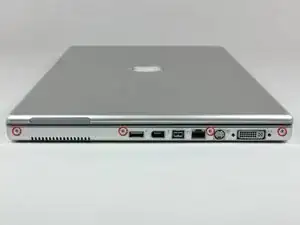
Снимите четыре винта Phillips 3,4 мм со стороны разъёма DVI корпуса PowerBook.
При установке этих винтов обратно, обязательно устанавливайте их в правильном порядке. Начните со вкручивания винта, ближайшего к петле дисплея, и продвигайтесь наружу от него.
При сборке убедитесь, что два винта справа возвращены в свои правильные места, а не в отверстия анкеров порта DVI.
Шаг 9
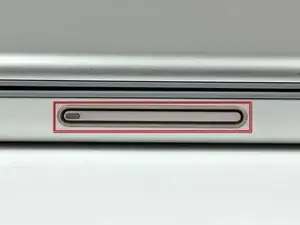
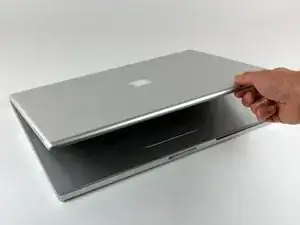
Нажмите кнопку разблокировки защёлки дисплея и откройте дисплей.
Шаг 10
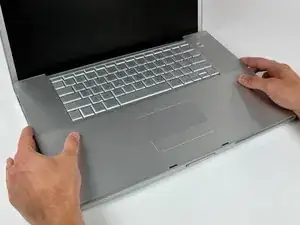
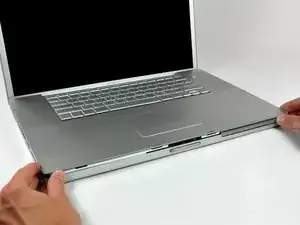
Начиная от стороны дисплея, поднимите верхнюю панель прямо вверх от нижнего корпуса, следя за тем, чтобы не зацепить кабели.
Шаг 11
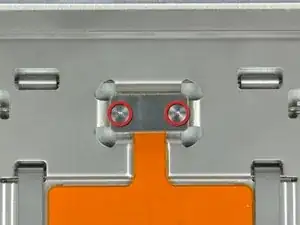
Снимите два винта Phillips, фиксирующие электронную кнопку трекпада к нижнему корпусу.
Шаг 12
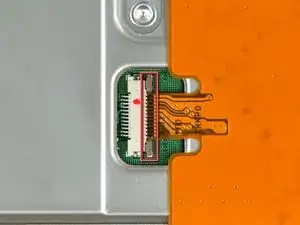
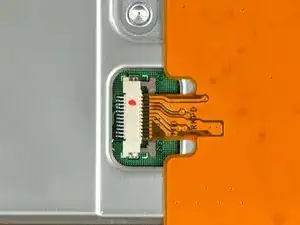
Используйте ногти или кончик лопатки, чтобы отвести фиксатор кабеля ZIF от его разъёма.
Фиксатор кабеля ZIF сдвинется примерно на 1 мм и остановится. Не пытайтесь полностью удалить фиксатор кабеля ZIF.
Шаг 13
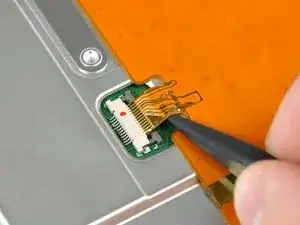
Используйте кончик лопатки, чтобы вытащить кабель шлейфа трекпада из его разъёма.
Не поднимайте этот кабель слишком сильно с любой стороны — он хрупкий и легко рвётся.
Шаг 14
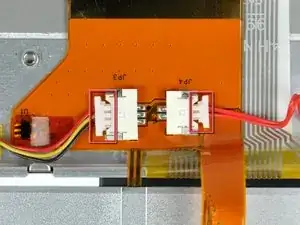
Отключите оба следующих разъёма от платы логики:
Кабель датчика сна.
Кабель кнопки питания.
Тяните только параллельно поверхности платы логики, так как подтягивание вверх вырвёт разъём из платы.
При отсоединении этих разъёмов удобно использовать ногти, чтобы потянуть за ушки по бокам разъёма.
Шаг 15
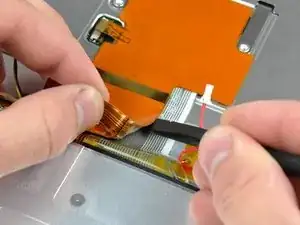
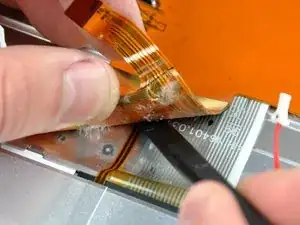
Начиная вблизи клавиатуры, используйте плоскую часть лопатки, чтобы помочь отделить клей при отгибании кабеля шлейфа трекпада.
Будьте очень осторожны при отгибании шлейфа — он очень хрупкий и легко рвётся.
Также не тяните за шлейфы клавиатуры и подсветки, находящиеся под шлейфом трекпада, поскольку они также очень хрупкие.
Шаг 16
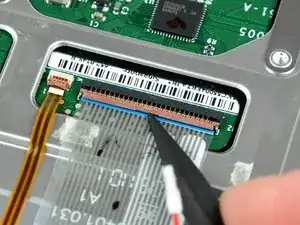
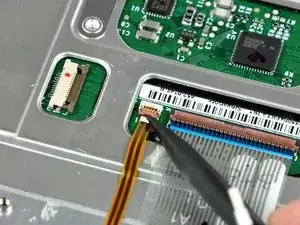
Используйте кончик лопатки, чтобы приподнять удерживающие язычки шлейфа в разъёмах клавиатуры и подсветки.
Шаг 17
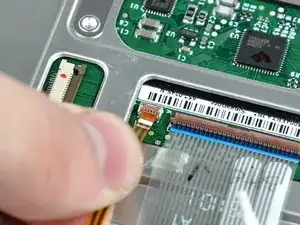
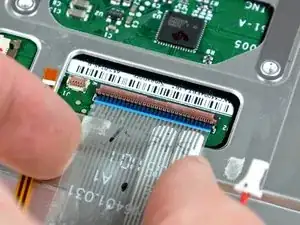
Вытащите оба шлейфа — клавиатуры и подсветки — из их разъёмов.
Шаг 18
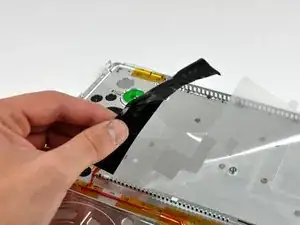
Снимите большую защитную наклейку с нижней стороны кожуха клавиатуры на нижнем корпусе.
Шаг 19
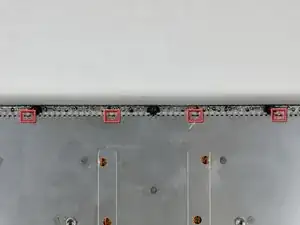
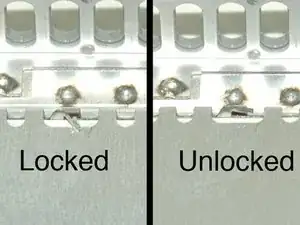
Используйте кончик лопатки, чтобы отогнуть каждый из четырёх фиксирующих язычков клавиатуры от внутренней стороны кожуха клавиатуры на нижнем корпусе.
Приведено изображение того, как должны выглядеть язычки в разблокированном состоянии.
Шаг 20
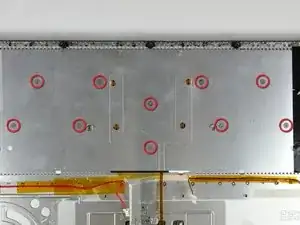
Удалите десять коротких винтов с крестообразным шлицем, крепящих клавиатуру к нижней панели корпуса.
Шаг 21
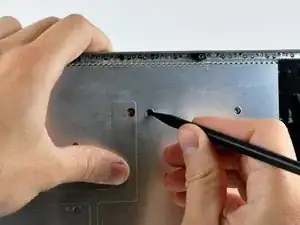
Используйте наконечник лопатки, чтобы нажать на выступ винта вблизи центра клавиатуры, отделяя её от нижней панели корпуса.
Шаг 22
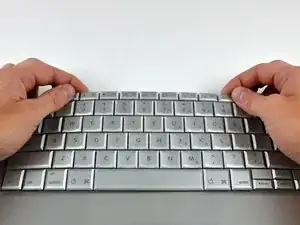
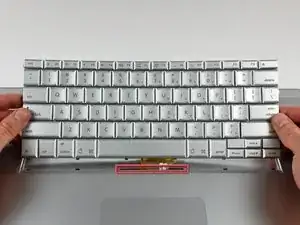
Немного выгните клавиатуру, чтобы освободить две защёлки возле верхнего угла с каждой стороны клавиатуры.
Поверните клавиатуру на себя и поднимите её из верхней панели корпуса.
При повторной установке клавиатуры убедитесь, что обе ленты — клавиатуры и подсветки — продеты через щель у нижнего края корпуса клавиатурного отсека (показано красным).
Заключение
Для сборки устройства следуйте этим инструкциям в обратном порядке.
Перевод руководства с ifixit.com