Замена каркаса PC Card в PowerBook G4 Aluminum 17" 1.67 ГГц (High-Res)
Замените неисправный каркас PC Card, чтобы восстановить работоспособность внутреннего слота расширения.
Шаг 1
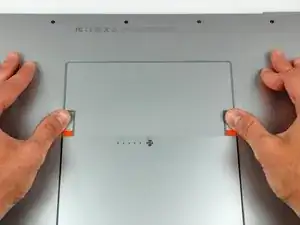
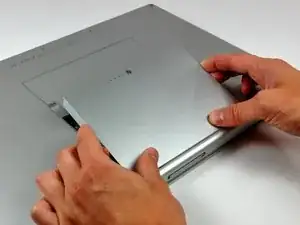
С помощью больших пальцев оттяните две защёлки батареи от самой батареи.
Батарея должна приподняться настолько, чтобы её можно было повернуть к себе и вынуть из нижнего корпуса.
Шаг 2
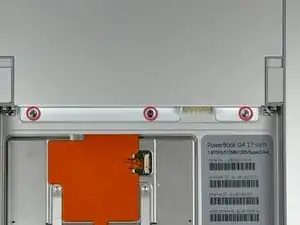
Уберите три винта Phillips 2,3 мм, крепящие крышку памяти к нижнему корпусу.
Шаг 3
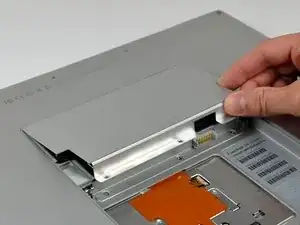
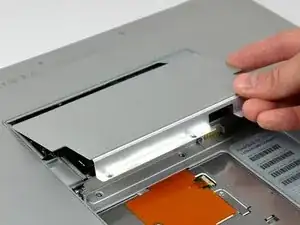
Небольшим приподнимите крышку памяти и потяните её к себе, чтобы снять с нижнего корпуса.
Шаг 4
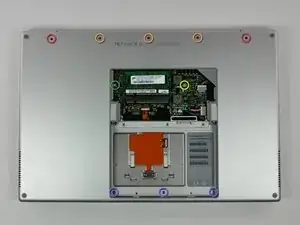
Удалите следующие десять винтов:
Два винта Phillips с плечиком 14,7 мм.
Три винта Phillips 12,3 мм.
Один винт Torx T8 3,8 мм.
Один винт Torx T8 6,8 мм.
Три винта Phillips 1,3 мм.
Шаг 5
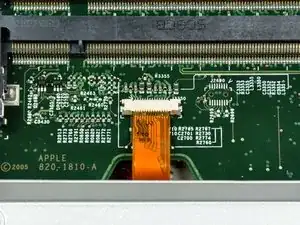
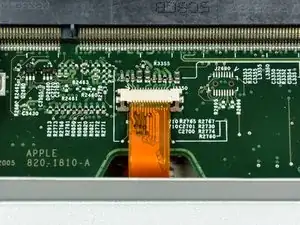
Кабель ZIF находится под нижним слотом оперативной памяти. Если в PowerBook установлены оба модуля памяти, убедитесь, что вы удалили модуль памяти.
Используйте ногти, чтобы отвести фикcатор кабеля ZIF от его разъёма. (Сдвиньте две коричневые части вниз на 1 мм)
Фиксатор кабеля ZIF сдвинется примерно на миллиметр от разъёма, после чего остановится (см. фото 2). Не пытайтесь снять фиксатор кабеля ZIF.
Шаг 6
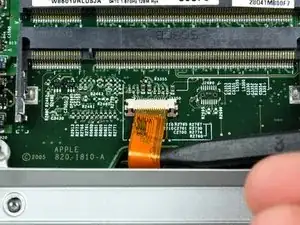
Используйте наконечник лопатки, чтобы выдвинуть шлейф трекпада из его разъёма.
Шаг 7
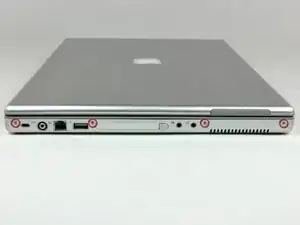
Снимите четыре винта Phillips 3,4 мм с боковой стороны PowerBook, где расположен разъём PC Card.
При обратной установке этих винтов необходимо монтировать их в правильном порядке. Начинайте с винта, ближайшего к петле дисплея, и двигайтесь наружу.
Шаг 8
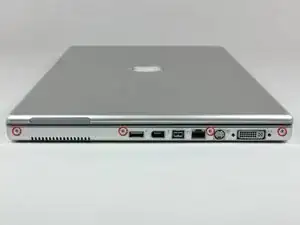
Снимите четыре винта Phillips 3,4 мм со стороны разъёма DVI на PowerBook.
При обратной установке этих винтов необходимо монтировать их в правильном порядке. Начинайте с винта, ближайшего к петле дисплея, и двигайтесь наружу.
При сборке убедитесь, что два винта справа устанавливаются в свои соответствующие места, а не в отверстия крепления DVI-порта.
Шаг 9
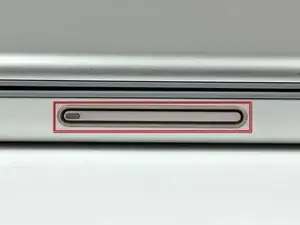
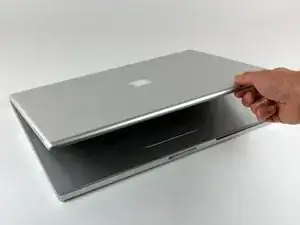
Нажмите кнопку отпирания защёлки дисплея и откройте дисплей.
Шаг 10
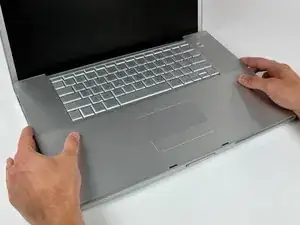
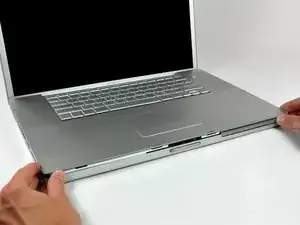
Начиная от стороны дисплея, поднимите верхний корпус прямо вверх от нижнего корпуса, следя за тем, чтобы не защемить кабели.
Шаг 11
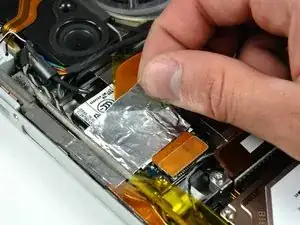
При необходимости отогните полоску алюминиевой ленты, закрывающую кабель модема.
Шаг 12
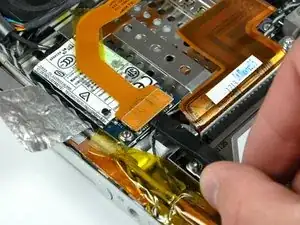
Используйте плоский конец лопатки, чтобы отжать разъём кабеля модема от модема.
Шаг 13
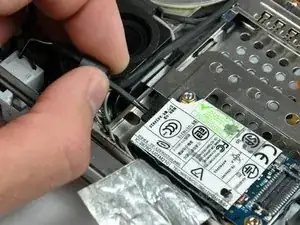
Отключите кабель RJ-11 от модема.
Шаг 14
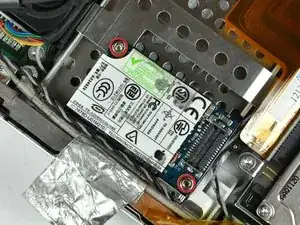
С помощью головки на 4 мм снимите две гайки, фиксирующие модем к каркасу PC Card.
Шаг 15
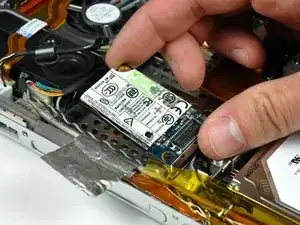
Поднимите модем прямо вверх со шпилек на каркасе PC Card.
Шаг 16
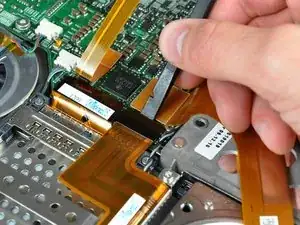
Используйте плоский конец лопатки, чтобы отжать разъём кабеля жёсткого диска от логической платы.
Отогните кабель жёсткого диска в сторону от каркаса PC Card, чтобы освободить место для его удаления.
Шаг 17
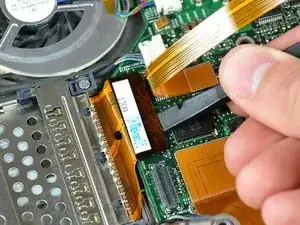
Используйте плоский конец лопатки, чтобы отжать разъём каркаса PC Card от логической платы.
Шаг 18
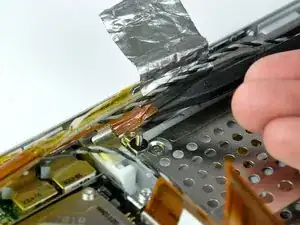
Используйте наконечник лопатки, чтобы отодрать небольшую полоску медной ленты от края каркаса PC Card рядом со стороной нижнего корпуса.
Шаг 19
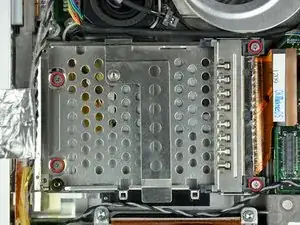
Снимите четыре винта Phillips (2 — 4 мм и 2 — 6,8 мм), фиксирующие каркас PC Card к нижнему корпусу.
Два более длинных винта с плечиком 6,8 мм находятся в конце каркаса PC Card, ближе к логической плате.
Шаг 20
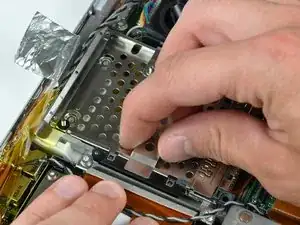
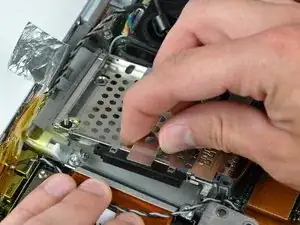
Поднимите каркас PC Card за центральную часть и выведите его из нижнего корпуса.
Шаг 21
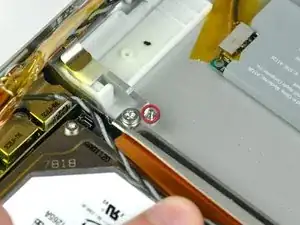
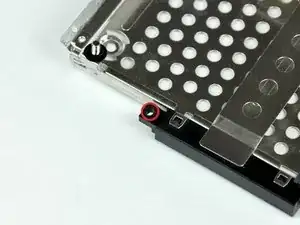
При установке нового каркаса PC Card убедитесь, что штырь, выступающий из кнопки освобождения PC Card, вставлен в отверстие чёрного пластмассового механизма фиксации на каркасе PC Card.
Заключение
Для повторной сборки устройства выполните эти инструкции в обратном порядке.
Перевод руководства с ifixit.com