Замена радиатора и вентиляторного узла PowerBook G4 Aluminum 17" 1.67 GHz (High-Res)
Радиатор и вентилятор вместе помогают поддерживать процессор в холоде и хорошем состоянии.
Шаг 1
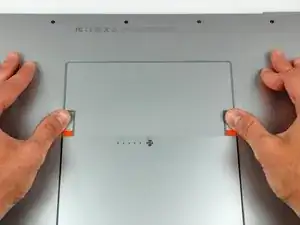
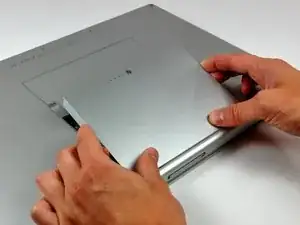
Используйте большие пальцы, чтобы отодвинуть две защелки аккумулятора от батареи.
Аккумулятор должен немного подняться, чтобы вы могли повернуть его к себе и вытащить из нижней части корпуса.
Шаг 2
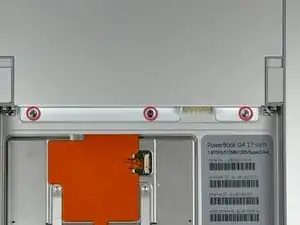
Удалите три винта Phillips 2.3 мм, крепящих крышку памяти к нижней части корпуса.
Шаг 3
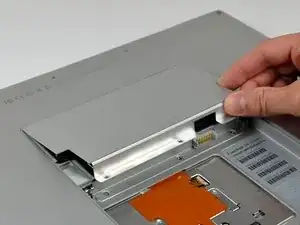
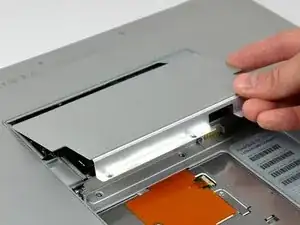
Немного приподнимите крышку памяти и потяните ее к себе, чтобы снять с нижней части корпуса.
Шаг 4
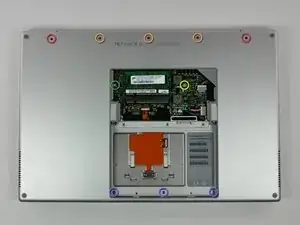
Удалите следующие десять винтов:
Два винта Phillips 14.7 мм с цилиндрической головкой.
Три винта Phillips 12.3 мм.
Один винт T8 Torx 3.8 мм.
Один винт T8 Torx 6.8 мм.
Три винта Phillips 1.3 мм.
Шаг 5
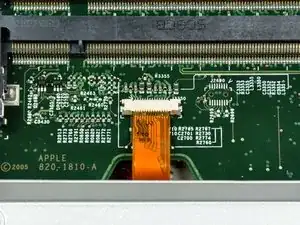
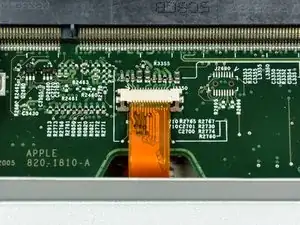
Кабель ZIF находится под нижним слотом оперативной памяти. Если в вашем PowerBook оба слота заняты, убедитесь, что вы удалили чип оперативной памяти.
Используйте ногти, чтобы отделить фиксатор кабеля ZIF от его разъема. (Переместите два коричневых элемента вниз на 1 мм)
Фиксатор кабеля ZIF переместится примерно на миллиметр от разъема, прежде чем остановится (см. картинку 2). Не пытайтесь удалить фиксатор кабеля ZIF.
Шаг 6
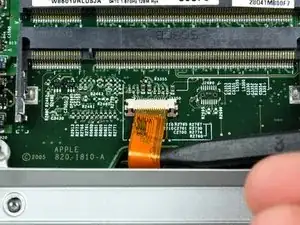
Используйте конец лопатки, чтобы вытащить кабель трекпада из его разъема.
Шаг 7
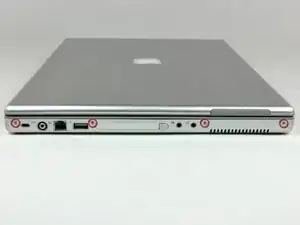
Удалите четыре винта Phillips 3.4 мм со стороны карты PC PowerBook.
При установке этих винтов каждый винт необходимо устанавливать в правильном порядке. Начните с установки винта, ближайшего к шарниру экрана, и двигайтесь наружу.
Шаг 8
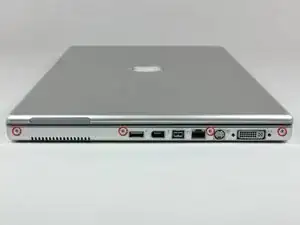
Удалите четыре винта Phillips 3.4 мм со стороны разъема DVI PowerBook.
При установке этих винтов каждый винт необходимо устанавливать в правильном порядке. Начните с установки винта, ближайшего к шарниру экрана, и двигайтесь наружу.
Во время сборки убедитесь, что устанавливаете два винта справа в соответствующие места, а не в отверстия крепления порта DVI.
Шаг 9
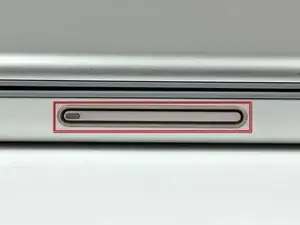
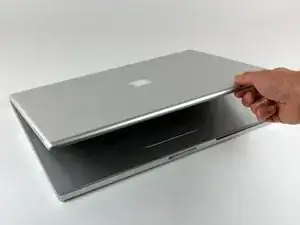
Нажмите кнопку разблокировки защелки дисплея и откройте дисплей.
Шаг 10
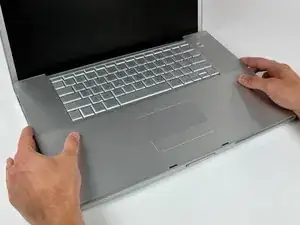
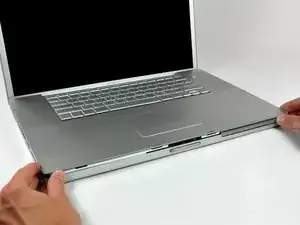
Начинайте ближе к дисплею, поднимите верхнюю крышку прямо вверх от нижней части корпуса, следя за тем, чтобы никакие кабели не зацепились.
Шаг 11
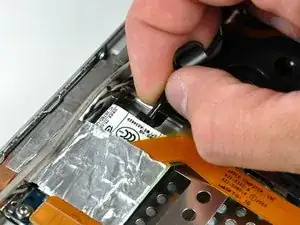
Отключите кабель RJ-11 от модема.
Шаг 12
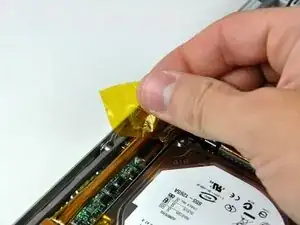
Если необходимо, удалите кусок скотча, покрывающий кабели динамиков.
Шаг 13
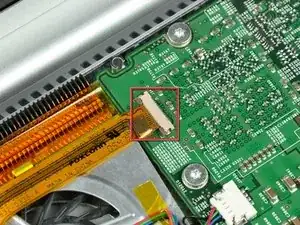
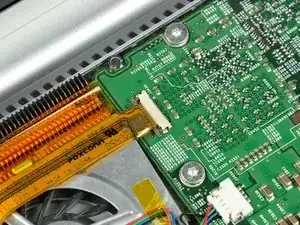
Используйте ногти или конец лопатки, чтобы отделить фиксатор кабеля ZIF от его разъема.
Фиксатор кабеля ZIF переместится на 1 мм и остановится. Не пытайтесь полностью удалить фиксатор кабеля ZIF.
Шаг 14
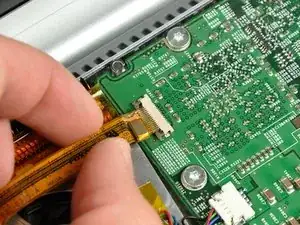
Потяните кабель питания DC прямо наружу от его разъема.
Шаг 15
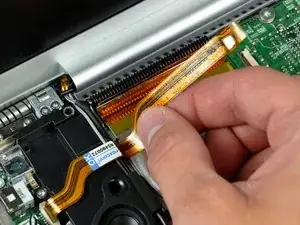
Отклейте кабель питания DC от клея, крепящего его к нижней части корпуса.
Шаг 16
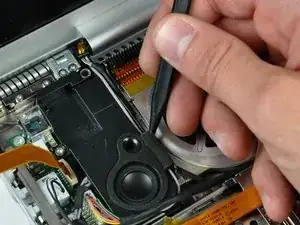
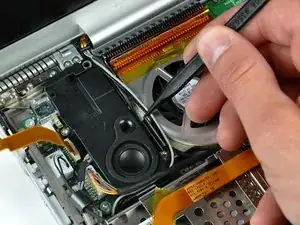
Если необходимо, используйте конец лопатки, чтобы удалить маленький кусок губчатой ленты со стороны левого динамика.
Перенаправьте кабели антенны AirPort из канала в левом динамике.
Шаг 17
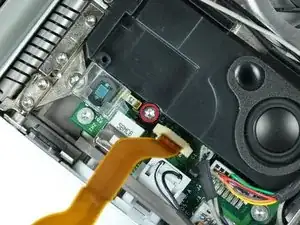
Удалите один винт T8 Torx 6.9 мм, крепящий левый динамик к нижней части корпуса.
Шаг 18
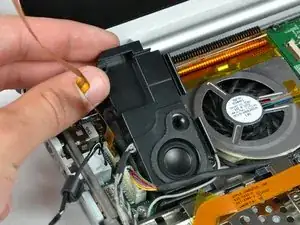
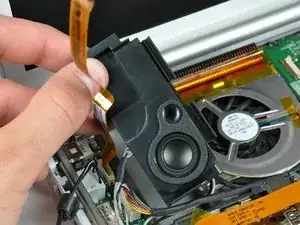
Поднимите левый динамик с его заднего края и осторожно извлеките его из нижней части корпуса, следя за кабелями, расположенными в канале у переднего края левого динамика.
Шаг 19
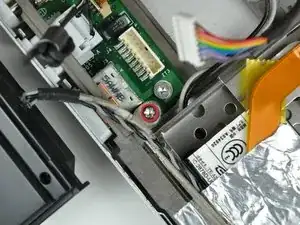
Удалите один винт T8 Torx 6.9 мм, крепящий заземляющий контур кабеля динамика к нижней части корпуса.
Шаг 20
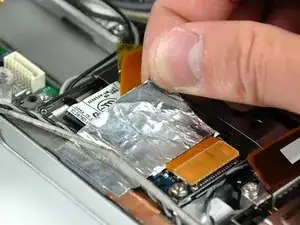
Отделите кусок фольгированной ленты, закрывающей кабель модема, чтобы освободить кабель динамика, удерживаемый под ним.
Шаг 21
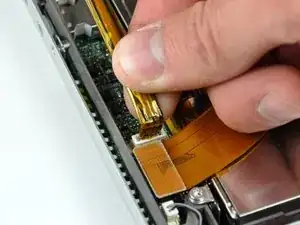
Потяните кабель динамика прямо вверх, чтобы отключить его от звуковой карты.
Шаг 22
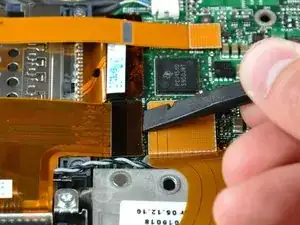
В следующих нескольких шагах вы отключите несколько гибких кабелей, которые закрывают кабель правого динамика.
Используйте плоский конец лопатки, чтобы приподнять разъем кабеля жесткого диска с логической платы.
Шаг 23
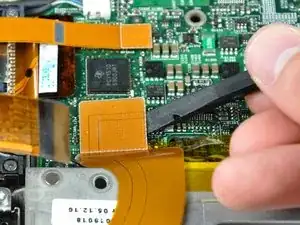
Используйте плоский конец лопатки, чтобы приподнять разъем кабеля звуковой карты от материнской платы.
Шаг 24
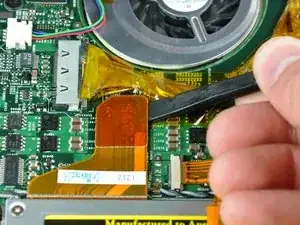
Используйте плоский конец лопатки, чтобы приподнять разъем кабеля оптического привода от материнской платы.
Шаг 25
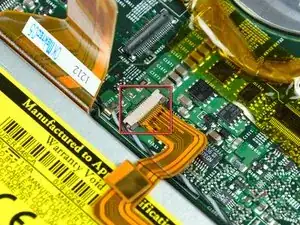
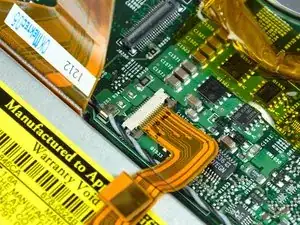
Используйте ногти или конец лопатки, чтобы отделить замок ZIF-кабеля от его разъема.
Замок ZIF-кабеля переместится примерно на 1 мм и остановится. Не пытайтесь полностью снять замок ZIF-кабеля.
Шаг 26
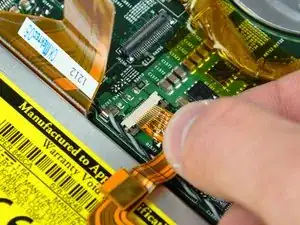
Выньте кабель батареи PRAM и USB из его разъема.
Шаг 27
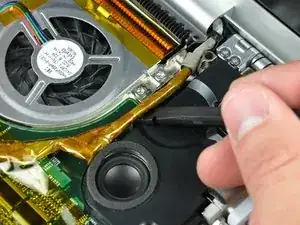
Используйте лопатку, чтобы убрать кабель данных дисплея из канала в правом динамике.
Шаг 28
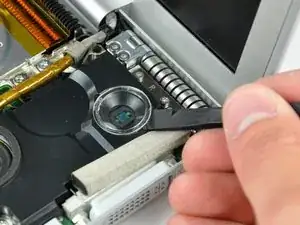
Используйте конец лопатки, чтобы приподнять окно LED кнопки питания от правого динамика.
Попробуйте положить окно изогнутой стороной вниз на рабочую поверхность, чтобы сохранить клей вокруг его периметра чистым.
Шаг 29
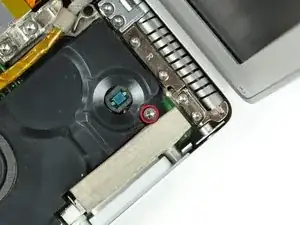
Уберите единственный винт T8 длиной 6.9 мм, который крепит правый динамик к нижней части корпуса.
Шаг 30
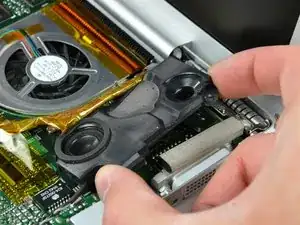
Поднимите правый динамик из нижней части корпуса.
Шаг 31
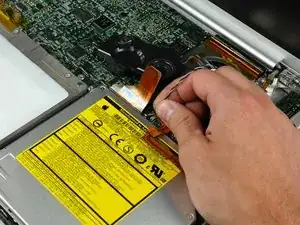
Уберите кабель динамика из зажимов вдоль переднего края материнской платы.
Зажимы открываются в разные стороны, поэтому будьте осторожны, чтобы не сломать их при удалении.
Шаг 32
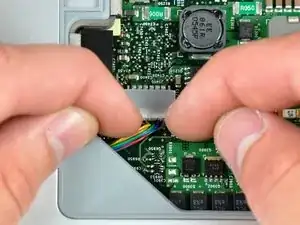
Закройте ваш PowerBook, следя за кабелями, которые могут помешать, и переверните его.
Отключите разъем кабеля питания, потянув его прямо от разъема на материнской плате.
Шаг 33
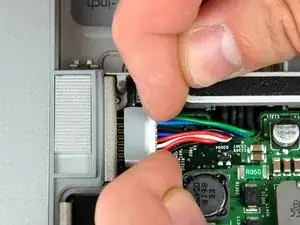
Отключите разъем кабеля батареи, потянув его прямо от разъема на материнской плате.
Шаг 34
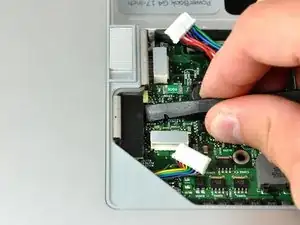
Используйте плоский конец лопатки, чтобы приподнять разъем кабеля AirPort/Bluetooth от материнской платы.
Шаг 35
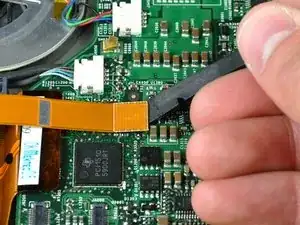
Переверните PowerBook обратно.
Используйте плоский конец лопатки, чтобы приподнять разъем кабеля модема от материнской платы.
Шаг 36
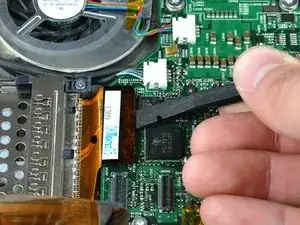
Используйте плоский конец лопатки, чтобы приподнять разъем кабеля корзины PC-карт от материнской платы.
Шаг 37

Отключите оба следующих разъема от материнской платы:
Кабель левого вентилятора.
Кабель инвертора.
Будьте уверены, что тяните только параллельно поверхности материнской платы, так как подъем за разъем сломает его с материнской платы.
Когда вы тянете эти разъемы от их разъемов, полезно использовать ногти для захвата ушек с каждой стороны разъема.
Шаг 38
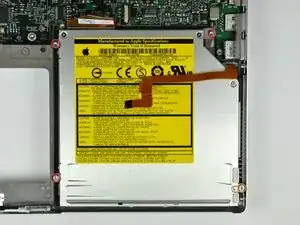
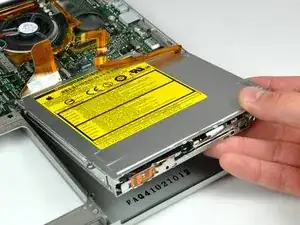
Уберите следующие четыре винта, крепящие оптический привод к нижней части корпуса:
Три винта T8 длиной 6.8 мм.
Один винт T8 длиной 3.8 мм.
Поднимите оптический привод из нижней части корпуса, следя за любыми кабелями, которые могут зацепиться.
Шаг 39
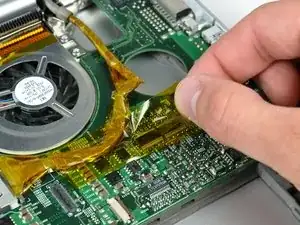
Если необходимо, снимите кусок скотча, крепящий кабель данных дисплея к материнской плате.
Шаг 40
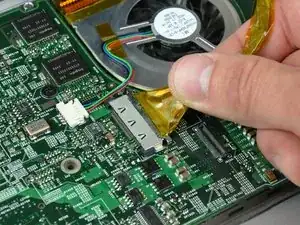
Тяните кабель данных дисплея от его разъема, чтобы отключить его от материнской платы.
Будьте уверены, что тяните только параллельно поверхности материнской платы, так как подъем за разъем сломает его с материнской платы.
Шаг 41

Отключите правый вентилятор, потянув его разъем от разъема на материнской плате.
Когда вы тянете этот разъем от его разъема, полезно использовать ногти для захвата ушек с каждой стороны разъема.
Будьте уверены, что тяните только параллельно поверхности материнской платы, так как подъем за разъем сломает его с материнской платы.
Шаг 42
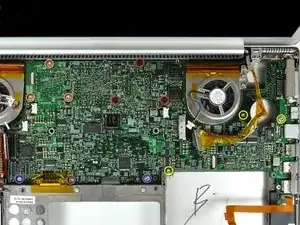
Удалите следующие 12 винтов:
Три черных винта T8 длиной 5.7 мм.
Три винта T8 длиной 7 мм со пружинными шайбами.
Три винта T8 длиной 6.8 мм.
Три винта T8 длиной 3.8 мм.
Шаг 43
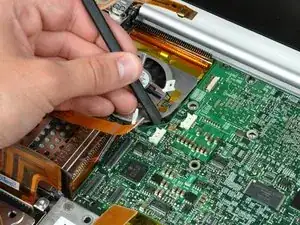
Если необходимо, используйте лопатку, чтобы приподнять левый край материнской платы, чтобы отделить затвердевшую термопасту от радиатора.
Если вы почувствуете какое-либо сопротивление при подъеме материнской платы, рекомендуется размягчить термопасту, нагрев плату с помощью фена, прежде чем продолжить подъем.
Шаг 44
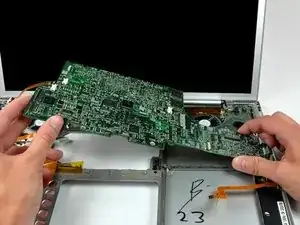
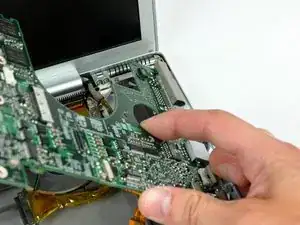
Поднимите материнскую плату с левой стороны и поверните её к правой стороне нижней крышки.
Материнская плата в этой модели имеет склонность застревать в нижней крышке рядом с портом DVI в верхнем правом углу. Если она застрянет, пока вы её поворачиваете, остановитесь, чтобы избежать сгибания и поломки материнской платы.
Поверните материнскую плату почти вертикально и покачайте её, пока она не освободится от нижней крышки.
При повторной установке материнской платы не забудьте нанести термопасту на процессор. Наш гид по термопасте поможет сделать это легко.
Заменяйте только серую термопасту на процессоре. Белый термический материал на кристаллах GPU можно использовать повторно.
Шаг 45
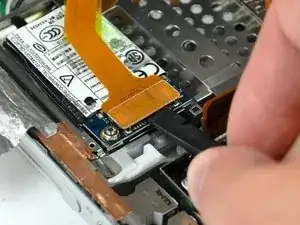
Используйте плоский конец лопатки, чтобы поднять разъем кабеля модема с модуля.
Кабель модема теперь полностью свободен и может бытьRemoved.
Шаг 46
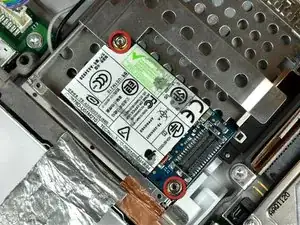
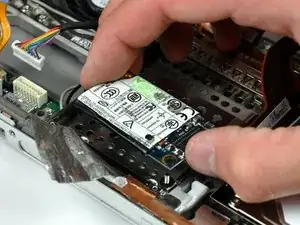
Используйте гайковерт на 4 мм, чтобы снять два гайки, крепящие модем к отсеку для плат.
Поднимите модем прямо вверх с креплений на отсеке для плат.
Шаг 47
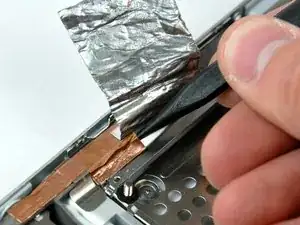
Используйте кончик лопатки, чтобы отогнуть небольшой кусок медной ленты от края отсека для плат рядом с боком нижней крышки.
Шаг 48
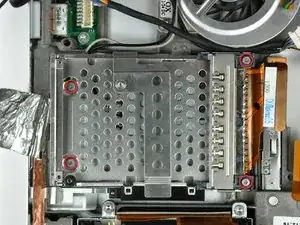
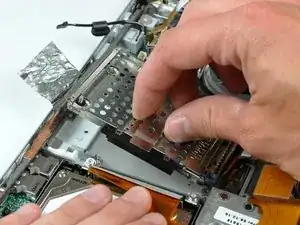
Удалите четыре винта типа Phillips, крепящие отсек для плат к нижней крышке.
Два более длинных винта должны находиться в конце отсека для плат, ближе к материнской плате.
Поднимите отсек для плат за центральную часть и аккуратно выведите его из нижней крышки.
Шаг 49
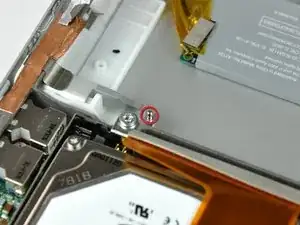
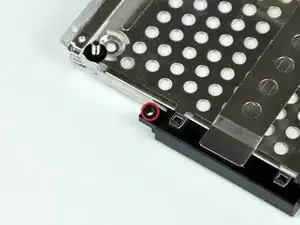
При повторной установке отсека для плат не забудьте вставить выступ, выступающий из кнопки освобождения платы, в отверстие в черном пластиковом механизме освобождения на отсеке для плат.
Шаг 50
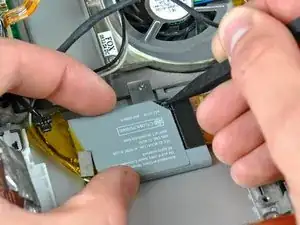
Используйте кончик лопатки, чтобы нажать на металлический разъем давления через отверстие в плате AirPort/Bluetooth и поднять его из нижней крышки.
Шаг 51
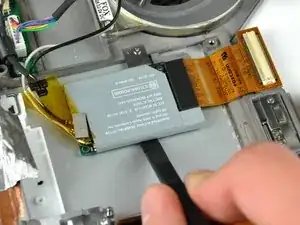
Используйте плоский конец лопатки, чтобы приподнять плату AirPort/Bluetooth от клея, который ее крепит к нижней крышке.
Будьте осторожны, чтобы не согнуть кронштейн, присоединенный к верхнему правому углу платы AirPort/Bluetooth.
Шаг 52
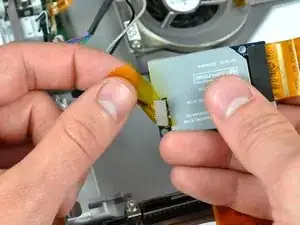
Если необходимо, удалите кусок ленты и ЭМИ-сплошное покрытие, закрывающее антенны AirPort/Bluetooth.
Не забудьте повторно приклеить этот кусок ленты во время сборки. Он изолирует открытые разъемы антенны от металлического отсека для плат.
Шаг 53

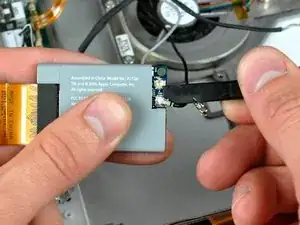
Используйте плоский конец лопатки, чтобы отогнуть оба разъема антенны от платы AirPort/Bluetooth.
Шаг 54
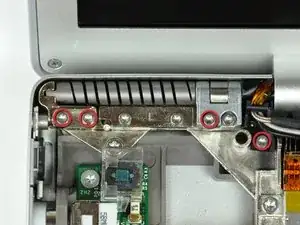
Перед продолжением убедитесь, что ваш дисплей перпендикулярен нижней крышке.
Удалите четыре винта Torx T6 с левой петли дисплея.
Мы намеренно оставили один винт в левой петле дисплея, чтобы помочь в разборке.
Винт, удерживающий пластиковый кронштейн кабеля дисплея к нижней крышке, короче остальных.
Шаг 55
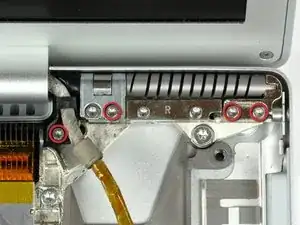
Удалите четыре винта Torx T6 с правой петли дисплея.
Мы намеренно оставили один винт в правой петле дисплея, чтобы помочь в разборке.
Винт, удерживающий пластиковый кронштейн кабеля дисплея к нижней крышке, короче остальных.
Шаг 56
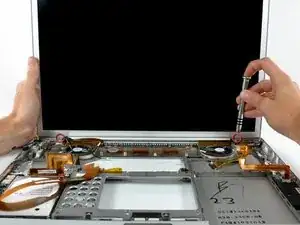
Поддерживая дисплей одной рукой, удалите последние два винта Torx T6 с петель дисплея.
Шаг 57
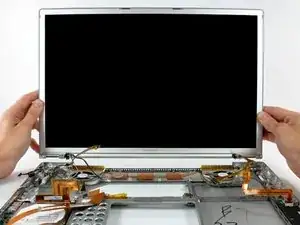
Поднимите дисплей прямо вверх из нижней крышки, следя за тем, чтобы кабели не застряли.
Посмотрите наши советы по установке дисплея, чтобы помочь правильно установить дисплей.
Шаг 58
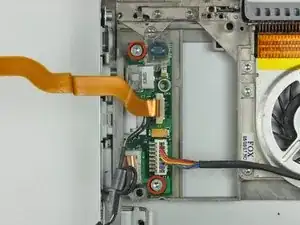
Удалите два винта Torx T8, крепящие плату питания к нижней крышке.
Шаг 59
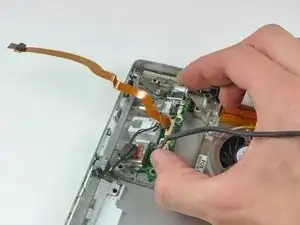
Оттяните плату питания от левой стороны нижней крышки и уберите в сторону.
Возможно, потребуется использовать лопатку, чтобы отогнуть плату от алюминиевой рамки, прикрепленной к нижней крышке.
Шаг 60
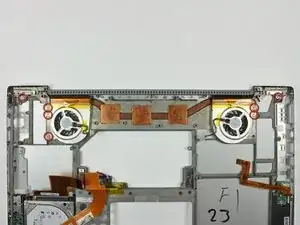
Удалите семь винтов Torx T8 из радиатора и сборки вентилятора.
Винт в верхнем правом углу короче остальных.
Шаг 61
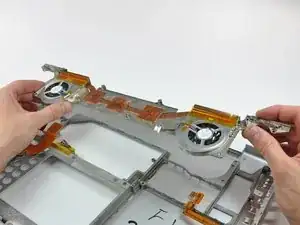
Поднимите радиатор и сборку вентилятора из нижней крышки.
Поднимите радиатор и сборку вентилятора из нижней крышки.
Заключение
Чтобы собрать устройство, следуйте этим инструкциям в обратном порядке.
Перевод руководства с ifixit.com