Замена ЖК-дисплея PowerBook G4 Aluminum 17" 1,67 ГГц (высокое разрешение)
Экономьте, заменяя только ЖК-панель вместо всего узла дисплея.
Шаг 1
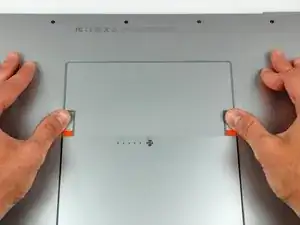
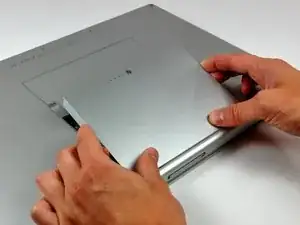
Используя большие пальцы, оттолкните две фиксирующие защёлки батареи от батареи.
Батарея должна приподняться настолько, чтобы её можно было повернуть к себе и вынуть из нижнего корпуса.
Шаг 2
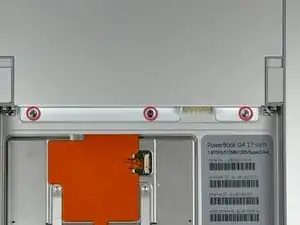
Выверните три винта Phillips 2,3 мм, удерживающие крышку памяти в нижнем корпусе.
Шаг 3
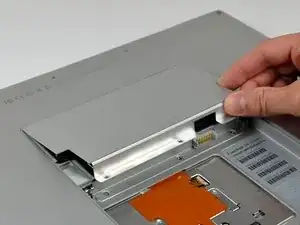
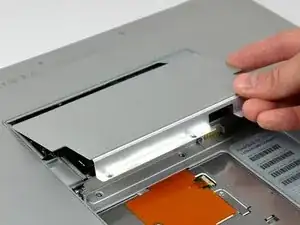
Приподнимите крышку памяти слегка и потяните её к себе, чтобы снять с нижнего корпуса.
Шаг 4
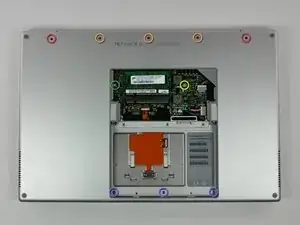
Снимите следующие десять винтов:
Два винта Phillips с втулкой 14,7 мм.
Три винта Phillips 12,3 мм.
Один винт Torx T8 3,8 мм.
Один винт Torx T8 6,8 мм.
Три винта Phillips 1,3 мм.
Шаг 5
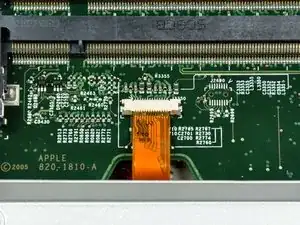
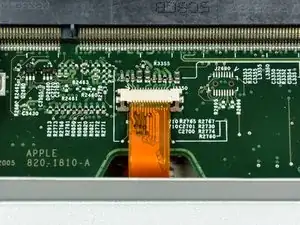
Кабель ZIF расположен под нижним слотом оперативной памяти. Если в Вашем PowerBook оба слота памяти заняты, убедитесь, что вы удалили модуль памяти.
Используя ногти, отведите фиксатор кабеля ZIF от его разъёма. (Сдвиньте две коричневые защёлки вниз на 1 мм)
Фиксатор кабеля ZIF отодвинется примерно на миллиметр от разъёма, прежде чем остановится (см. фото 2). Не пытайтесь снять фиксатор кабеля ZIF.
Шаг 6
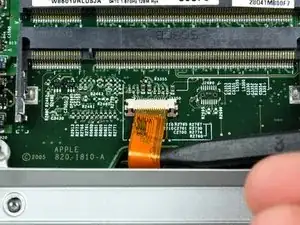
Используйте наконечник лопатки, чтобы выдвинуть ленточный кабель трекпада из его разъёма.
Шаг 7
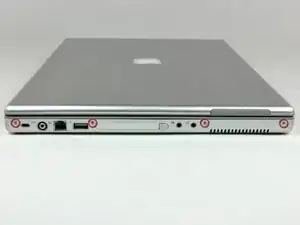
Снимите четыре винта Phillips 3,4 мм со стороны PC Card слота PowerBook.
При установке этих винтов необходимо возвращать каждый винт в правильном порядке. Начинайте с винта, ближайшего к петле дисплея, и двигайтесь наружу.
Шаг 8
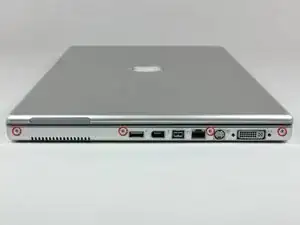
Снимите четыре винта Phillips 3,4 мм со стороны разъёма DVI PowerBook.
При установке этих винтов необходимо возвращать каждый винт в правильном порядке. Начинайте с винта, ближайшего к петле дисплея, и двигайтесь наружу.
При сборке убедитесь, что два винта справа возвращены в свои правильные места, а не в отверстия крепления порта DVI.
Шаг 9
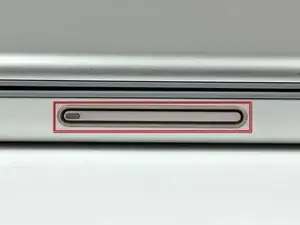
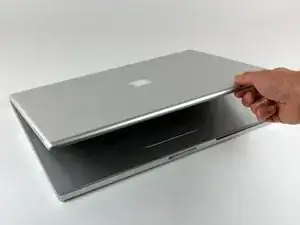
Нажмите кнопку освобождения защёлки дисплея и откройте дисплей.
Шаг 10
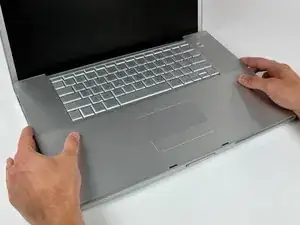
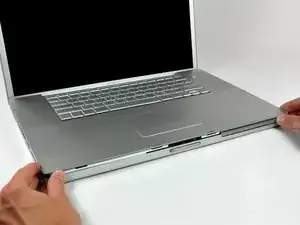
Начиная от дисплея, поднимите верхнюю крышку прямо вверх с нижнего корпуса, следя, чтобы ни один кабель не застрял.
Шаг 11
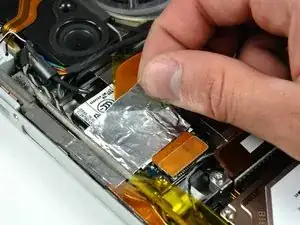
При необходимости отогните полоску алюминиевой ленты, закрывающую кабель модема.
Шаг 12
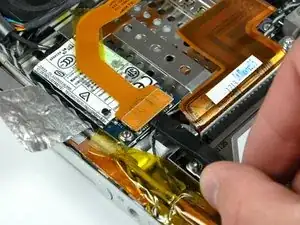
Используйте плоский конец лопатки, чтобы приподнять разъём кабеля модема с модема.
Шаг 13
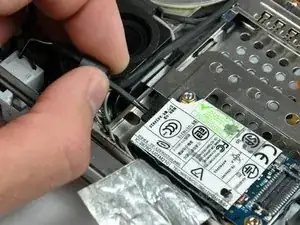
Отсоедините кабель RJ-11 от модема.
Шаг 14
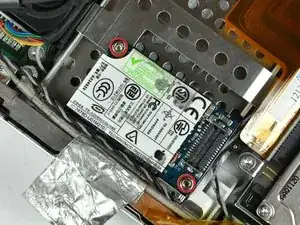
Снимите два гайки с помощью 4 мм головки, крепящие модем к каркасу PC Card.
Шаг 15
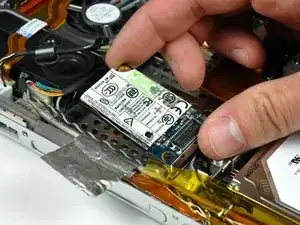
Поднимите модем прямо вверх со шпилек на каркасе PC Card.
Шаг 16
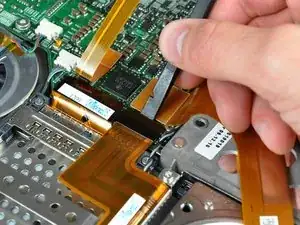
Используйте плоский конец лопатки, чтобы приподнять разъём кабеля жёсткого диска с логической платы.
Отогните кабель жёсткого диска от каркаса PC Card, чтобы освободить место для его извлечения.
Шаг 17
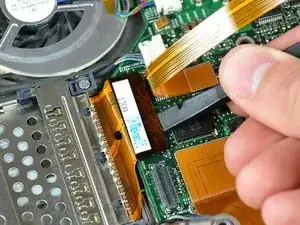
Используйте плоский конец лопатки, чтобы приподнять разъём каркаса PC Card с логической платы.
Шаг 18
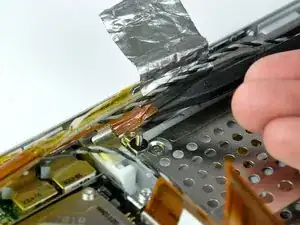
Используйте наконечник лопатки, чтобы оторвать узкую полоску медной ленты от края каркаса PC Card рядом со стороной нижнего корпуса.
Шаг 19
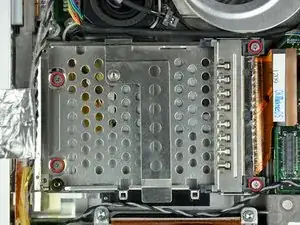
Снимите четыре винта Phillips (2 — 4 мм и 2 — 6,8 мм), крепящие каркас PC Card к нижнему корпусу.
Два более длинных винта с втулкой 6,8 мм принадлежат концу каркаса PC Card, ближайшему к логической плате.
Шаг 20
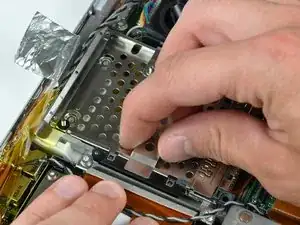
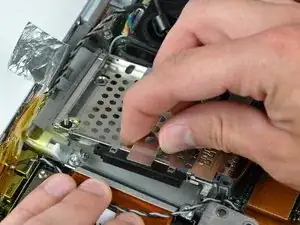
Поднимите каркас PC Card за центральную часть и выведите его из нижнего корпуса.
Шаг 21
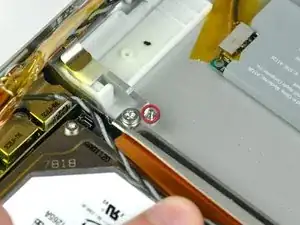
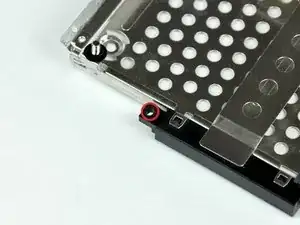
При повторной установке каркаса PC Card убедитесь, что втулка, выступающая из кнопки сброса PC Card, вставлена в отверстие в чёрном пластиковом механизме сброса на каркасе.
Шаг 22
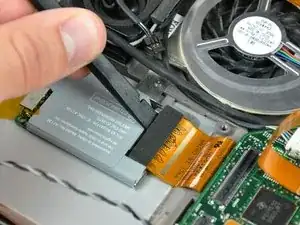
Используйте плоский конец лопатки, чтобы приподнять разъём ленточного кабеля с платы AirPort/Bluetooth.
Шаг 23
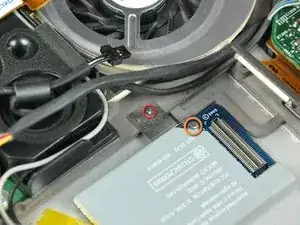
Удалите один винт Phillips 2,1 мм, крепящий кронштейн AirPort/Bluetooth к нижней крышке.
Возможно снять плату AirPort/Bluetooth без удаления этого винта. Альтернативно используйте острую часть лопатки, чтобы надавить на металлический разъем давлением (показан оранжевым) вниз через отверстие в плате AirPort/Bluetooth, осторожно, чтобы не отломать его при поддевании платы в следующем шаге.
Шаг 24
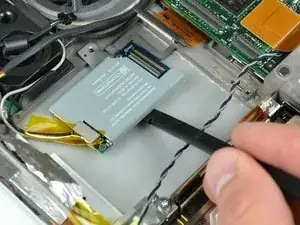
Используйте плоский конец лопатки, чтобы поддеть плату AirPort/Bluetooth и оторвать её от клея, удерживающего её на нижней крышке.
Шаг 25
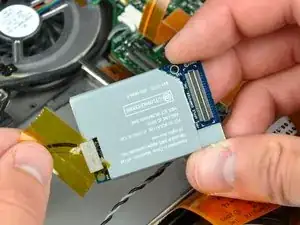
При необходимости удалите кусочек ленты и ЭМИ-пену, закрывающие антенны AirPort/Bluetooth.
Не забудьте вернуть этот кусочек ленты при сборке. Он изолирует оголённые разъёмы антенн от металлической клетки PC-карты.
Шаг 26
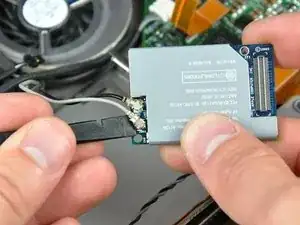
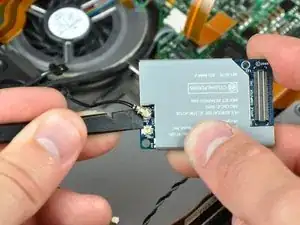
Используйте плоский конец лопатки, чтобы поддеть оба разъёма антенн и отсоединить их от платы AirPort/Bluetooth.
Шаг 27
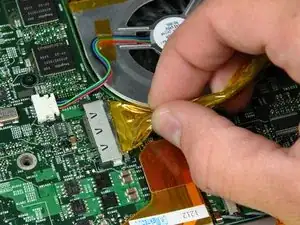
Оттяните кабель данных дисплея от его разъёма, чтобы отключить его от логической платы.
Обязательно тяните только параллельно плоскости логической платы, так как тянущие вверх движения сломают разъём, оторвав его от платы.
Шаг 28
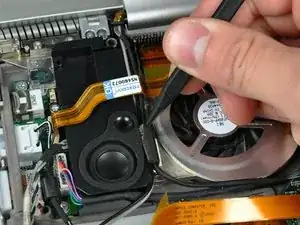
При необходимости используйте кончик лопатки, чтобы снять небольшой кусочек поролоновой ленты со стороны левого динамика.
Шаг 29
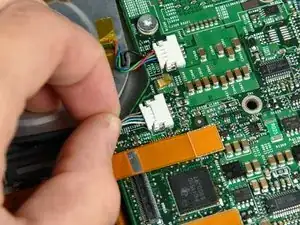
Отключите кабель инвертора от логической платы.
Обязательно тяните только параллельно плоскости логической платы, так как тянущие вверх движения сломают разъём, оторвав его от платы.
При оттягивании этого разъёма от его гнезда полезно использовать ногти, чтобы потянуть за ушки по обеим сторонам разъёма.
Шаг 30
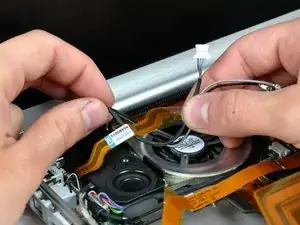
Проложите обе антенны AirPort/Bluetooth и кабель инвертора так, чтобы они проходили под ленточным кабелем платы DC-in.
Снимать кабель платы DC-in не требуется.
Шаг 31
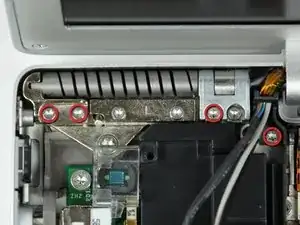
Прежде чем продолжить, убедитесь, что экран установлен перпендикулярно нижней крышке.
Удалите четыре винта Torx T6 с левого петлевого кронштейна дисплея: 2 по 8 мм, 1 по 10 мм и один 6 мм слева направо.
Мы намеренно оставляем один винт в левом петлевом кронштейне, чтобы помочь при разборке.
Винт, удерживающий пластиковый кронштейн кабеля дисплея к нижней крышке, короче остальных.
Шаг 32
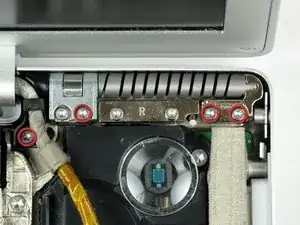
Удалите четыре винта Torx T6 с правого петлевого кронштейна дисплея: 2 по 8 мм, 1 по 10 мм и один 6 мм справа налево.
Мы намеренно оставляем один винт в правом петлевом кронштейне, чтобы помочь при разборке.
Винт, удерживающий пластиковый кронштейн кабеля дисплея к нижней крышке, короче остальных.
Шаг 33
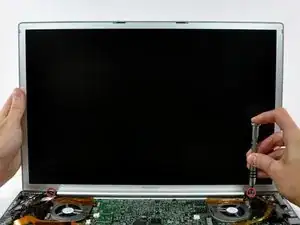
Поддерживая дисплей одной рукой, удалите оставшийся по одному винту Torx T6 10 мм с каждого кронштейна дисплея (всего два винта).
Шаг 34
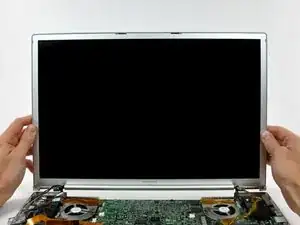
Поднимите дисплей строго вертикально вверх от нижней крышки, следя за кабелями, которые могут зацепиться.
Шаг 35
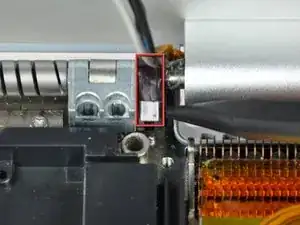
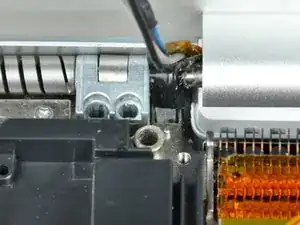
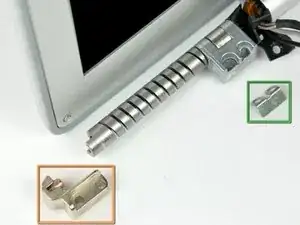
Несколько советов по повторной установке дисплея. Они подходят для обоих, левого и правого кронштейнов дисплея:
Небольшой кронштейн (показан красным) возле каждой стороны крышки сцепления свободно вращается вокруг петли дисплея и должен быть вставлен за каркас радиатора, чтобы дисплей сел правильно.
Перед окончательным опусканием дисплея на нижнюю крышку используйте лопатку, чтобы повернуть кронштейн к заднему краю PowerBook и вставить кронштейн между каркасом радиатора и соседней пружиной. На второй фотографии показан правильно установленный кронштейн.
При снятии винтов дисплея следите за тонким металлическим кронштейном (показан зелёным), расположенным под винтами на внутреннем кронштейне дисплея.
Внешний кронштейн дисплея (показан оранжевым) просто надевается на спиральную пружину дисплея. Убедитесь, что он надет перед установкой дисплея в нижнюю крышку.
Шаг 36
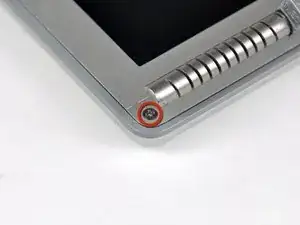
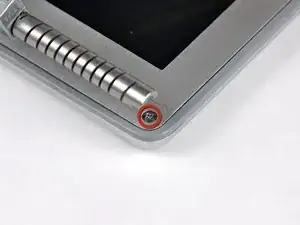
Удалите по одному винту Phillips в нижнем левом и правом углах дисплея.
Шаг 37
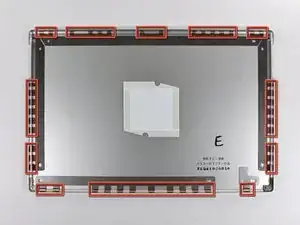
Левое изображение (задняя панель уже снята) показывает расположение металлических защёлок (показаны красным), которые защёлкиваются на передней рамке дисплея. В следующих шагах вы будете использовать маленькую плоскую отвёртку, чтобы освободить эти защёлки от выступа по периметру передней рамки дисплея.
При поддевании в следующих шагах следите, чтобы не повредить антенные кабели, проходящие по периметру передней рамки дисплея.
Шаг 38
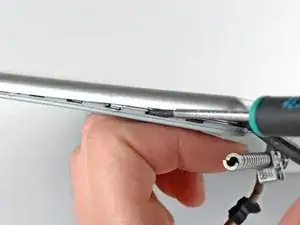
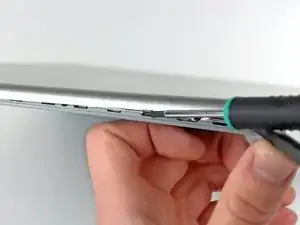
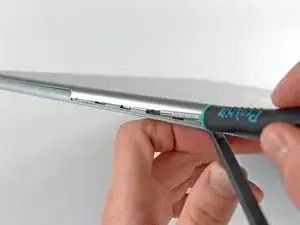
Вставьте плоский конец лопатки между передней рамкой дисплея и пластиковым ободком, прикреплённым к задней рамке, вблизи нижнего правого угла дисплея.
Не пытайтесь вставить лопатки между передней рамкой дисплея и её пластиковым окантовочным элементом.
Аккуратно отводя заднюю рамку дисплея от сборки дисплея, используйте маленькую плоскую отвёртку, чтобы поддеть ближайшую к нижнему правому углу дисплея маленькую стальную защёлку от края передней рамки дисплея.
Повторяйте указанную процедуру, пока не освободите все защёлки вдоль правой стороны дисплея.
Шаг 39
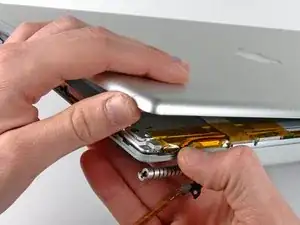
Слегка приподнимите недавно освобождённый угол задней рамки дисплея, чтобы отделить защёлки вдоль линии шарниров сцепления.
Шаг 40
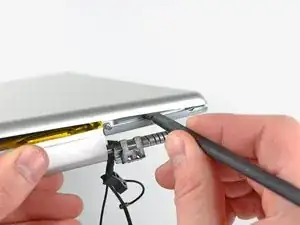
Вставьте плоский конец лопатки между задней рамкой дисплея и пластиковым обрамлением передней рамки дисплея рядом с нижним левым углом экрана.
Аккуратно подденьте заднюю рамку дисплея от передней рамки дисплея, чтобы освободить металлическую защёлку.
Шаг 41
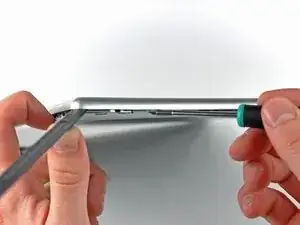
Повторите предыдущую процедуру, чтобы освободить защёлки вдоль левой стороны задней рамки дисплея.
Шаг 42
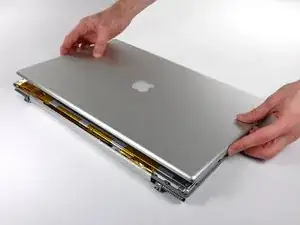
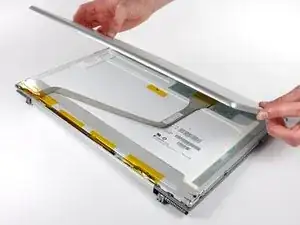
Слегка приподнимите нижний край задней рамки дисплея и сдвиньте его в направлении верхнего края экрана, освобождая защёлки вдоль верхнего края задней рамки дисплея.
Снимите заднюю рамку дисплея и отложите в сторону.
Шаг 43
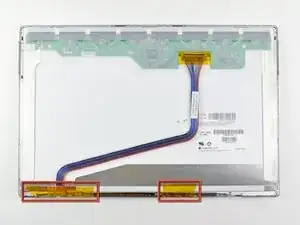
Если имеются, снимите кусочки ленты, приклеенные к нижнему краю ЖК-дисплея.
Шаг 44
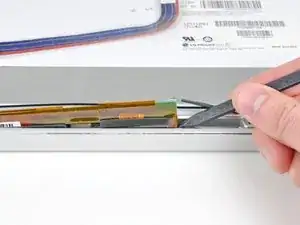
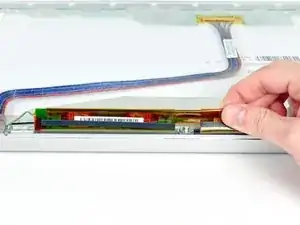
Используйте кончик лопатки, чтобы приподнять инвертор дисплея настолько, чтобы можно было схватить его пальцами.
Слегка приподнимите инвертор дисплея из шарниров сцепления.
Шаг 45
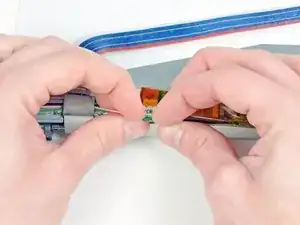
Отключите кабель подсветки от его разъёма на инверторе дисплея.
Шаг 46
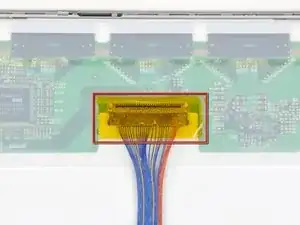
Если имеется, снимите полоску ленты, закрывающую разъём кабеля данных дисплея.
Шаг 47
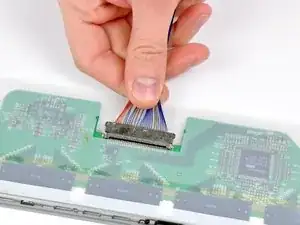
Отключите кабель данных дисплея от его разъёма на ЖК-панели.
Шаг 48
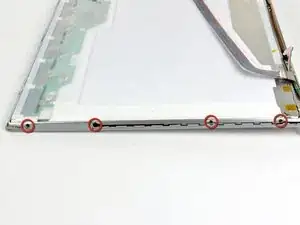
Снимите четыре винта Phillips 3,3 мм, фиксирующих правую сторону ЖК-панели к передней рамке дисплея.
Шаг 49
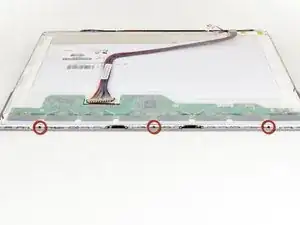
Снимите три винта Phillips 3,3 мм вдоль верхнего края ЖК-панели.
Шаг 50
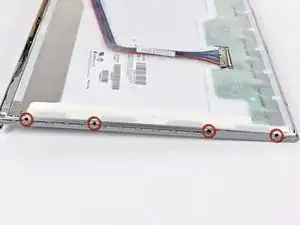
Снимите четыре винта Phillips 3,3 мм вдоль левой стороны ЖК-панели.
Шаг 51
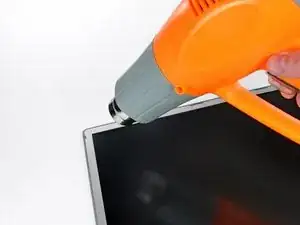
В следующих шагах вы будете использовать тепловую пушку, чтобы смягчить клей, фиксирующий металлическую рамку ЖК к передней рамке дисплея. Тепловые пушки могут выдавать чрезвычайно горячую струю воздуха, поэтому не допускайте перегрева ЖК-панели.
Установите тепловую пушку на низкий режим и начните с разогрева передней рамки дисплея возле верхнего левого угла панели.
Шаг 52
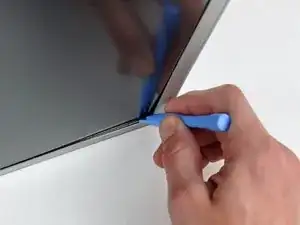
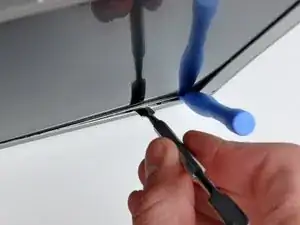
Вставьте пластиковый инструмент для вскрытия между металлической рамкой ЖК и передней рамкой.
Убедитесь, что вы поддеваете между металлической рамкой ЖК и передней рамкой, не между металлической рамкой ЖК и ЖК-панелью.
Возможно, придётся повторно нагреть эту область, пока клей не станет достаточно мягким для вставки кромки инструмента.
Используйте плоский конец металлической лопатки, чтобы аккуратно отогнуть клей, фиксирующий металлическую рамку ЖК к передней рамке, особенно избегая царапин на ЖК-панели.
Шаг 53
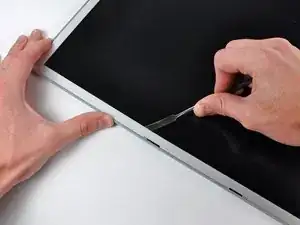
Пока лопатка всё ещё вставлена между металлической рамкой ЖК и передней рамкой, проведите её вдоль верхнего края экрана, чтобы отделить клей, скрепляющий эти две части, при необходимости подогревая обрабатываемую область тепловой пушкой.
Если клей трудно отделяется, слегка разогрейте обрабатываемую область с помощью тепловой пушки.
Шаг 54
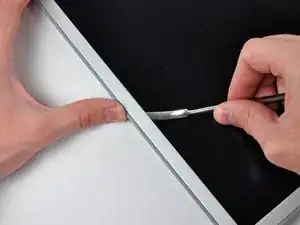
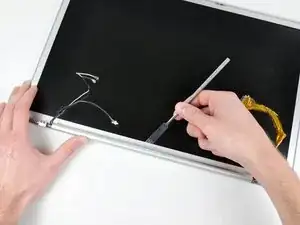
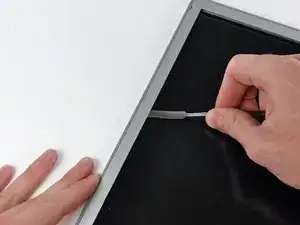
Продолжайте проводить кромкой металлической лопатки между рамкой ЖК и передней рамкой, пока правая, нижняя и левая стороны ЖК не освободятся.
Шаг 55
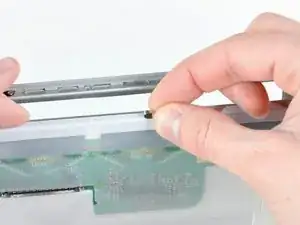
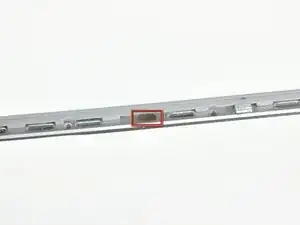
При вынимании верхнего края ЖК из передней рамки дисплея извлеките маленький магнит, отвечающий за перевод дисплея в спящий режим при закрытии.
При повторной установке обязательно поместите магнит в вырез на верхнем крае передней рамки дисплея.
Шаг 56
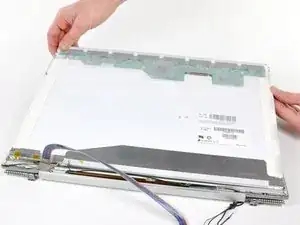
Поднимите верхний край ЖК из передней рамки дисплея и слегка оттяните его нижний край от шарниров сцепления.
Ещё не снимайте ЖК-панель полностью.
Шаг 57
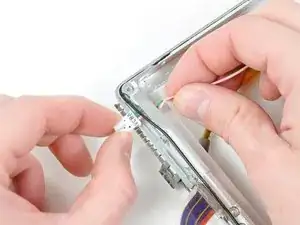
Протолкните разъём кабеля подсветки через вырез в передней рамке дисплея.
Снимите ЖК-панель.
Заключение
Для сборки устройства выполните эти инструкции в обратном порядке.
Перевод руководства с ifixit.com