Замена кабеля дисплея PowerBook G4 с алюминиевым корпусом 17" 1,67 ГГц (с высоким разрешением)
Используйте данное руководство для замены изношенного или повреждённого кабеля дисплея.
Шаг 1
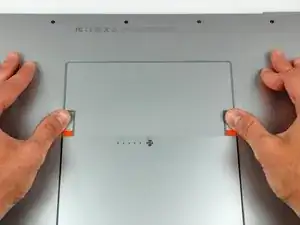
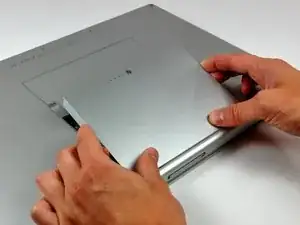
Нажмите большими пальцами на две фиксирующие батарею защёлки, отводя их от батареи.
Батарея должна приподняться достаточно, чтобы можно было повернуть её в сторону и вынуть из нижнего корпуса.
Шаг 2
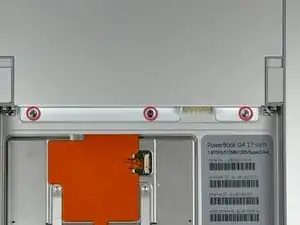
Выкрутите три винта Phillips длиной 2,3 мм, крепящих крышку памяти к нижнему корпусу.
Шаг 3
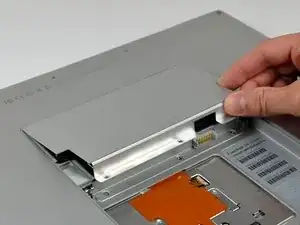
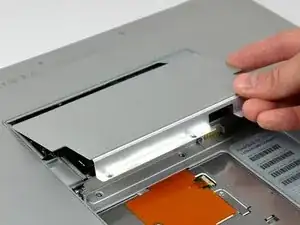
Осторожно приподнимите крышку памяти и потяните её на себя, чтобы снять с нижнего корпуса.
Шаг 4
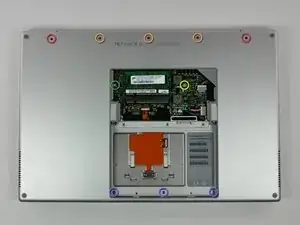
Выкрутите следующие десять винтов:
Два винта Phillips длиной 14,7 мм с буртиком.
Три винта Phillips длиной 12,3 мм.
Один винт Torx T8 длиной 3,8 мм.
Один винт Torx T8 длиной 6,8 мм.
Три винта Phillips длиной 1,3 мм.
Шаг 5
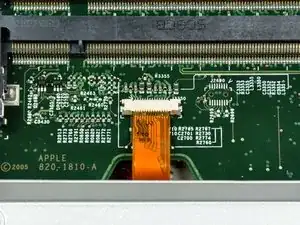
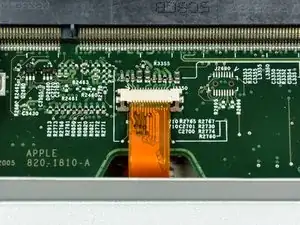
Кабель с защёлкой (ZIF) расположен под нижним слотом ОЗУ. Если оба слота ОЗУ заняты, сначала необходимо извлечь микросхему ОЗУ.
Используйте ногти, чтобы отвести защёлку кабеля ZIF от разъёма. (Сдвиньте два коричневых элемента вниз на 1 мм)
Защёлка кабеля ZIF переместится примерно на миллиметр от разъёма, после чего остановится (см. изображение 2). Не пытайтесь полностью снять защёлку кабеля ZIF.
Шаг 6
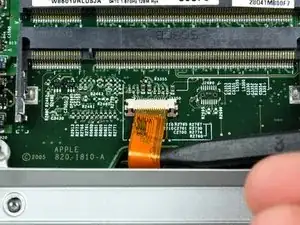
Используйте кончик лопатки, чтобы выдвинуть ленточный кабель тачпада из его разъёма.
Шаг 7
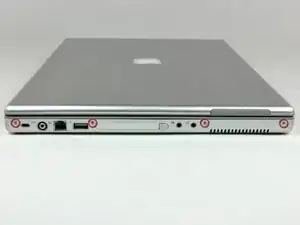
Выкрутите четыре винта Phillips длиной 3,4 мм с боковой стороны PowerBook, где находится слот PCMCIA.
При установке этих винтов каждый нужно установить в строго определённое место. Начинайте с винта, расположенного ближе всего к петлям дисплея, и двигайтесь далее от него.
Шаг 8
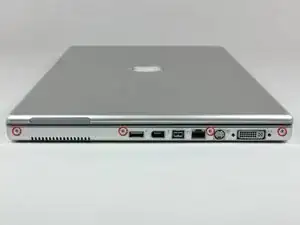
Выкрутите четыре винта Phillips длиной 3,4 мм с боковой стороны PowerBook, где расположен разъём DVI.
При установке этих винтов каждый нужно установить в строго определённое место. Начинайте с винта, расположенного ближе всего к петлям дисплея, и двигайтесь далее от него.
Во время установки убедитесь, что два правых винта установлены в соответствующие отверстия, а не в крепления разъёма DVI.
Шаг 9
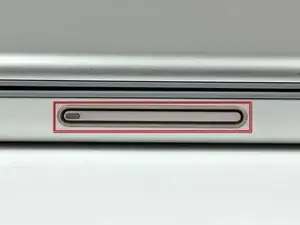
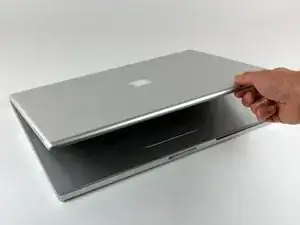
Нажмите кнопку освобождения защёлки дисплея и откройте его.
Шаг 10
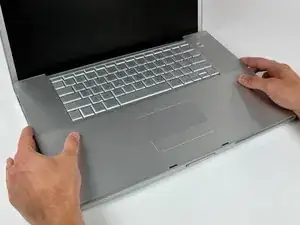
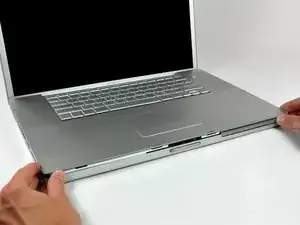
Начиная с области дисплея, приподнимите верхнюю часть корпуса прямо вверх, следите за кабелями, которые могут зацепиться.
Шаг 11
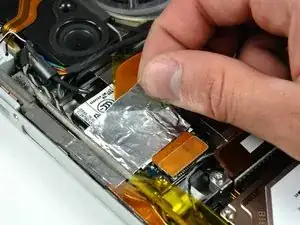
При необходимости отклейте полоску алюминиевой фольги, закрывающую кабель модема.
Шаг 12
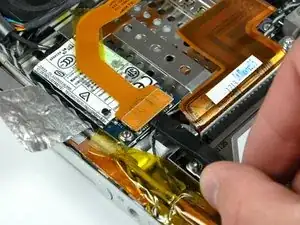
Используйте плоский конец лопатки, чтобы оттянуть разъём кабеля модема вверх от самого модема.
Шаг 13
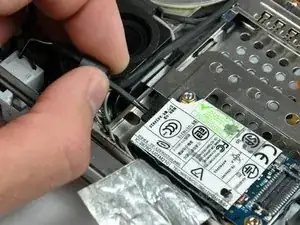
Отсоедините кабель RJ-11 от модема.
Шаг 14
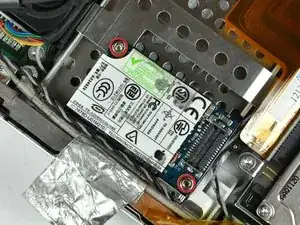
Используя ключ для гаек 4 мм, выкрутите две гайки, крепящие модем к каркасу слота PCMCIA.
Шаг 15
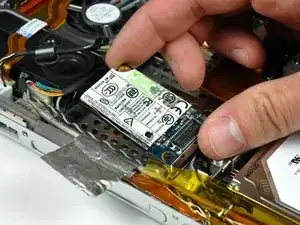
Приподнимите модем прямо вверх от штифтов на каркасе PC card.
Шаг 16
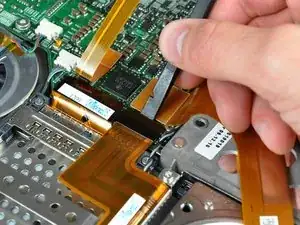
Используйте плоский конец лопатки, чтобы оттянуть разъём кабеля жёсткого диска вверх от материнской платы.
Отведите кабель жёсткого диска от каркаса PC card, чтобы освободить место для его извлечения.
Шаг 17
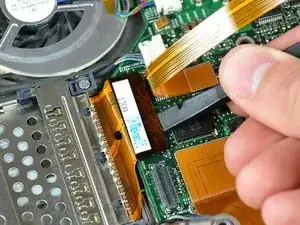
Используйте плоский конец лопатки, чтобы оттянуть разъём каркаса PC card вверх от материнской платы.
Шаг 18
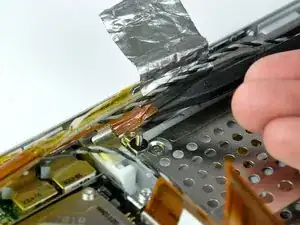
Используйте кончик лопатки, чтобы отклеить небольшую полоску медной фольги с края каркаса PC card, рядом со стороной нижнего корпуса.
Шаг 19
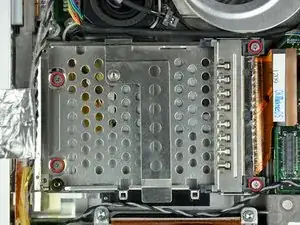
Выкрутите четыре винта Phillips (2 по 4 мм и 2 по 6,8 мм), крепящие каркас PC card к нижнему корпусу.
Два более длинных винта 6,8 мм с буртиком должны быть установлены в конце каркаса PC card, ближайшем к материнской плате.
Шаг 20
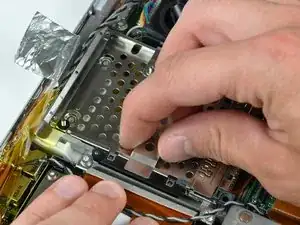
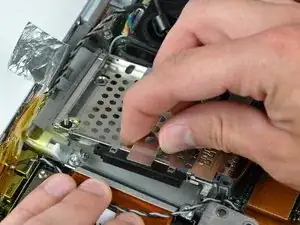
Возьмитесь за центральную часть каркаса PC card и выведите его из нижнего корпуса.
Шаг 21
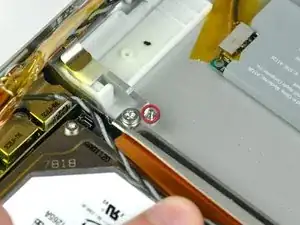
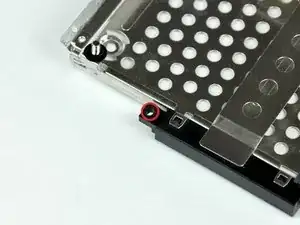
При установке каркаса PC card обязательно вставьте выступающий штырь кнопки освобождения PC card в отверстие чёрного пластикового механизма освобождения на каркасе PC card.
Шаг 22
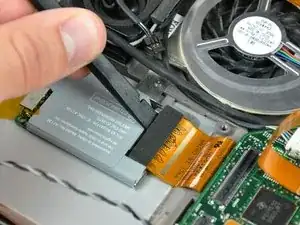
Используйте плоский конец лопатки, чтобы оттянуть разъём ленточного кабеля вверх от платы AirPort/Bluetooth.
Шаг 23
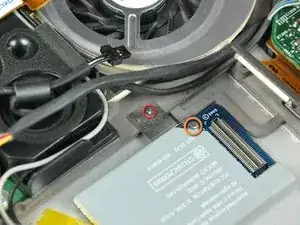
Открутите единственный винт Phillips длиной 2,1 мм, который крепит кронштейн AirPort/Bluetooth к нижнему корпусу.
Возможно снять плату AirPort/Bluetooth, не откручивая этот винт. Либо воспользуйтесь острым концом лопатки, чтобы протолкнуть металлический прижимной разъём (показан оранжевым) сквозь отверстие в плате AirPort/Bluetooth, будьте осторожны, чтобы не сломать его при поддёвывании платы на следующем шаге.
Шаг 24
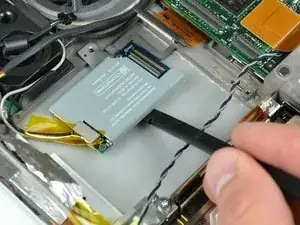
Воспользуйтесь плоским концом лопатки, чтобы поддеть плату AirPort/Bluetooth и отсоединить её от клея, удерживающего её на нижнем корпусе.
Шаг 25
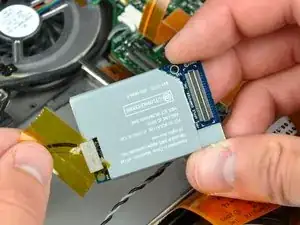
При необходимости удалите кусок ленты и пенопластовый экран EMI, закрывающий антенны AirPort/Bluetooth.
Не забудьте вернуть эту ленту на место при сборке. Она изолирует оголённые антенные разъёмы от металлической рамки PC-карты.
Шаг 26
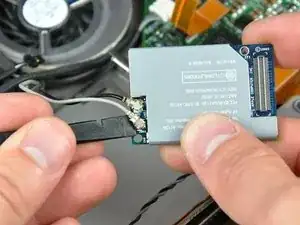
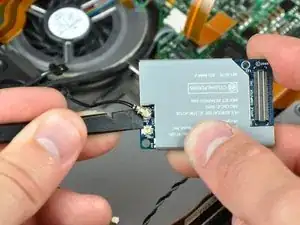
Воспользуйтесь плоским концом лопатки, чтобы поддеть и отключить оба антенных разъёма от платы AirPort/Bluetooth.
Шаг 27
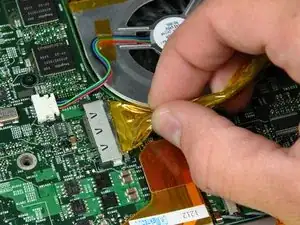
Оттяните кабель дисплея от разъёма, чтобы отключить его от материнской платы.
Убедитесь, что вы тянете строго параллельно поверхности материнской платы, так как тянуть вверх за разъём можно повредить его и оторвать от платы.
Шаг 28
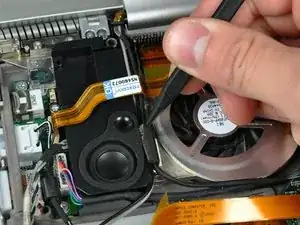
При необходимости используйте наконечник лопатки, чтобы удалить небольшой кусок поролоновой ленты с боковой стороны левого динамика.
Шаг 29
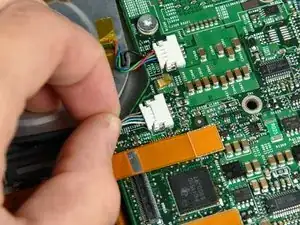
Отключите кабель инвертора от материнской платы.
Убедитесь, что вы тянете строго параллельно поверхности материнской платы, так как тянуть вверх за разъём можно повредить его и оторвать от платы.
При отсоединении этого разъёма полезно использовать ногти, чтобы потянуть за боковые защёлки разъёма с обеих сторон.
Шаг 30
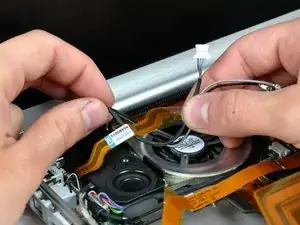
Переправьте обе антенны AirPort/Bluetooth и кабель инвертора из-под ленточного кабеля платы подключения питания.
Нет необходимости снимать кабель платы подключения питания.
Шаг 31
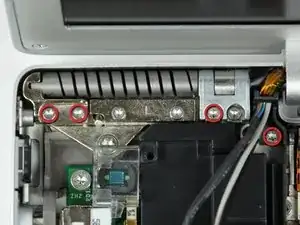
Перед продолжением убедитесь, что дисплей расположен перпендикулярно нижнему корпусу.
Открутите четыре винта T6 Torx от левого шарнира дисплея: два по 8 мм, один 10 мм и один 6 мм — слева направо.
Сознательно оставляйте один винт в левом шарнире дисплея, чтобы облегчить разборку.
Винт, крепящий пластиковый кронштейн кабеля дисплея к нижнему корпусу, короче остальных.
Шаг 32
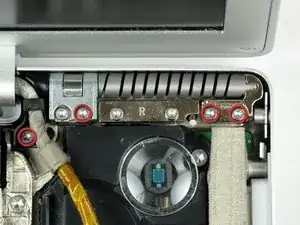
Открутите четыре винта T6 Torx от правого шарнира дисплея: два по 8 мм, один 10 мм и один 6 мм — справа налево.
Сознательно оставляйте один винт в правом шарнире дисплея, чтобы облегчить разборку.
Винт, крепящий пластиковый кронштейн кабеля дисплея к нижнему корпусу, короче остальных.
Шаг 33
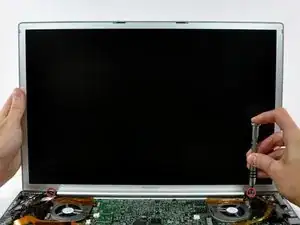
Удерживая дисплей одной рукой, открутите оставшийся один винт T6 Torx длиной 10 мм с каждого кронштейна дисплея (всего два винта).
Шаг 34
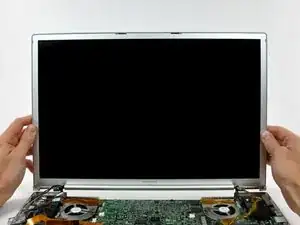
Поднимите дисплей прямо вверх от нижнего корпуса, следя за тем, чтобы не зацепить кабели.
Шаг 35
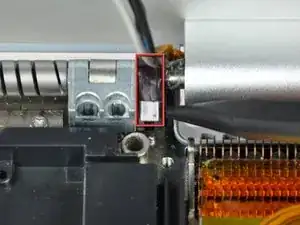
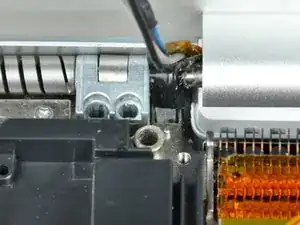
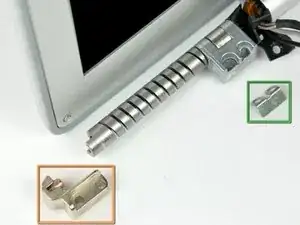
Несколько советов по установке дисплея на место. Эти рекомендации относятся к левому и правому кронштейнам дисплея:
Небольшой кронштейн (показан красным) с каждой стороны крышки шарнира может свободно вращаться вокруг оси шарнира и должен быть вставлен за каркас теплоотвода, иначе дисплей не встанет на место.
Перед окончательной установкой дисплея на нижний корпус воспользуйтесь лопаткой, чтобы повернуть кронштейн в сторону заднего края PowerBook и вставить его между каркасом теплоотвода и пружиной. На втором изображении кронштейн установлен правильно.
Когда вы будете снимать винты дисплея, не потеряйте тонкий металлический кронштейн (показан зелёным), расположенный под винтами на внутреннем кронштейне дисплея.
Наружный кронштейн дисплея (показан оранжевым) просто надевается на спиральную пружину шарнира. Обязательно наденьте его перед установкой дисплея в нижний корпус.
Шаг 36
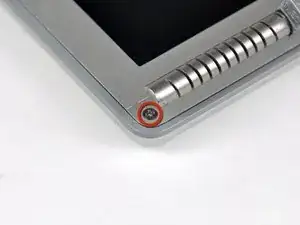
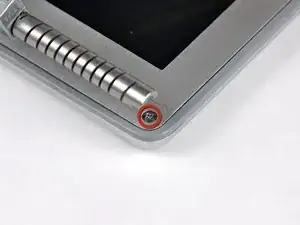
Открутите один винт Phillips из нижнего левого и правого угла дисплея.
Шаг 37
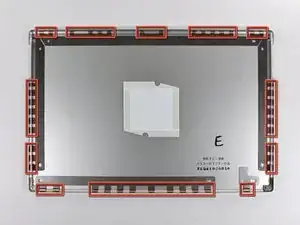
На левом изображении (задняя панель уже снята) показано расположение металлических защёлок (показаны красным), которые фиксируются на передней рамке дисплея. В следующих нескольких шагах Вы будете использовать маленькую отвёртку с плоским шлицем, чтобы отсоединить эти защёлки от выступа по периметру передней рамки дисплея.
При поддёвывании в следующих шагах будьте осторожны, чтобы не повредить антенные кабели, проходящие вдоль периметра передней рамки дисплея.
Шаг 38
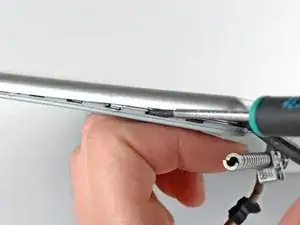
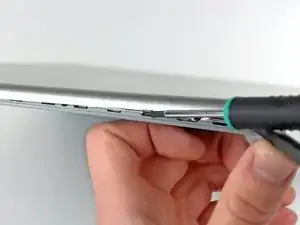
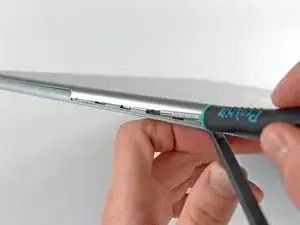
Вставьте плоский конец лопатки между передней рамкой дисплея и пластиковым обода, прикреплённым к задней рамке, в нижнем правом углу дисплея.
Не пытайтесь вставить лопатку между передней рамкой дисплея и её пластиковым окружением.
Осторожно поддевая заднюю рамку дисплея от основной сборки, используйте маленькую отвёртку с плоским шлицем, чтобы отжать стальную защёлку вблизи нижнего правого угла дисплея от края передней рамки дисплея.
Повторите эту процедуру, пока не освободите все защёлки вдоль правого края дисплея.
Шаг 39
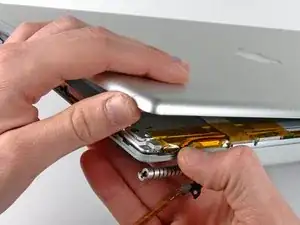
Осторожно приподнимите недавно освобождённый угол задней рамки дисплея, чтобы разъединить защёлки вдоль петель крышки.
Шаг 40
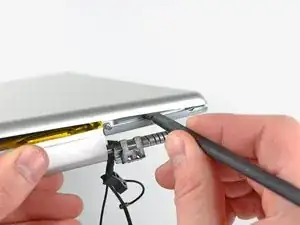
Вставьте плоский конец лопатки между задней рамкой дисплея и пластиковым окружением передней рамки дисплея в нижнем левом углу экрана.
Осторожно отогните заднюю рамку дисплея от передней, чтобы освободить металлическую защёлку.
Шаг 41
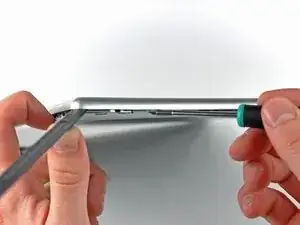
Повторите предыдущую процедуру, чтобы освободить защёлки вдоль левого края задней рамки дисплея.
Шаг 42
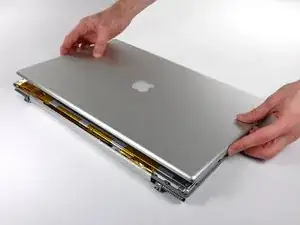
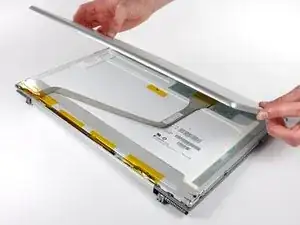
Осторожно приподнимите нижний край задней рамки дисплея и сдвиньте её к верхнему краю экрана, освобождая защёлки вдоль верхнего края задней рамки.
Снимите заднюю рамку дисплея и отложите её в сторону.
Шаг 43
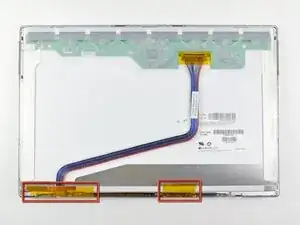
Если имеется, удалите кусочки скотча вдоль нижнего края ЖК-панели.
Шаг 44
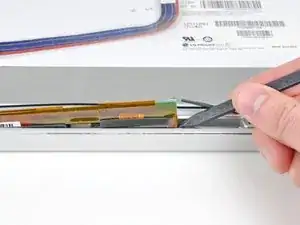
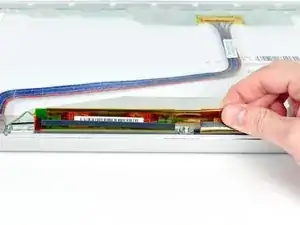
Используйте наконечник лопатки, чтобы приподнять инвертер дисплея достаточно высоко, чтобы захватить его пальцами.
Поднимите инвертер из петель крышки, чтобы получить доступ к обоим его разъёмам.
Шаг 45
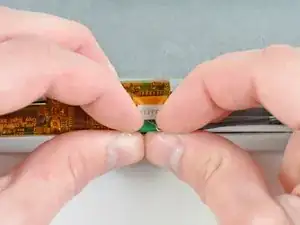
Отключите кабель инвертера от разъёма на инвертере дисплея.
Шаг 46
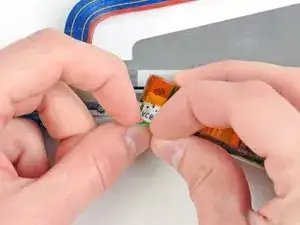
Отключите кабель подсветки от разъёма на инвертере дисплея.
Шаг 47
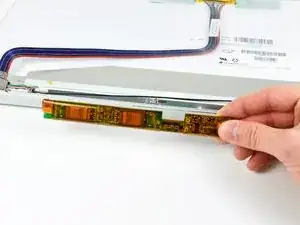
Снимите инвертер с дисплея.
Шаг 48
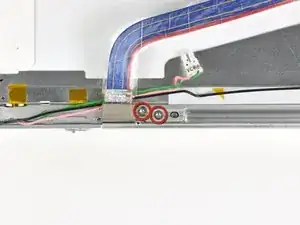
Снимите два винта T8 Torx длиной 10,3 мм, крепящих петли крышки рядом с кабелем данных дисплея.
Шаг 49
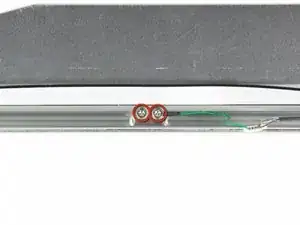
Снимите два винта T8 Torx длиной 10,3 мм, крепящих центр петель крышки.
Шаг 50
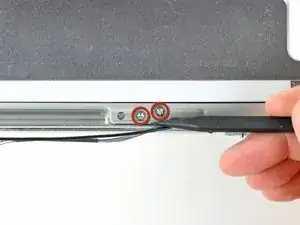
Снимите последнюю пару винтов T8 Torx длиной 10,3 мм, крепящих петли крышки к передней рамке дисплея.
Шаг 51
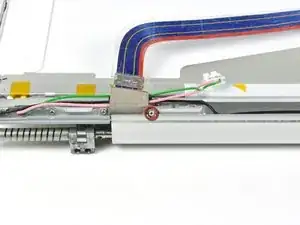
Снимите винт Phillips длиной 2,7 мм, крепящий заземляющую перемычку кабеля данных дисплея к передней рамке дисплея.
Шаг 52
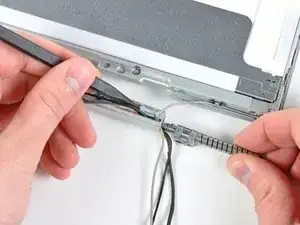
Отодвиньте петли крышки от передней рамки дисплея.
Воспользуйтесь наконечником лопатки, чтобы снять серую пластиковую заглушку с петель крышки со стороны кабеля инвертера.
Шаг 53
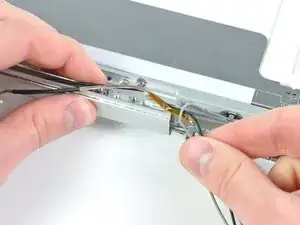
Вытяните кабели инвертера и антенны из паза в петлях крышки.
Шаг 54
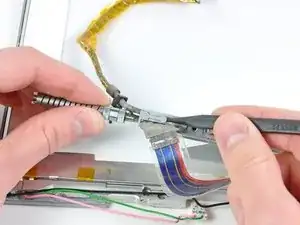
Воспользуйтесь наконечником лопатки, чтобы снять серую пластиковую заглушку с петель крышки со стороны кабеля данных дисплея.
Шаг 55
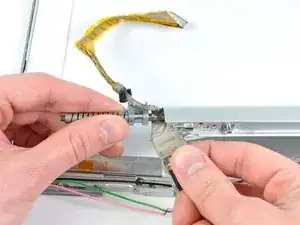
Выдвиньте кабель данных дисплея из паза в петлях крышки.
Снимите петли крышки с дисплея.
Шаг 56
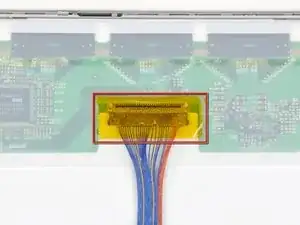
Если имеется, удалите полоску скотча, закрывающую разъём кабеля данных дисплея.
Шаг 57
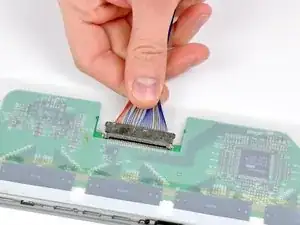
Отключите кабель данных дисплея от ЖК-панели.
Шаг 58
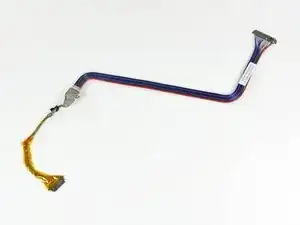
Остались кабель данных дисплея.
Заключение
Чтобы собрать устройство заново, выполните эти инструкции в обратном порядке.
Перевод руководства с ifixit.com