Замена звуковой платы PowerBook G4 Aluminum 17" 1.67 GHz (High-Res)
Замените звуковую плату, чтобы восстановить работу аудиосистемы.
Шаг 1
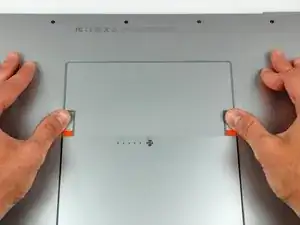
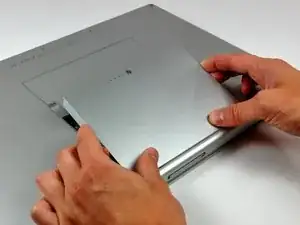
Используйте большие пальцы, чтобы отодвинуть два фиксирующих язычка батареи от батареи.
Батарея должна немного откинуться, чтобы Вы могли повернуть её к себе и вынуть из нижнего корпуса.
Шаг 2
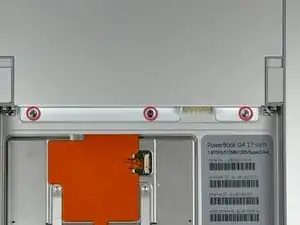
Выверните три крестообразных винта Phillips 2,3 мм, крепящих крышку памяти к нижнему корпусу.
Шаг 3
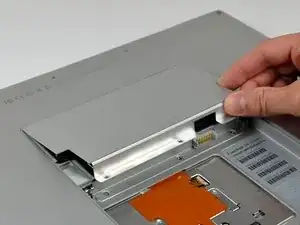
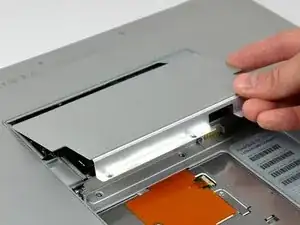
Приподнимите крышку памяти слегка и потяните её на себя, чтобы снять с нижнего корпуса.
Шаг 4
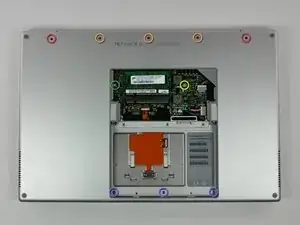
Снимите следующие десять винтов:
Два опорных крестообразных винта Phillips 14,7 мм.
Три крестообразных винта Phillips 12,3 мм.
Один винт T8 Torx 3,8 мм.
Один винт T8 Torx 6,8 мм.
Три крестообразных винта Phillips 1,3 мм.
Шаг 5
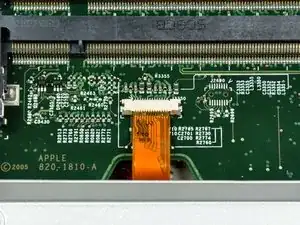
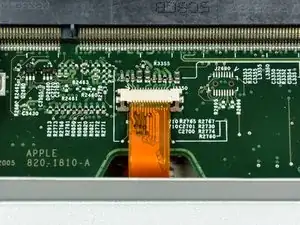
Кабель ZIF находится под нижним слотом оперативной памяти. Если в Вашем PowerBook установлены оба модуля памяти, обязательно снимите модуль памяти.
Используйте ногти, чтобы отделить защёлку кабеля ZIF от его разъёма. (Сдвиньте две коричневые части вниз на 1 мм)
Защёлка кабеля ZIF сдвинется примерно на миллиметр от разъёма и остановится (см. фото 2). Не пытайтесь снять защёлку кабеля ZIF.
Шаг 6
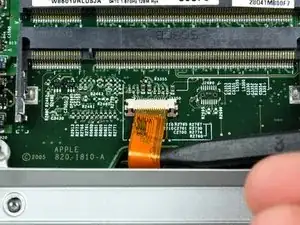
Используйте наконечник лопатки, чтобы выдвинуть шлейф трекпада из его разъёма.
Шаг 7
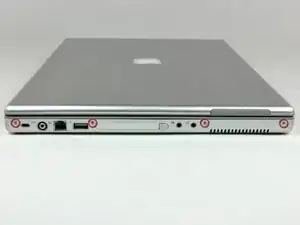
Выверните четыре крестообразных винта Phillips 3,4 мм со стороны слота PC Card.
При установке этих винтов обратно необходимо воссоздать правильный порядок. Начинайте с винта, ближайшего к петле дисплея, и двигайтесь наружу.
Шаг 8
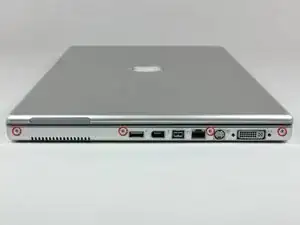
Выверните четыре крестообразных винта Phillips 3,4 мм со стороны разъёма DVI.
При установке этих винтов обратно необходимо воссоздать правильный порядок. Начинайте с винта, ближайшего к петле дисплея, и двигайтесь наружу.
При сборке убедитесь, что два винта справа устанавливаются в свои соответствующие места, а не в отверстия для крепления порта DVI.
Шаг 9
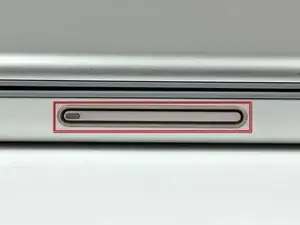
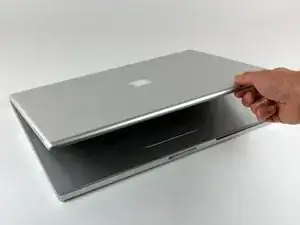
Нажмите кнопку разблокировки защёлки дисплея и откройте дисплей.
Шаг 10
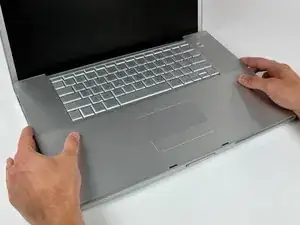
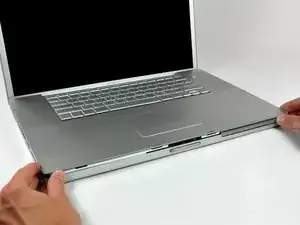
Начиная от стороны дисплея, поднимите верхнюю крышку прямо вверх с нижнего корпуса, следя за кабелями, которые могут зацепиться.
Шаг 11
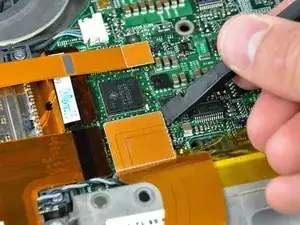
Используйте плоский конец лопатки, чтобы приподнять разъём шлейфа звуковой платы с логической платы.
Отведите шлейф звуковой платы в сторону от лицевой части жёсткого диска.
Отсоединять шлейф звуковой платы от самой звуковой платы необязательно.
Шаг 12
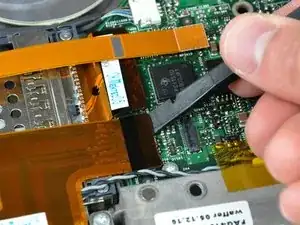
Используйте плоский конец лопатки, чтобы приподнять разъём шлейфа жёсткого диска с логической платы.
Шаг 13
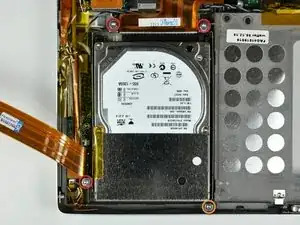
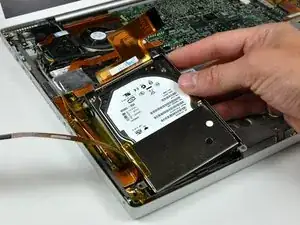
Снимите следующие четыре винта:
Три винта T8 Torx 11,1 мм.
Один винт T8 Torx 3,9 мм.
Поднимите жёсткий диск из нижнего корпуса.
Шаг 14
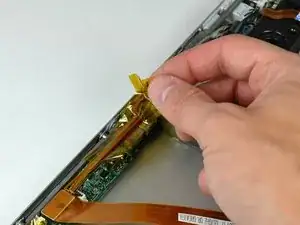
При необходимости снимите полоску ленты, прикрывающую кабель динамика.
Шаг 15
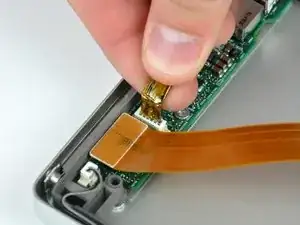
Потяните разъём кабеля динамика прямо вверх, чтобы отключить его от звуковой платы.
Шаг 16
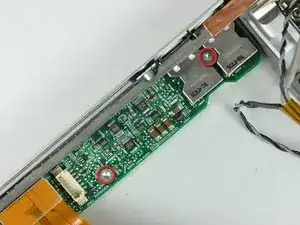
Снимите два винта T8 Torx, крепящие звуковую плату к нижнему корпусу.
Шаг 17
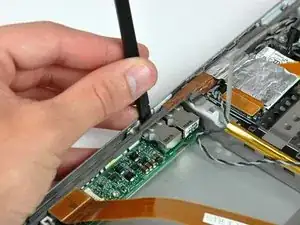
Используйте плоский конец лопатки, чтобы отжать USB-разъёмы от левой кромки нижнего корпуса.
Шаг 18
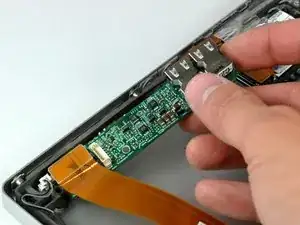
Слегка приподнимите звуковую плату из нижнего корпуса, следя за хрупкой нижней частью, в которой находится разъём микрофона.
Звуковая плата по-прежнему соединена с PowerBook кабелем микрофона.
Шаг 19
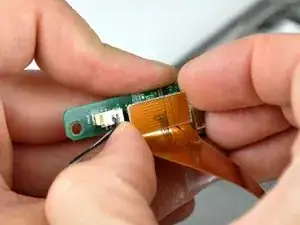
Потяните шлейф звуковой платы прямо от его разъёма на звуковой плате.
Шаг 20
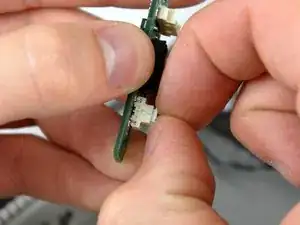
Используйте ногти, чтобы потянуть разъём микрофона прямо от его гнезда на звуковой плате.
Заключение
Для сборки устройства выполните эти действия в обратном порядке.
Перевод руководства с ifixit.com