Замена кабеля передачи данных дисплея PowerBook G4 Aluminum 15" 1–1,5 ГГц
Замените повреждённый кабель передачи данных дисплея, чтобы восстановить работу ЖК-экрана.
Шаг 1
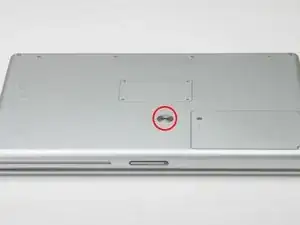
Используйте монету, чтобы повернуть фиксирующий винт батареи на 90 градусов по часовой стрелке.
Выньте батарею из компьютера.
Шаг 2
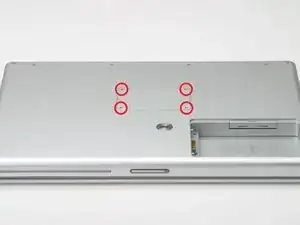
Снимите четыре винта с крестообразным шлицем с крышки отсека памяти.
Сдвиньте крышку отсека памяти в сторону от отсека памяти.
Шаг 3
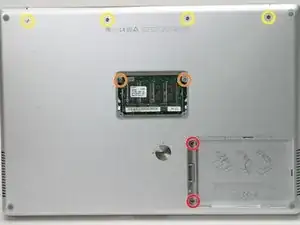
Удалите следующие 8 винтов:
Два винта Phillips 3 мм в отсеке батареи, по бокам контактов батареи.
Два винта Phillips 9 мм по бокам отсека памяти.
Четыре винта Phillips 16 мм вдоль шарнира.
Шаг 4
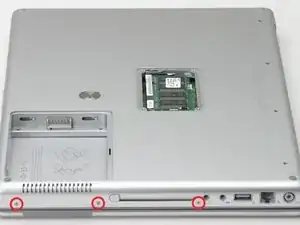
Поверните компьютер на 90 градусов по часовой стрелке так, чтобы разъём питания был обращён к Вам.
Удалите три винта Phillips 3 мм.
При обратной установке этих винтов каждый винт необходимо устанавливать в правильном порядке. Начинайте с винта, ближайшего к шарниру дисплея, и двигайтесь наружу от него.
Шаг 5
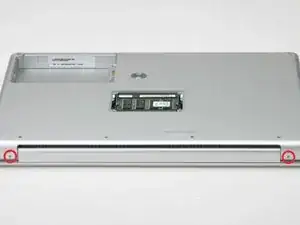
Поверните компьютер на 90 градусов по часовой стрелке так, чтобы шарнир был обращён к Вам.
Снимите нижний винт Phillips 5 мм с каждой стороны шарнира (всего два).
Шаг 6
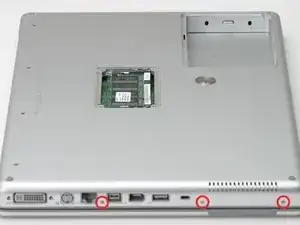
Поверните компьютер на 90 градусов по часовой стрелке так, чтобы разъёмы были обращены к Вам.
Удалите три винта Phillips 3 мм.
При обратной установке этих винтов каждый винт необходимо устанавливать в правильном порядке. Начинайте с винта, ближайшего к шарниру дисплея, и двигайтесь наружу от него.
Шаг 7
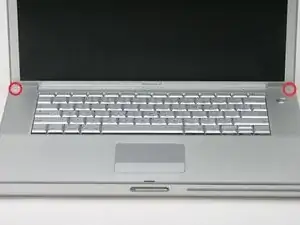
Переверните компьютер и откройте дисплей.
Снимите винты H 1.5 длиной 4,2 мм (1/16") в каждом углу рядом с дисплеем (подойдёт также отвертка T6 Torx).
Шаг 8
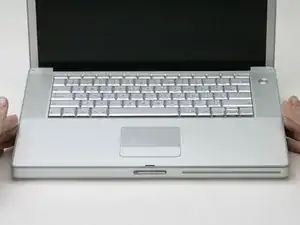
Этот шаг описывает самую трудную часть при доступе внутрь этого компьютера. Глубоко вдохните и настройтесь позитивно.
Схватите задние углы верхней крышки и потяните вверх, отщёлкивая скрытые защёлки по бокам. Пока не снимайте верхнюю крышку полностью; нужно ещё освободить защёлки спереди корпуса.
Шов находится под пластиковым ободком верхней крышки.
Шаг 9
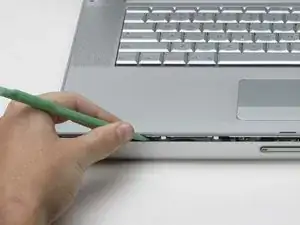
Существует одна защёлка, не позволяющая полностью снять верхнюю крышку, она находится с левой стороны разреза оптического привода. Чтобы освободить верхнюю крышку, нужно потянуть тонкую металлическую защёлку на себя, освободив её из держателя.
Подденьте левую сторону верхней крышки немного рукой и зафиксируйте разделитель в шве между верхней и нижней крышками.
Оставьте инструмент на месте, оказывая давление на верхнюю крышку для следующего шага.
Шаг 10
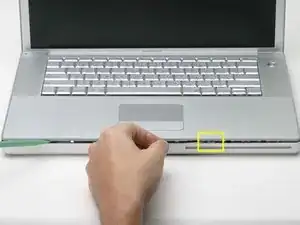
Держите верхнюю крышку под давлением, чтобы можно было вставить инструмент в шов между верхней и нижней крышками, как показано на фото. Подойдёт стоматологический крючок, штырь или подобный инструмент.
Не вырывайте верхнюю крышку сразу после освобождения защёлки. К верхней крышке прикреплены две ленточные шлейфы к логической плате.
Аккуратно подденьте кончиком инструмента серебристую металлическую защёлку и потяните её вперёд, одновременно поднимая крышку. Это может потребовать усилия.
Вместо этого можно освободить защёлку небольшой плоской отвёрткой через щель для CD. Защёлка находится на 1–3/16 дюйма (3 см) от левой стороны щели. Подденьте или отодвиньте войлочную подкладку отвёрткой, затем подведите отвёртку к блестящей металлической защёлке и потяните её вперёд, чтобы освободить из защёлки позади неё (матовый металл).
Шаг 11
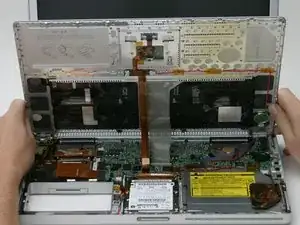
Поднимите заднюю часть крышки и проведите пальцами вдоль сторон, освобождая крышку по ходу. После освобождения боков может потребоваться покачать крышку вверх-вниз, чтобы освободить переднюю часть верхней крышки.
Поверните верхнюю крышку вверх и в сторону экрана, так чтобы она оперлась о него.
Шаг 12
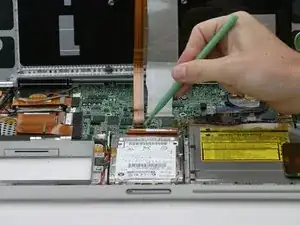
Снимите оранжевую ленту, фиксирующую шлейф тачпада к логической плате.
Отключите шлейф тачпада от логической платы.
Шаг 13
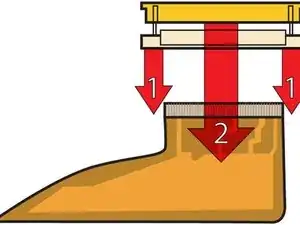
Это схема зажима разъёма шлейфа клавиатуры, который вы отключите в следующем шаге.
1) Захватите распорную планку зажимного механизма с обеих сторон ногтями и слегка потяните вверх (примерно на 1/16" или 2 мм).
2) После освобождения распорной планки выдвиньте кабель из разъёма.
Шаг 14
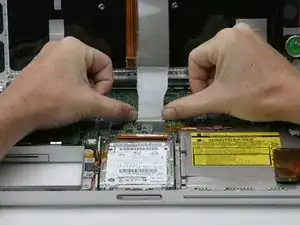
Ослабьте зажим шлейфа клавиатуры, сдвинув тонкую чёрную деталь в направлении экрана кончиками пальцев.
Чёрная деталь очень хрупкая и легко ломается. Будьте осторожны при отделении её от основного разъёма.
Выдвиньте серый шлейф клавиатуры из ослабленного разъёма.
Снимите верхнюю крышку с компьютера.
Шаг 15
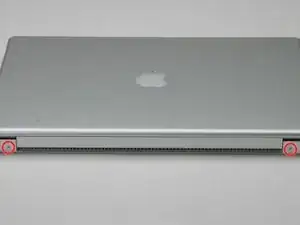
Если вы уже сняли жёсткий диск или оптический привод, внешний вид компьютера может незначительно отличаться от показанного на изображениях. Эти детали не влияют на процедуру.
Закройте дисплей и поверните сторону со шарниром к себе.
Удалите оставшийся винт Phillips с каждой стороны шарнира (всего два винта).
Шаг 16
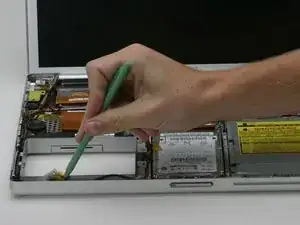
Откройте компьютер так, чтобы дисплей был перед Вами.
Используйте лопаточку, чтобы поддеть плату Bluetooth из зазора между корпусом батареи и передней частью нижней крышки.
Шаг 17
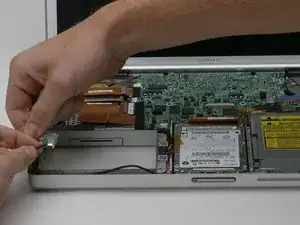
Отключите кабель антенны Bluetooth от платы Bluetooth.
Проведите кабель антенны Bluetooth вдоль левого края компьютера, при необходимости сняв ленту.
Шаг 18
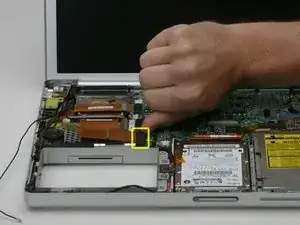
Отключите большой оранжевый шлейф Airport от материнской платы.
Шаг 19
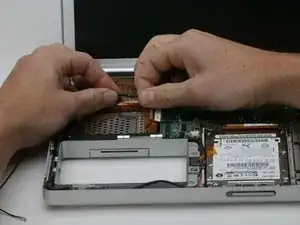
Поднимите шлейф Airport, чтобы получить доступ к черному разъему антенны Airport.
Отключите кабель антенны Airport от черного разъема, дергая только за черную резиновую часть разъема.
Шаг 20
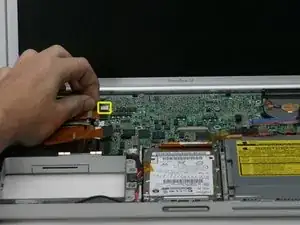
Отключите кабель инвертора от материнской платы.
Шаг 21
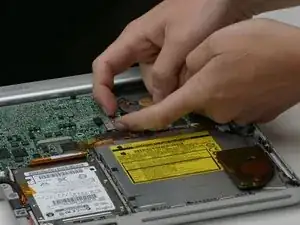
Снимите две полоски оранжевой ленты, закрывающие кабель данных дисплея, и отключите кабель от материнской платы.
Шаг 22
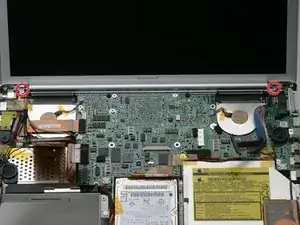
Убедитесь, что все четыре кабеля, подключенные к узлу дисплея, освобождены и будут легко отделяться вместе с остальной частью дисплея.
Выверните винт Torx T8, расположенный ближе к дисплею с каждой стороны шарнира (всего два винта).
Шаг 23
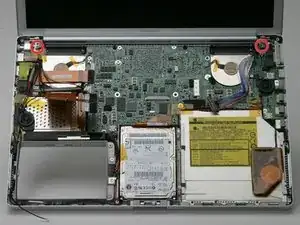
Поддерживайте дисплей одной рукой при снятии последних двух винтов.
Выверните оставшийся более длинный винт Torx T8 на каждом шарнире (всего два винта).
Шаг 24
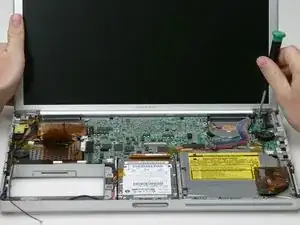
Снимите дисплей.
Шаг 25
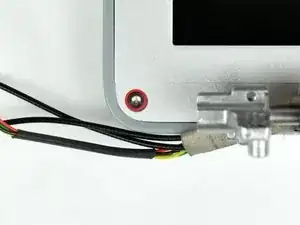
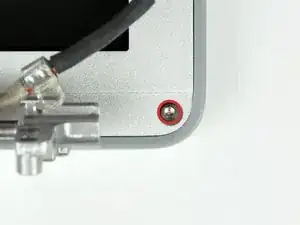
Удалите два шестигранных винта 11 мм × 1,5 мм вблизи нижних левого и правого углов дисплея.
Отвертка T6 Torx подходит для этой работы.
Шаг 26
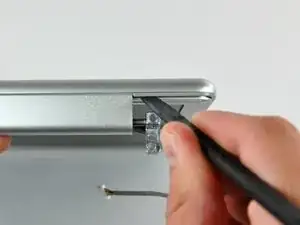
Вставьте плоский конец лопатки между передней рамкой дисплея и пластиковым краем, прикреплённым к задней рамке, вблизи нижнего левого угла дисплея.
Не вставляйте лопатку между пластиковым краем задней рамки дисплея и алюминиевой пластиной задней рамки дисплея.
Шаг 27
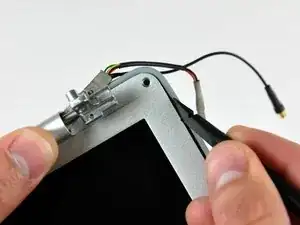
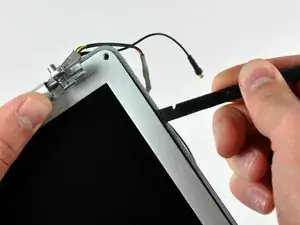
Держа лопатку всё ещё под передней рамкой дисплея, проведите ею вокруг нижнего левого угла дисплея.
Поверните лопатку от себя, чтобы отжать заднюю рамку дисплея от алюминиевых защёлок на передней рамке дисплея.
Продолжайте по ходу вдоль стороны дисплея, пока задняя рамка дисплея не отделится от передней рамки.
Шаг 28
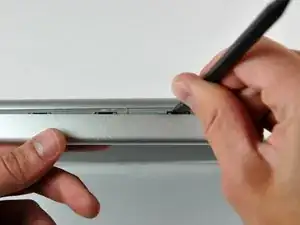
Вставьте плоский конец лопатки между задней рамкой дисплея и крышкой сцепления.
Поверните лопатку, чтобы отщёлкнуть заднюю рамку от крышки сцепления.
Шаг 29
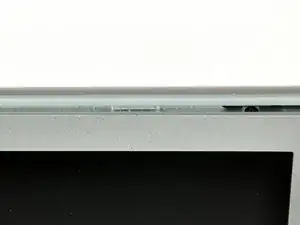
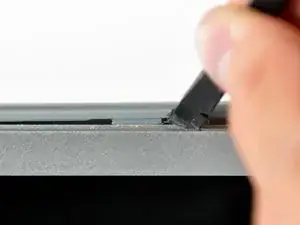
Повторите предыдущие шаги, чтобы отделить правую сторону задней рамки дисплея от дисплея.
С помощью лопатки подденьте пластиковые фиксирующие зажимы на задней рамке дисплея над выступающими алюминиевыми защёлками на передней рамке дисплея.
На этом этапе зажимы по левому и правому краям задней рамки дисплея должны освободиться от выступающих алюминиевых защёлок на передней рамке. Если они не освобождаются, используйте лопатку, чтобы поддеть их через переднюю рамку.
Шаг 30
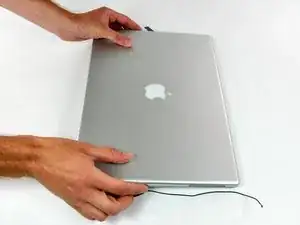
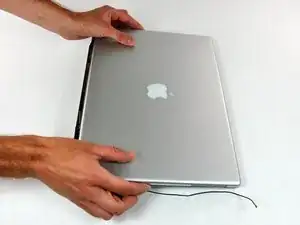
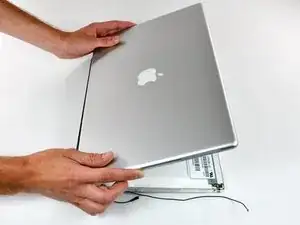
Немного приподнимите нижний край задней рамки дисплея и сдвиньте её к верхнему краю дисплея, чтобы освободить зажимы вдоль верхнего края задней рамки.
Поверните заднюю рамку дисплея к себе и положите её на стол.
Шаг 31
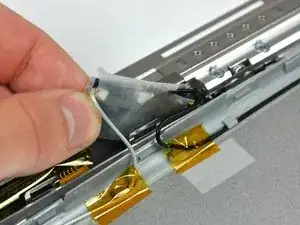
Поднимите плату антенн из крышки сцепления.
Шаг 32
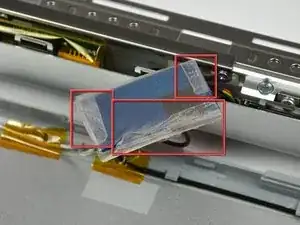
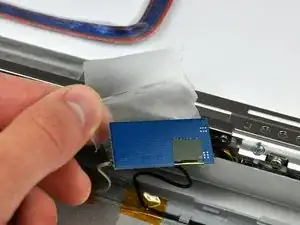
Отогните три края крышки платы антенн и снимите её с платы антенн.
Шаг 33
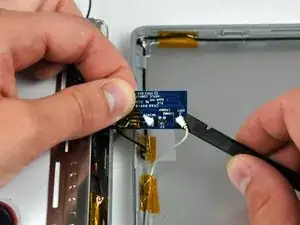
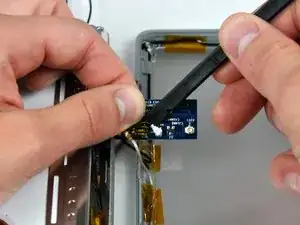
Используйте плоский конец лопатки, чтобы поддеть и приподнять оба разъема антенн с платы антенн.
Черная антенна подключается ближе к центру платы антенн.
Шаг 34
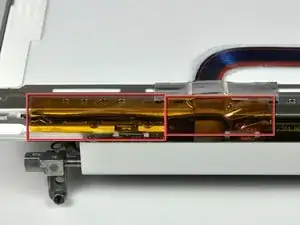
При необходимости снимите две полоски ленты, покрывающие выводы инвертора.
Шаг 35
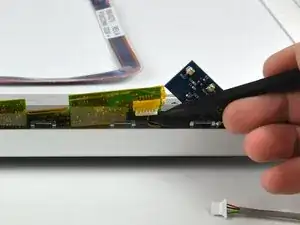
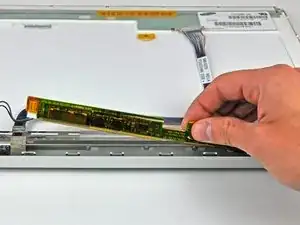
Инвертор — это чрезвычайно тонкая печатная плата, которая очень хрупкая и легко трескается. Будьте осторожны при обращении.
С помощью лопатки приподнимите конец инвертора из крышки сцепления.
Поднимите инвертор настолько, чтобы получить доступ к обоим разъемам кабелей.
Шаг 36
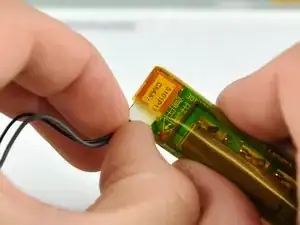
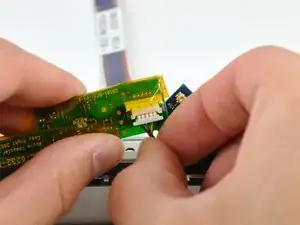
Отключите оба кабеля инвертора, потянув их разъемы от гнезд на инверторе.
Снимите инвертор с дисплея и отложите в сторону.
Шаг 37
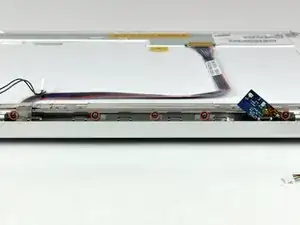
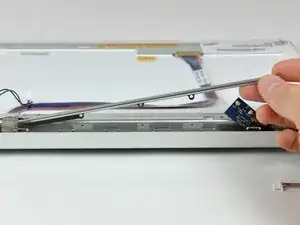
Удалите пять винтов с крестообразным шлицем, которые удерживают фиксатор ЖК-дисплея на передней рамке дисплея.
Снимите фиксатор ЖК-дисплея с передней рамки дисплея.
У некоторых машин этого фиксатора нет. Если у вашей машины отсутствует фиксатор, снимите пять винтов и продолжайте к следующему шагу.
Шаг 38
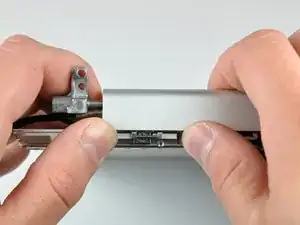
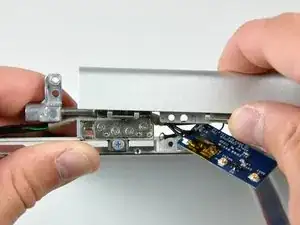
Крышка рукояти выполнена из алюминия и закреплена на петлях рукояти металлическими зажимами, для снятия которых требуется значительная сила. Действуйте осторожно.
Используйте большие пальцы, чтобы оттолкнуть крышку рукояти от петель рукояти.
Продавливая крышку большими пальцами, поверните её к себе вдоль длинного края, чтобы отщелкнуть от петли рукояти.
Возможно, потребуется покачивать крышку рукояти, одновременно оттягивая её от петель, чтобы освободить фиксирующие зажимы.
Шаг 39
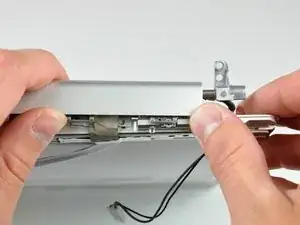
Повторите ту же операцию с другой стороны крышки рукояти. Как только крышка полностью освободится от петель, снимите её с передней рамки дисплея.
При установке крышки рукояти убедитесь, что кабель данных дисплея уложен внутри крышки и выводится наружу в конце между петлёй и рамкой дисплея.
Шаг 40
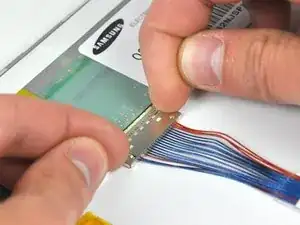
При необходимости удалите кусочек ленты, прикрывающий разъём кабеля данных дисплея.
Оттяните разъём кабеля данных дисплея от его гнезда, чтобы отсоединить его от ЖК-экрана.
Шаг 41
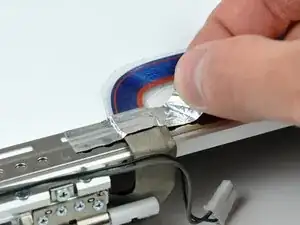
Удалите кусочек фольгированной ленты, фиксирующей кабель данных дисплея к рамке ЖК-экрана.
Шаг 42
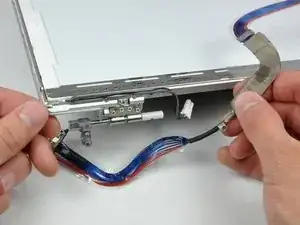
Выведите кабель данных дисплея из правой петли рукояти и поднимите его из дисплея.
Заключение
Для сборки устройства выполните эти шаги в обратном порядке.
Перевод руководства с ifixit.com