Замена датчика Touch ID 13" MacBook Air (конец 2020) с Touch ID
Используйте это руководство для замены датчика Touch ID/кнопки питания в MacBook Air конца 2020 г. (M1).
Обратите внимание: Touch ID не будет работать после замены датчика Touch ID. Оригинальный датчик Touch ID MacBook уникально спарен с платой логики на заводе — и без проприетарного процесса калибровки Apple даже подлинный заменяемый датчик Touch ID с другого MacBook Air работать не будет.
Если вы заменяете датчик Touch ID, вам необходимо установить спаренную плату логики, чтобы сохранить функциональность Touch ID.
Шаг 1
Перед началом этой процедуры следует отключить функцию Автозапуск на вашем Mac. Автозапуск включает Mac при открытии крышки и может быть случайно активирован во время разборки. Используйте это руководство, чтобы отключить Автозапуск.
Если на вашем MacBook установлена версия Big Sur v11.1 или новее, отключение Автозапуска может не сработать. Вы можете продолжать работу как обычно, но убедитесь, что отключили батарею сразу после доступа внутрь устройства.
Полностью выключите и отключите MacBook от питания перед началом. Закройте дисплей и переверните весь ноутбук нижней частью вверх.
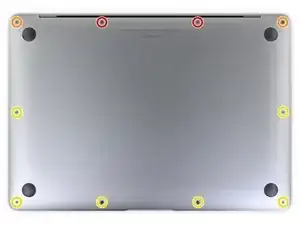
Используйте отвертку P5, чтобы открутить следующие винты:
Два винта 7.9 мм
Два винта 7.3 мм
Шесть винтов 2.6 мм
В ходе ремонта отслеживайте каждый винт и убедитесь, что он возвращается именно на своё место, чтобы не повредить MacBook.
Шаг 2
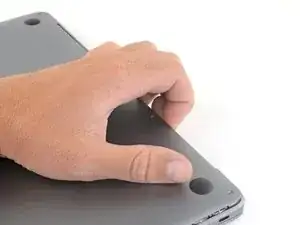
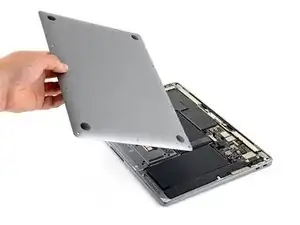
Просуньте пальцы между дисплеем и нижней крышкой и потяните вверх, чтобы отщелкнуть нижнюю крышку.
Снимите нижнюю крышку.
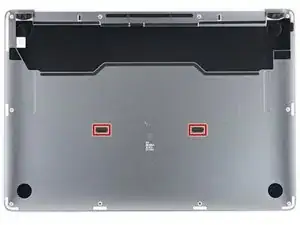
Чтобы установить нижнюю крышку обратно:
Установите её на место и сильно нажмите, чтобы защёлкнуть два скрытых зажима снизу. Вы должны почувствовать и услышать их щелчки при защёлкивании.
Шаг 3
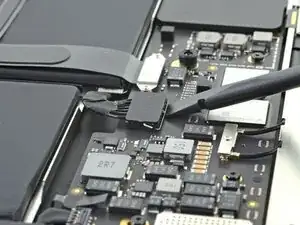
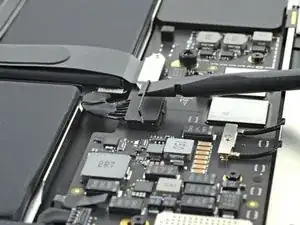
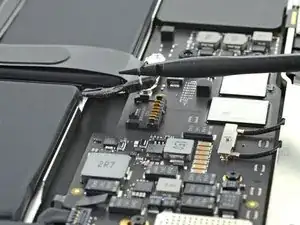
Используйте плоский конец лопатки, чтобы поддеть и отщёлкнуть металлический фиксатор на разъёме батареи.
Убедитесь, что металлический фиксатор полностью освобождён от защёлки перед поднятием разъёма батареи. Металлический фиксатор должен легко отщёлкиваться.
Поднимите металлический фиксатор вертикально вверх, чтобы вытянуть разъём батареи из его гнезда на плате логики.
При сборке нажмите разъём батареи прямо вниз в гнездо, убедившись, что он сидит заподлицо в гнезде.
При необходимости сначала вставьте заднюю часть разъёма со стороны проводов, затем зафиксируйте переднюю часть, качнув её на место.
Шаг 4
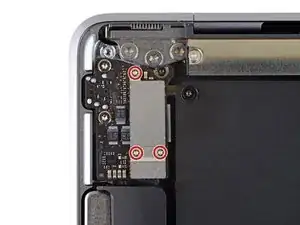
Используйте торцевую отвертку T3, чтобы открутить три винта 1.4 мм, удерживающие крышку разъёма аудиоплаты.
Если бит T3 кажется слишком свободным, возможно, потребуется использовать T4.
Шаг 5
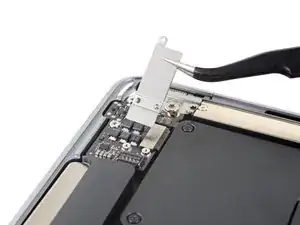
Снимите крышку разъёма аудиоплаты.
Шаг 6
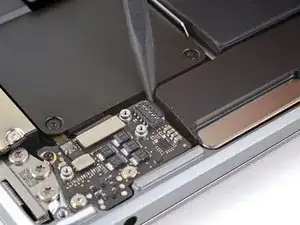
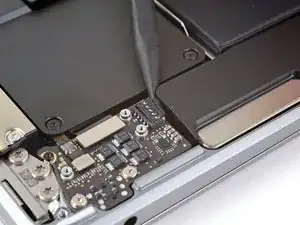
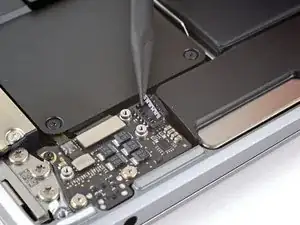
Просуньте заострённый конец лопатки под кабель динамика и поднимите строго вверх, чтобы отключить его.
Шаг 7
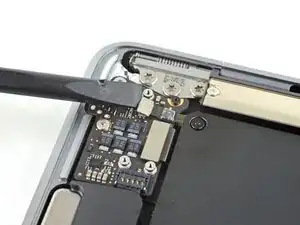
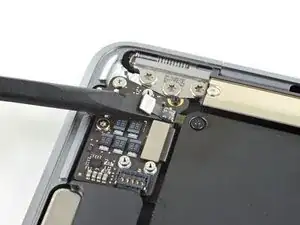
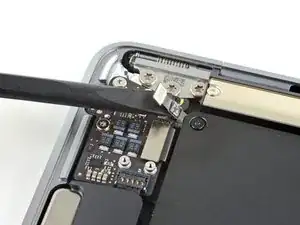
Используйте плоский конец лопатки, чтобы поддеть кабель Touch ID и поднять его вертикально вверх, отключив от аудиоплаты.
Продолжайте просовывать лопатку под кабель Touch ID, чтобы освободить его с аудиоплаты.
Кабель Touch ID приклеен к аудиоплате слабо.
Шаг 8
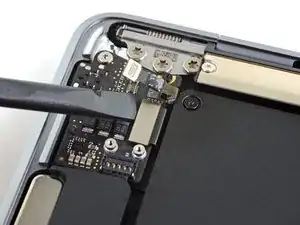
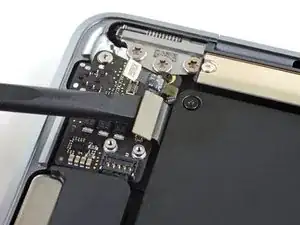
Используйте плоский конец лопатки, чтобы поддеть разъём аудиоплаты и поднять его вертикально вверх, отключив от платы.
Чтобы снова подключить защёлкивающиеся разъёмы подобного типа, аккуратно совместите и нажмите одну сторону до щелчка, затем повторите для другой стороны. Не нажимайте посередине. Если разъём будет смещён, контакты могут погнуться, что приведёт к необратимому повреждению.
Шаг 9
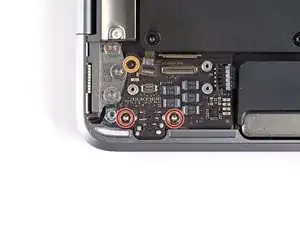
Удалите три винта, удерживающие аудиоплату:
Два винта T5 Torx 4.8 мм
Один винт T3 Torx 2.5 мм
Шаг 10
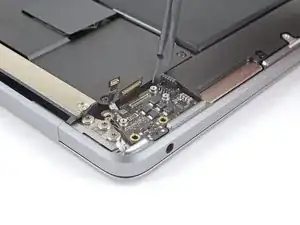
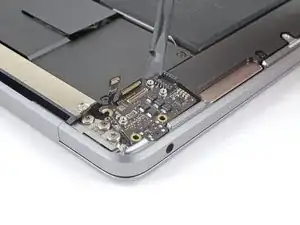
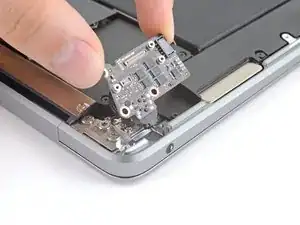
Используйте лопатку, чтобы поддеть аудиоплату и вынуть её из верхнего корпуса, пока вы не сможете ухватиться за неё пальцами.
Снимите аудиоплату.
Шаг 11
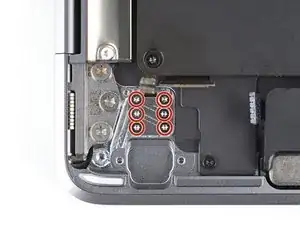
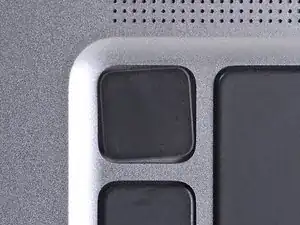
Используйте торцевую отвертку T3, чтобы открутить шесть винтов 1.6 мм, удерживающих датчик Touch ID и его кронштейн.
При сборке, если вы хотите, чтобы кнопка Touch ID стояла ровно, не затягивайте шесть винтов до тех пор, пока не отрегулируете её положение на клавиатуре.
Шаг 12
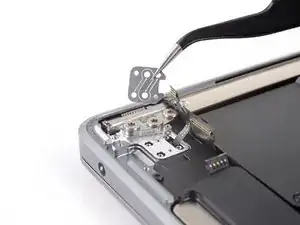
Снимите кронштейн датчика Touch ID.
При сборке убедитесь, что кронштейн датчика ориентирован правильно.
Шаг 13
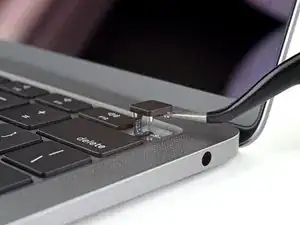
Поставьте MacBook в обычное положение и откройте дисплей.
Снимите датчик Touch ID.
Заключение
Сравните вашу новую запасную деталь с оригинальной — возможно, потребуется перенести оставшиеся компоненты или снять защитные ленты с новой детали перед установкой.
Для повторной сборки устройства выполните перечисленные выше шаги в обратном порядке.
После завершения ремонта ноутбук может не включиться, пока он не будет подключён к источнику питания.
Отнесите электронные отходы в утилизатор, сертифицированный по стандартам R2 или e-Stewards.
Ремонт пошёл не по плану? Загляните в наше сообщество Answers за помощью по устранению неполадок.
Перевод руководства с ifixit.com