Замена аккумулятора MacBook Air 2022 (M2)
Используйте это руководство, чтобы заменить аккумулятор в MacBook Air 2022 (M2).
Для этой процедуры потребуется клей-лента для аккумулятора.
Примечание: В этом ноутбуке используются комбинированные винты стандартного типа Torx и Torx Plus (IP). Если у вас нет всех необходимых бит Torx Plus, можно использовать стандартные биты Torx. В этом случае обязательно прикладывайте постоянное, направленное вниз усилие, чтобы избежать срывов шляпки винта.
Шаг 1
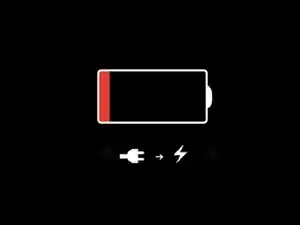
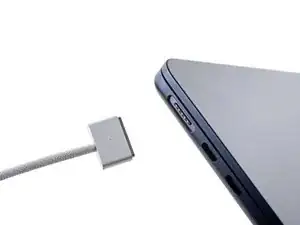
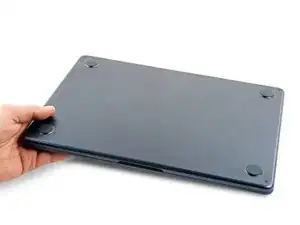
Перед началом разрядите аккумулятор до уровня ниже 25%, так как заряженный литий-ионный аккумулятор может быть опасен при случайном проколе.
Выключите MacBook Air и отключите все кабели.
Закройте дисплей и переверните ноутбук нижней частью вверх. Держите крышку закрытой, пока физически не отключите аккумулятор.
Шаг 2
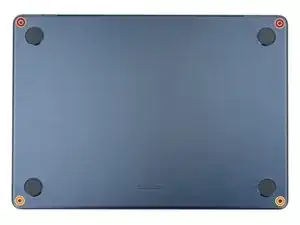
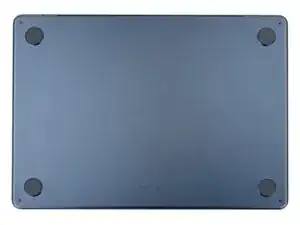
Используйте отвертку P5 Pentalobe, чтобы удалить четыре винта 6.4 мм, фиксирующие нижнюю крышку:
Два винта с короткой резьбовой частью у шарниров
Два винта с длинной резьбовой частью у передней части MacBook
В ходе ремонта следите за каждым винтом и убедитесь, что он возвращается на своё место.
Шаг 3
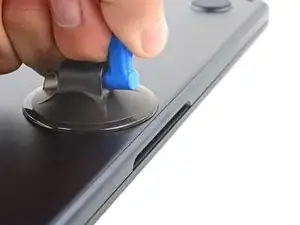
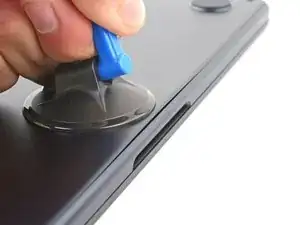
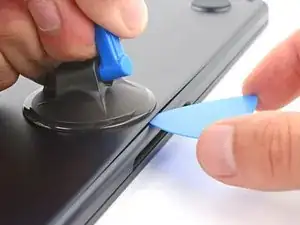
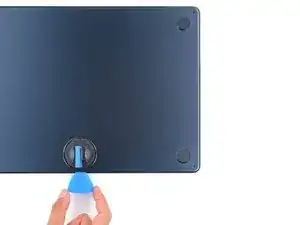
Прикрепите присоску к центру переднего края нижней крышки.
Резко и равномерно потяните присоску вверх, чтобы создать небольшой зазор между нижней крышкой и рамой.
Вставьте инструмент для вскрытия в зазор.
Шаг 4
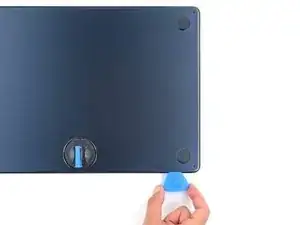
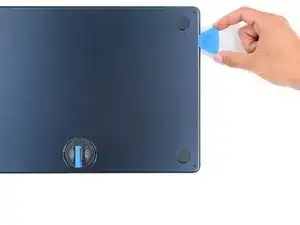
В следующих двух шагах вы почувствуете и услышите, как отпускаются четыре защёлки. Если защёлка не отпускается, вставьте инструмент глубже и попробуйте снова.
Просуньте инструмент к нижнему правому углу, чтобы освободить первую защёлку.
Проведите инструмент за угол и вверх по правому краю, чтобы освободить следующую защёлку.
Шаг 5
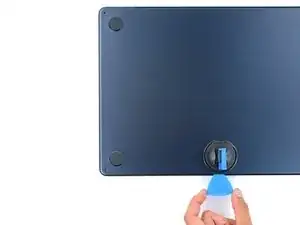
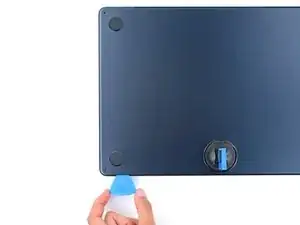
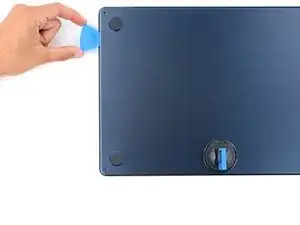
Вставьте инструмент для вскрытия в первоначальный зазор, созданный присоской.
Проведите инструмент к нижнему левому углу и вверх по левому краю, чтобы освободить две оставшиеся защёлки.
Шаг 6
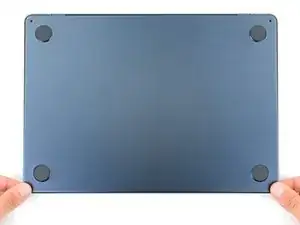
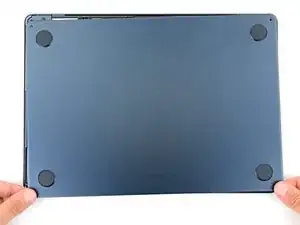
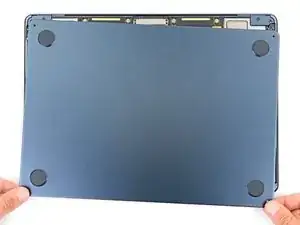
Четыре скользящие защёлки вдоль заднего края MacBook прочно удерживают нижнюю крышку. Для отделения этих защёлок потребуется значительная сила — рассмотрите возможность использования перчаток, чтобы защитить руки от острых краёв нижней крышки.
Держите нижнюю крышку ровно и сильно тяните её прямо от заднего края, по очереди от угла к углу, чтобы освободить скользящие защёлки.
Не тяните вверх, пока крышка полностью не отделится.
Шаг 7
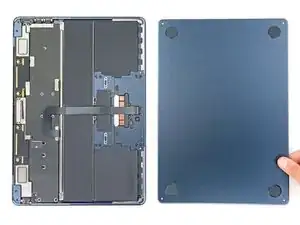
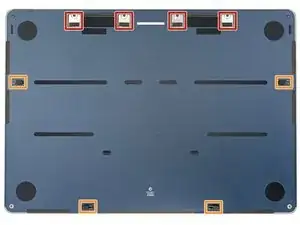
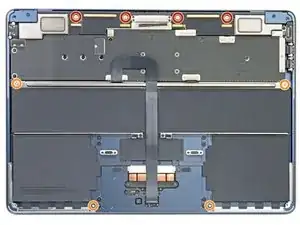
Снимите нижнюю крышку.
При сборке:
Установите нижнюю крышку на место и совместите скользящие защёлки с головками винтов, над которыми они движутся. Нажмите вниз и сдвиньте нижнюю крышку к заднему краю, чтобы защёлки вошли в зацепление — она перестанет скользить по мере вовлечения защёлок.
Когда одна сторона войдёт в зацепление, она может вывести другую сторону из выравнивания. Проверяйте обе стороны по мере нажатия, по заднему краю не должно быть зазоров.
Когда нижняя крышка станет заподлицо с рамой, сильно прижмите по периметру, чтобы зафиксировать четыре защёлки.
Вы услышите и почувствуете отчетливый щелчок при защёлкивании каждой защёлки.
Шаг 8
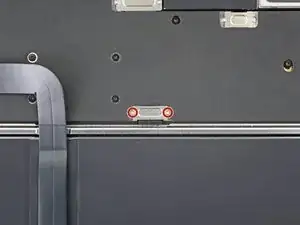
Используйте отвертку T3 Torx, чтобы удалить два винта 1.5 мм, удерживающие крышку разъёма аккумулятора.
Шаг 9
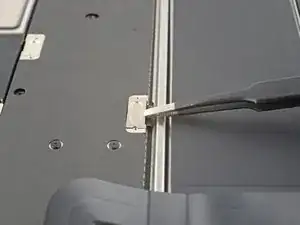
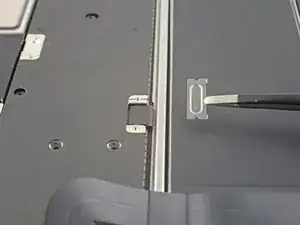
Снимите крышку разъёма аккумулятора.
Шаг 10
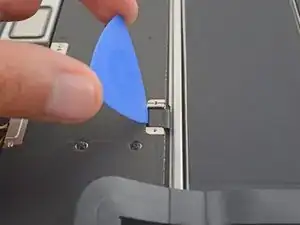
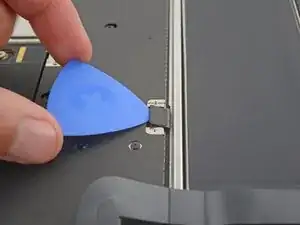
Используйте инструмент для вскрытия, чтобы поддеть и отключить пружинный разъём аккумулятора press connector.
Чтобы снова подключить пружинный разъём, совместите его с гнездом и аккуратно нажмите на одну сторону до щелчка, затем нажмите на другую сторону. Может потребоваться несколько попыток для выравнивания разъёма.
Шаг 11
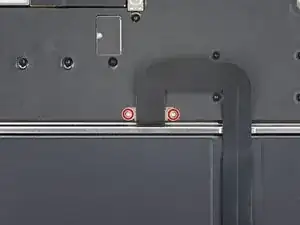
Используйте отвертку T3 Torx, чтобы удалить два винта 1.5 мм, удерживающие крышку кабеля трекпада.
Шаг 12
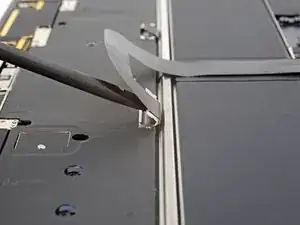
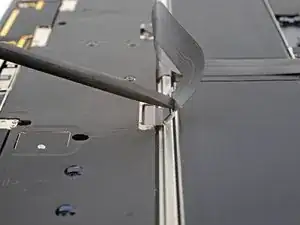
Используйте пластик или пальцы, чтобы сдвинуть крышку кабеля трекпада в сторону, чтобы получить доступ к пружинному разъёму под ней.
Шаг 13
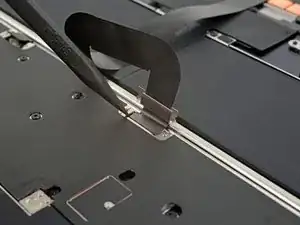
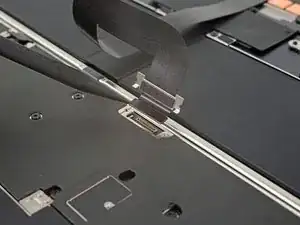
Используйте остроконечную часть лопатки, чтобы поддеть и отключить пружинный разъём кабеля трекпада.
Чтобы снова подключить такие пружинные разъёмы, аккуратно совместите и нажмите на одну сторону до щелчка, затем повторите на другой стороне. Не нажимайте по центру. Если разъём смещён, контакты могут согнуться и получить необратимые повреждения.
Шаг 14
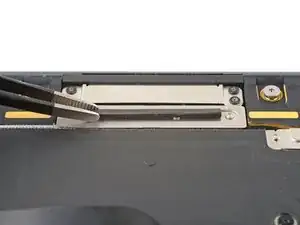
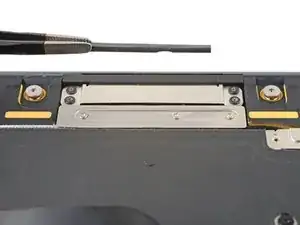
Отклейте и удалите пенопластовую прокладку с крышки нижнего кабеля дисплея, чтобы открыть скрытый винт.
Шаг 15
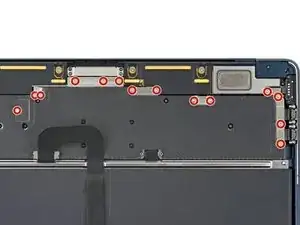
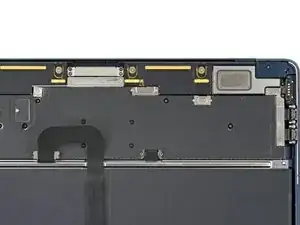
Используйте отвертку Torx T3, чтобы удалить четырнадцать винтов 1,5 мм, удерживающих различные крышки кабелей.
Шаг 16
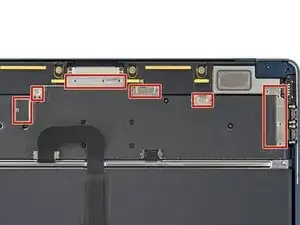
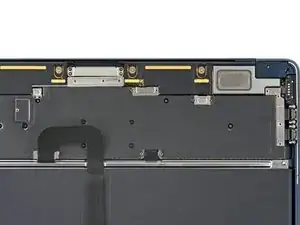
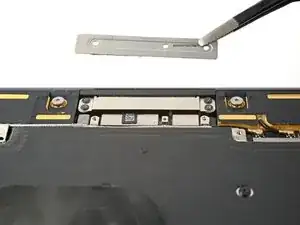
Используйте пинцет или пальцы, чтобы снять шесть крышек кабелей.
Шаг 17
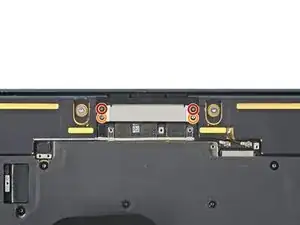
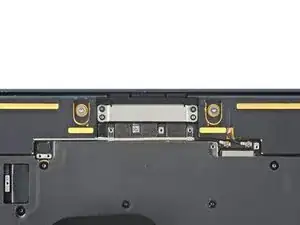
Удалите четыре винта, удерживающие верхнюю крышку кабеля дисплея:
Два винта P2 Pentalobe 2,5 мм
Два винта 3IP Torx Plus 2,5 мм
При сборке винты Pentalobe должны вкручиваться в свои отверстия на пластиковом фиксирующем кронштейне.
Шаг 18
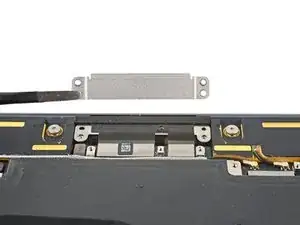
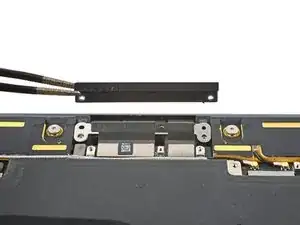
Снимите верхнюю крышку кабеля дисплея и пластиковый фиксирующий кронштейн.
При сборке убедитесь, что верхняя кромка металлической крышки кабеля заходит в пластиковый кронштейн.
Шаг 19
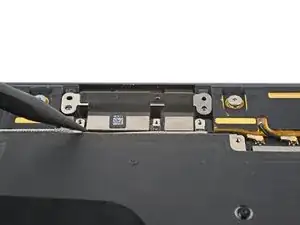
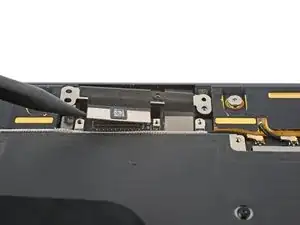
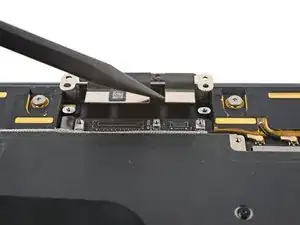
Используйте заострённый конец лопатки, чтобы приподнять и отсоединить оба контактных разъёма кабеля дисплея.
Шаг 20
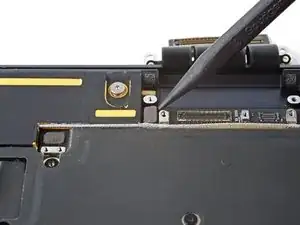
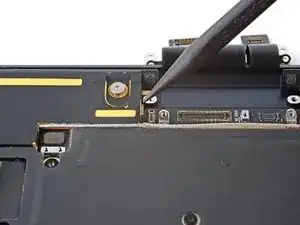
Отсоедините контактный разъём массива микрофонов, непосредственно слева от кабеля дисплея.
Шаг 21
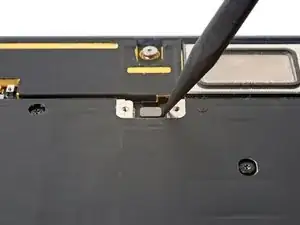
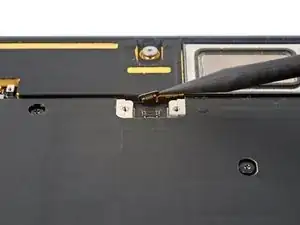
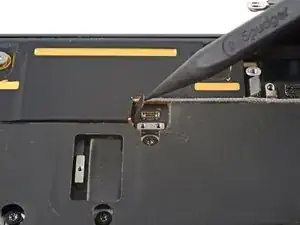
Отсоедините контактные разъёмы левого и правого динамиков.
Шаг 22
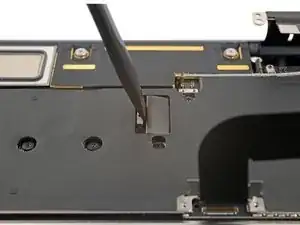
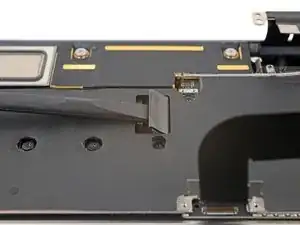
Вставьте плоский конец лопатки между кабелем межсоединения и стойкой винта.
Подденьте и отсоедините кабель межсоединения.
Шаг 23
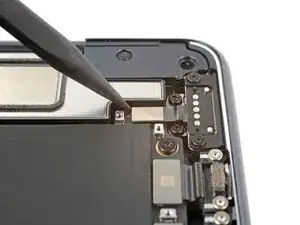
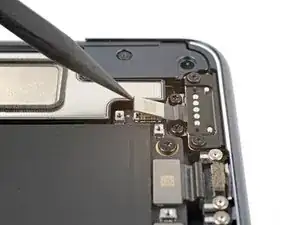
Отсоедините контактный разъём порта MagSafe.
Шаг 24
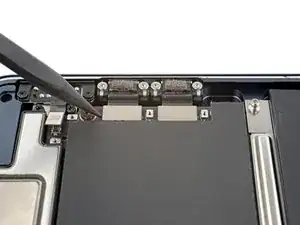
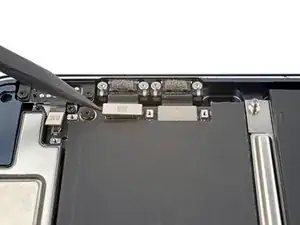
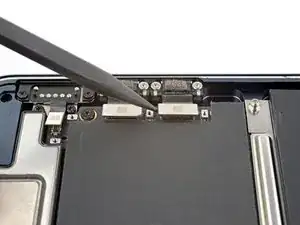
Отсоедините оба контактных разъёма портов Thunderbolt.
Шаг 25

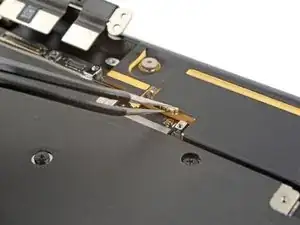
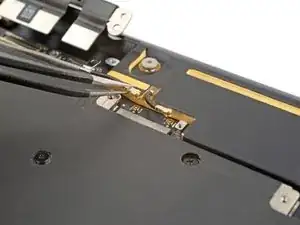
Используйте пинцет, чтобы захватить первый антенный разъём как можно ближе к его основанию.
Поднимите вертикально вверх, чтобы отсоединить кабель.
Антенные разъёмы на плате логики очень хрупкие. При отсоединении кабелей тяните строго вверх — не сгибайте в сторону.
Повторите для второго антенного кабеля.
Чтобы заново подключить антенные разъёмы такого типа, совместите разъём с его гнездом и прижмите плоским концом лопатки. Разъём должен защёлкнуться. Это может быть сложно и потребовать нескольких попыток.
Шаг 26
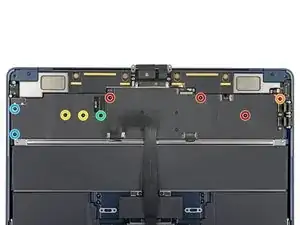
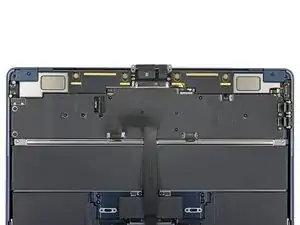
Удалите девять винтов, удерживающих плату логики:
Три винта T5 Torx 3,8 мм
Один винт T5 Torx 3,6 мм
Два винта T5 Torx 3,4 мм
Один винт T5 Torx 3,1 мм
Два винта 3IP Torx Plus 2,7 мм
Шаг 27
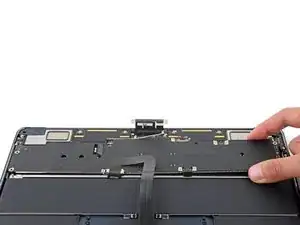
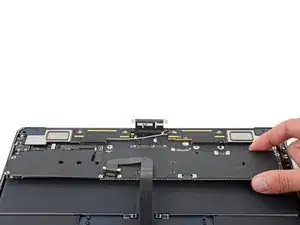
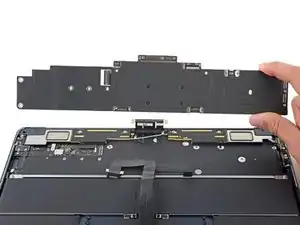
Плата логики и её крышка соединены и снимаются как единый узел.
Крышка выступает от левого края платы логики и легко гнётся. Не тяните плату вверх с этой стороны.
Схватите правую сторону платы логики и сдвиньте её в направлении трекпада, пока она не освободится от выступов рядом с динамиками.
Снимите плату логики.
Шаг 28
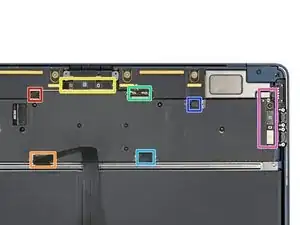
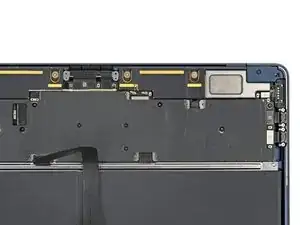
При повторной установке платы логики убедитесь, что ни один кабель не оказался зажат под платой при её опускании. Тщательно проверьте каждое из семи мест:
Кабель правого динамика
Кабель трекпада
Кабели дисплея и кабель массива микрофонов
Антенные кабели
Кабель батареи
Кабель левого динамика
Кабели USB-C и MagSafe
Шаг 29
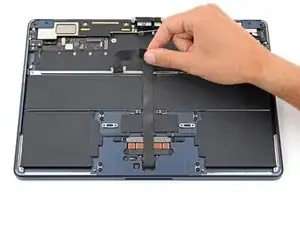
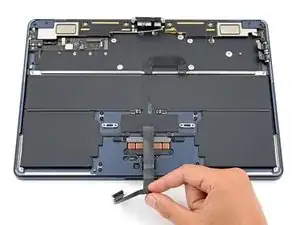
Переместите кабель трекпада над нижним краем MacBook так, чтобы он не мешал батарее.
Шаг 30
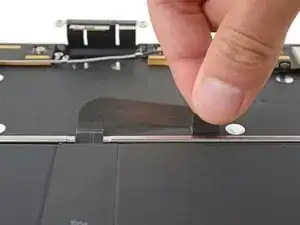
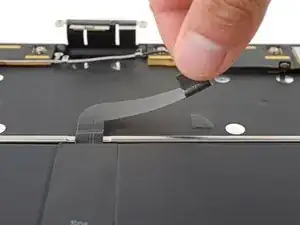
Небольшое количество клея фиксирует правую сторону кабеля батареи к каркасу.
Поднимите и отделите кабель батареи от каркаса.
Шаг 31
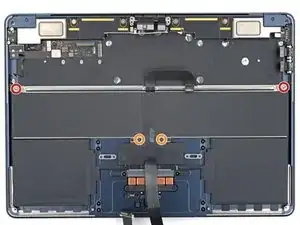
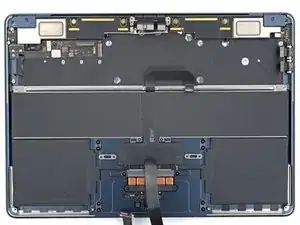
Используйте отвертку 4IP Torx Plus, чтобы удалить два винта 4,5 мм, удерживающие верхние края лотка аккумулятора.
Используйте отвертку 3IP Torx Plus, чтобы удалить два винта, удерживающие центр лотка аккумулятора.
Шаг 32
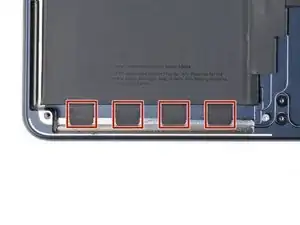
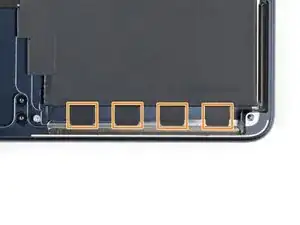
Элементы питания MacBook прикреплены к металлическому лотку как единая сборка. Этот лоток закреплён в каркасе восемью клеевыми лентами с возможностью растяжения:
Четыре в нижнем левом углу
Четыре в нижнем правом углу
Шаг 33
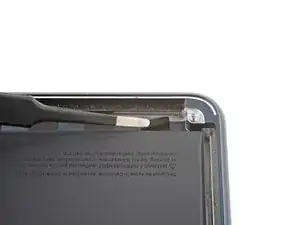
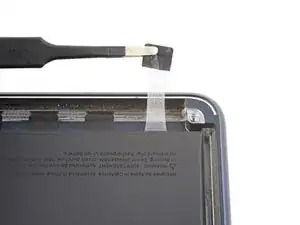
Используйте пинцет, чтобы поддеть черную утягивающую язычок на одной из отрывных клеевых полос до тех пор, пока вы не сможете уверенно захватить его пальцами.
Тяните полосу из-под аккумулятора под небольшим углом. Двигайтесь очень медленно и прикладывайте равномерное усилие, давая полосе достаточно времени, чтобы растянуться и отклеиться от поддона аккумулятора.
Возможно, вам придется несколько раз перехватить клей ближе к ноутбуку и продолжать тянуть — клейкая лента значительно растягивается.
Тяните клеевую полосу, пока она полностью не освободится из-под поддона аккумулятора.
Повторите для оставшихся семи клеевых полос.
Шаг 34

Если вы удалили все отрывные клеевые полосы, поздравляем! Вы можете пропустить следующие два шага. Если какие-либо полосы порвались и аккумулятор все еще приклеен, выполните следующие два шага, чтобы удалить оставшийся клей.
Нанесите несколько капель изопропилового спирта высокой концентрации (более 90%) между краем рамки и аккумулятором в местах, где остались клеевые полосы.
Подождите одну минуту, чтобы изопропиловый спирт размягчил клей.
Шаг 35
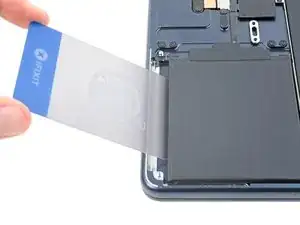
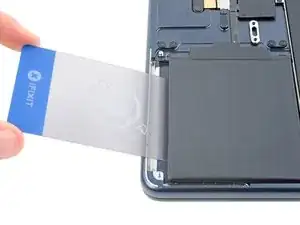
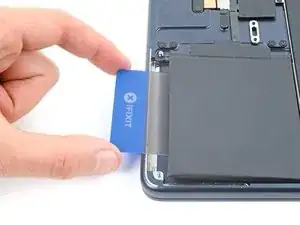
Убедитесь, что пластиковая карточка находится под поддоном аккумулятора, а не между аккумулятором и поддоном. Не пытайтесь отделять элементы аккумулятора от металлического поддона.
Вставьте пластиковую карточку под металлический поддон аккумулятора.
Птолкните пластиковую карточку под металлический поддон и перемещайте её взад-вперед, чтобы разрезать оставшийся клей. Возможно, вам потребуется приподнять элемент аккумулятора, чтобы добраться до клея.
Если вам трудно удалить оставшийся клей, нанесите больше изопропилового спирта и попробуйте снова.
Шаг 36
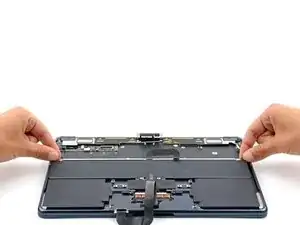
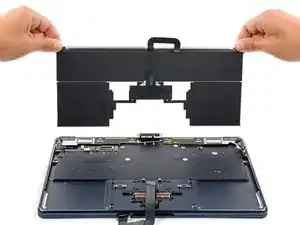
Снимите блок аккумуляторов.
При сборке:
Удалите оставшиеся клеевые полосы пинцетом или пальцами.
Удалите остатки клея несколькими каплями изопропилового спирта и безворсовой или микрофибровой салфеткой.
Перед снятием любых защитных пленок с клея поместите аккумулятор в его посадочное место и убедитесь, что он подходит.
Если ваш новый аккумулятор поставляется с клеем, снимите пластиковые защитные пленки и плотно прижмите каждый элемент на место.
Если в комплекте с новым аккумулятором нет клея, закрепите его с помощью отрывных клеевых полос.
В качестве альтернативы можно использовать прочную двухстороннюю ленту, такую как Tesa Tape, для закрепления аккумулятора.
Заключение
Сравните новый сменный компонент с оригинальным — возможно, потребуется перенести оставшиеся детали или удалить защитные пленки с нового компонента перед установкой.
Для сборки устройства выполните эти инструкции в обратном порядке.
Для оптимальной работы калибруйте недавно установленный аккумулятор после завершения этого руководства.
Если после установки нового аккумулятора вы заметили необычное поведение или проблемы, возможно, потребуется сбросить SMC вашего MacBook.
Отнесите электронные отходы на переработку к переработчику с сертификатом R2 или e-Stewards.
Ремонт прошел не так, как планировалось? Попробуйте базовую диагностику или обратитесь за помощью в сообщество Answers.
Перевод руководства с ifixit.com